转正加薪目标奋斗之PPT学习04
- 2026-11-01 12:46:15
转正加薪目标奋斗之PPT学习04今天学习内容是PPT图表设计,因PPT里面的图表和其他功能是独立的,所以操作也不像单纯的图形那样简单,提高审美是很重要的的。老师推荐的几个网站是: 1️⃣麦肯锡中国https://www.mckinsey.com.cn/; 2️⃣第一财经周刊https://www.cbnweek.com/;【我按照这个网址点开是要买会员的】 3️⃣网易数读https://data.163.com/special/datablog/ 4️⃣财新网https://www.caixin.com/里面的财经数字说,我现在点开里面是数字通,不过我没登录,后期可能会看看。 5️⃣国双数据报告 底纹——填充 快速选中某一列或者某一行的时候,将鼠标移动到表格边缘,当鼠标指针变成箭头时候可以选中一行或者一列。 先绘制9*9的表格,然后插入图片,选中整个表格点击右键填充——图片或纹理填充——选择图片右键复制——选择整个表格————图片源【剪切板】——就会发现九宫格中都是一个格填一个图片——图片平铺成纹理——对齐就看自己的图片类型,我选择的是左上对齐,刻度Y轴减小为72%,为了展示我的整个图片 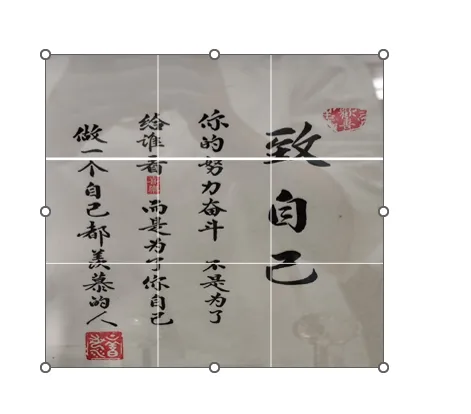
当我看到这个效果的瞬间看见朋友圈九宫格怎么来的啦,我一定要试试。 框线最快捷的方式就是选中在表格设计里面有边框,将边框的粗细和颜色设定好后直接选择边框里面的选项,结合自己的实际需求去选择即可,这样比直接绘制速度要高很多。 单元格在PPT里面没有单独删除某一个单元格,硬要删除就是合并单元格,恢复就是拆分单元格。 美化表格三步走: 首先主题色标题行 选中首行——表设计【底纹】——取色器【logo上颜色】 其次内容呈双色交替 再次内框线虚化,外框线加粗 选中整个表格——表格设计【边框】 上期的作业补一下 
今天的作业是做一个美化表格,我看了一下,现在给的模板都是现成的,可能是需要字体的调整就好,主要是与宣传的内容相匹配就好。
本文来自网友投稿或网络内容,如有侵犯您的权益请联系我们删除,联系邮箱:wyl860211@qq.com 。

