做报表、数据统计、数据分析,Excel公式是职场人的核心必备技能。
不少职场新手都深受公式困扰:公式繁杂记不住、手动编写易出错、网上教程杂乱无用,工作急用之时很难快速套用。
其实日常办公无需死记海量复杂公式,掌握这套高频刚需公式,就能覆盖90%的制表、统计、数据分析场景,轻松搞定日常表格工作。
今天整理了这份极简可直接复用的Excel公式大全,分类清晰、自带实操案例、新手零门槛,复制即可套用,建议收藏备用,办公随时查阅!
一、基础求和 / 计数类(办公最高频)
适用场景:月度汇总、业绩统计、人数盘点、各项数据合计
速记区分:单条件统计用SUMIF/COUNTIF,多条件统计优先SUMIFS,更简洁不卡顿
1、普通求和
公式:=SUM(数据区域)
示例:=SUM(A2:A10),一键计算 A2~A10 所有数值总和
2、单条件求和 SUMIF
公式:=SUMIF(条件区域,条件,求和区域)
示例:=SUMIF(B2:B10,"销售",C2:C10)
作用:统计「销售」岗位对应的所有业绩总和
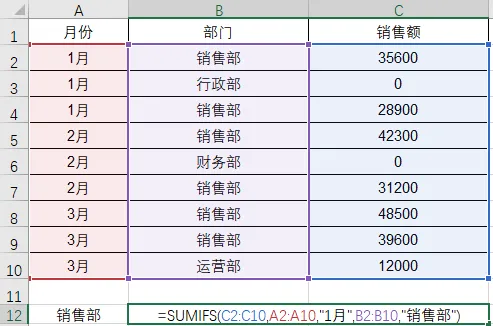
3、多条件求和 SUMIFS
公式:=SUMIFS(求和区域,条件1区域,条件1,条件2区域,条件2)
示例:统计 1 月、销售部的业绩总和
实操:=SUMIFS(C2:C10,A2:A10,"1月",B2:B10,"销售部")
适用:同时满足时间、部门、品类、人员等多个条件的数据汇总
4、基础计数
=COUNTA(A2:A10)统计所有有内容的单元格(文字、数字全部统计)
=COUNT(A2:A10)仅统计纯数字单元格(适配人数、金额、数量统计)
5、条件计数 COUNTIF
公式:=COUNTIF(条件区域,条件)
示例:=COUNTIF(B2:B10,"男"),快速统计表格内男生人数
二、平均值 / 最大最小值类
适用场景:成绩平均分、员工平均业绩、数据极值筛选、排名数据参考
1、普通平均值
公式:=AVERAGE(A2:A10)
2、条件平均值
公式:=AVERAGEIF(条件区域,条件,平均区域)
示例:=AVERAGEIF(B2:B10,"销售",C2:C10),统计销售部全员平均业绩
3、最大值 / 最小值
=MAX(A2:A10)提取数据区域内最大值
=MIN(A2:A10)提取数据区域内最小值
三、查找匹配类(职场刚需神器)
适用场景:跨表数据匹配、员工信息核对、工资匹配、资料批量查询
速记区分:老旧版本Excel用VLOOKUP,新版Excel优先XLOOKUP,更稳定不易报错
1、经典 VLOOKUP(全版本通用)
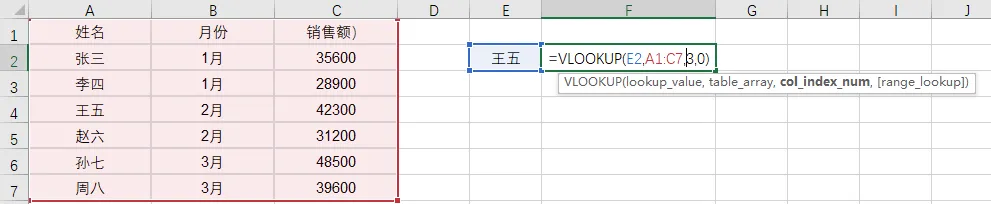
公式:=VLOOKUP(查找值,查找区域,返回列数,0)
示例:=VLOOKUP(D2,A2:C10,3,0)
释义:根据D2单元格姓名,在A-C数据区域查找,返回第3列对应数据,0代表精确匹配(职场通用标准)
避坑重点:查找值必须放在查找区域第一列,否则直接报错!
2、XLOOKUP 升级版(新版首选)
优势:比VLOOKUP写法更简单、不怕表格增删列、兼容性更强、几乎不报错
公式:=XLOOKUP(查找值,查找列,返回列)
示例:=XLOOKUP(D2,A2:A10,C2:C10),根据姓名快速匹配对应业绩数据
四、排名类公式
适用场景:员工业绩排名、学生分数排名、数据位次自动生成
数值自动排名
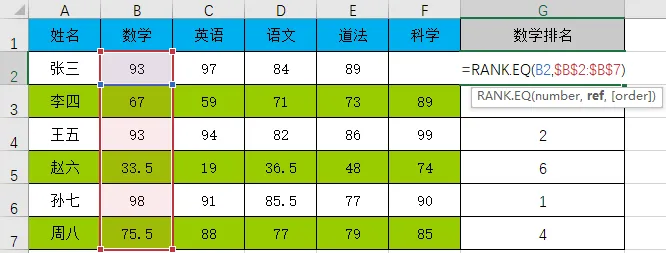
公式:=RANK.EQ(排名数值,排名区域)
示例:=RANK.EQ(B2,$B$2:$B$7) 某班数学成绩排名
核心技巧:数据区域必须加$绝对引用,批量下拉公式时,统计区域不会乱跑,排名零错乱
五、IF 判断逻辑公式(万能逻辑)
适用场景:数据评级、合格判定、自动评优、多条件数据分类
1、单条件判断
公式:=IF(条件,满足结果,不满足结果)
示例:=IF(C2>=60,"及格","不及格")
2、多条件嵌套判断
公式:=IF(C2>=90,"优秀",IF(C2>=70,"良好","及格"))
3、AND / OR 组合判断
AND(需所有条件同时满足):=IF(AND(C2>=60,D2>=60),"合格","不合格")
OR(只需满足任意一个条件):=IF(OR(C2>=90,D2>=90),"评优","不评优")
六、日期与时间公式
适用场景:工期计算、工龄统计、到期时间提醒、按日期筛选数据
1、获取今日实时日期
公式:=TODAY()
2、计算时间间隔天数
公式:=B2-A2
说明:结束日期减去开始日期,可自动算出两个日期的间隔天数
3、单独提取年月日
=YEAR(A2)单独提取年份
=MONTH(A2)单独提取月份
=DAY(A2)单独提取日期
七、文本处理公式
适用场景:批量整理姓名、手机号、编号、地址,统一文本格式
1、多单元格文本合并
公式:=A2&B2&C2,快速拼接姓名、部门、工号等多列文本
2、精准提取字符
=LEFT(A2,3)从文本左侧提取3个字符
=RIGHT(A2,4)从文本右侧提取4个字符
=MID(A2,2,3)从文本第2位开始,提取3个字符
3、清除多余空格
公式:=TRIM(A2)
作用:清除文本多余空格,解决空格导致的匹配失败、统计出错问题
八、百分比 / 四舍五入取整
适用场景:工作汇报、报表美化、比率统计、精准数值保留
1、四舍五入保留小数
公式:=ROUND(数值,保留位数)
示例:=ROUND(A2/B2,2),计算比率并自动保留2位小数
2、向上 / 向下强制取整
=ROUNDUP(A2,0)无条件向上取整
=ROUNDDOWN(A2,0)无条件向下取整
九、新手必看:高频避坑小技巧
1、批量下拉公式务必加$绝对引用!排名、求和、查找区域不加引用,会导致数据错乱、统计结果出错。
2、VLOOKUP大概率报错原因:查找值不在第一列、文本含多余空格,用TRIM函数清理空格即可解决。
3、多条件统计优先用SUMIFS/COUNTIFS,替代多层IF嵌套,公式更简洁、表格不卡顿、不易出错。
4、日期计算异常,无需修改公式,先将单元格格式统一改为「日期格式」即可正常计算。
5、Excel 公式中所有标点符号必须使用英文半角字符,请务必严格注意,禁止使用中文标点,否则公式会报错无法正常计算。
十、Excel公式极速速查清单
✅ 单条件求和:SUMIF|✅ 多条件求和:SUMIFS
✅ 统计纯数字:COUNT|✅ 统计所有内容:COUNTA
✅ 数据查找(旧版):VLOOKUP|✅ 数据查找(新版):XLOOKUP
✅ 数据排名:RANK.EQ|✅ 条件判断:IF/AND/OR
✅ 文本整理:LEFT/RIGHT/MID/TRIM|✅ 数值取整:ROUND/ROUNDUP/ROUNDDOWN
文末结语
以上就是职场全覆盖、超高频的Excel实用公式合集,囊括求和统计、查找匹配、逻辑判断、日期处理、文本整理、数据排名、数值取整等全办公场景。
无需死记硬背,不用全网翻找零散教程!日常做报表、汇总数据、做数据分析,直接对照本文一键复制套用,高效省心。
即便你是零基础Excel小白,熟练使用这套公式,也能轻松应对绝大多数办公表格工作,大幅提升办公效率,告别无效加班!
建议收藏、转发给同事,永久实用的办公干货,随用随查,高效搞定每一次表格工作!