Excel图表技巧之计划实际达成率分析图,三指标可视化!
- 2026-10-31 16:45:55
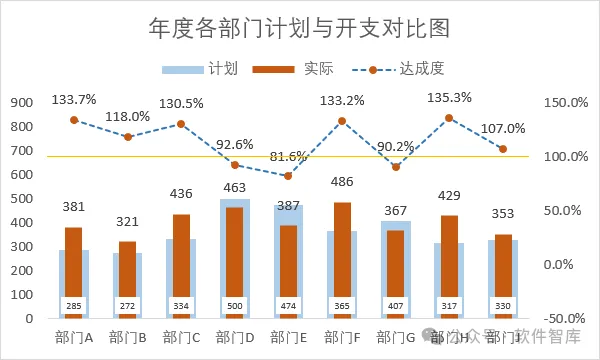
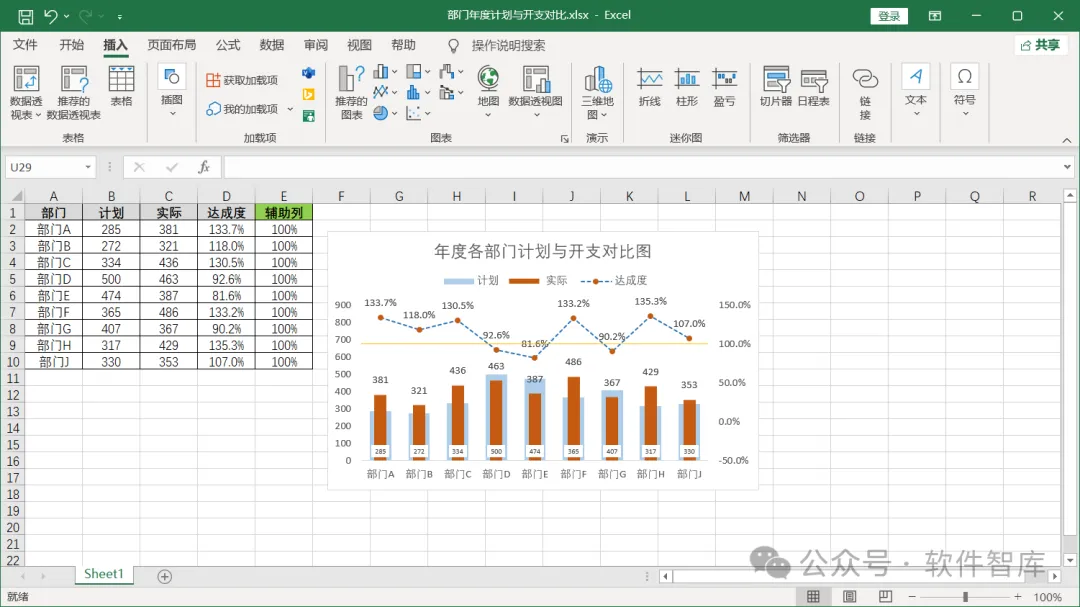
 本期给大家分享Excel中绘制年度各部门计划/实际/达成率三指标分析图,图表呈现双柱形与折线的组合形式,柱形反映计划与实际两个系列,折线反映达成率分布,如下:
操作步骤:
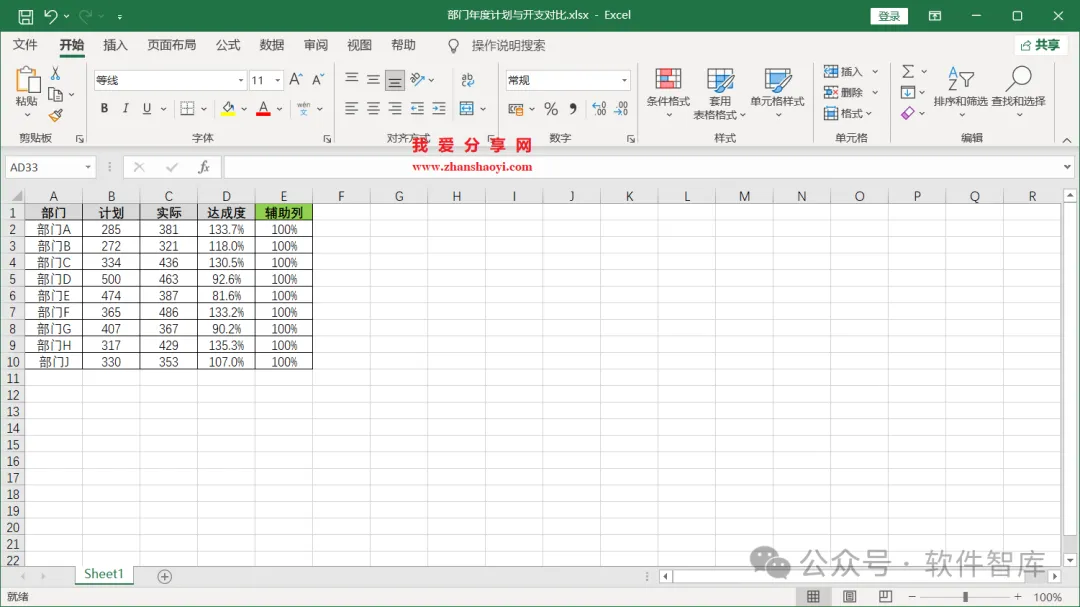
1、先打开Excel2021软件,然后在单元格中输入如下示例数据,包括计划/实际/达成度三个指标,并增加辅助列,作为百分比的参考线;
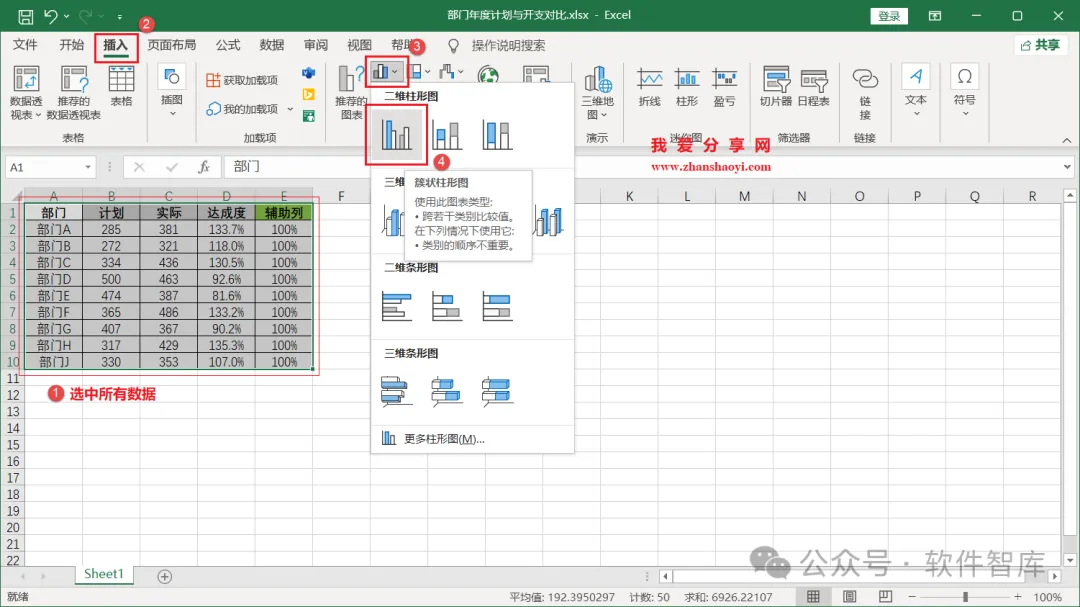
2、第一步,插入柱形折线组合图,先选中所有数据,再点击菜单栏中【插入】,点击图表栏中【柱形图】按钮,在展开列表中选择【簇状柱形图】;
▎网络版(仅个人使用):
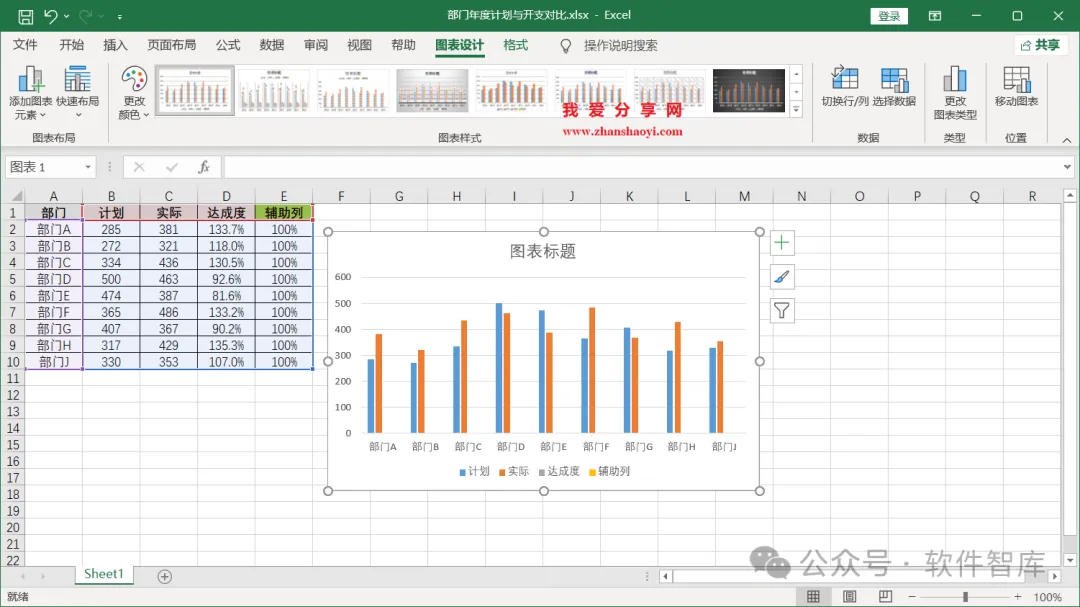
3、默认插入的簇状柱形图如下:
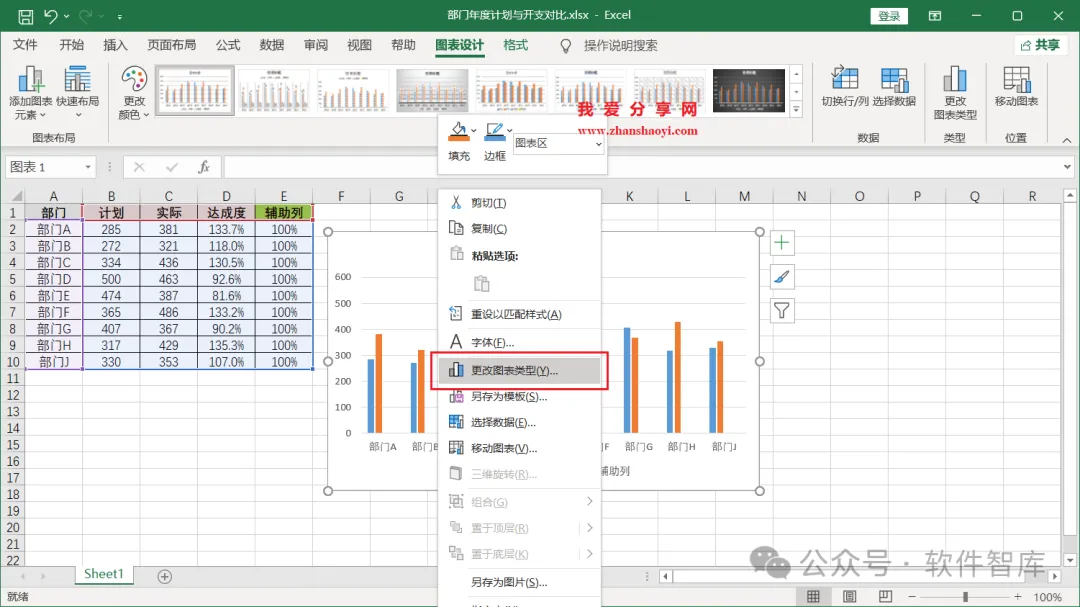
4、在图表空白处右击选择【更改图表类型】;
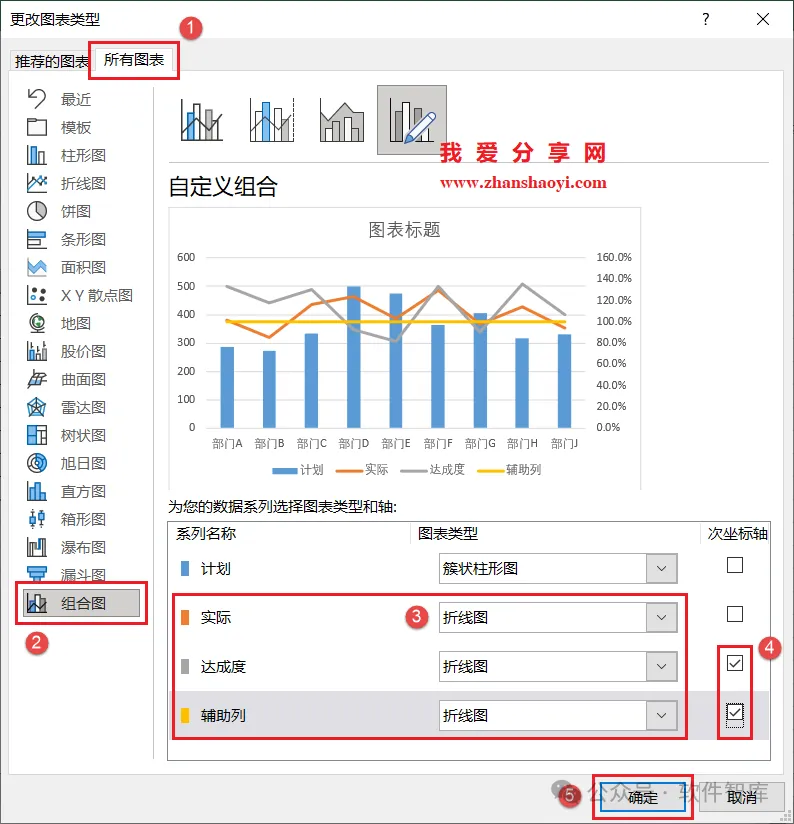
5、先点击左侧【组合图】,调整图表类型,并勾选达成度和辅助列两个系列右侧次坐标轴下的框,点击【确定】退出;
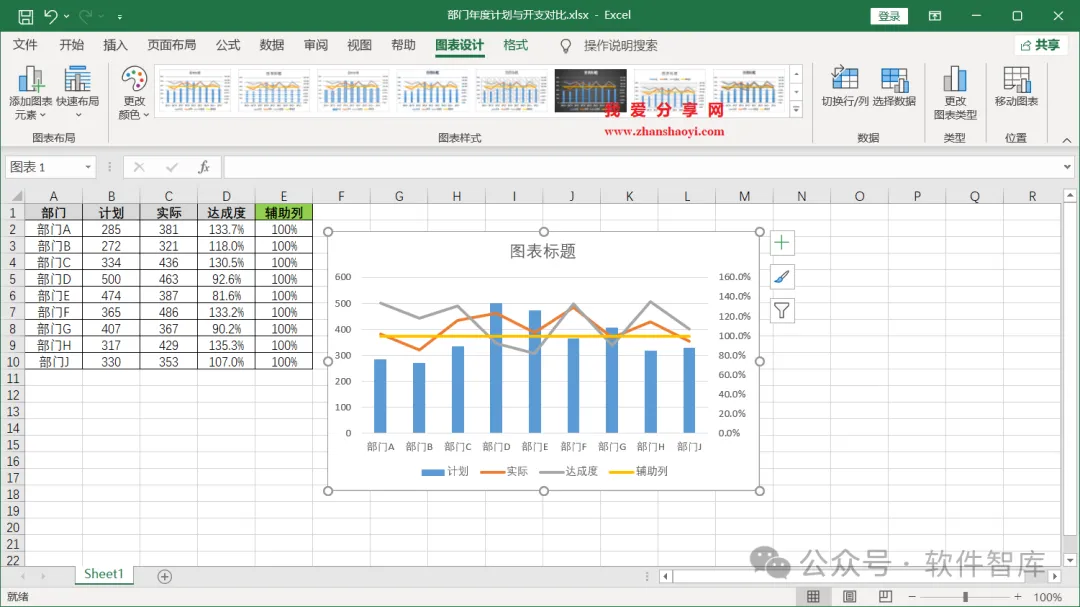
6、调整的柱形折线组合图效果如下:
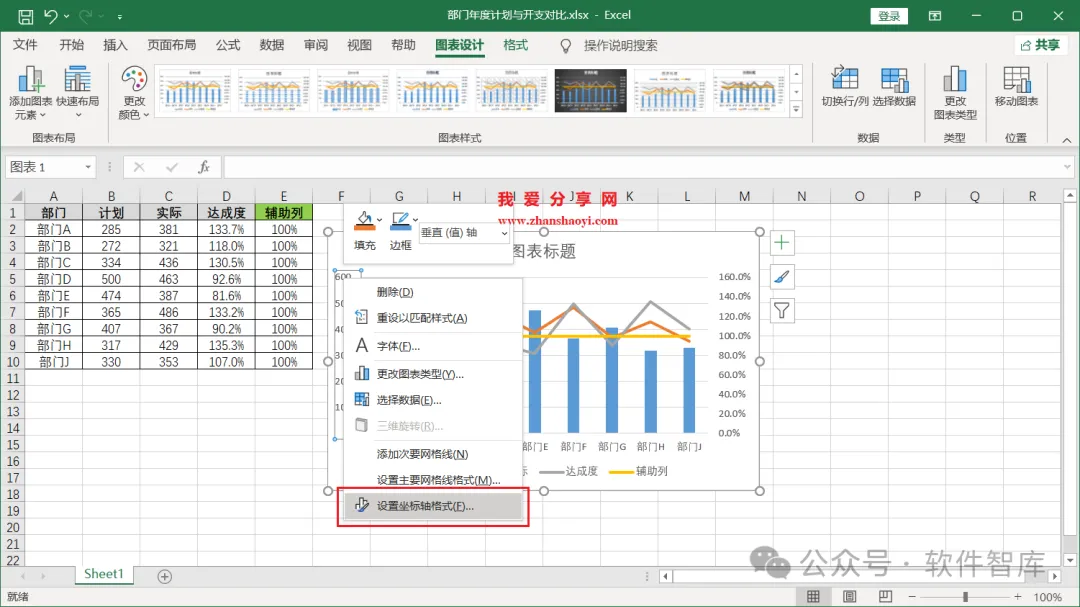
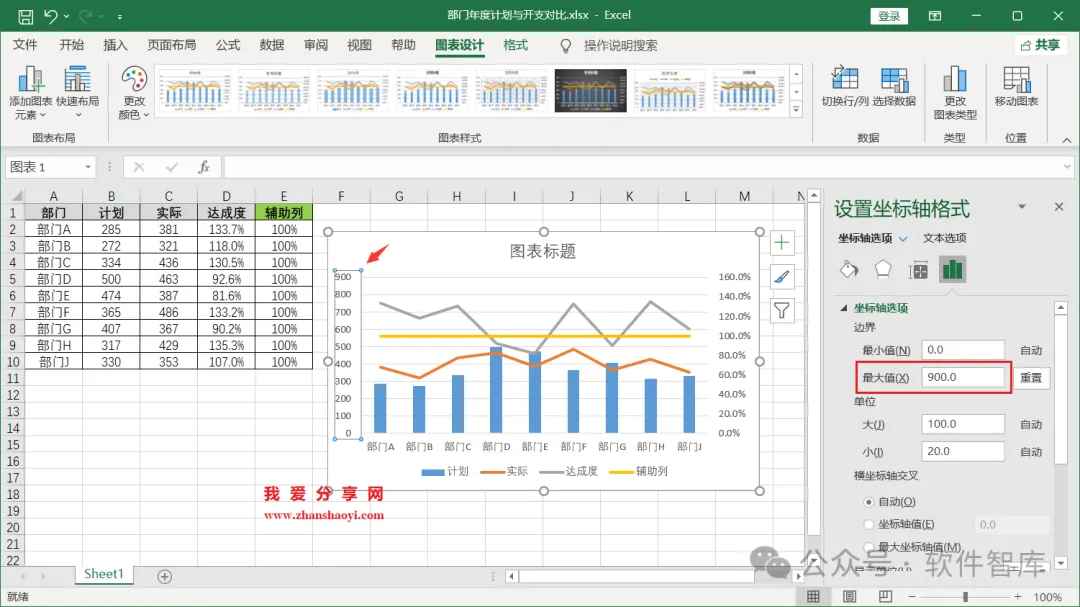
7、第二步,柱形折线分离,通过调整主次坐标轴的最大值和最小值实现柱形折线分离,鼠标右击主坐标轴选择【设置坐标轴格式】;
8、增大主坐标最大值设置为900使柱形下移;
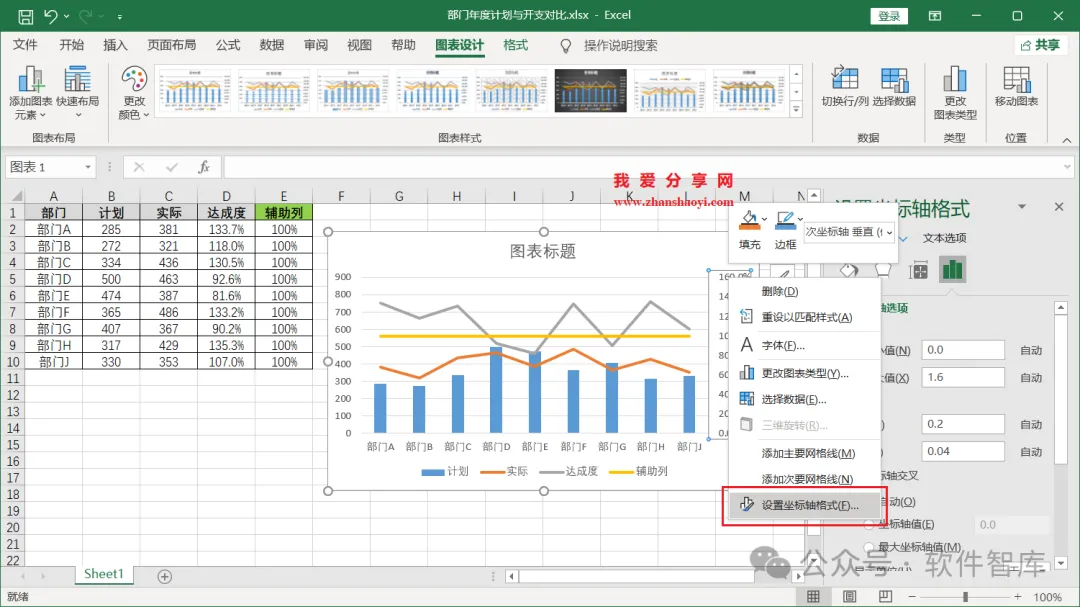
9、鼠标右击次坐标轴选择【设置坐标轴格式】;
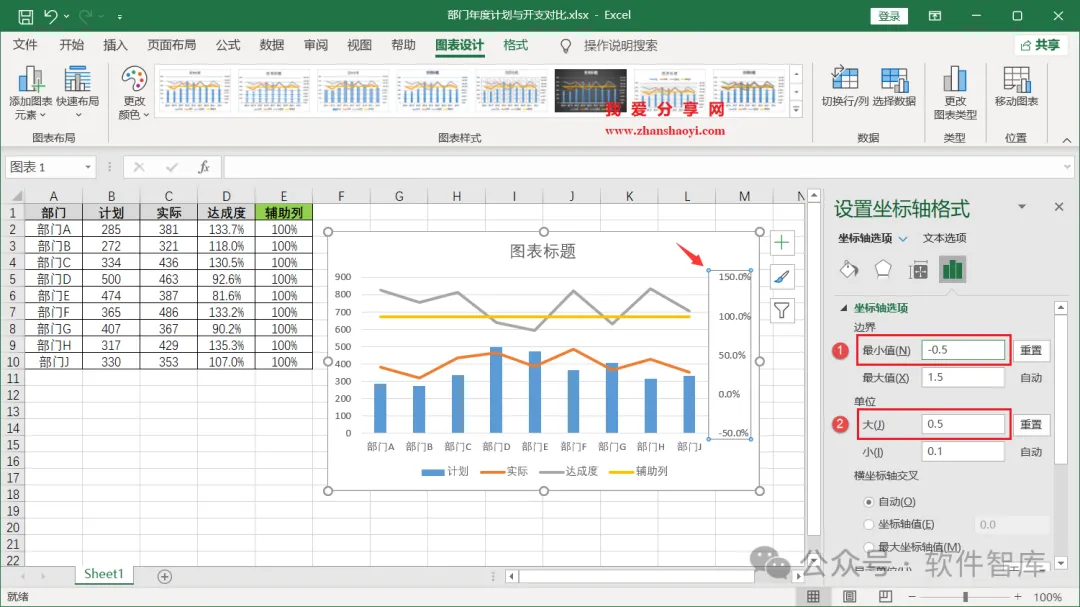
10、缩小次坐标最小值设置为-0.5使柱形上移;
11、第三步,调整柱形宽度并通过添加垂直线显示实际值柱形图,鼠标右击柱形选择【设置数据系列格式】;
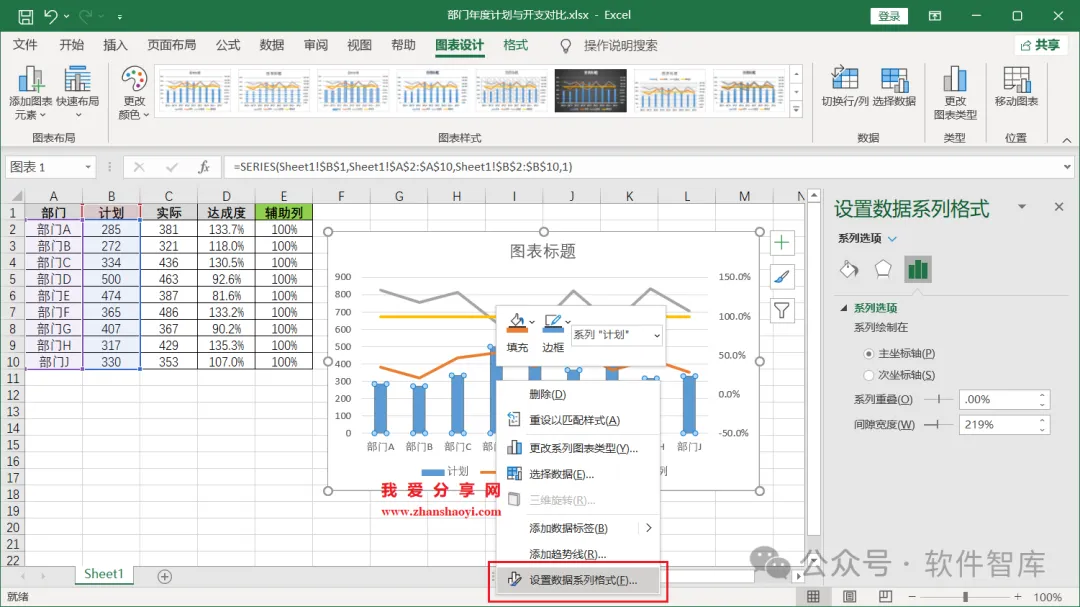
12、调整柱形间隙宽度值至80,并调整柱形透明度至50%;
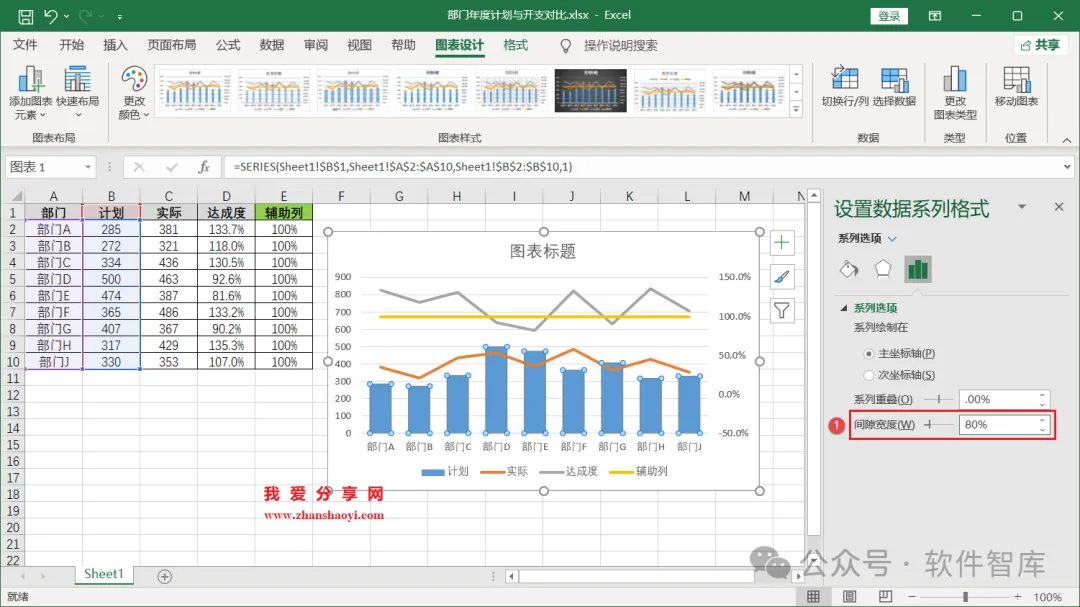
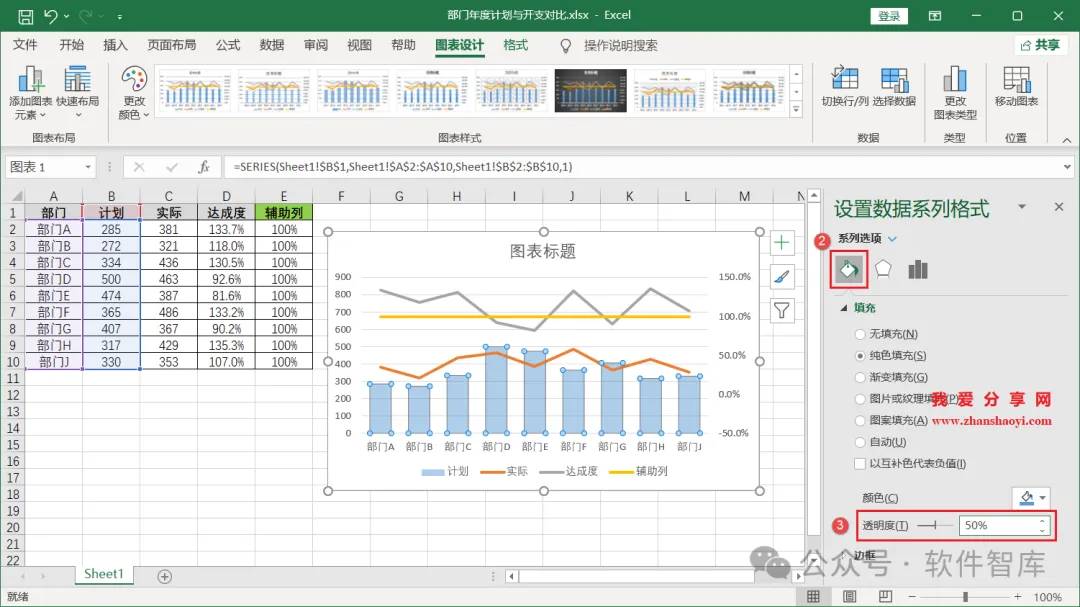
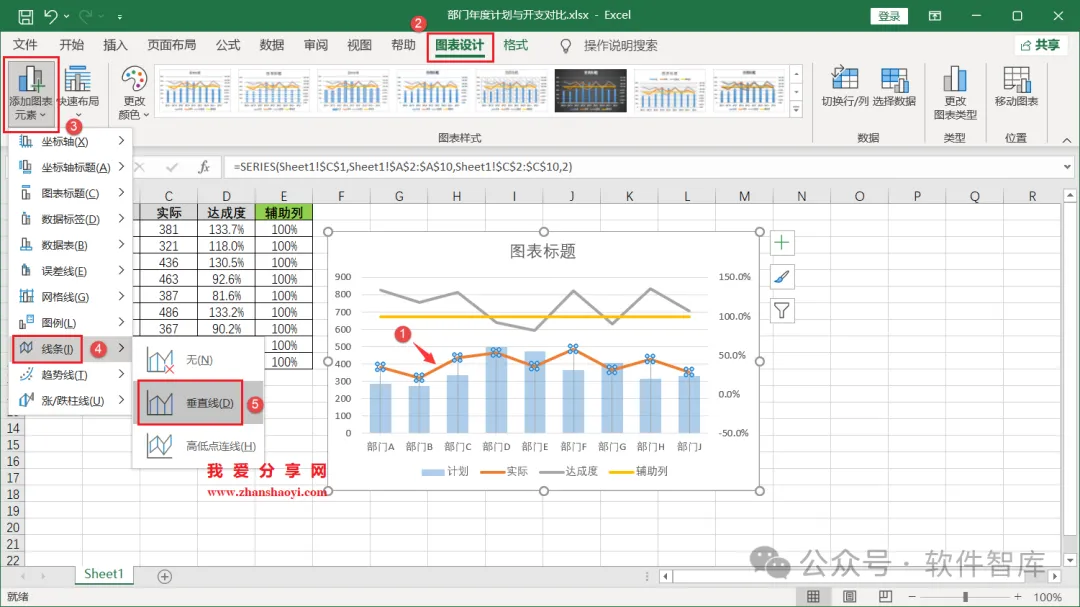
13、选中实际系列折线,添加垂直线,下面设置垂直线格式;
14、鼠标右击垂直线选择【设置垂直线格式】;
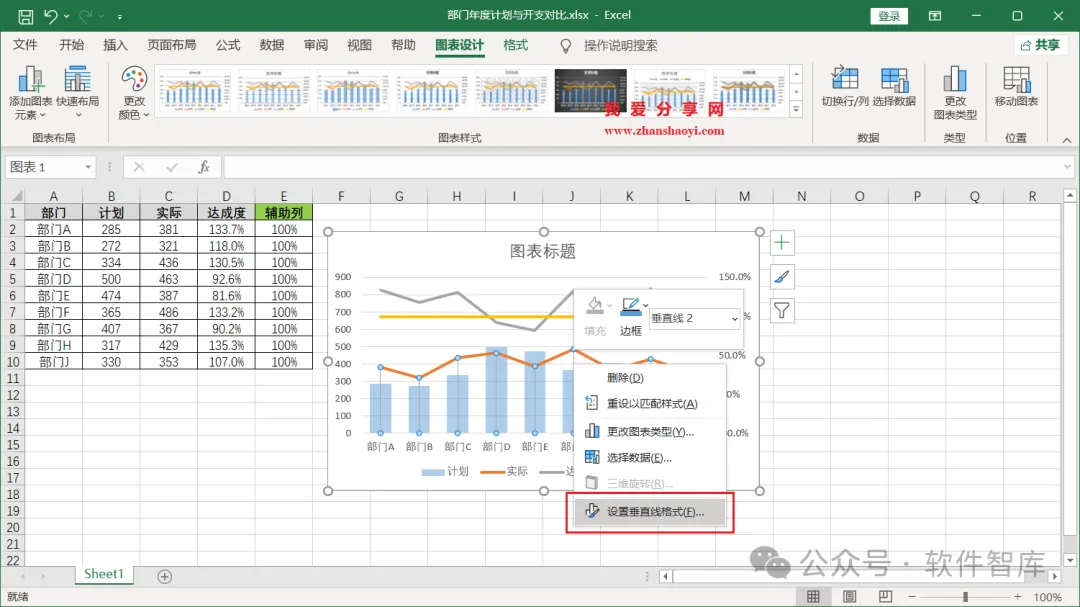
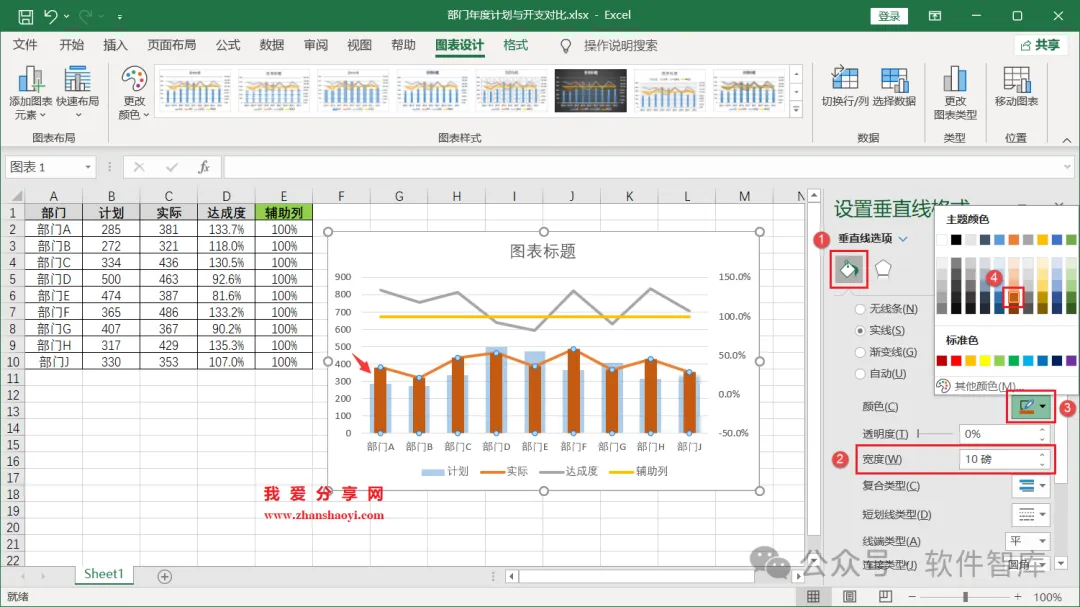
15、设置垂直线的宽度和颜色,显示出实际系列柱形,下面隐藏实际系列格式;
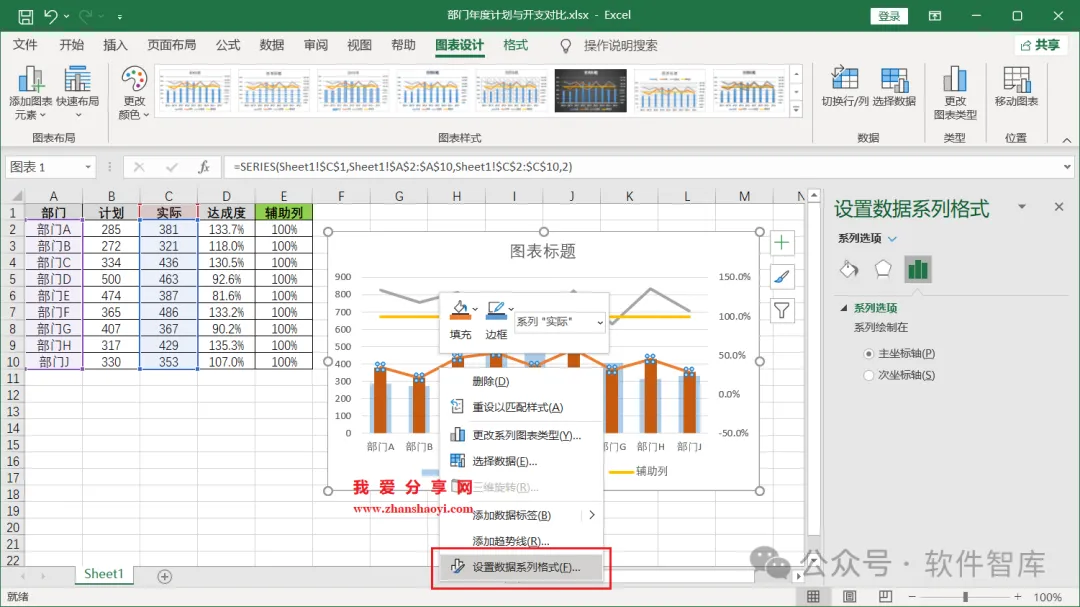
16、鼠标右击实际系列折线选择【设置数据系列格式】;
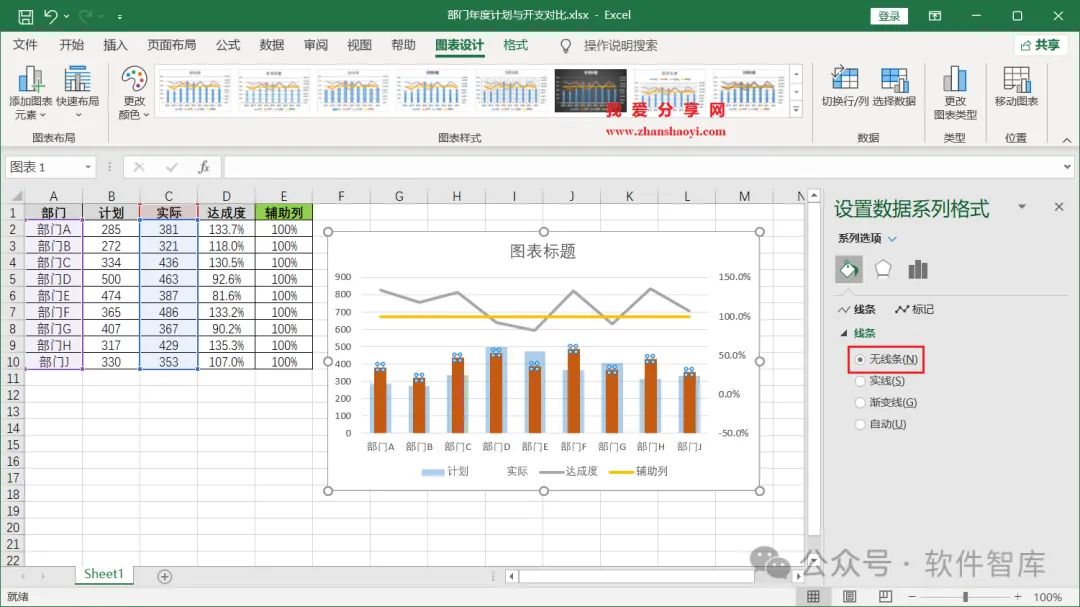
17、勾选【无线条】隐藏折线;
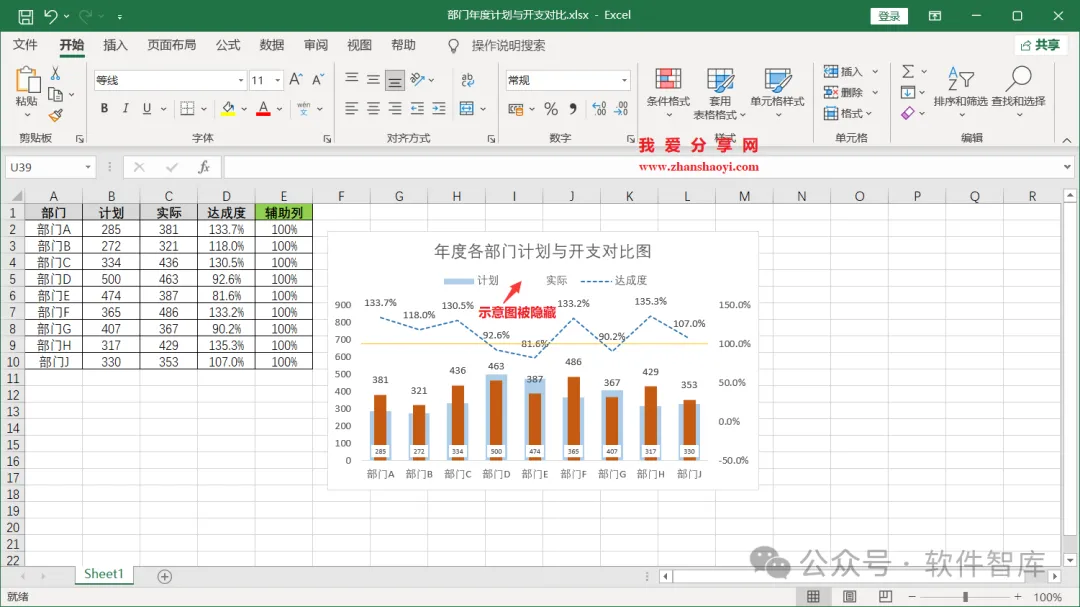
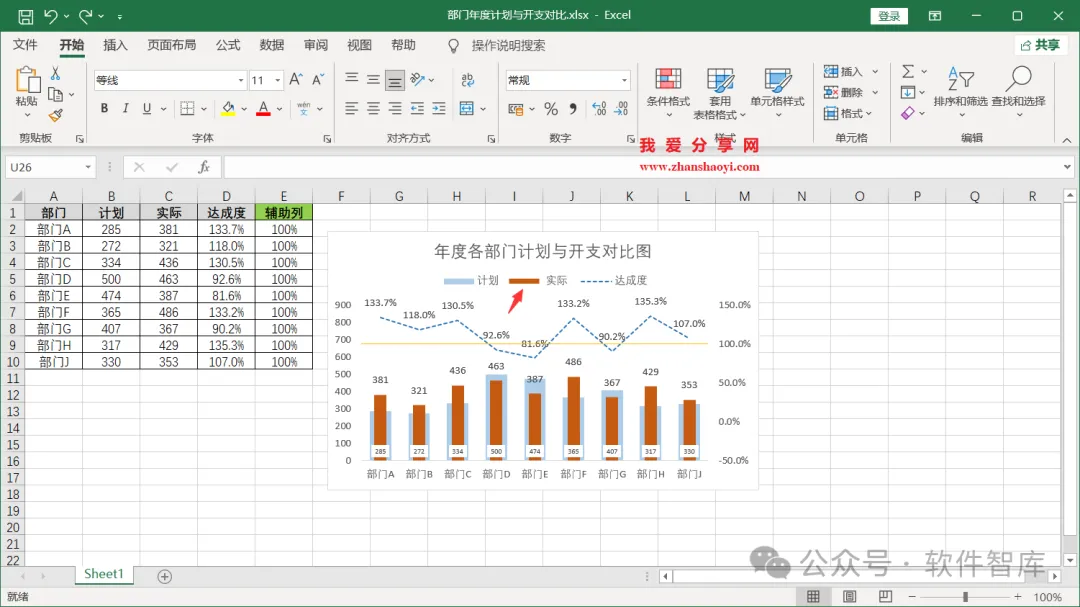
18、第四步,美化图表,添加标题、调整折线线型和宽度等,但我们可以看到图例中实际系列示意图也被隐藏了,下面通过绘制线段添加;
19、点击菜单栏中【插入】→【插图】→【形状】,在展开列表中选择【线段】;
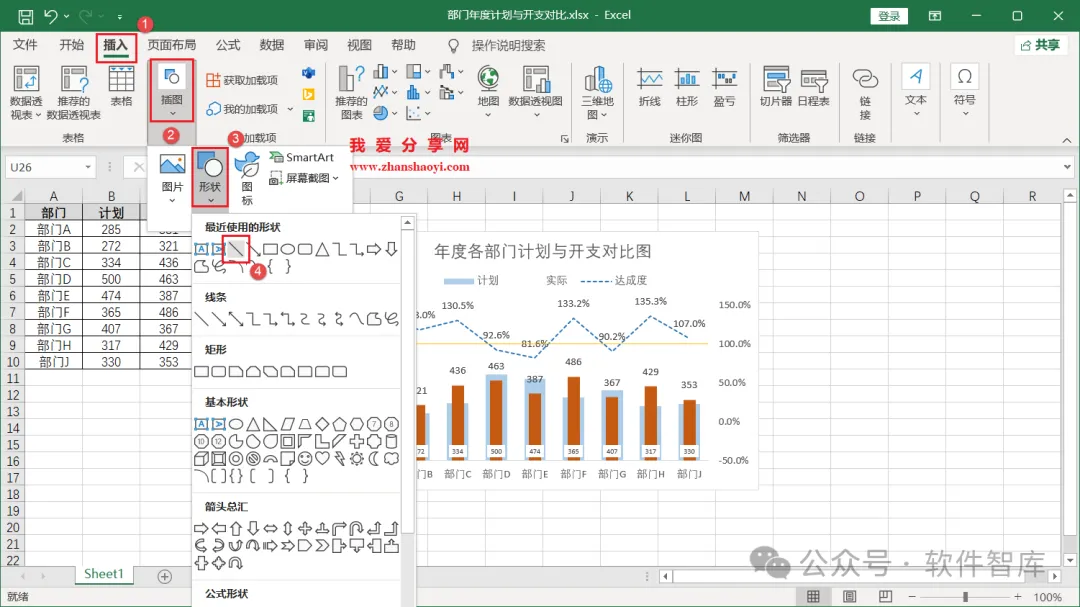
20、插入水平线段并调整颜色和宽度,添加效果如下:
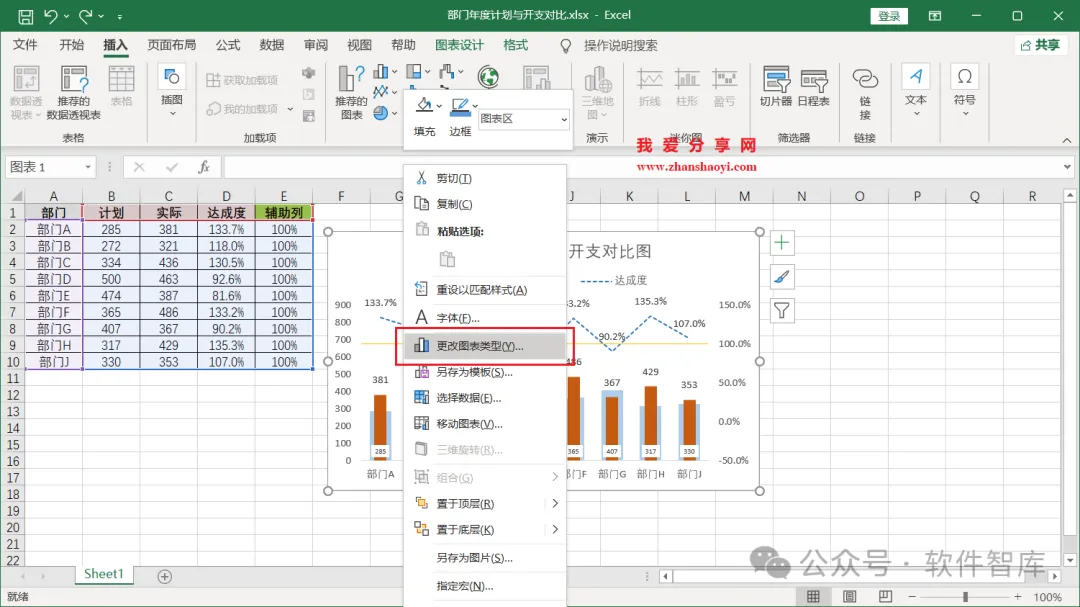
21、第五步,添加折线数据标记点,在图表空白处右击选择【更改图表类型】;
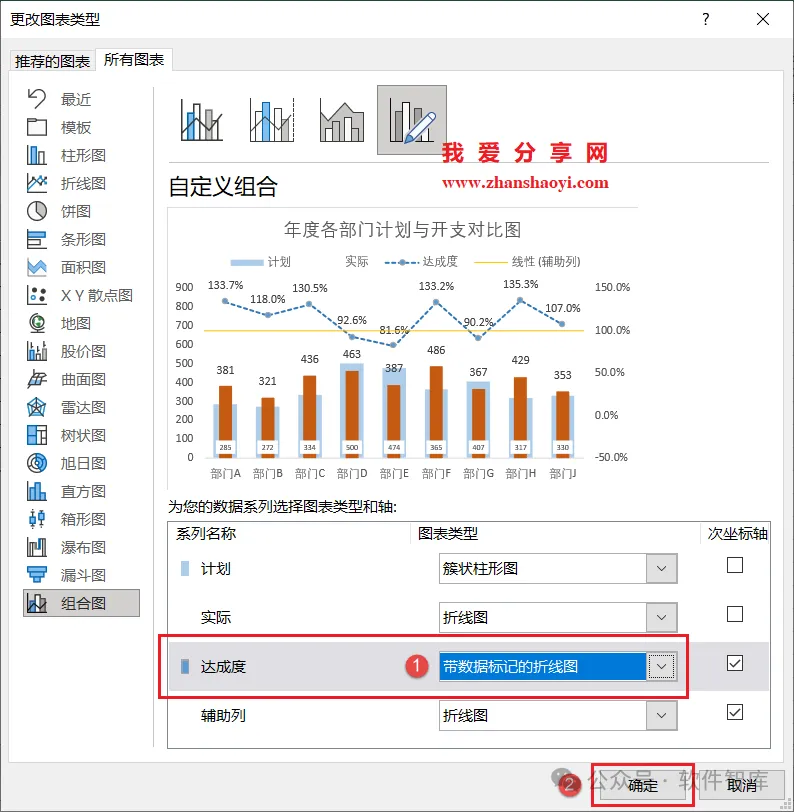
22、将达成度系列图表类型修改为【带数据标记的折线图】,然后点击【确定】退出;
23、修改标记点颜色,与下方柱形颜色保持一致,完成计划实际达成率分析图,有需要的小伙伴赶紧试试~~
END
如果觉得好用欢迎分享给身边的小伙伴!

软 件 智 库
安装 · 学习 · 技术 · 创新

·↑长按此二维码可关注 ↑·
微信号:rjzkgzh

