用 AI 把任意文档变成真正可编辑的 PPT?这个 10600+ Star 的开源项目做到了.
- 2026-05-09 15:06:42
摘要:PPT Master 是一个开源工具,能把 PDF、网页、Word 等任意文档转换成原生可编辑的 PowerPoint 文件。不是图片,是真正的形状、文本框、图表。本文深度拆解它的技术路线、使用方法,以及它到底值不值得你花 15 分钟配置。
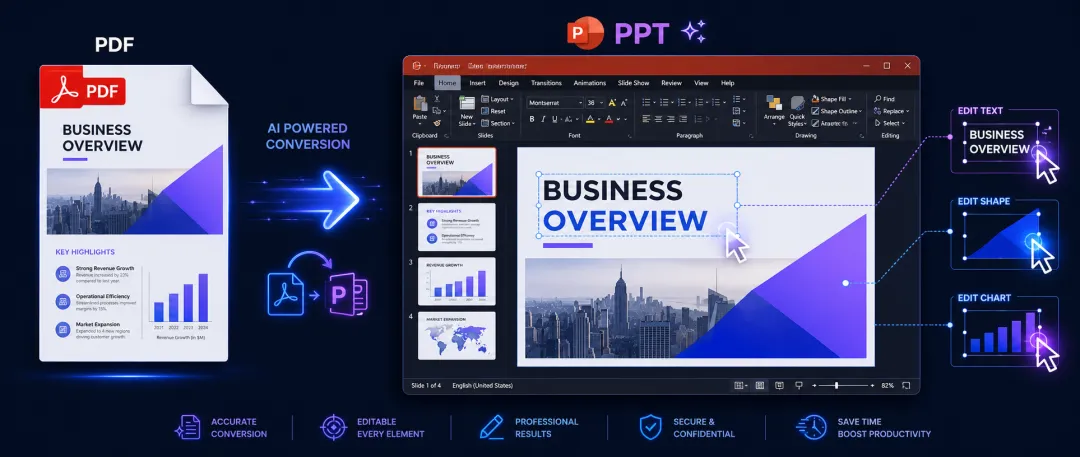
我被 AI PPT 工具"坑"过
说一个真实场景:你花 30 秒把一份 PDF 丢进某款 AI PPT 工具,10 秒后拿到了一份颜值不错的演示文稿。
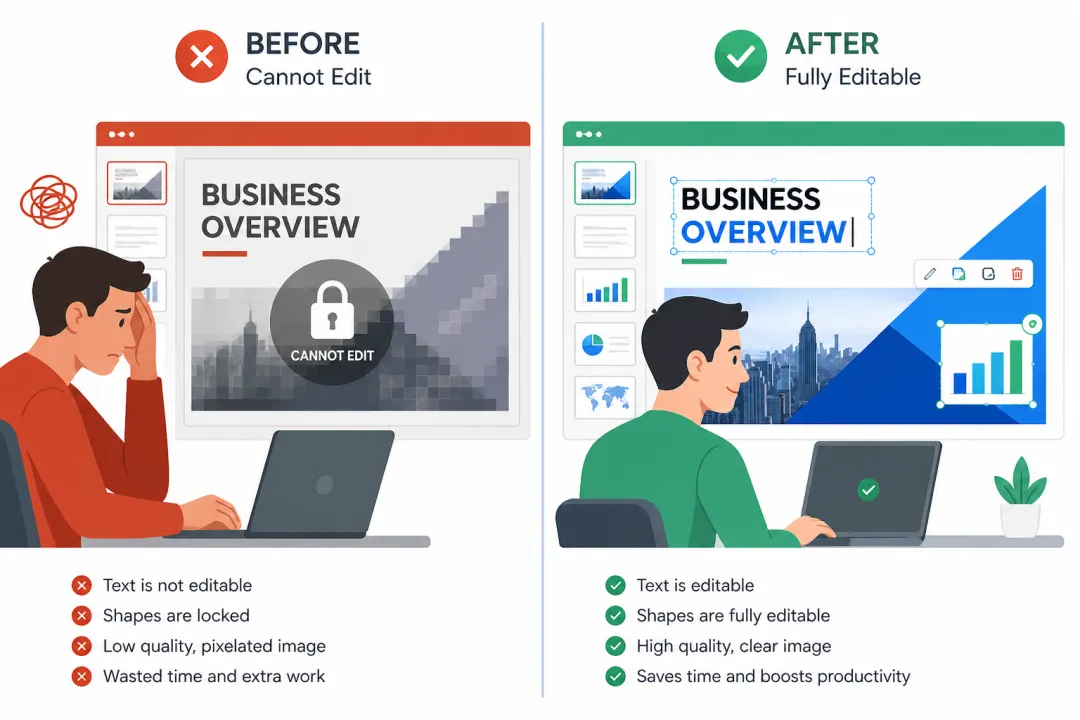
如果你想打开 PowerPoint,改一行字。
你会发现,点不进去。那不是文字,是图片。
这个问题几乎所有主流 AI PPT 工具都有。
Gamma 生成的是网页渲染;Canva AI 导出的是图片嵌套;用 ChatGPT 生成 python-pptx 代码,布局是枯燥的文本框堆叠;NanoBanana 和 GPT-Image-2 虽然生成的PPT样式好看,但终究也只是图片。颜值和可编辑性,好像永远只能二选一。
直到我看到 PPT Master 这个项目。
这是什么?
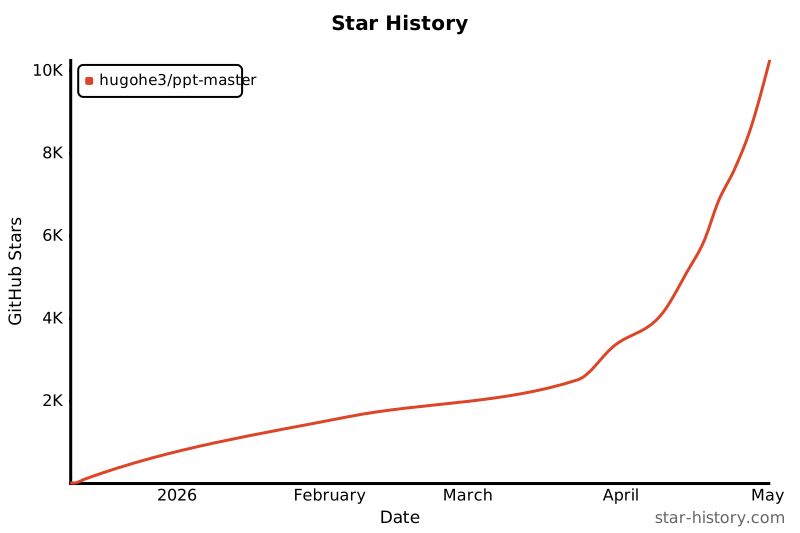
PPT Master 是一个开源项目,GitHub 地址 hugohe3/ppt-master,目前已有 10600+ Star,MIT 开源协议。
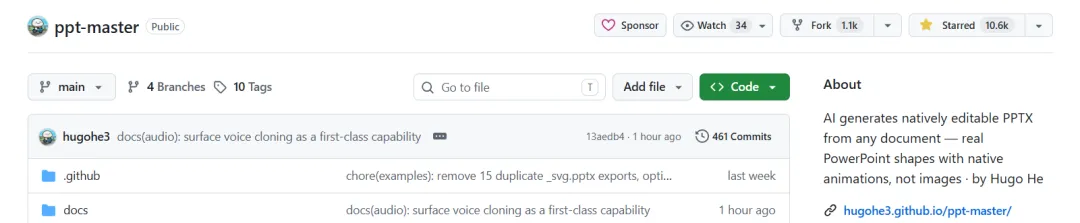
一句话描述:丢进一份文档(PDF、DOCX、URL、Markdown),AI 生成一份能在 PowerPoint 里直接点击编辑的 .pptx 文件。
"能编辑"这三个字,这个项目是认真的——每个形状、文本框、渐变、阴影都是 DrawingML 原生对象,不是嵌入的图片,不需要"转换为形状",点哪改哪。
它的作者叫 Hugo He(何雨果),是一位金融从业者(CPA + 投融资咨询工程师)。他自述道:
"我每天都在做 PPT。现有的 AI 工具导出的是图片,作为每天要审阅、修改几十份演示文稿的人,这是不可接受的。我想要真正的 DrawingML——点任何元素,直接修改,就像手工做的一样。"
一个用业务痛点驱动的开源项目,通常比"技术驱动"的项目更知道用户要什么。
核心技术路线:为什么别人做不到,它做到了
这里值得展开说,因为技术路线决定了为什么这个工具的输出质量能这么高。
市面上主流 AI PPT 工具的三条路
路线一:贴图片把每页渲染成图片嵌进 PPTX。看起来精美,但文字不可选,颜色不可改,缩放模糊——本质是截图。
路线二:HTML/CSS 渲染Gamma、Tome 这类工具在浏览器里效果很好,但 HTML 是文档流,PPTX 是画布,导出时布局走样、字体丢失、元素被压扁是家常便饭。
路线三:python-pptx 直接生成ChatGPT 之类用代码构建 PPTX,元素可编辑,但 AI 缺乏生成复杂设计的"训练数据",只能做基础文本框+列表,颜值惨不忍睹。
PPT Master 走的第四条路:AI 生成 SVG → 脚本转 DrawingML
这条路能走通的核心洞察是:SVG 和 DrawingML 本质上是同一类东西。
两者都是基于绝对坐标的 2D 矢量格式,矩形、路径、渐变、阴影的概念一一对应。把 SVG 转成 DrawingML 是"方言翻译",不是格式跨越。
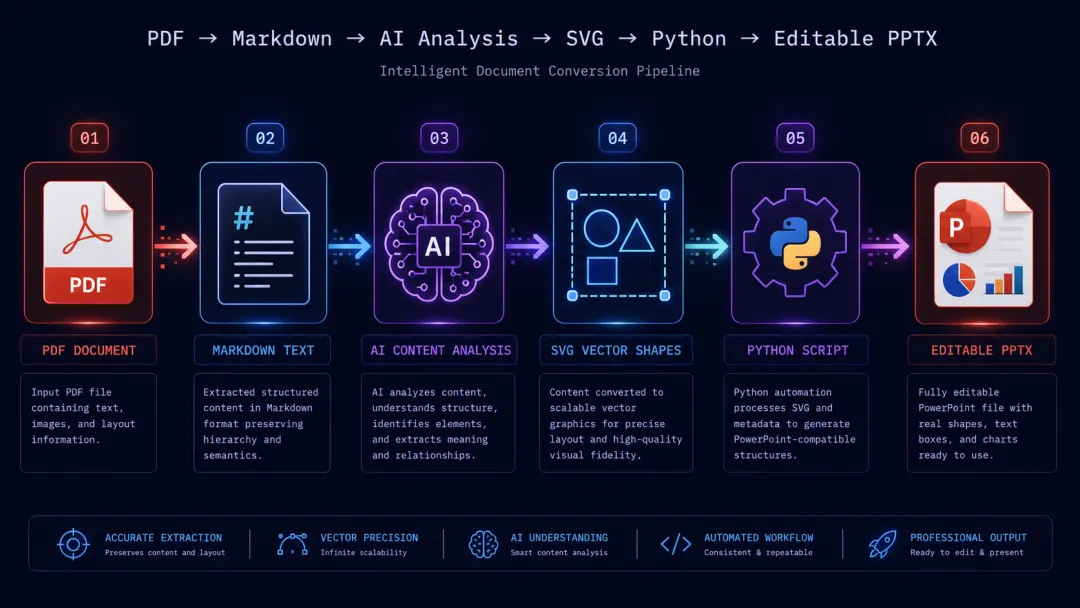
整个工作流大致如下:
输入文档(PDF/DOCX/URL) ↓[预处理] 文档转 Markdown ↓[内容分析] AI 提取结构、要点、数据 ↓[视觉生成] AI 逐页生成 SVG(这是设计稿) ↓[后处理] Python 脚本将 SVG 转换为 DrawingML ↓输出:原生可编辑 .pptx(+ SVG 参考版)AI 负责设计(它很擅长生成 SVG),Python 脚本负责工程化转换(精确可靠)。两者各司其职,组合出这个效果。
它是怎么工作的?——不是一个独立 App
这里有个关键点要说清楚:PPT Master 不是一个独立应用程序,而是一个在 AI IDE 里运行的"工作流"(Skill)。
你在 Claude Code、Cursor、VS Code + Copilot 等工具的对话框里告诉 AI:"帮我把这个 PDF 做成 PPT",AI 就会按照 PPT Master 定义的工作流执行,在你本地生成文件。
这个设计决定了几件事:
数据本地化:你的文件不离开你的电脑,唯一的外部通信是你和 AI 编辑器之间的对话 不绑定模型:Claude 系列效果最好(原生支持 Opus),但 GPT、Gemini、Kimi、MiniMax 同样可以驱动 成本透明:PPT Master 本身免费,只花 AI 编辑器的费用。用 VS Code Copilot 最低 $0.08/份 PPT,即使用 Claude API 直接调用也大约 $5 左右一份
快速上手:15 分钟从零到一份 PPT
第一步:安装 Python 环境
# 克隆仓库git clone https://github.com/hugohe3/ppt-master.gitcd ppt-master# 安装依赖pip install -r requirements.txtWindows 用户注意:官方提供了专门的 Windows 安装指南,主要是 PATH 配置和执行策略的设置,跟着走大概 10 分钟搞定。
安装指南地址:https://github.com/hugohe3/ppt-master/blob/main/docs/windows-installation.md
第二步:选择 AI 编辑器
第三步:丢进去,聊出来
把你的素材(PDF、DOCX、图片等)放进 projects/ 目录,然后在 AI 对话框里说:
帮我把 projects/q3-report/report.pdf 做成一份 PPTAI 会先确认设计规格:
好的,确认一下设计方案:[模板] 自由设计[格式] PPT 16:9[页数] 8-10 页...然后它会自行处理:内容分析 → 视觉设计 → SVG 生成 → PPTX 导出。
最终在 exports/ 目录下生成两个文件:
presentation.pptx:原生可编辑版(推荐)presentation_svg.pptx:SVG 参考版(视觉对比用)
能输入什么格式?
几乎什么都能喂:
文档:PDF、DOCX、PPTX、EPUB 网页:任意 URL、微信公众号文章链接 标记语言:Markdown、HTML、LaTeX、RST 直接粘贴:把文本内容直接贴到对话窗口里
这对有大量存量文档的用户来说很实用——季报、研究报告、技术文档,直接扔进去。
实际效果怎么样?
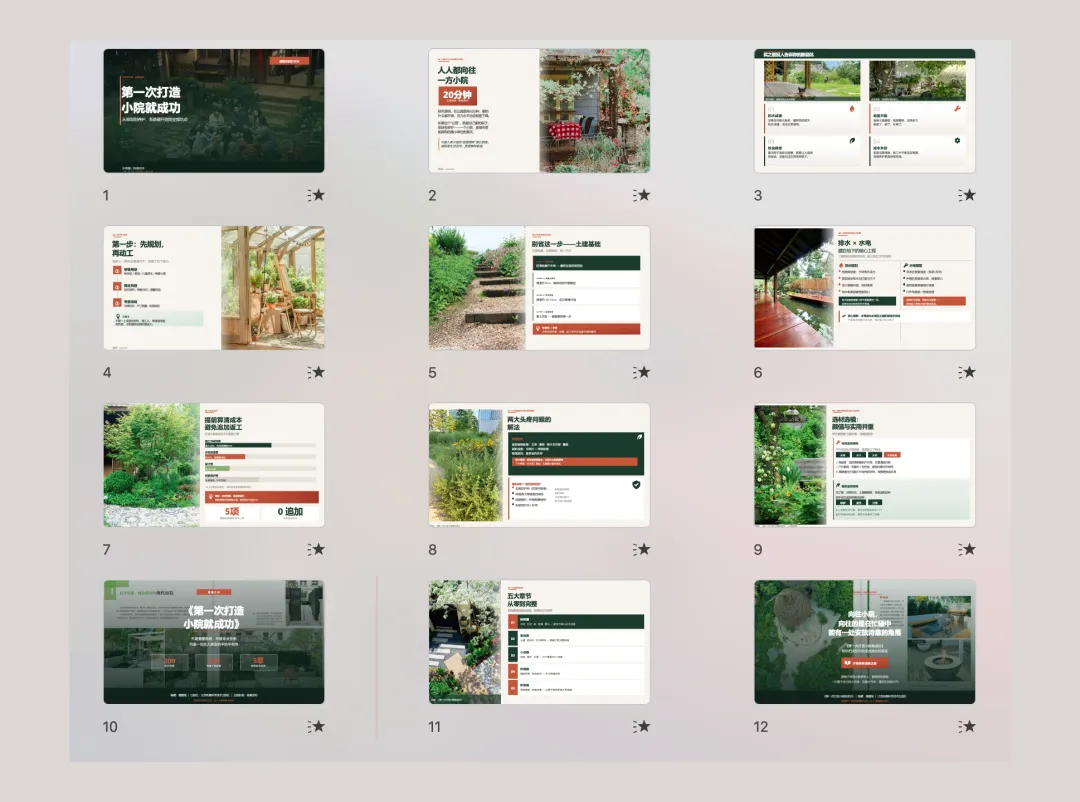
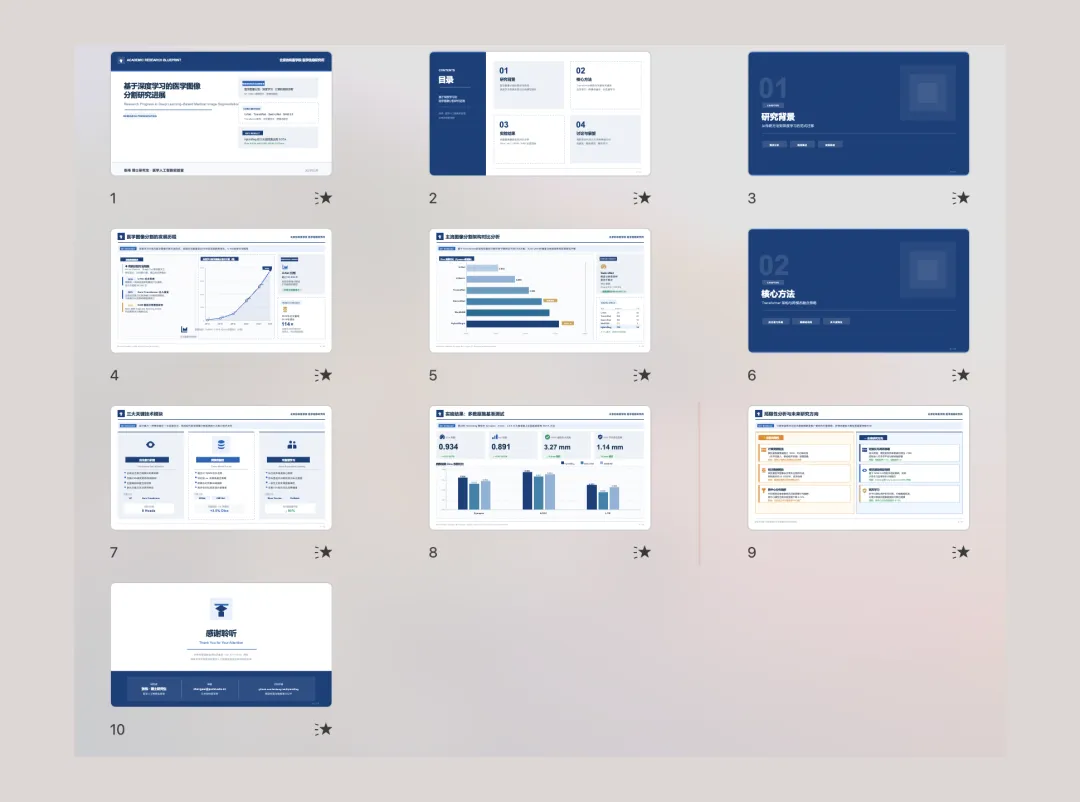
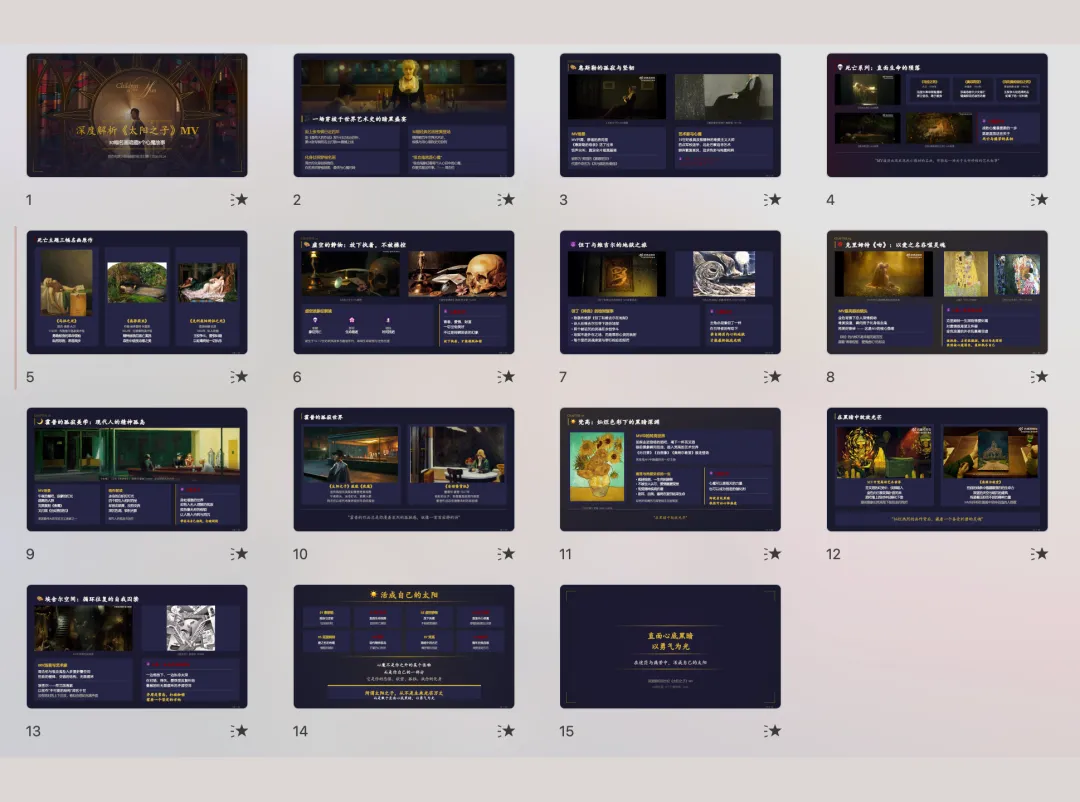
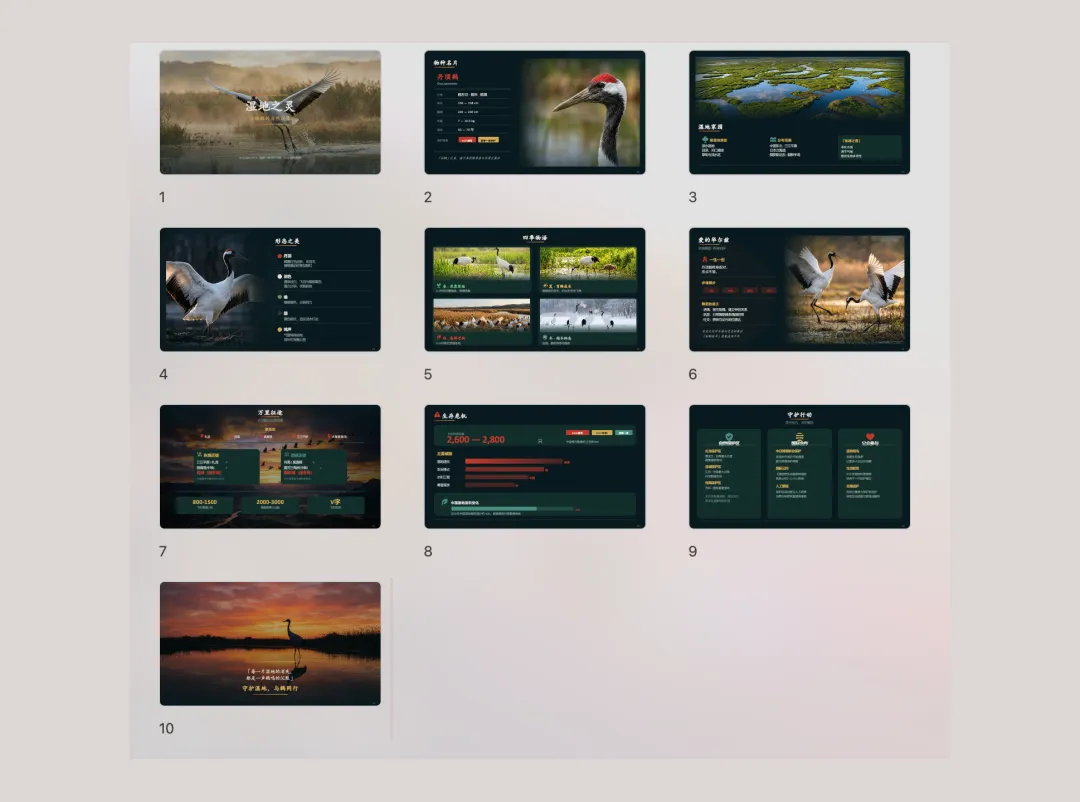
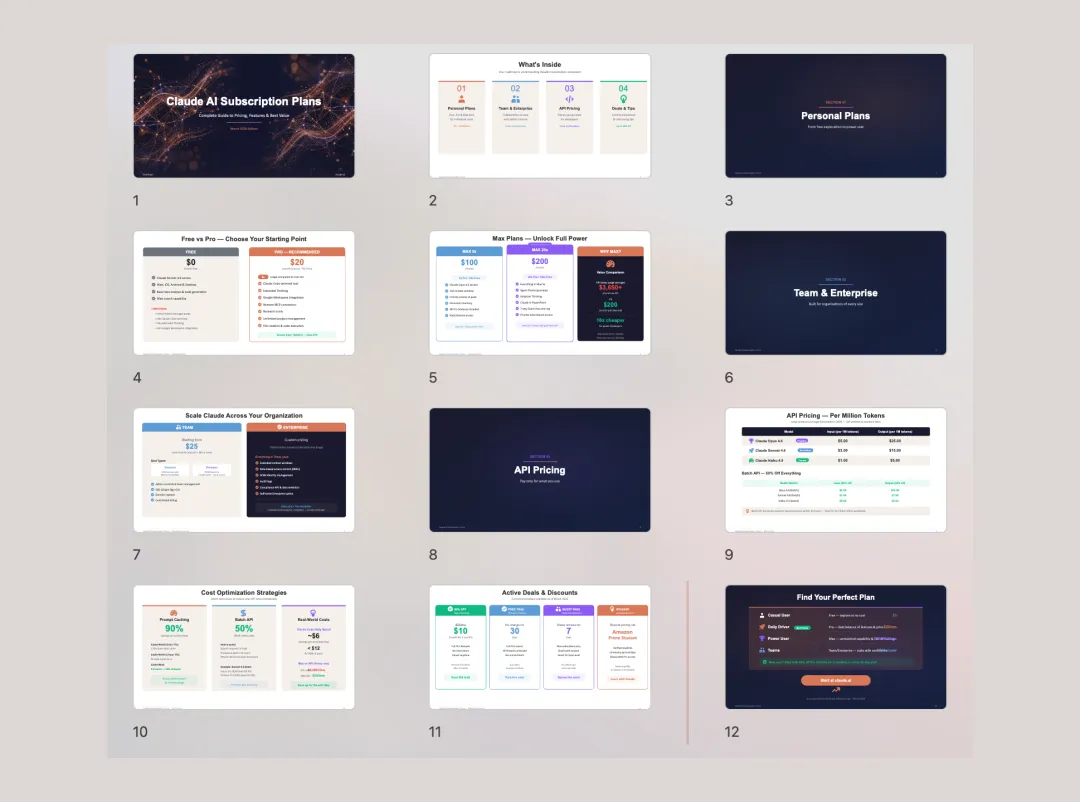
官方提供了 15 个项目,229 页示例,涵盖的风格包括:
杂志风(暖色调,图片丰富)
学术报告风(结构化,数据驱动)
暗色艺术风(暗色背景,高对比)
自然纪录片风(沉浸式摄影,极简 UI)
SaaS 产品风(白色卡片,定价表)
产品发布风(高对比,规格高亮)
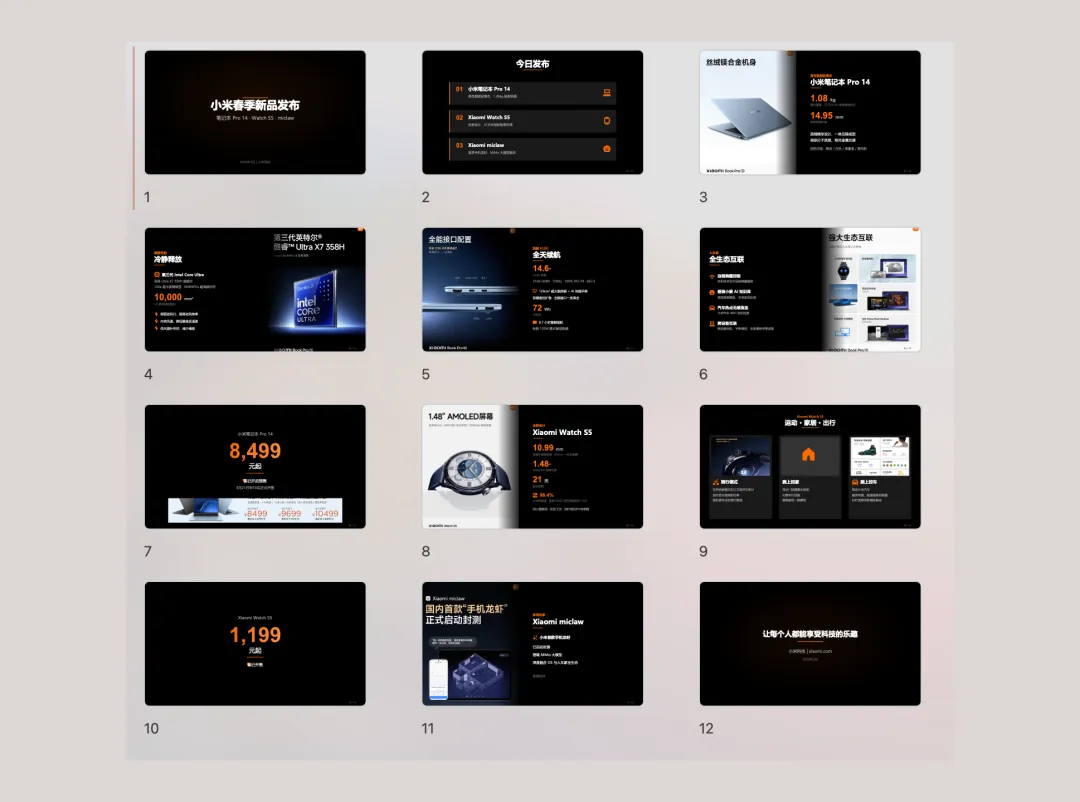
作者在 README 里展示了一个具体案例:用一篇微信公众号文章 URL 作为输入,通过 Claude Opus 4.7,端到端生成了一份 12 页的完全可编辑演示文稿——每个形状、文本框、图表都可以直接在 PowerPoint 里点击修改。
不藏着掖着:它的局限在哪里
这个项目的作者在文档里非常坦诚地列出了短板,我觉得这点值得尊重:
如果你要零配置、浏览器里秒出幻灯片,那么 Gamma 和 Canva 是你更好的选择。
但如果你要原生可编辑、成本可控、数据本地化、不被平台锁定——这就是 PPT Master 解决的问题。
我的判断:适合谁用
强烈推荐的场景:
投融资、咨询、法律等需要频繁把长文档转成高质量演示文稿的从业者 有大量存量 PDF/报告,需要批量制作可编辑 PPT 的团队 对数据隐私敏感,不希望文件上传到第三方服务器的用户 已经在用 Claude Code / Cursor 的开发者(几乎零额外学习成本) 想要最低成本($0.08/份)生成专业演示文稿的个人
可能不适合的场景:
需要立刻出稿,不想等 10-20 分钟的急用场景 需要团队实时协作的场景 不熟悉命令行、不想装 Python 的用户
最后说几句
PPT Master 让我觉得有意思的地方,不只是技术方案本身,而是它出现的背景。
AI PPT 工具这个赛道并不缺玩家,国内外都有,有大厂的、有融了几千万的、有免费的、有按月订阅的。但它们大多数选择了"快速出图"的路线,因为这条路短期内产品体验更好,毕竟几秒钟出结果,比十几分钟更有"哇塞"效果。
PPT Master 选择了一条更硬的路:做真正可编辑的 PowerPoint。这条路更难,慢,也没有那么酷炫的演示效果,但它解决的是一个真实的专业痛点。
一个每天做 PPT 的金融从业者,因为受不了现有工具的局限,花时间打磨出了一个开源方案。
这本身就是一个很好的开源故事。
GitHub:https://github.com/hugohe3/ppt-master
在线示例:https://hugohe3.github.io/ppt-master/
你试过 AI 生成 PPT 吗?遇到过哪些问题?欢迎评论区聊聊。
我是顾北,关注我,获取更多好玩有趣的AI制作PPT技巧!
谢谢你阅读我的文章~
我们下期再见!
PS:本文部分内容由AI辅助创作
推荐阅读
上篇的续集来了!6个更炸裂的AI生成PPT提示词,附NoteBookLM隐藏玩法(二)
做PPT做到想哭?7种爆款PPT风格提示词,让你5分钟出大厂级效果,全部免费用!(一)


