馬上就要51了,放假了小朋友會去遊樂場玩耍,而遊樂場為了吸引遊客前來呢,在門口放置了一個幸運轉盤,抽到獎的遊客有相應的精美禮品哦,基於這個想法,現在我們來分享如何用Excel製作牛掰的抽獎轉盤
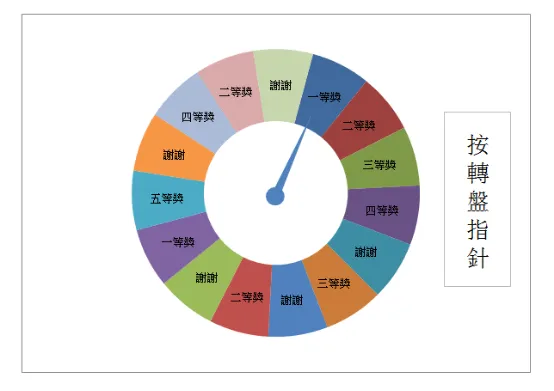
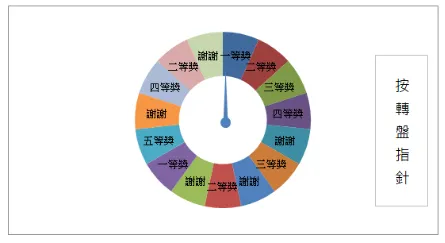
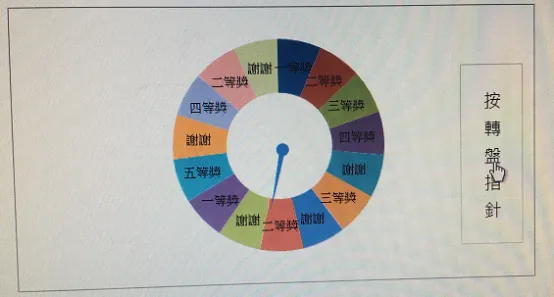
如下是效果圖
小抄的製作步驟如下:
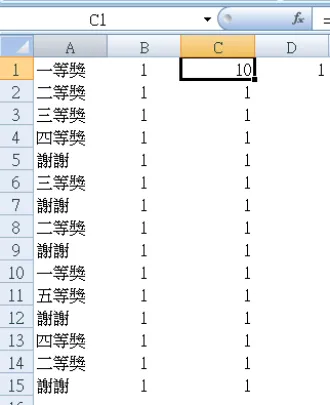
1.在excel表格A列輸入獎項(一般建議8-15個注意為佳)數量,在B列力輸入相應”1”,在C列里添加公式=IF(ROW()-MOD($D$1-1,11)-1=0,10,1),在D列里輸入1;如下截圖所示
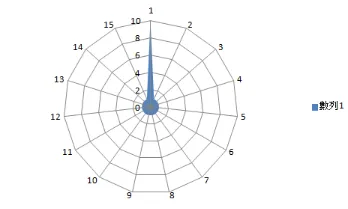
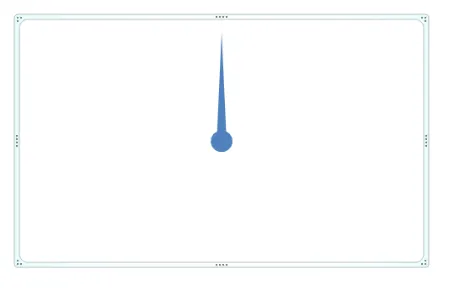
2.把C1:C15選中,在插入-圖表-雷達圖,并把框線圖設置為無、背景改為無填充如下所示
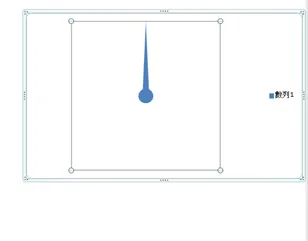
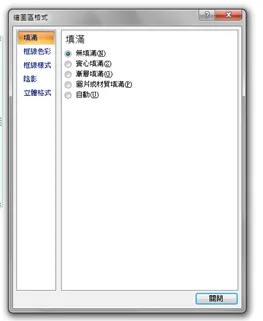
把圖形里的這些數據/數據列1全部刪除后,選中圖形將其的背景填充改為無填充,外框同步改為無填充并外框線條改為無線條
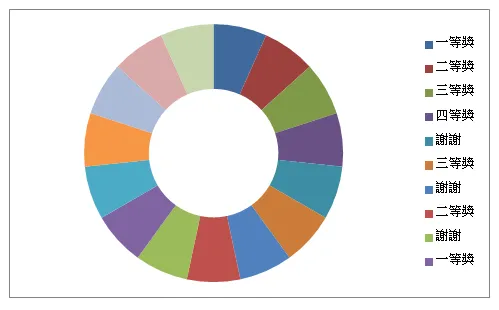
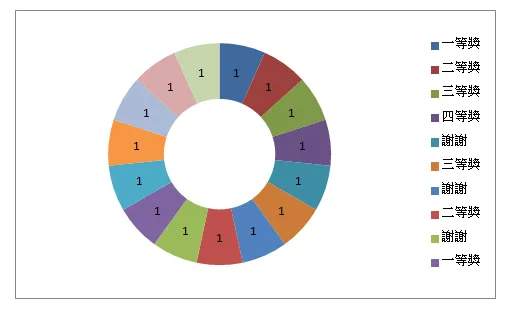
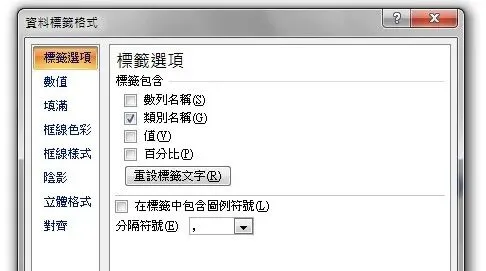
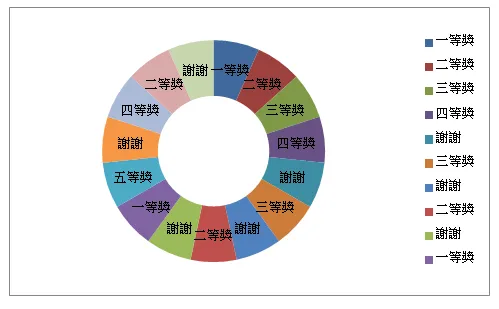
3.將A1:B15選中,製作環形圖,步驟:在插入-環形圖,并添加標籤名稱將默認顯示的類型(如圖6)由數值改為類別名稱(如圖7、8、9)
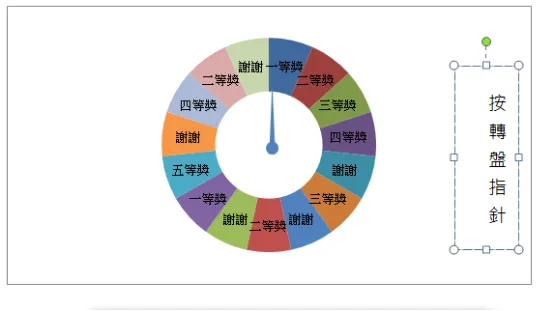
4.關鍵的來了,手工把雷達圖和環形圖嵌套組合了(即將指針移動到圖形中間)如圖10,并右側的內容刪除;劃一個文本框,添加文字如按轉盤指針
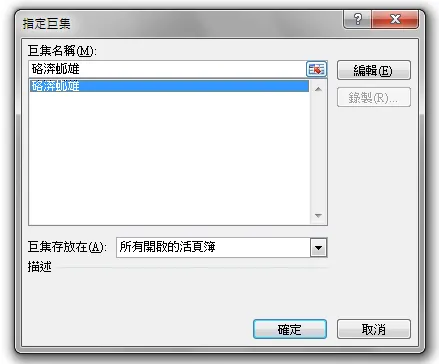
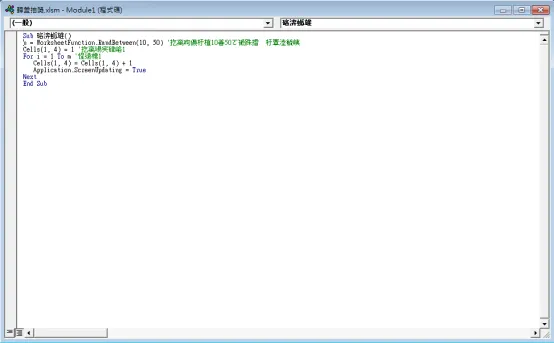
選中文本框,右鍵選中指定巨集(簡體為:錄製宏)將下方藍色的文字選中,點擊編輯進入VBA編輯窗口(按VBA快捷鍵ALT+F11)輸入以下代碼
Sub 指针转动()
m = WorksheetFunction.RandBetween(10, 50) '设置随机数从10到50,可根据人数调整范围
Cells(1, 4) = 1 '设置初始值为1
For i = 1 To m '循环加1
Cells(1, 4) = Cells(1, 4) + 1
Application.ScreenUpdating = True
Next
End Sub
之後推出編輯窗口后回到原點,確認是否點擊文本框后指針是否可以轉動,最終效果如下,當你的鼠標點擊到這個位置的箭頭變成小手即表示設置成功了,即可開啟幸運抽獎了,
溫馨提示:
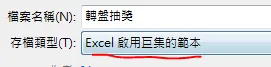
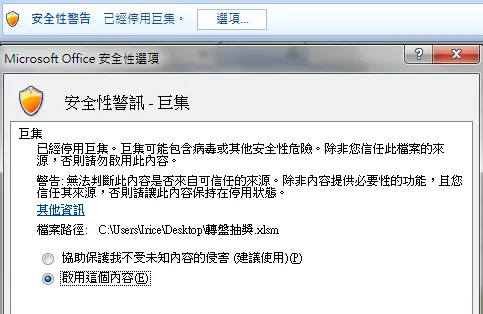
因為此動作涉及VBA了,微軟處於安全的考慮有系統設置了防護,故而在文件保存時將保存的類型設置為啟用巨及的范本(簡體版為指定宏)之後重新打開后會有安全提示,將默認的設置改為啟用這個內容即可如下圖