你是不是也有这种烦恼?
对着长长的销售业绩表、财务台账,想快速找到每个销售人员的 “小计” 行,却要一行行往下滑,眼睛都看花了还容易看错数据?尤其是汇总表数据一多,找小计、核对数据简直像在玩 “大家来找茬”。
别慌!今天教你一招条件格式高亮小计行,1 分钟搞定,让你的表格瞬间清爽,数据一目了然,同事看了都要抄作业!
处理后,所有的 “小计” 行都被标上了醒目的颜色背景,不用眯眼找,一眼就能定位到汇总行,核对数据、汇报工作效率直接翻倍!步骤 1:选中数据区域
用鼠标选中你需要处理的整个表格区域,这里我们选中 A2:C16 单元格区域,把所有销售数据和小计行都包含进去。
步骤 2:打开条件格式功能
点击 Excel 顶部菜单栏的【开始】选项卡,找到【条件格式】按钮,点击下拉菜单,选择【新建规则】。
步骤 3:选择公式规则类型
在弹出的【新建格式规则】对话框里,选择【使用公式确定要设置格式的单元格】,这一步是实现 “精准高亮” 的关键。
步骤 4:输入核心公式
在【为符合此公式的值设置格式】的文本框中,输入下面这条公式:=$A1="小计"
$A1:锁定 A 列,让公式只检查每一行的 A 列单元格,同时行号1是相对引用,会自动适配每一行。"小计":我们要匹配的文本内容,你也可以改成自己表格里的关键词,比如 “合计”“汇总” 等。
步骤 5:设置高亮格式
点击对话框里的【格式】按钮,在弹出的【设置单元格格式】窗口中,切换到【填充】选项卡,选择你喜欢的高亮颜色,点击【确定】。
步骤 6:完成设置
回到【新建格式规则】对话框,再次点击【确定】,所有 A 列内容为 “小计” 的行,就会自动标有颜色的背景啦!
进阶小技巧:
1适配不同关键词:如果你的表格里是 “合计”“汇总”“总计”,只需要把公式里的"小计"改成对应的文本,就能一键高亮。2批量处理多列:如果你的小计文本不在 A 列,比如在 C 列,只需要把公式里的$A1改成$C1,就能适配任意列的关键词。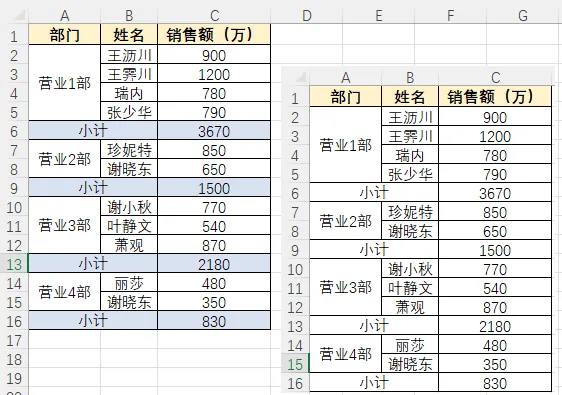
 10个月宝宝每天需要喝多少奶粉?

