Excel隔行填充颜色方法大全
- 2026-05-10 19:51:52
点击下方 ↓ 关注,每天免费看Excel专业教程
置顶公众号或设为星标 ↑ 才能每天及时收到推送
我们经常会在工作中接触数据行较多的表格,这类表格容易在读表时造成看串行,或者找不准目标数据的困扰,与其要每天忍受这种窘迫,不如借助Excel实现隔行自动填充颜色,不但美观专业,而且有效避免眼睛看串行。
在Excel中设置隔行填充颜色的方法很多,本文介绍常用的几种思路和方法。
除了本文内容,还想全面、系统、快速提升Excel技能,少走弯路的同学,请搜索微信公众号“跟李锐学Excel”点击底部菜单的“知识店铺”或下方扫码进入。

(手机微信扫码▲识别图中二维码)
方法一:
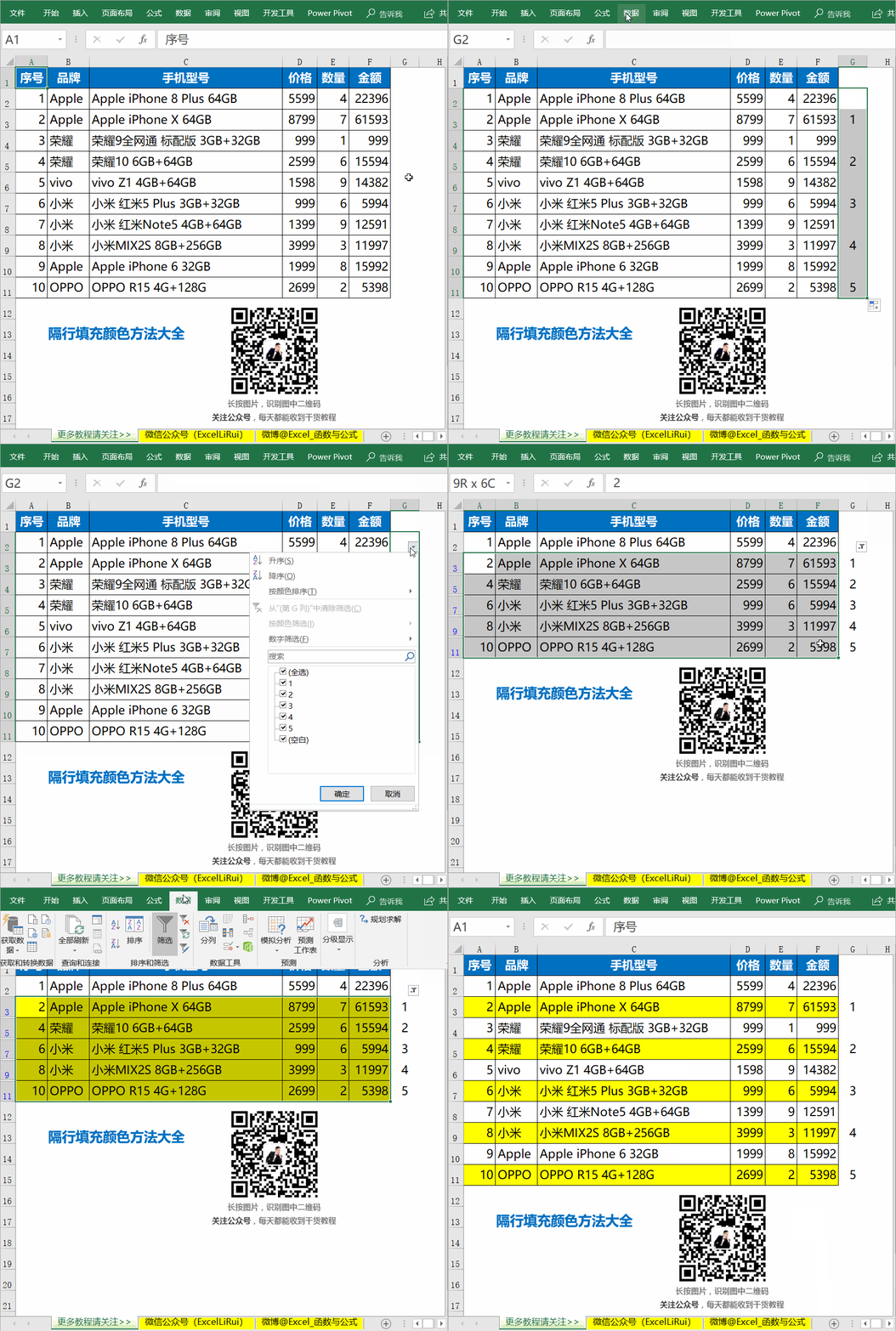
借助辅助列和筛选技术,批量隔行填充颜色。
具体操作过程的演示动画如下图所示:
方法二:
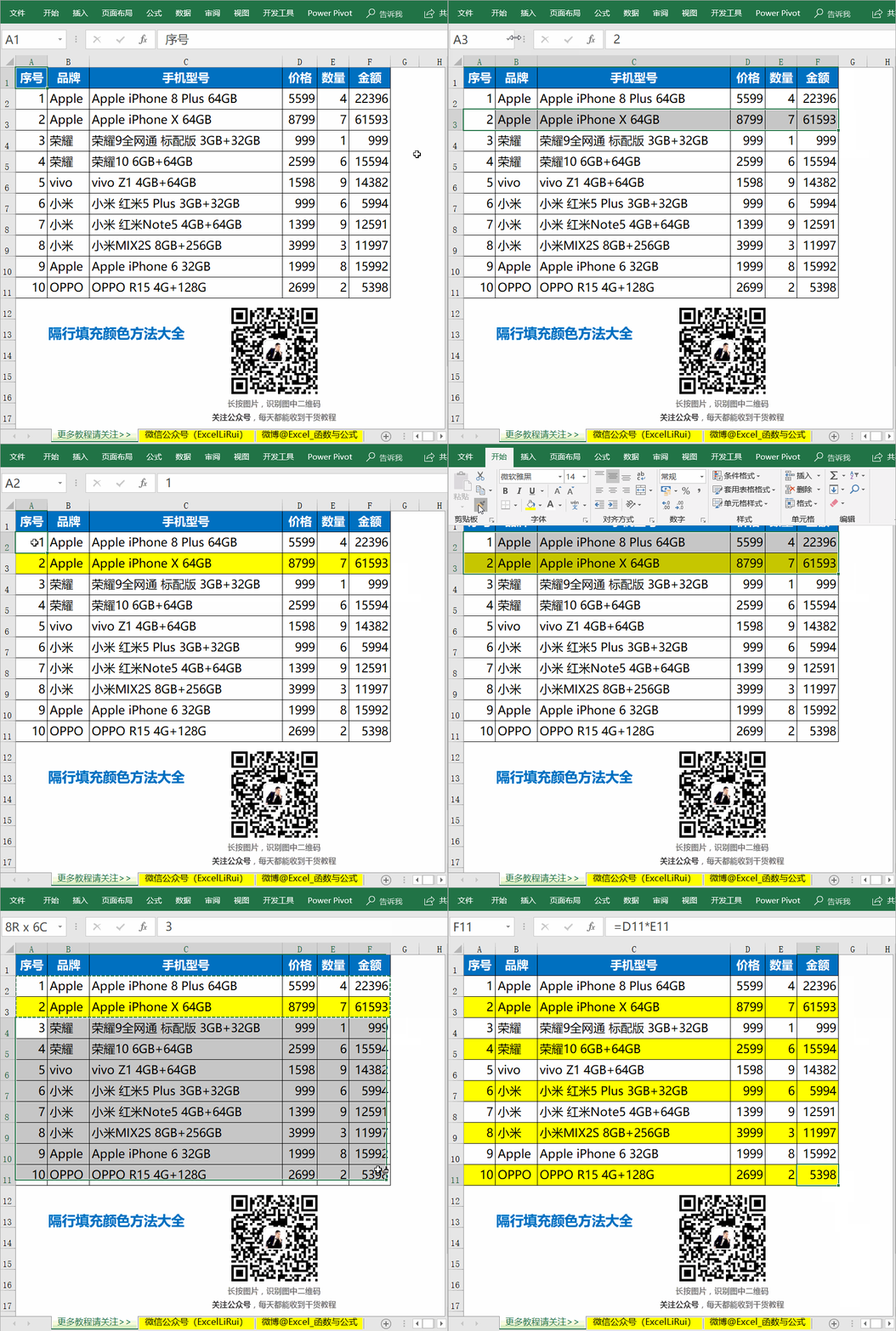
借助格式刷工具,批量隔行填充颜色。
具体操作过程的演示动画如下图所示:
方法三:
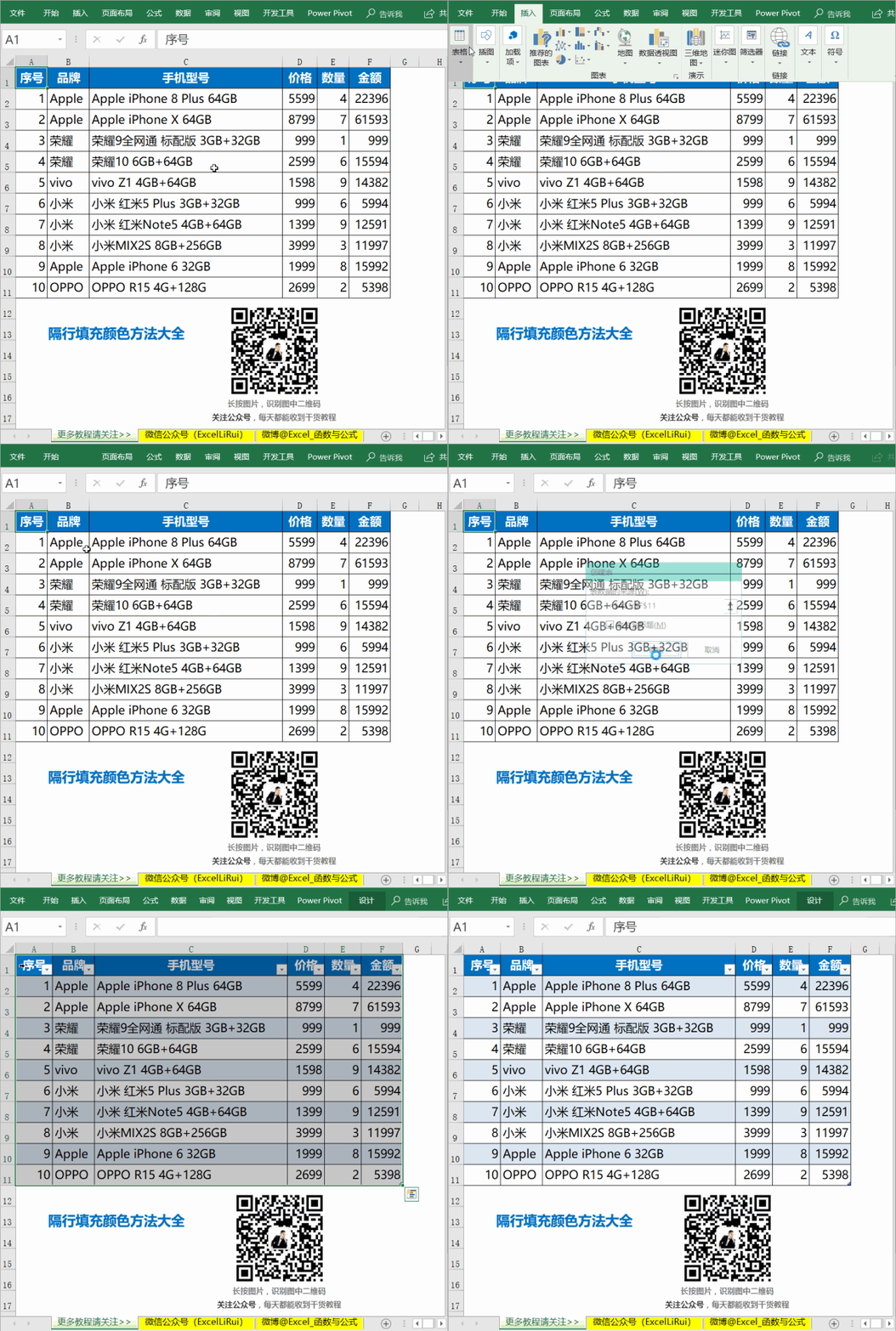
借助插入表格,批量隔行填充颜色。
具体操作过程的演示动画如下图所示:
方法四:
借助条件格式配合函数公式,批量隔行填充颜色。
具体操作过程的演示动画如下图所示:
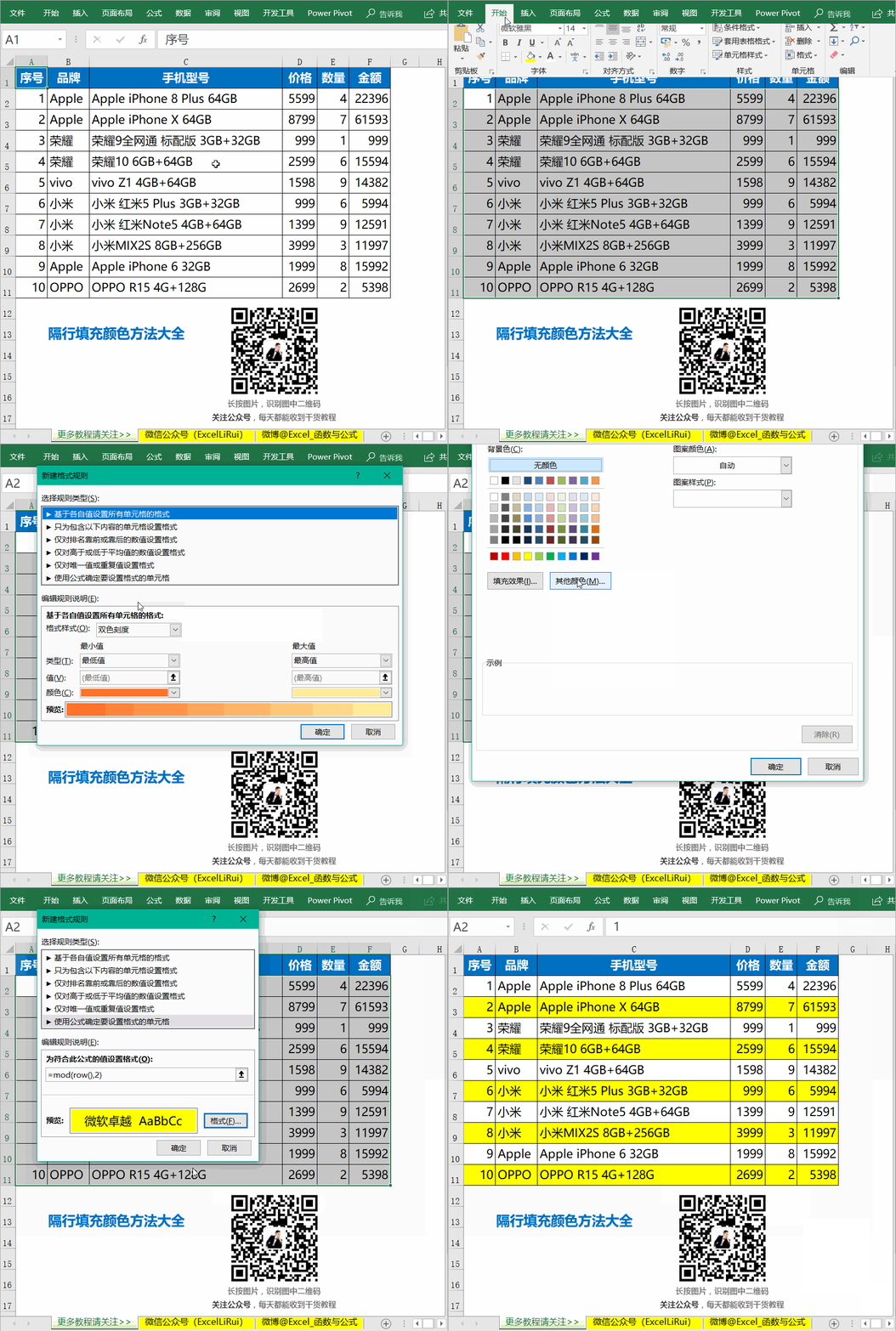
条件格式中使用的公式如下:
=MOD(ROW(),2)一句话解析:
各种方法殊途同归,工作中可以针对具体场景选择适合的方法。
希望这篇文章能帮到你!
这么多内容担心记不全的话,可以分享到朋友圈给自己备份一份。
更多经典的实战技能,已整理成超清视频的系统课程,方便你系统提升。
>>推荐阅读 <<
(点击蓝字可直接跳转)
最有用最常用最实用10种Excel查询通用公式,看完已经赢了一半人
 |  |
 |  |
 |  |
 |  |
 |  |
 |  |
 |  |
 |  |
 |  |
 |  |
 |  |
 |  |
 |  |
 |  |
 |  |
 |  |
 |  |
 |  |
 |  |
 |  |
 |  |
长按识别二维码↓进知识店铺

(长按识别二维码)
老学员随时复学小贴士
由于有的老学员是4年前购买的课程,因买过的课程较多或因时间久忘记从哪里听课,所以专门将各平台的已购课程入口统一整理至下图。
1、搜索微信公众号“跟李锐学Excel”点击底部菜单“已购课程”,即可查看到你在各平台的已购课程,方便大家找到并随时复学课程。
2、课程分销推广的奖金也是由此公众号转账至大家的微信钱包(关注后可自动收钱,进入你的微信零钱,在微信支付有转账记录),老学员可以进“知识店铺”点击底部按钮“推广赚钱”或者“我的”-“推广中心”查询到推广奖励明细记录,支持主动提现。
此外,里面还有小助手的联系方式,有问题或学习需求可以留言反馈,助手在24小时内回给到回复。

按上图↑识别二维码,查看详情
请把这个公众号推荐给你的朋友:)
今天就先到这里吧,更多干货文章加下方小助手查看。
如果你喜欢这篇文章
欢迎点个在看,分享转发到朋友圈

干货教程 · 信息分享
扫码↓添加小助手

长按下图 识别二维码
关注微信公众号(ExcelLiRui),每天有干货
关注后置顶公众号或设为星标
再也不用担心收不到干货文章了
▼

关注后每天都可以收到Excel干货教程
请把这个公众号推荐给你的朋友
↓↓↓点击“阅读原文”进知识店铺
全面、专业、系统提升Excel实战技能
随机文章
-
 10个月宝宝每天需要喝多少奶粉?
- 【PPT+发言稿】初二下学期期中家长会-初二转折,塑造未来
- 人力资源行政工作总结PPT.热门
- 一分钟学会实用还高级的大段文字PPT排版
- 个人品牌定位营销指南.PPT
- 【ppt+教案+发言稿】中小学班主任通用心理健康情绪管理主题班会课件:认识心里的汽水,学会与情绪共处
- 为个厕所门冷战3天!老公甩出一张Excel表,4个柜子设计让99%夫妻震惊!
- PPT里最神奇的表格!创意封面+图片墙秒搞定!!
- Excel VBA 编程基础 -- 日期与时间(六)- 信息格式化
- 千问表格Agent——1句话生成Excel,职场人的"摸鱼神器"来了?
- 国家电网PPT:什么是构网,为什么它是储能应用的新模式?

