











点击蓝字 关注我们
很多职场人用 Excel 做表格,最头疼的就是重复操作:几百行数据要统一改格式、批量重命名、批量插入空行,手动一个个操作,熬半天都弄不完,还特别容易出错,眼睛都看花了。
其实不用死磕复杂函数,学会这 5 个新手也能秒会的批量操作技巧,10 秒就能搞定别人半小时的重复工作,效率直接翻倍,再也不用为了重复操作熬夜加班。
01
一键批量统一格式,告别一个个手动调整
几百个单元格的字体、字号、颜色不统一,手动一个个改太费时间,用格式刷进阶用法一键搞定。
操作方法:
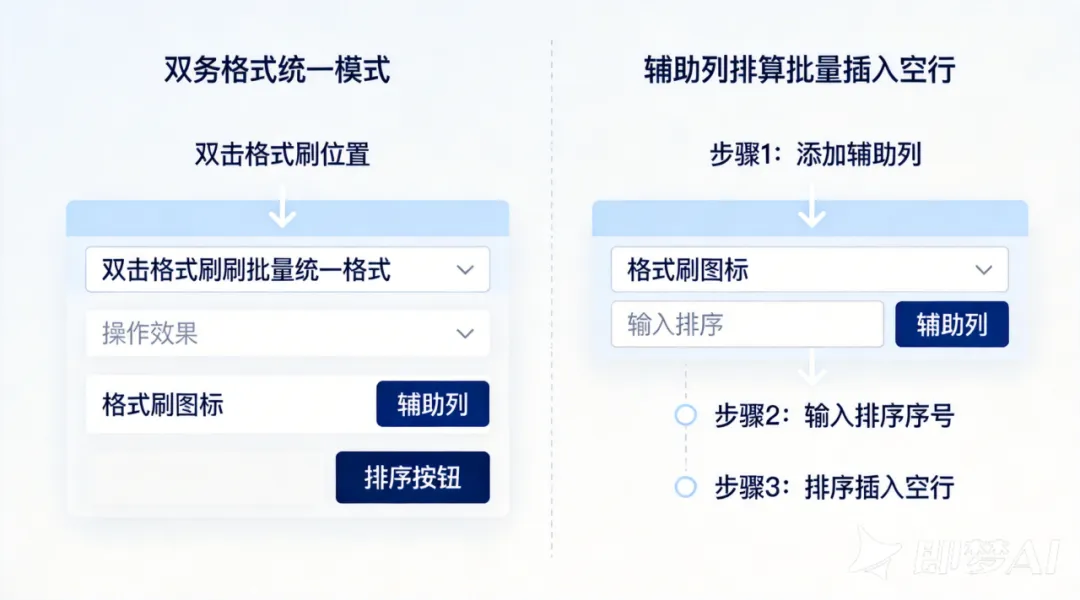
选中已经调好格式的单元格,双击格式刷图标(不是单击)
此时鼠标会变成小刷子样式,直接拖动选中所有要改格式的单元格,就能批量统一格式
改完之后,按 Esc 键就能退出格式刷状态,不用反复点击格式刷图标
✅ 避坑提醒:单击格式刷只能用一次,双击格式刷可以无限次使用,直到按 Esc 退出。之前帮同事改报表,他就是不知道双击格式刷,几百行内容一个个点格式刷,改了一下午都没弄完。
02
一键批量插入空行,告别一行行手动插入
要在每一行数据下面插入一个空行,手动右键插入,几百行数据要弄半天,用排序法一键搞定。
在数据旁边新增一列辅助列,第一行输入 1,第二行输入 2,下拉填充到和数据行数一致
把辅助列的内容复制一遍,粘贴到下面的空白行里
选中整个表格,点击「数据」→「排序」,按辅助列升序排序
排序完成后,删除辅助列,一秒在每一行数据下面插入了一个空行,零出错
✅ 避坑提醒:如果要插入 2 个空行,就把辅助列内容复制 2 遍,以此类推,不用反复手动插入。
03
一键批量合并相同单元格,告别一个个手动合并
表格里相同的部门、相同的品类要合并单元格,手动一个个合并太费时间,用分类汇总一键搞定。
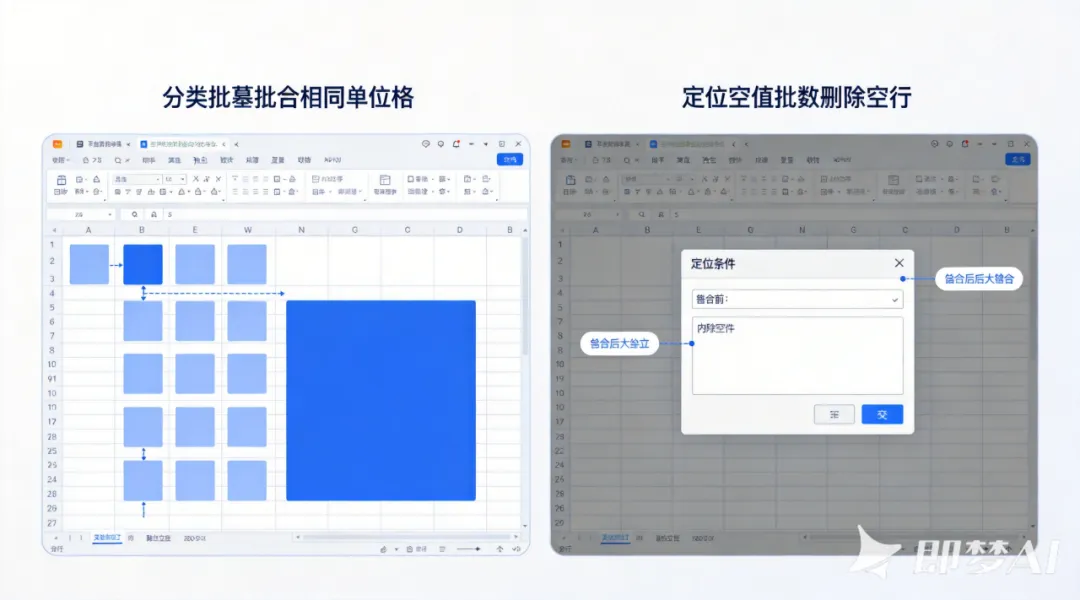
先把要合并的内容按顺序排好,选中整个数据区域,点击「数据」→「分类汇总」
分类字段选择你要合并的列,汇总方式选择「计数」,点击确定
选中新生成的合并单元格,点击「开始」→「合并后居中」,批量合并单元格
点击「数据」→「取消分类汇总」,再按Ctrl+G定位空值,点击「合并后居中」,一秒批量合并所有相同内容的单元格
✅ 避坑提醒:操作前一定要备份原表格,避免合并错误无法恢复;合并单元格后尽量不要用函数计算,不然会出现引用错误。
04
一键批量转换大小写,告别手动重新输入
英文姓名、产品编号要统一转换成大写 / 小写,手动一个个重新输入太费时间,用简单函数一键搞定。
转换成全大写:在旁边空白单元格输入公式=UPPER(A2),按下回车,下拉填充,一秒把所有英文转换成全大写
转换成全小写:输入公式=LOWER(A2),按下回车,下拉填充,一秒转换成全小写
首字母大写:输入公式=PROPER(A2),按下回车,下拉填充,一秒实现每个单词首字母大写,其余小写
✅ 避坑提醒:这个函数只对英文字母生效,对中文和数字没有影响;转换完成后,复制结果,右键选择性粘贴为数值,就能删掉原内容了。
05
一键批量删除空行,告别一行行手动删
表格里有大量空行,手动一个个删太费时间,还容易误删数据,用定位法一键批量删除。
选中整个数据区域,按下快捷键Ctrl+G,打开定位窗口,点击「定位条件」
选择「空值」,点击确定,一秒选中表格里所有的空行
右键选中的空行,点击「删除整行」,一秒清空所有空行,不会误删有内容的行
✅ 避坑提醒:一定要先选中整个数据区域,再定位空值,不然会选中表格外的空白单元格,删除错误;如果数据里有单个空白单元格,不要用这个方法,会误删整行数据。
其实 Excel 批量操作一点都不难,不用学复杂的代码和函数,把这几个职场高频场景的技巧记牢,就能搞定 90% 的重复操作,再也不用手动一个个改、熬夜加班。
觉得有用的话,记得点赞、在看,转发给身边需要的同事朋友!
关注我,满 100 粉立刻免费分享《Excel 批量操作技巧合集》,帮你彻底搞定重复工作,少走 3 个月弯路。
你平时做 Excel 表格最头疼什么问题?评论区留言告诉我,我下期专门出教程教你。