5 个超实用 Excel 图表制作方法,数据瞬间变清晰
- 2026-10-31 21:05:43
5 个超实用 Excel 图表制作方法,数据瞬间变清晰







5 个超实用 Excel 图表制作方法,数据瞬间变清晰
做表格只会填数字,不会做图表,汇报、统计、做工资表都很吃亏。
今天分享 5 个最简单、最常用的 Excel 图表制作方法,零基础也能学会。
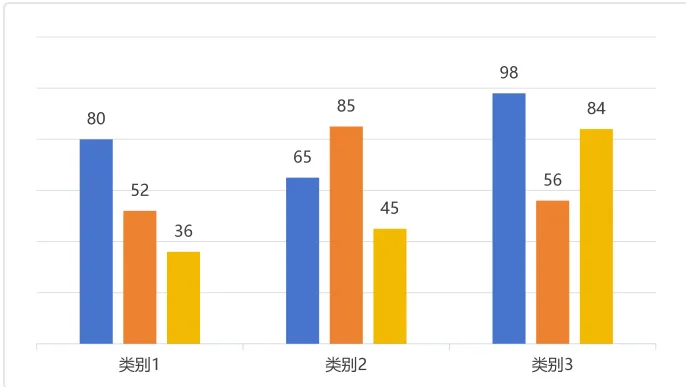
柱状图 —— 对比数据最直观
01
适合:工资对比、销量对比、人数统计
第1-2步
选中需要展示的数据(含表头)
点击顶部【插入】→【柱状图】
第3-4步
选择第一个基础样式即可生成
可修改标题、颜色、数据标签,让图表更清晰
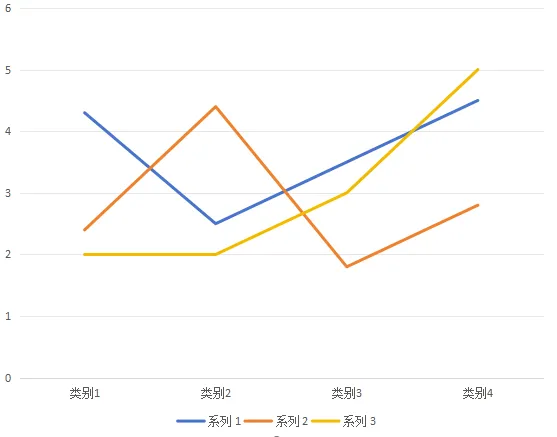
折线图 —— 看趋势变化最清楚
02
适合:考勤统计、业绩走势、温度 / 产量变化
1
第1-2步
●
选中数据区域
插入 → 折线图
2
第2-3步
●
自动生成走势线条
可添加数据标签,显示具体数值
作用:看上升、下降、波动一目了然。
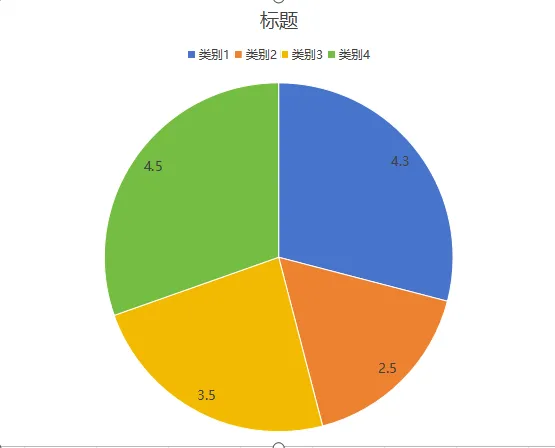
饼图 —— 看占比最直观
03
适合:人员结构、支出占比、分类占比
第1-2步
选中分类和对应数据
插入 → 饼图
第3-4步
生成后可设置【显示百分比】
还能把某一块拉出来突出显示
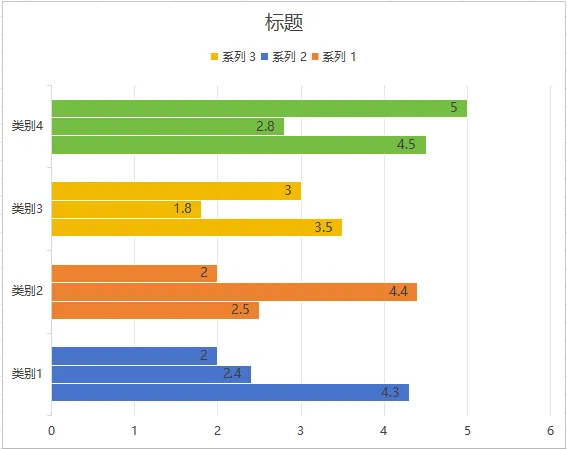
条形图 —— 长文字也能展示
04
适合:工种统计、岗位人数、项目对比
第1-2步
选中数据
插入 → 条形图
第3-4步
横向展示,文字不会挤在一起
可调整颜色、排序
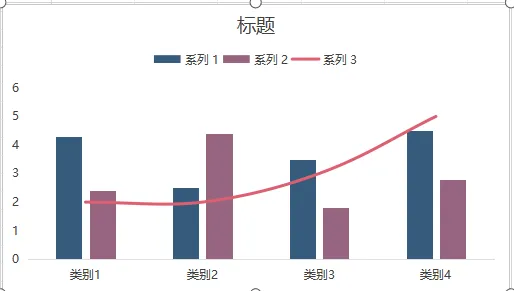
组合图 —— 高级又专业能展示
05
适合:一边看数量、一边看占比 / 趋势
第1-2步
插入柱状图
选中其中一组数据 → 右键 →【更改系列图表类型】
第3-4步
设置为折线图
一键变成柱状 + 折线组合图表
图表美化小技巧
去掉多余网格线,更干净
统一颜色,不要花里胡哨
加上图表标题,让人一眼看懂
添加数据标签,不用再去对照表格
今天主要讲了 Excel 最常用的柱状图、折线图、饼图、条形图、组合图的制作方法。后续会继续更新:Excel 函数、数据透视表、自动考勤表、工资表模板等干货。
关注【自学技能手册】,每天一个自学小技能,慢慢变强。
本文来自网友投稿或网络内容,如有侵犯您的权益请联系我们删除,联系邮箱:wyl860211@qq.com 。

