Excel 打印新手必学 5 个技巧,不用调格式,零基础秒搞定
很多职场人用 Excel 做报表,一到打印就崩溃:表格打印不全、一页打两行、边距混乱,反复调格式熬半天,还浪费纸,最后打印出来还是歪的。
其实不用死磕页面设置,学会这 5 个新手也能秒会的 Excel 打印神技巧,10 秒就能搞定打印格式,不用反复试错,效率直接翻倍,再也不用为打印熬夜加班。
表格太宽,打印出来分两页,手动拉列宽试半天都不行,用这个方法一键适配页面:
点击顶部菜单栏「页面布局」→「自动调整列宽」(先让内容适配单元格)
继续点击「页面设置」→「缩放」→「调整为」,设置 “1 页宽”“1 页高”
点击「打印预览」,表格会自动缩放适配页面,一秒打印在一页,不用反复调
✅ 避坑提醒:如果表格行数太多(超 50 行),把 “1 页高” 改成 “2 页高”,避免字体太小看不清,优先保证可读性。
打印多页表格,只有第一页有标题,后面几页不知道列代表什么,手动复制标题太费时间:
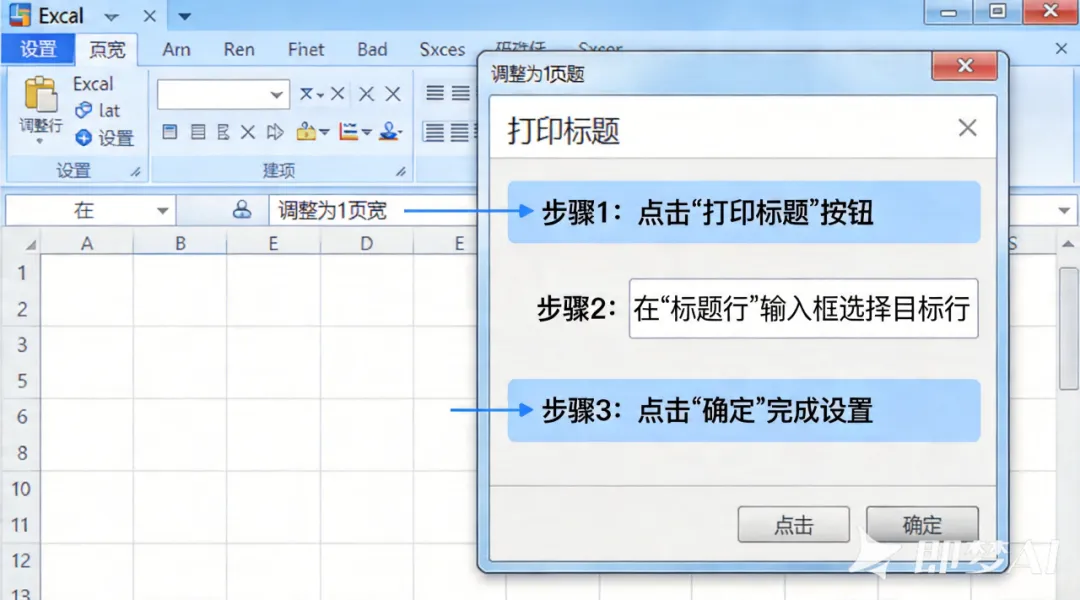
点击「页面布局」→「打印标题」,弹出设置窗口
点击「顶端标题行」右侧的图标,选中表格的标题行(如 A1:E1)
点击确定,再打印时,每一页都会自动带上标题行,看数据不用翻前页
✅ 避坑提醒:标题行不要包含合并单元格,不然会出现标题打印不全的情况,先拆分合并单元格再设置。
表格里有大量空白行、空白列,打印出来全是白纸,手动删又怕误删数据:
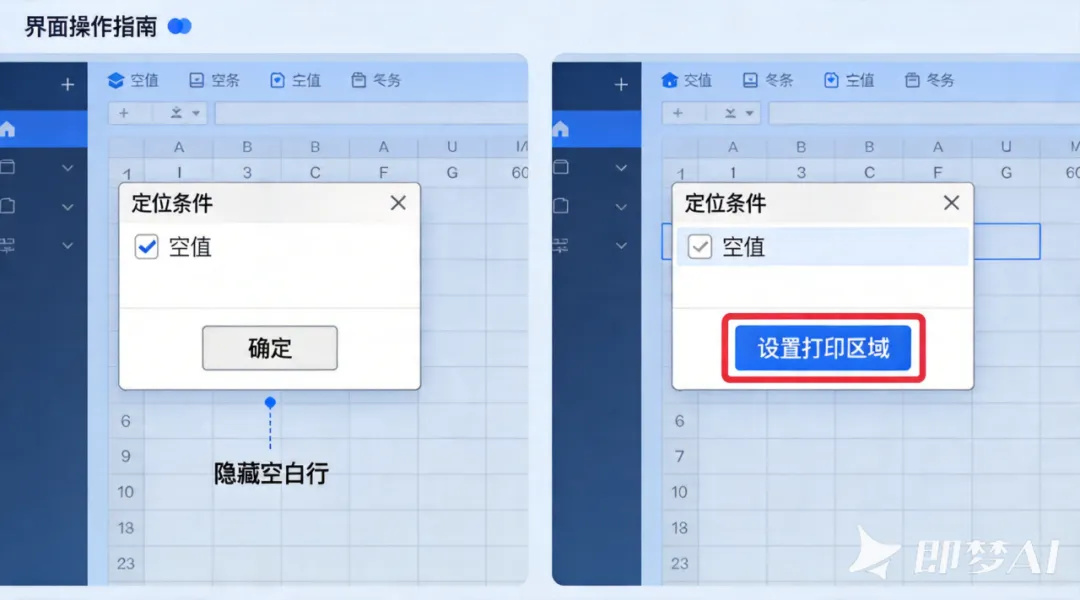
选中要打印的表格区域,点击「开始」→「查找和选择」→「定位条件」
选择「空值」,点击确定,选中所有空白单元格
右键选中的空白行 / 列,选择「隐藏」,再打印就不会出现空白页,节省纸张
✅ 避坑提醒:打印完后,记得点击「开始」→「格式」→「取消隐藏」,恢复原表格,避免后续编辑出错。
默认边距太宽,表格打印不全;边距太窄,内容靠页边,用预设边距一键搞定:
点击「页面布局」→「页边距」,里面有预设的「普通」「窄」「宽」三种边距
打印表格优先选「窄边距」,能多放 1-2 列内容,避免分页;打印正式报表选「普通边距」,美观工整
也可以自定义边距,点击「自定义边距」,输入具体数值,精准控制
✅ 避坑提醒:设置完边距后,一定要点「打印预览」确认效果,避免边距太窄导致内容被切掉。
只想打印表格里的某一部分内容,不想打印全表,手动选太麻烦:
选中你要打印的具体区域(如 A1:E20)
点击「页面布局」→「打印区域」→「设置打印区域」
再点击打印,就只会打印你选中的区域,不会打印多余内容,精准高效
✅ 避坑提醒:打印完后,记得点击「打印区域」→「取消打印区域」,不然下次打印会默认只打这个区域。
其实 Excel 打印一点都不难,不用反复试错调格式,把这几个高频技巧记牢,就能搞定职场里 90% 的打印需求,再也不用为打印报表熬夜、浪费纸张。
觉得有用的话,点赞 + 在看 + 分享!关注我,满 100 粉免费发《Excel 新手技巧合集》,帮你少走 3 个月弯路~
你平时打印表格还遇到过什么坑?评论区告诉我,我下期教你解决。











 10个月宝宝每天需要喝多少奶粉?

