文/华杰科技工作室
你有没有碰到过这个崩溃时刻——
在Excel单元格里写了一段文字,想换行,按下回车,光标直接跳到下面的格子去了。
你又回来,再按一次……还是跑了。
一个换行,搞了你三分钟,最后只能用空格硬拼,看起来乱成一锅粥。
今天教你一个一秒搞定的操作,让你的单元格文字想换哪行换哪行,再也不用跟回车键死磕。
第一招:换行的正确姿势,就这两个键
普通回车是"确认输入+跳到下一格",这是Excel的默认逻辑。
要在同一个单元格内换行:
【Alt + Enter】
操作步骤:
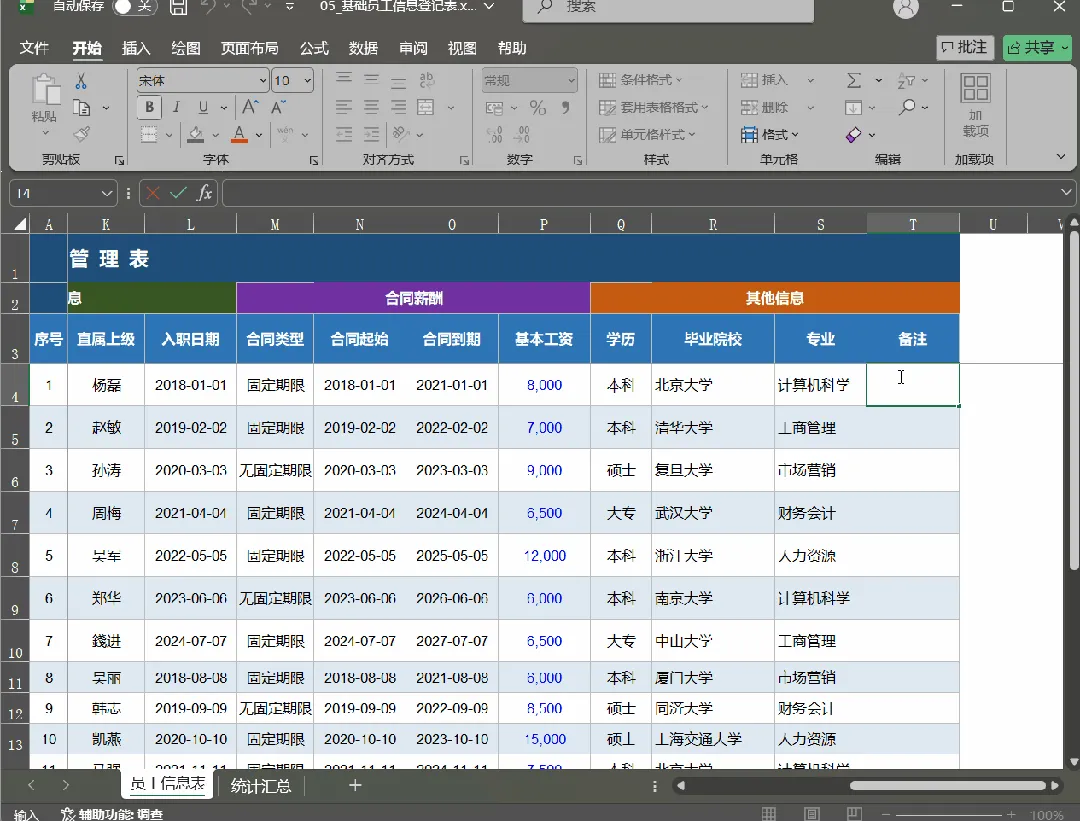
- 双击单元格进入编辑状态(或选中单元格后按F2)
- 把光标点到你想断行的具体字符位置(比如"地址:"和"朝阳区"之间,要精准点到字之间,不是单元格边框)
- 按下Alt + Enter
- 文字就换行了,单元格高度自动撑开
版本兼容性:
- Windows Excel 2010/2013/2016/2019/365 及 WPS Office(Windows):✅ 完全支持Alt + Enter
- Mac Excel 2016及以上版本:Control + Option + Return
- 旧版Mac Excel:可尝试Control + Command + Return
说真的,我当年做考勤表写"员工姓名/工号"双行表头,光靠空格凑了半小时,打印出来还歪歪斜斜的。早知道这两个键,能少掉多少头发。
对了,还有一招:批量替换隐藏的换行符
从系统导出的数据里经常夹着换行符,导致地址字段、备注字段显示成多行,一片混乱。批量替换掉,5秒搞定:
操作步骤:
- 按Ctrl + H打开"查找和替换"
- 光标放到"查找内容"框里,按Ctrl + J(输入框看起来什么都没有,这完全正常——换行符已经悄悄进去了,不用管它)
- 在"替换为"框里输入你想替换成的内容(空格或逗号)
- 点"全部替换"
版本兼容性:
- Windows Excel 全版本 及 WPS:✅ 支持 Ctrl+J
- Mac Excel:打开替换框后,在查找框按Control + J输入换行符
说个重要的事:批量替换是覆盖性操作,替错了很难找回来。建议先 Ctrl+S 保存一下,或者操作完用 Ctrl+Z 验证一遍效果再关文件。
再说个更狠的:用CHAR(10)公式拼换行文字
如果你要用公式合并内容,同时需要换行,用 CHAR(10) 函数:
公式格式:
=A1&CHAR(10)&B1
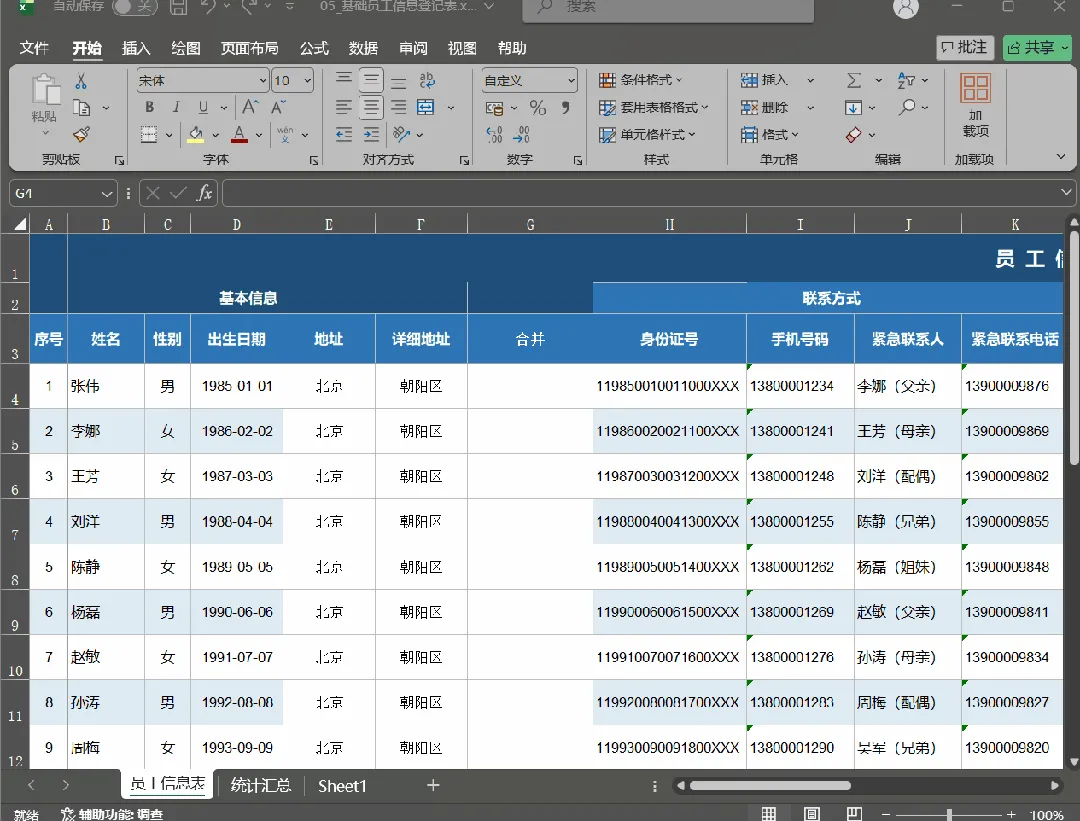
比如E4是"北京",F4是"朝阳区",合并后单元格显示:
北京
朝阳区
操作要点:
- 写完公式,必须对单元格设置"自动换行",否则换行符在里面,但看不出来
- 最快路径:选中单元格 →Ctrl + 1→ 切到"对齐"选项卡 → 勾选"自动换行" → 确定
CHAR(10)里的10是换行符的ASCII编码,不用理解为什么,记住用就行——就像你从来不问Ctrl+C为什么是复制,但用了十年没出过错。
版本兼容性:
- Windows/Mac Excel 全版本:✅ CHAR(10) 通用
- WPS:✅ 支持,旧版WPS需手动设置自动换行后才能显示
进阶联动:换行+条件格式,让表格自动说话
掌握了CHAR(10)之后,可以配合条件格式做更实用的操作。
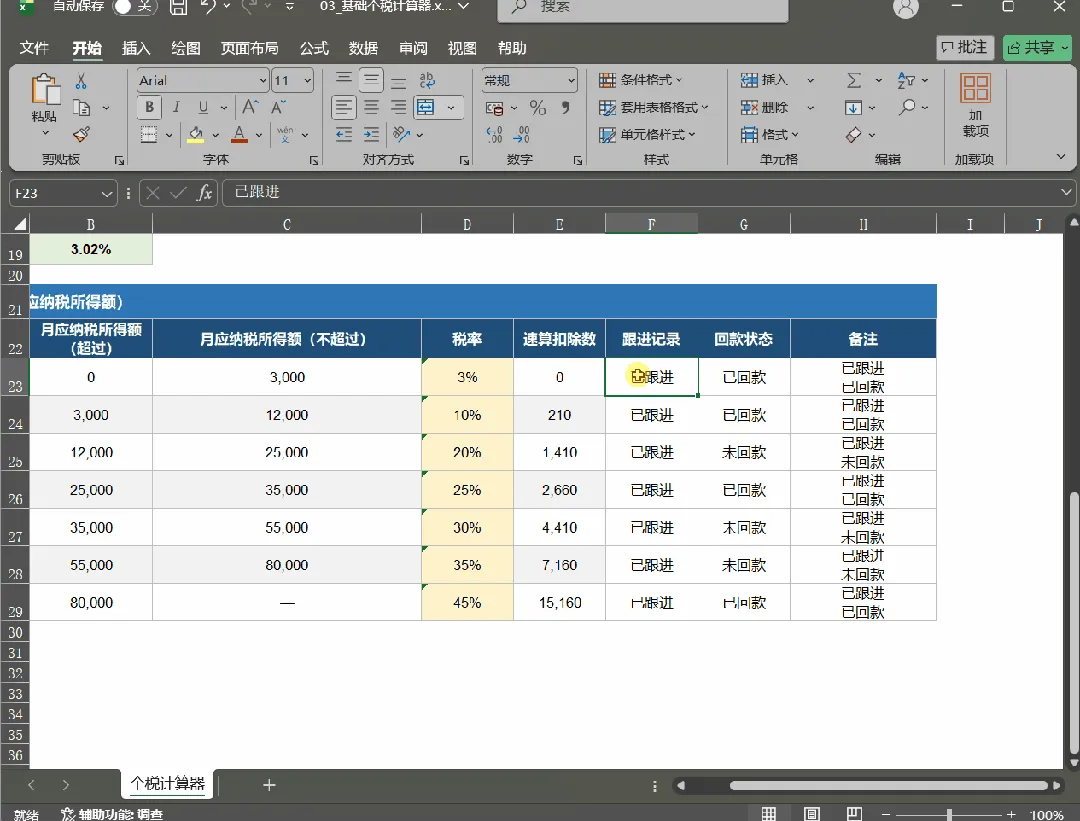
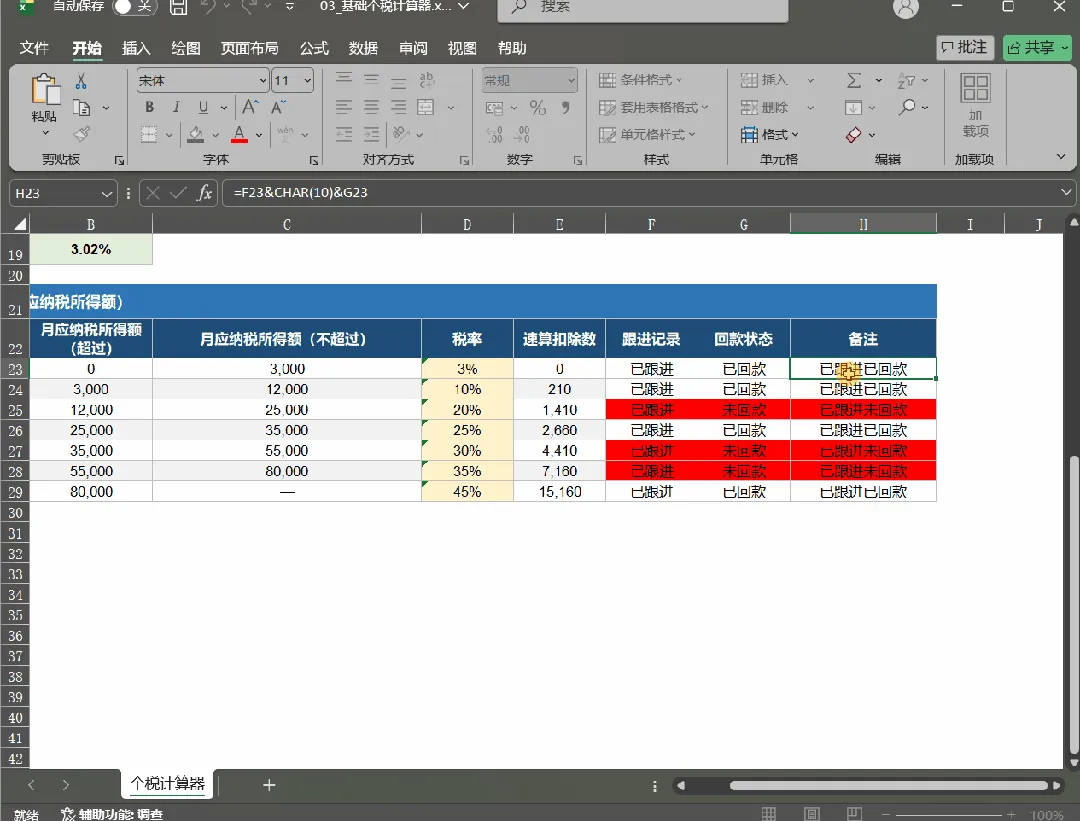
举个例子:备注字段里,用CHAR(10)拼接了"跟进记录"和"回款状态",想让"未回款"那行自动变红,方便一眼看清。
完整操作步骤:
- 选中你要高亮的数据区域(例如 A2:D20)
- 开始 → 条件格式 → 新建规则 → 使用公式确定要设置格式的单元格
- 公式框里输入:
=ISNUMBER(FIND("未回款",$G23))($G23替换成你的备注列)
- 点"格式",设置填充色为红色,确定
这两个功能组合起来,备注字段多行内容清晰呈现,状态异常自动高亮,数据一眼看清,不用再肉眼逐行扫了。
高频场景用法
场景一:做双行表头
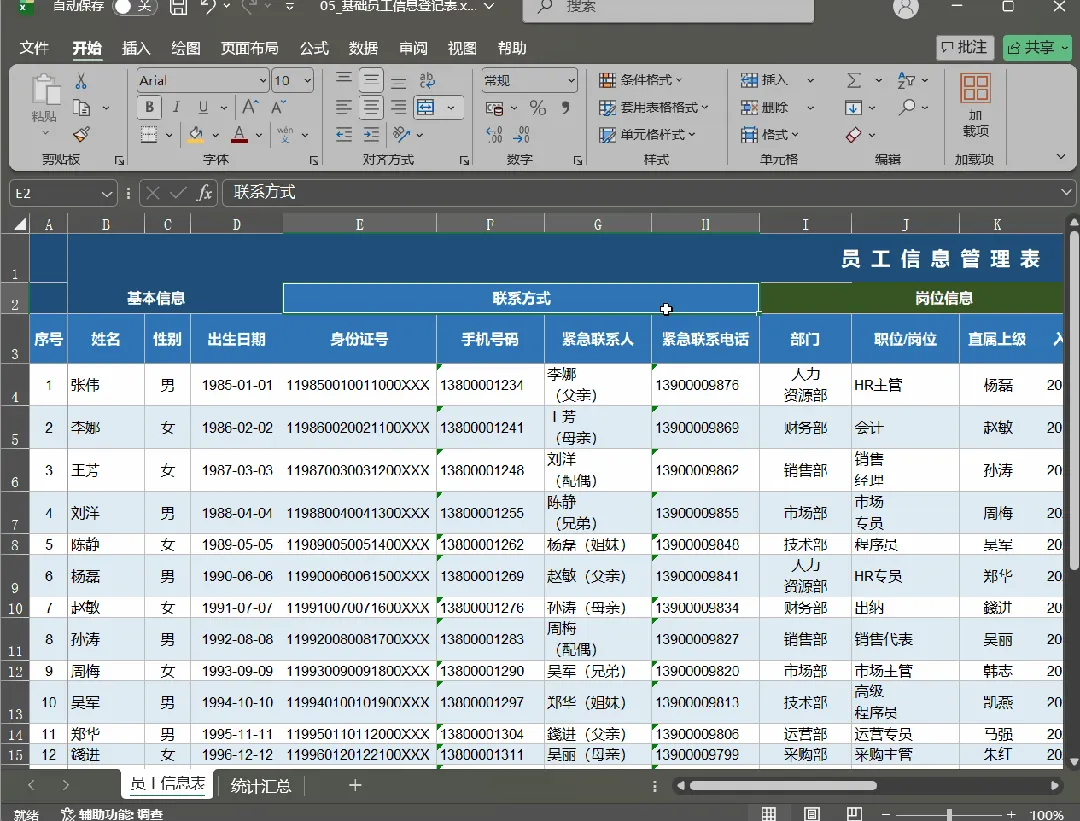
考勤表、薪资表里"姓名/工号"、"日期/星期"这种双行表头,直接用 Alt+Enter 在单元格内手动换行,配合"自动换行"格式。比合并单元格省事多了,筛选排序后续也不受影响。
场景二:整理ERP导出的地址/备注字段
从ERP或HR系统导出的数据,地址字段经常自带换行符,导致VLOOKUP匹配不上,筛选结果也乱掉。用"Ctrl+H → Ctrl+J → 替换成空格",5秒批量清理完毕,数据立刻干净整齐,后续处理零障碍。
新手避坑指南
坑一:按完Alt+Enter,换行没显示出来
换行符其实已经写进去了,只是单元格没有开"自动换行"。解决:选中单元格 → Ctrl+1 → 对齐 → 勾选"自动换行",一秒搞定。
坑二:Ctrl+J按了,"查找内容"框什么都看不见
这是正常的!换行符本身就是"隐形"的,在输入框里看不出来,直接点"全部替换"就行。如果真的不放心,操作前先 Ctrl+S 保存文件,操作后用 Ctrl+Z 确认效果再关掉对话框。
最后说个实在的,我做了一个6个基础模板+《Excel快捷键大全速查卡》,里面整理了今天讲的 Alt+Enter、Ctrl+J 换行快捷键,以及其他最实用的操作技巧。
需要的朋友,关注「华杰科技工作室」,在后台回复【资料】,速查卡和模板直接发给你,永久有效。
你有没有因为Excel换行被折腾过半小时?或者你身边有同事还在用空格凑行距的?转给他,帮他省三十分钟加班时间。 评论区也说说,你当时是怎么发现这个快捷键的。

 10个月宝宝每天需要喝多少奶粉?

