你有没有这样的经历:
写好一个公式,鼠标拖了半天填充,一不小心还拖错行;
处理大表格,滑到一半不知道这列是什么,又滚回去看列名;
想找个功能,在菜单里翻了半天找不到...
不是你笨,是Excel的"默认设置"在坑你。
今天分享3个改完效率直接翻倍的设置,每个只需要30秒。
01 双击填充:公式自动填到底
问题场景:
写好一个公式,然后鼠标拖拖拖...数据多了真的很累。
解决方法:
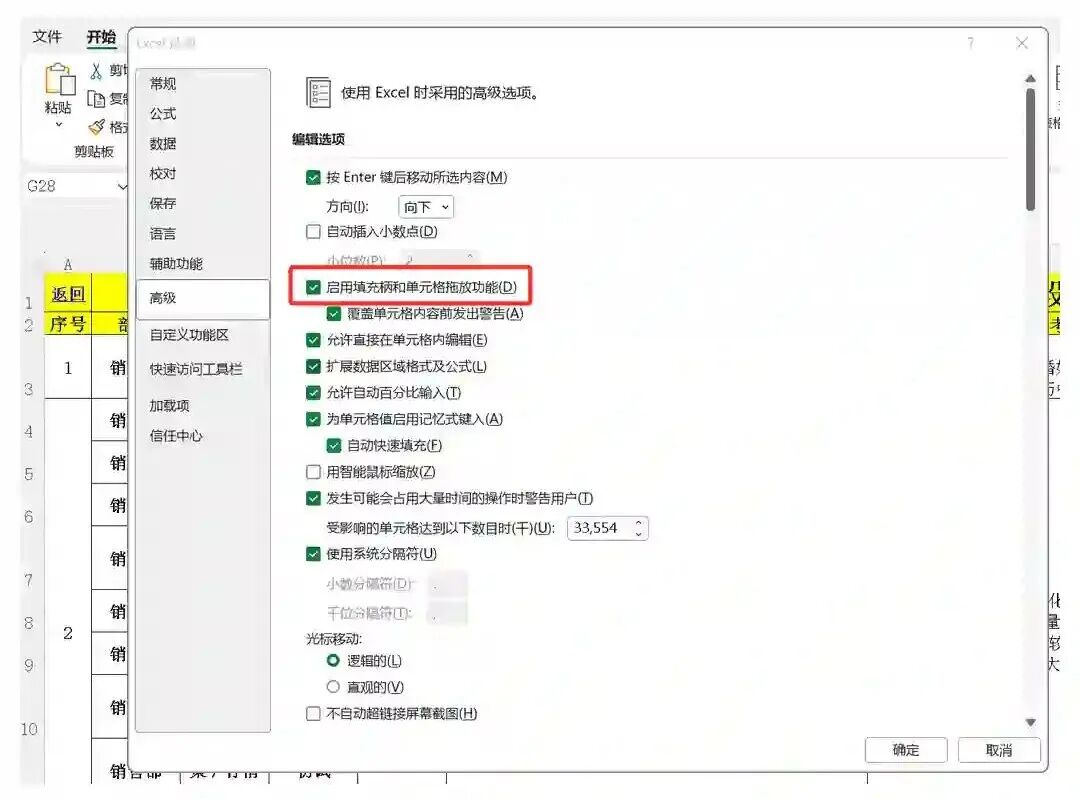
- 找到【编辑选项】,勾选【启用填充柄和单元格拖放功能】
- 以后写好公式,双击填充柄,公式自动填到数据最后一行
效果: 原本拖1分钟的操作,现在1秒搞定。
02 冻结首行:告别"找不到列名"
问题场景:
处理几百行的表格,滑到第100行时,已经忘了第5列是什么了。
汇报时领导问"这列什么意思",还得滚回去看,尴尬得很。
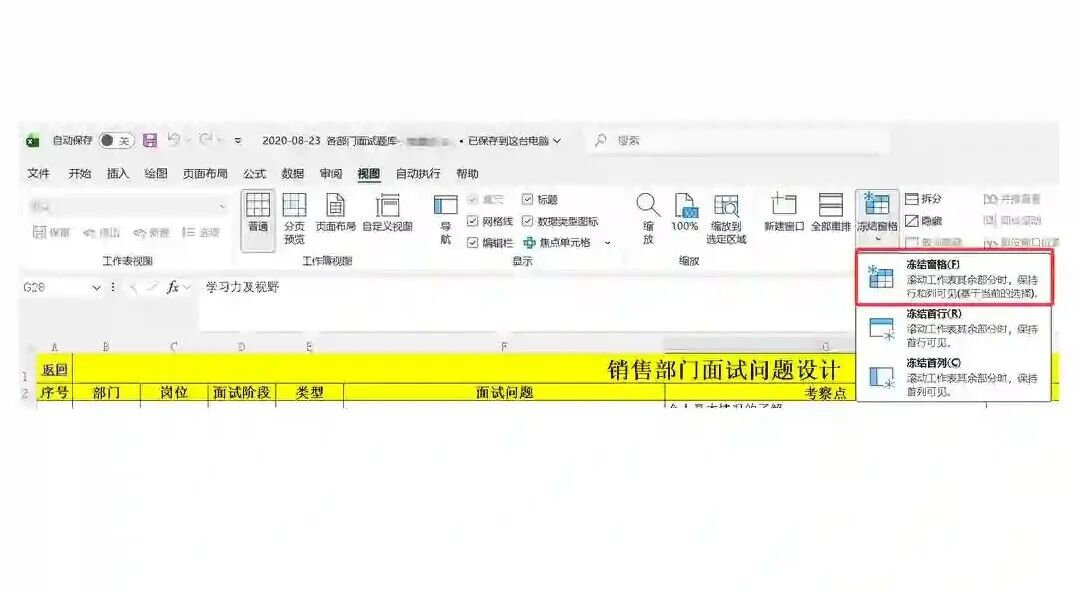
解决方法:
效果: 不管滑到第几行,第一行的列名永远显示在最上方。
03 快速访问工具栏:常用功能一键直达
问题场景:
想用"删除重复项",在菜单里找了半天;想"转换为表格",不知道在哪个选项卡下面;想"插入透视表",翻了3层菜单才找到。
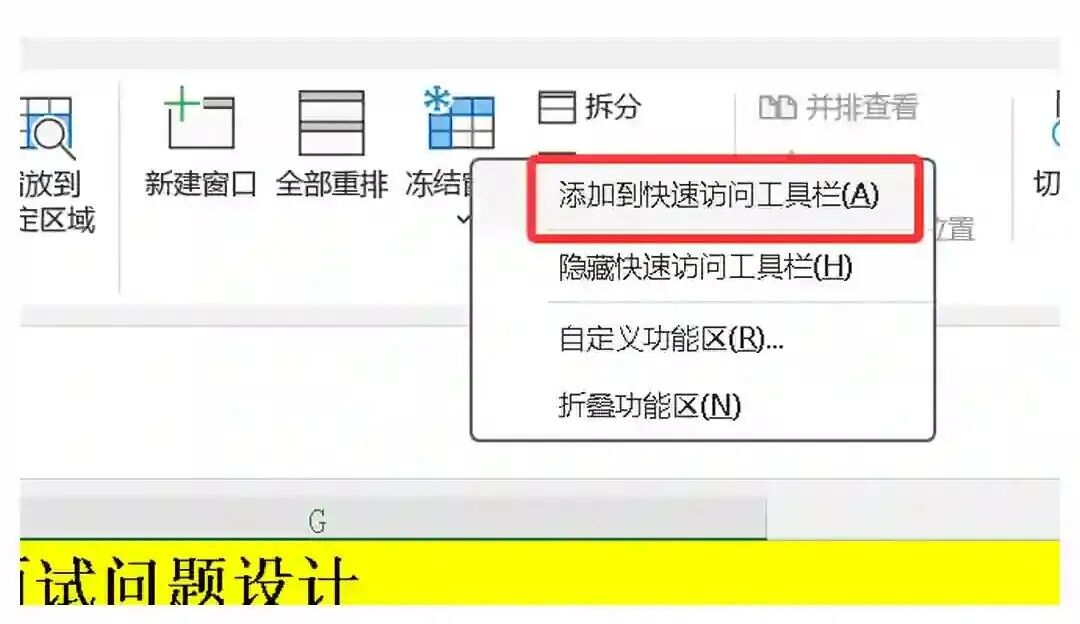
解决方法:
建议添加这5个功能:
效果: 以后这5个功能就在左上角,点一下就到。
写在最后
很多人抱怨Excel难用、效率低,其实从来没调过基础设置。
就像买了个智能手机,从来不装APP,从来不调通知,然后抱怨"这手机怎么不好用"。
工具用不对,再努力也是白费。
现在就打开Excel,用3分钟把这3个设置改好。
推荐阅读: