Vlookup函数用来查找数据非常方便,但没用好,错误也是相当多,今天讲一下在运用Vlookup函数时经常出现的问题。
1、查找范围选错
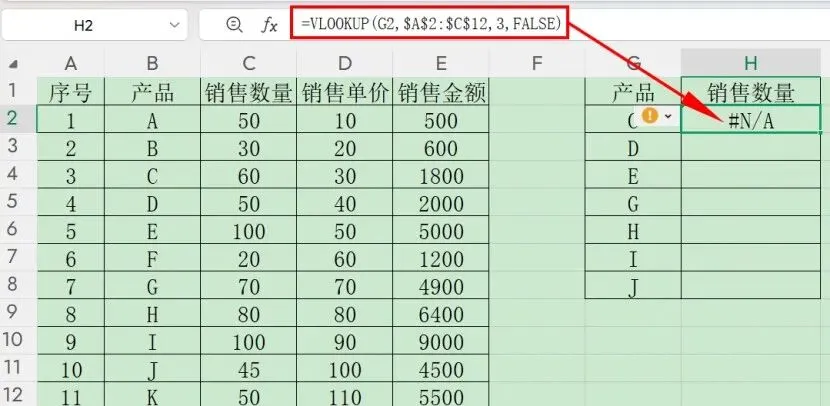
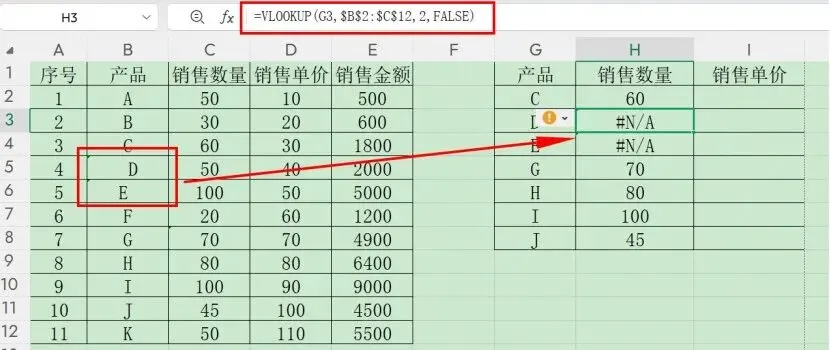
之前我们说过,Vlookup只能从左往右查,所以查找的区域要放在第一列,不然公式会直接报错#N/A。
例如,上图就出现了这种错误值,因为G2查找的范围是B列,所以查找范围一定要从B列开始,所以公式要改为=VLOOKUP(G2,$B$2:$C$12,2,FALSE)。
2、列序数写错
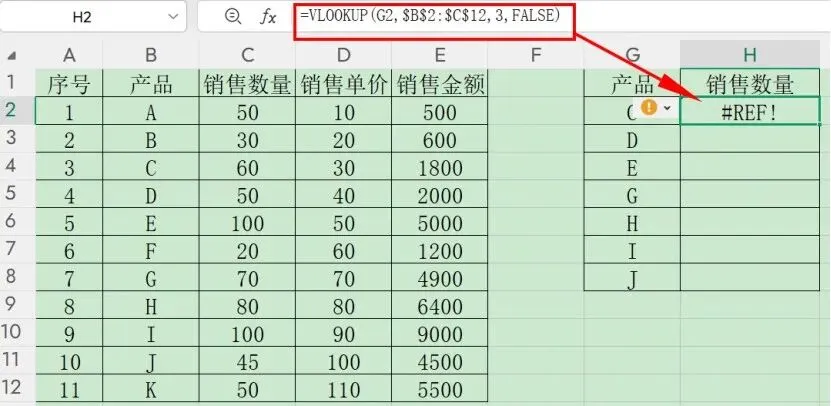
比如上图出现#N/A错误值之后,我们在改公式的过程中,实际上是把之前错误公式里的列序数3改成了2,如果忘记改,就会出现#REF!错误值,如下图。
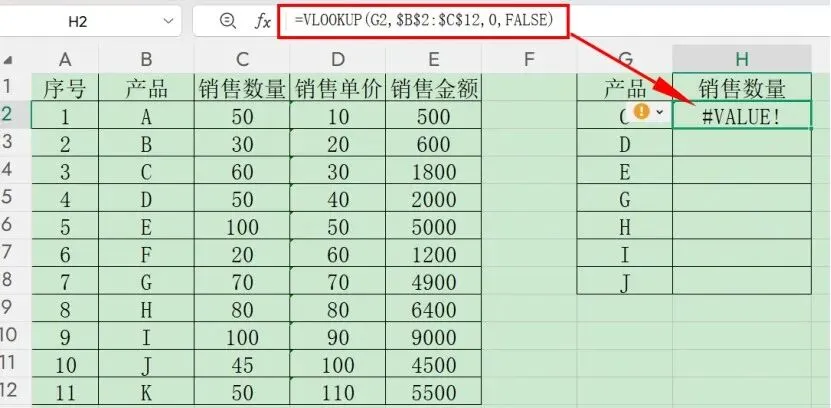
而当列序数写成0或者负数的时候,又会显示#VALUE!错误值,如下图。
3、格式问题和合并单元格问题
当格式不一致时,比如一个是数字格式,一个是文本格式,看起来一样,但公式却不认,所以当出现#N/A错误值时,也要检查下数据的格式。
当源数据遇到合并单元格时,因查找不到数据,所以也会出现#N/A错误值,后面我会专门讲一下怎么解决合并单元格这一问题。
4、结果为0
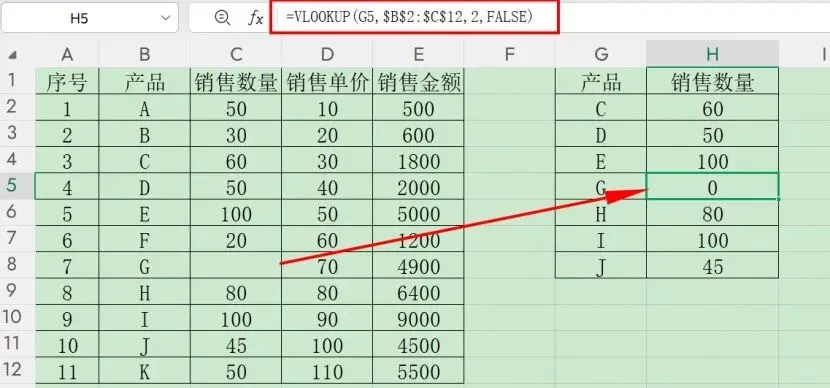
当输完公式,得出的结果为0,说明对应的源数据单元格是空的。
5、查找值有空格
当源数据查找值前后有空格时,Vlookup直接判定不相等,会显示#N/A错误值。
6、最后的参数写1或者TRUE
这样写代表模糊匹配,如果找不到,Excel自动找最接近的数据。
所以当参数写1或者TRUE时,就会发现,查找的结果有的对,有的错,没找到的值也给匹配出了一个结果,总之,结果肯定是大家不想要的。
因此,通用我们都会选择写0或者FALSE,做精确匹配。