公众号平台最新的推送规则对技术类文章不太友善,如果不想错过干货,请务必“设为星标”哦!!!
点击任意文章上方的“☆星标”即可。
不少同学经过一段时间的学习,已经懂得举一反三了,慢慢学会了在现有的公式中怎么修改参数,增加条件。
这是非常好的学习习惯。不过并非所有情况下依葫芦画瓢都管用,这种时候就要会变通。
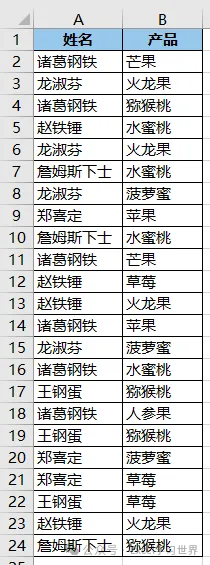
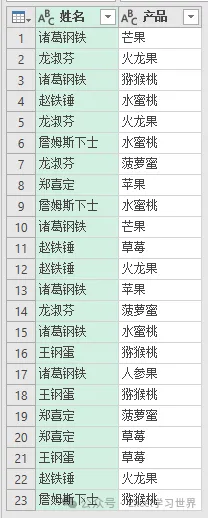
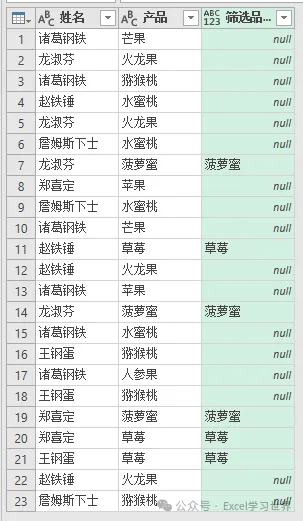
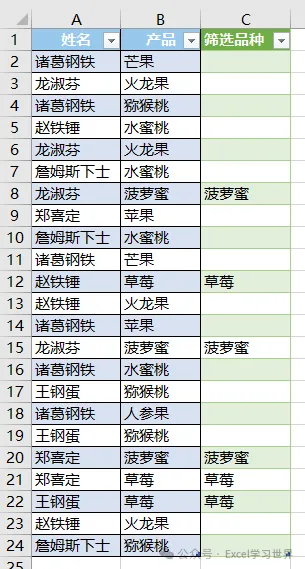
将下图 1 的 B 列中包含“果”和“桃”的单元数全都清空,保留其他单元格。
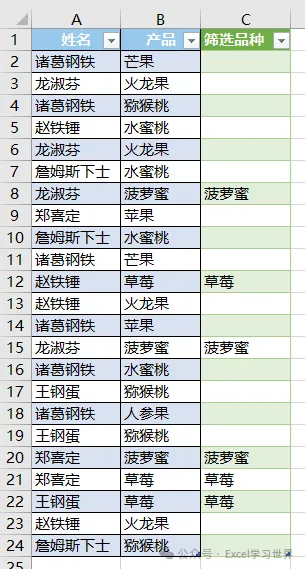
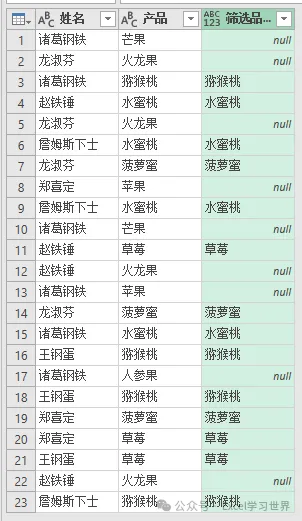
效果如下图 2 所示。
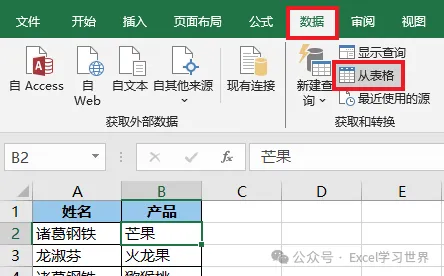
1. 选中数据表的任意单元格 --> 选择工具栏的“数据”-->“从表格”
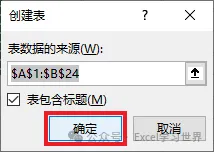
2. 在弹出的对话框中保留默认设置 --> 点击“确定”
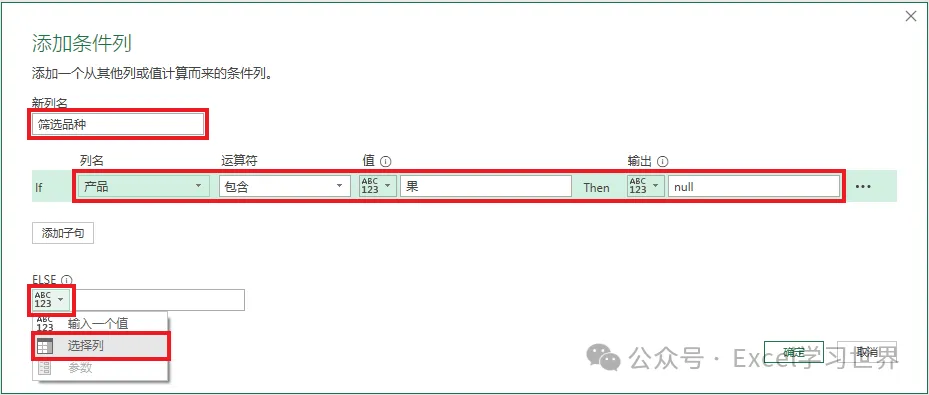
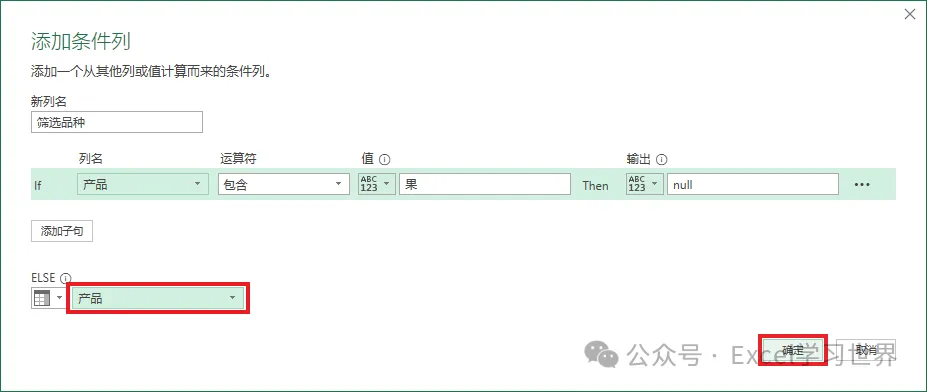
4. 在弹出的对话框中按以下方式设置 --> 点击“确定”:
大家一定很奇怪,为什么设置界面中不能给 if 子句多加几个条件?
看一下公式栏就明白了,该操作使用的是 Text.Contains 函数,这个函数的第二个参数不支持输入列表,也就是说,就只能输入一个条件。那怎么解决?
简单啊,虽然参数不可以是列表,那我们就再写一次函数嘛。
5. 在 then 前面增加 or Text.Contains([产品], "桃")。
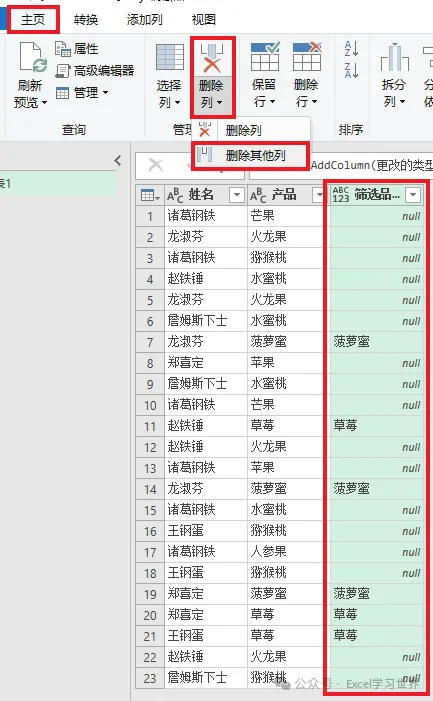
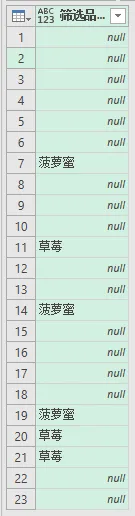
6. 选中“筛选品种”--> 选择工具栏的“主页”-->“删除列”-->“删除其他列”
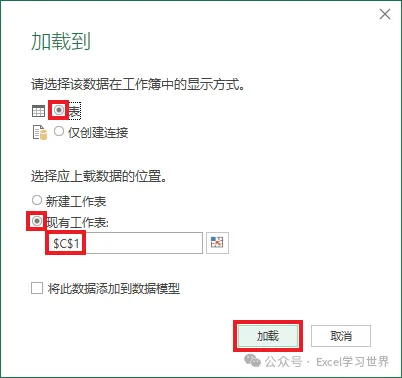
7. 选择工具栏的“主页”-->“关闭并上载”-->“关闭并上载至”
8. 在弹出的对话框中选择“表”--> 选择“现有工作表”及所需上传至的位置 --> 点击“加载”