附3个可直接复制的AI提示词模板,和5个AI常犯的错
先上结论。
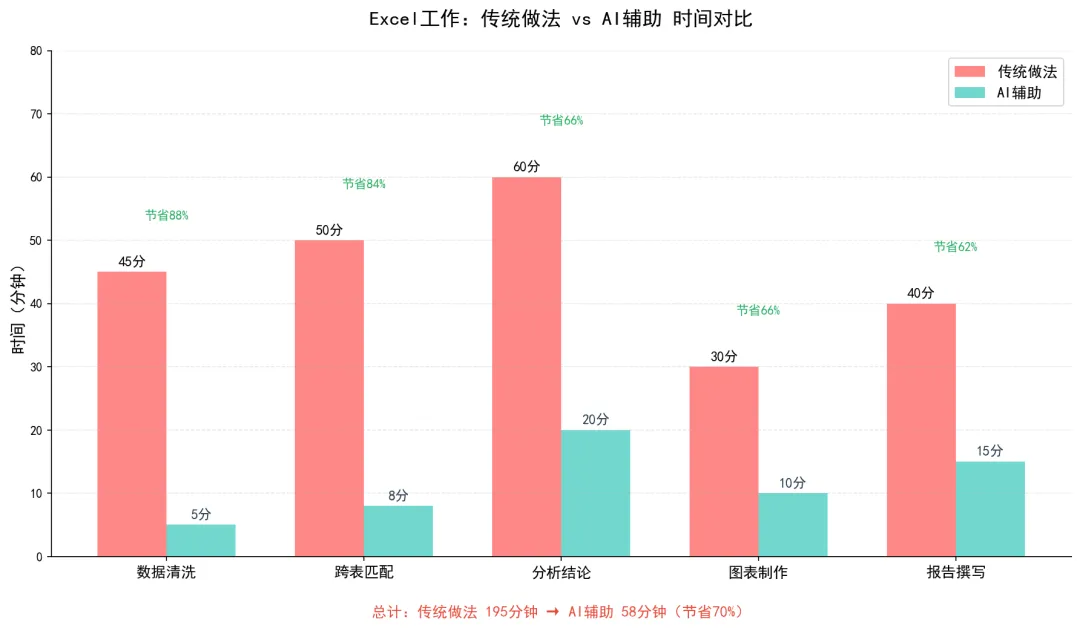
这是我上周做的一份销售数据分析报告的时间对比:
| 环节 | 传统做法 | AI辅助做法 | 节省时间 |
|---|
| 数据清洗 | 45分钟 | 5分钟 | 89% |
| 跨表匹配 | 50分钟 | 8分钟 | 84% |
| 分析结论 | 60分钟 | 20分钟 | 67% |
| 图表制作 | 30分钟 | 10分钟 | 67% |
| 报告撰写 | 40分钟 | 15分钟 | 63% |
| 总计 | 3小时15分 | 58分钟 | 70% |
这不是"理论上可以",是我实测3个月后的真实数据。
下面我把完整的方法论分享给你,包括可直接复制的提示词、AI常犯的错、以及检查清单。
第一部分:数据清洗——从混乱到规范
你遇到过这些问题吗?
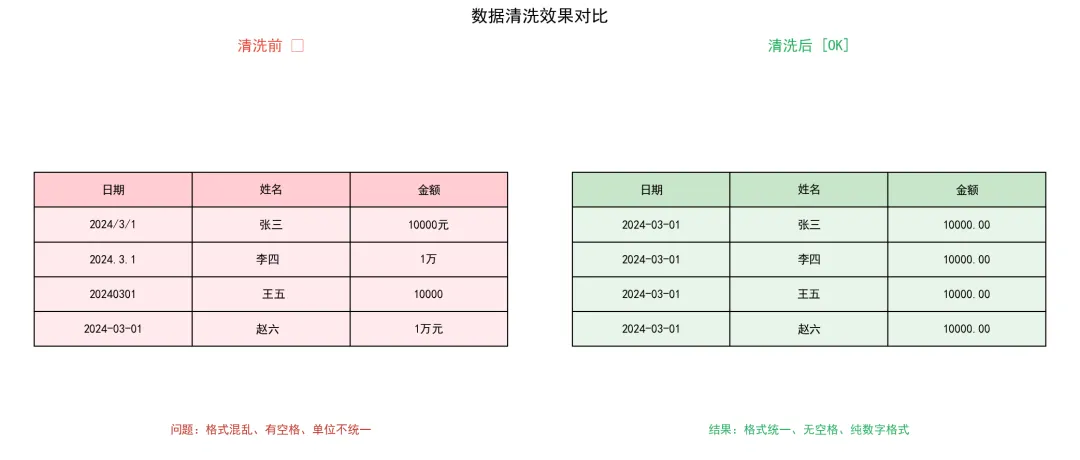
从系统导出的数据,总是各种混乱:
- •日期格式不统一(2024/3/1、2024.3.1、20240301混着来)
- •姓名栏里有空格("张三"和"张三 "被认为是两个人)
- •金额单位不一致(有的是"元",有的是"万元",有的没单位)
- •空值处理(有的是空白,有的是"-",有的是"N/A")
以前我的做法是:逐列手动处理,用Excel的"查找替换"、LEFT/RIGHT/MID函数、条件格式……1小时起步,还经常出错。
现在的做法:一句话让AI写公式
步骤1:描述你的问题
把数据的问题描述给AI(DeepSeek、Kimi、ChatGPT都可以),越具体越好。
可直接复制的提示词模板1(日期统一):
我有一列日期数据,格式混乱,需要统一转成YYYY-MM-DD格式。

原始数据示例:
- 2024/3/1
- 2024.3.1
- 20240301
- 2024-03-01
- 2024年3月1日

请帮我写一个Excel公式,能自动识别以上所有格式并统一转成YYYY-MM-DD。
要求:
1. 公式要兼容Excel 2016及以上版本
2. 如果识别失败,返回"格式错误"而不是报错
3. 请解释公式中每个函数的作用
AI会返回什么:
=IF(ISNUMBER(A2),
    TEXT(A2,"YYYY-MM-DD"),
    IF(ISNUMBER(DATEVALUE(SUBSTITUTE(SUBSTITUTE(SUBSTITUTE(A2,"/","-"),".","-"),"年","-"))),
       TEXT(DATEVALUE(SUBSTITUTE(SUBSTITUTE(SUBSTITUTE(A2,"/","-"),".","-"),"年","-")),"YYYY-MM-DD"),
       "格式错误"))
步骤2:复制公式到Excel
- 1在Excel中新建一列(比如B列)
- 2把AI给的公式粘贴到B2单元格
- 3双击B2右下角的小方块,自动填充整列
- 4抽样检查几个结果,确认没问题
步骤3:处理其他问题
同样的方法,处理空格、单位、空值:
提示词模板2(去除空格+统一单位):
我有一列金额数据,需要清洗:

原始数据示例:
- 10000元
- 1万元
- 10000
- 1万
- 10000.00元

请帮我写一个Excel公式,实现:
1. 去除所有空格
2. 统一转成纯数字(单位:元)
3. 保留2位小数
4. 如果包含"万",自动乘以10000

要求:返回纯数字格式,不是文本。
AI会返回什么:
=ROUND(
    IF(ISNUMBER(A2),
        A2,
        IF(ISNUMBER(FIND("万",A2)),
            VALUE(SUBSTITUTE(SUBSTITUTE(TRIM(A2),"万",""),"元",""))*10000,
            VALUE(SUBSTITUTE(TRIM(A2),"元",""))
        )
    ),
2)
常见错误 & 检查方法
| 错误类型 | AI常犯的错 | 你的检查方法 |
|---|
| 数据类型错误 | 返回文本格式而非数字 | 选中单元格,看公式栏前面有没有绿色小三角 |
| 范围引用错误 | 公式里写的是A2,但你的数据在B列 | 复制公式前,把A2改成你的实际列名 |
| 边界情况遗漏 | 没考虑空值或异常值 | 在数据末尾加几个测试值:空单元格、"N/A"、999999 |
| 版本不兼容 | 用了Excel 365的新函数 | 如果你用Excel 2016,要告诉AI"用兼容Excel 2016的函数" |
第二部分:复杂函数——告别百度+CSDN
场景:跨表匹配
假设你有两张表:
- •Sheet1:员工信息表(员工ID、姓名、部门)
- •Sheet2:销售数据表(员工ID、销售额、日期)
你需要在Sheet2里加上"部门"列,根据员工ID去Sheet1里查。
以前的做法:VLOOKUP,但经常搞不清参数顺序,而且如果Sheet1里员工ID不在第一列,VLOOKUP就用不了。
现在的做法:直接描述需求
提示词模板3(跨表匹配):
我有两张表,需要做跨表匹配:

Sheet1(员工信息表):
- A列:员工ID
- B列:姓名
- C列:部门
- D列:入职日期

Sheet2(销售数据表):
- A列:员工ID
- B列:销售额
- C列:日期

我需要在Sheet2的D列显示每个员工对应的"部门"。

请帮我写公式,要求:
1. 如果找不到对应员工ID,显示"未匹配"
2. 使用XLOOKUP函数(如果我的Excel版本支持)
3. 如果XLOOKUP不支持,提供VLOOKUP的替代方案
4. 解释为什么用XLOOKUP更好
AI会返回什么:
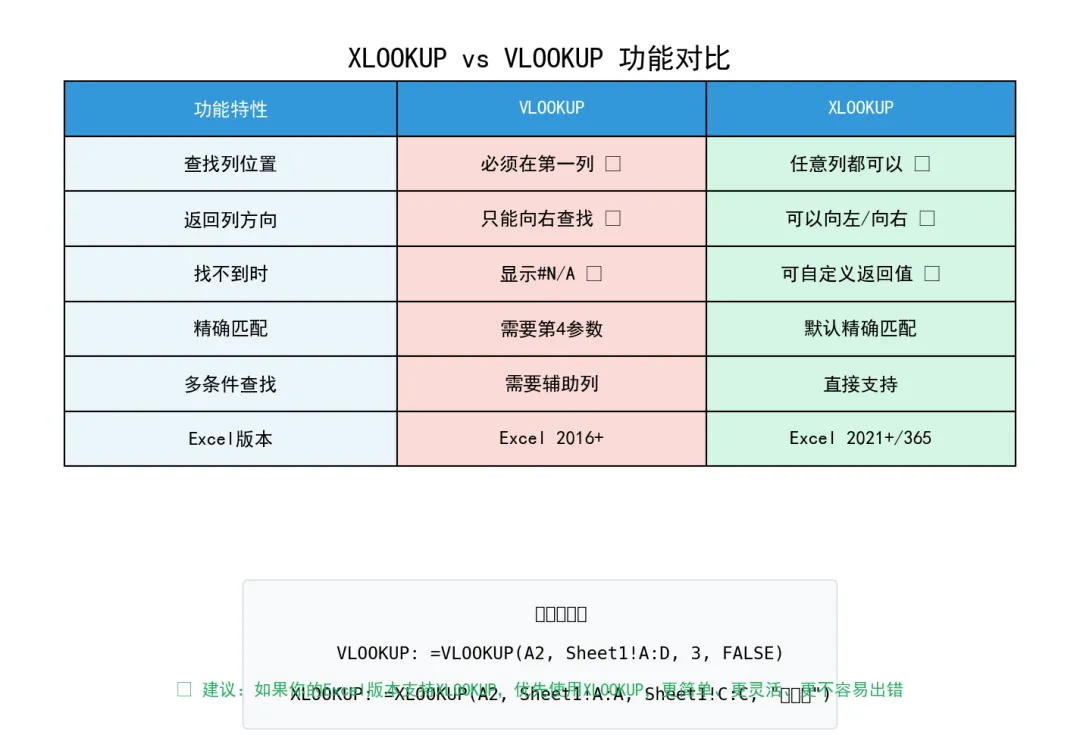
=XLOOKUP(A2, Sheet1!$A$2:$A$100, Sheet1!$C$2:$C$100, "未匹配")
XLOOKUP vs VLOOKUP对比:
| 特性 | VLOOKUP | XLOOKUP |
|---|
| 查找列位置 | 必须在第一列 | 任意列都可以 |
| 返回列位置 | 只能向右查找 | 可以向左或向右 |
| 找不到时 | 显示#N/A | 可自定义返回值 |
| 需要 | Excel 2016+ | Excel 2021+或Microsoft 365 |
如果你的Excel版本不支持XLOOKUP,AI会同时给你VLOOKUP的版本:
=IFERROR(VLOOKUP(A2, Sheet1!$A$2:$D$100, 3, FALSE), "未匹配")
更复杂的场景:多条件匹配
需求:根据"员工ID+日期"匹配对应的销售额。
提示词:
需要根据两个条件匹配数据:

Sheet1(销售明细):
- A列:员工ID
- B列:日期
- C列:销售额

Sheet2(汇总表):
- A列:员工ID
- B列:日期
- 需要在C列显示对应的销售额

请写公式实现:同时匹配员工ID和日期,返回对应的销售额。如果找不到,显示0。
AI会返回(SUMIFS方案):
=SUMIFS(Sheet1!$C:$C, Sheet1!$A:$A, A2, Sheet1!$B:$B, B2)
或者用INDEX+MATCH:
=IFERROR(INDEX(Sheet1!$C:$C, MATCH(1, (Sheet1!$A:$A=A2)*(Sheet1!$B:$B=B2), 0)), 0)
注意:第二个公式是数组公式,在旧版Excel里需要按Ctrl+Shift+Enter输入。
第三部分:数据分析——直接拿结论
这是省时间最多的环节。
场景:销售数据分析
假设你有一份Q1销售数据,需要出一份分析报告。
以前的做法:
- 1做透视表,拖拽字段(10分钟)
- 2筛选、排序、分组(10分钟)
- 3画图表(15分钟)
- 4写分析结论(30分钟)
现在的做法:
步骤1:把数据给AI
把Excel数据复制粘贴到AI对话框(数据量大的话可以截图,或者先描述数据结构)。
提示词模板4(数据分析):
这是我的2026年Q1销售数据,请帮我分析:

【数据结构】
- 产品:A产品、B产品、C产品
- 地区:华北、华东、华南、华西
- 月份:1月、2月、3月
- 指标:销售额、订单量、客单价

【分析需求】
1. 销售额Top3的产品是?分别占总额的百分比?
2. 哪个地区表现最好?哪个最差?差距多少?
3. 环比变化:2月相比1月,3月相比2月,整体趋势如何?
4. 有没有异常值?(比如某个产品在某个月份突然爆发或下滑)
5. 基于以上数据,给我3条可执行的业务建议

【输出格式】
- 每个结论都要有具体数字支撑
- 如果有计算过程,请展示
- 业务建议要具体,不要泛泛而谈
步骤2:验证AI的结论
AI给结论后,不要直接复制。抽样验证几个关键数字:
- •AI说"A产品销售额最高"——你在Excel里筛选A产品,看总和是否对得上
- •AI说"2月环比增长20%"——手动计算一下(2月-1月)/1月是否等于20%
- •AI说"华南地区表现最好"——按地区透视表,确认顺序
验证通过后再用。
第四部分:工具选择指南
| 工具 | 最适合 | 不太适合 | 费用 |
|---|
| DeepSeek | 写公式、解释函数逻辑、处理中文数据 | 直接处理大文件(>1000行) | 免费 |
| Kimi | 分析文件内容、长文档理解 | 写复杂公式(容易出错) | 免费(有限额) |
| ChatGPT Code Interpreter | 上传Excel直接处理、数据可视化 | 国内访问不便 | $20/月 |
| Claude | 长上下文分析、复杂逻辑推理 | 公式细节(不如DeepSeek准) | 免费/付费版 |
我的日常组合:
- •DeepSeek写公式(准确率高,中文理解好)
- •Kimi分析文件(支持上传大文件)
- •ChatGPT做可视化(Code Interpreter直接出图)
第五部分:完整实战案例
背景
我需要做一份月度经营分析报告,数据来自3张表:
- •销售明细(3000+行)
- •费用明细(500+行)
- •员工绩效(100+行)
传统做法 vs AI辅助做法
传统做法(3小时15分钟):
- 1清理3张表的格式(40分钟)
- 1用VLOOKUP跨表匹配(30分钟)
- 1做透视表分析(30分钟)
- 1画图表(30分钟)
- 1写分析结论(60分钟)
AI辅助做法(58分钟):
- 1让AI写清洗公式,批量处理3张表(10分钟)
- •提示词:"我有3张表,分别有以下问题……请分别写清洗公式"
- •复制公式,批量执行
- 1让AI写跨表匹配公式(8分钟)
- •提示词:"需要根据员工ID匹配部门,请写XLOOKUP公式"
- •复制粘贴
- 1把透视表需求描述给AI,让它指导你操作(10分钟)
- •提示词:"我想做按产品汇总的透视表,行是产品,列是月份,值是销售额"
- •AI会一步步告诉你怎么拖拽字段
- 1让AI推荐图表类型并生成(10分钟)
- •提示词:"我有以下数据,适合用什么图表展示?请推荐3种"
- •AI会推荐+解释原因
- 1把分析维度描述给AI,让它写结论初稿(20分钟)
- •提示词:"基于以下数据,帮我写分析结论,包括……"
- •人工审核+修改
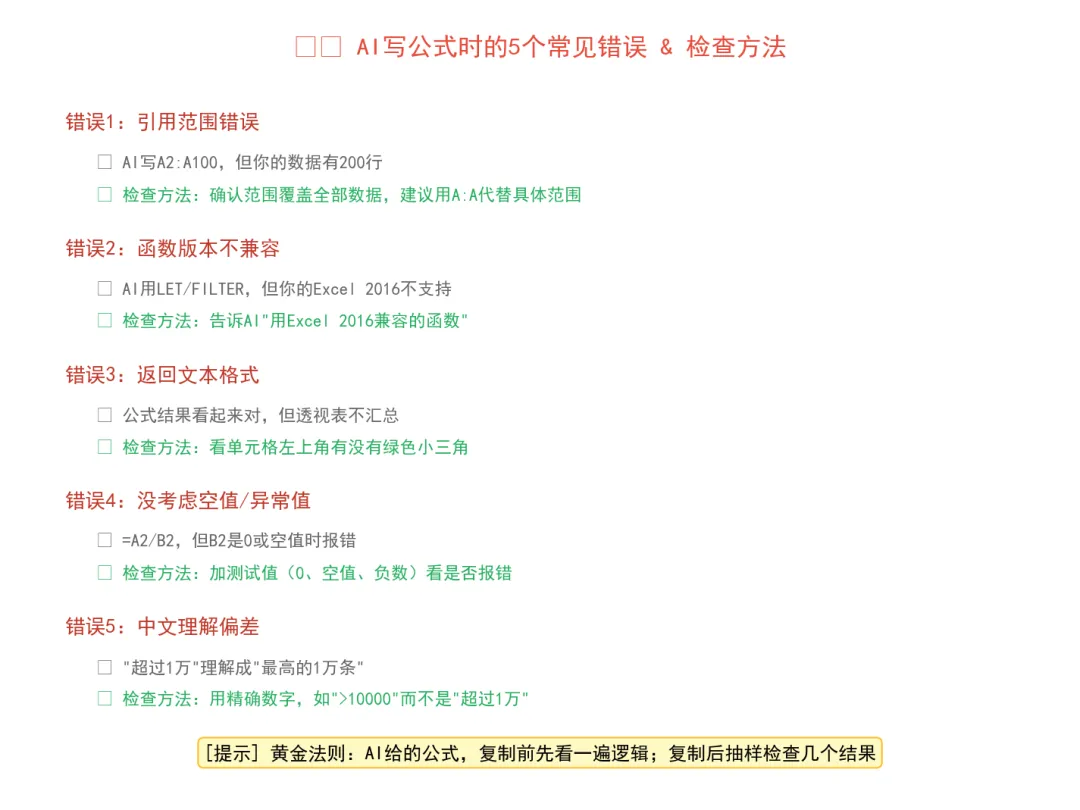
第六部分:避坑指南——AI常犯的5个错
错误1:公式逻辑对,但引用范围错
AI给的公式:
=SUMIF(A2:A100, "完成", B2:B100)
问题:如果你的数据有200行,A2:A100就漏了101-200行。
检查方法:复制公式前,确认范围是否覆盖全部数据。建议用A:A代替具体范围(如果整列都是数据)。
错误2:用了你Excel版本不支持的函数
AI给的公式(Excel 365):
=LET(data, A2:A100, FILTER(data, data>0))
问题:Excel 2016不支持LET和FILTER。
解决方法:告诉AI"请用Excel 2016兼容的函数"。
错误3:返回文本格式而非数字格式
现象:公式看起来算对了,但做透视表时这个数字不参与汇总。
原因:AI给的公式返回的是文本(比如用&拼接的结果)。
解决方法:在公式外再包一层VALUE(),或者复制后选择性粘贴为数值。
错误4:没考虑空值和异常值
AI给的公式:
=A2/B2
问题:如果B2是0或空值,会报#DIV/0!错误。
检查方法:在数据末尾加几个测试值(0、空值、负数),看公式是否报错。
错误5:中文理解偏差
你的需求:"找出销售额超过1万的记录"
AI的理解:可能理解成"找出销售额最高的1万条记录"
解决方法:用更精确的表述:"找出销售额大于10000的记录",而不是"超过1万"。
总结:3个立即可用的行动
今天:
- •[ ] 找一个你正在做的Excel任务,尝试用AI写公式
- •[ ] 使用本文的提示词模板,体验一次完整流程
本周:
- •[ ] 整理你常用的3-5个复杂操作,让AI帮你写成"提示词模板"
- •[ ] 建立一个"AI提示词库"文档,把好用的提示词存下来
长期:
- •[ ] 定期复盘:哪些任务适合AI辅助,哪些还是手工更快
- •[ ] 关注AI工具的更新(比如Excel已经内置了Copilot)
附:提示词模板速查表
| 场景 | 核心提示词框架 |
|---|
| 数据清洗 | "我有一列XX数据,格式混乱(举例……),请帮我写Excel公式统一格式,要求……" |
| 跨表匹配 | "我有两张表,Sheet1有……Sheet2有……我需要在Sheet2的X列显示……请写公式……" |
| 复杂计算 | "我需要根据以下条件计算……(条件1……条件2……),请写公式……" |
| 数据分析 | "这是我的数据(结构……),请帮我分析……(具体问题),输出格式要求……" |
| 图表建议 | "我有以下数据……,适合用什么图表展示?请推荐并解释原因" |
最后的话
AI不会让Excel消失,但它会让你在Excel上花的时间,从"搬砖"变成"指挥"。
省下来的时间,用来思考、判断、做决策——这才是人该干的事。
如果你觉得这篇文章有用,建议收藏或转发给经常做Excel的同事。好的工具,值得被更多人知道。
本文所有提示词模板均经过实测,可直接复制使用。如有问题,欢迎在评论区留言。