点击蓝字 关注我们
很多职场人天天用 Excel 做表格,却只会用 Ctrl+C、Ctrl+V,明明 10 秒就能搞定的事,非要手动操作半小时,天天为了做表格加班。
其实不用死磕复杂函数,学会这 5 个新手也能秒会的 Excel 快捷键,效率直接翻倍,再也不用为了做报表、整理数据熬夜加班。
01
一键快速求和,不用输任何公式
想快速算出每行每列的合计,很多人还在一个个输 SUM 函数,特别费时间。
快捷键:Alt+=
操作方法:
选中你要求和的数值区域,包括旁边要放合计结果的空白单元格
按下Alt+=,一秒就能批量算出每行每列的合计值,不用输任何公式,零出错
✅ 避坑提醒:一定要把放合计结果的空白单元格一起选中,不然只会生成求和公式,不会自动算出结果;这个方法只适合连续的矩形数据区域,不适合带空行的表格。
02
一键批量填充内容,不用手动下拉复制
几百行数据要填充同样的内容、同样的公式,手动下拉半天都拉不完,还容易拉错。
快捷键:Ctrl+D/Ctrl+R
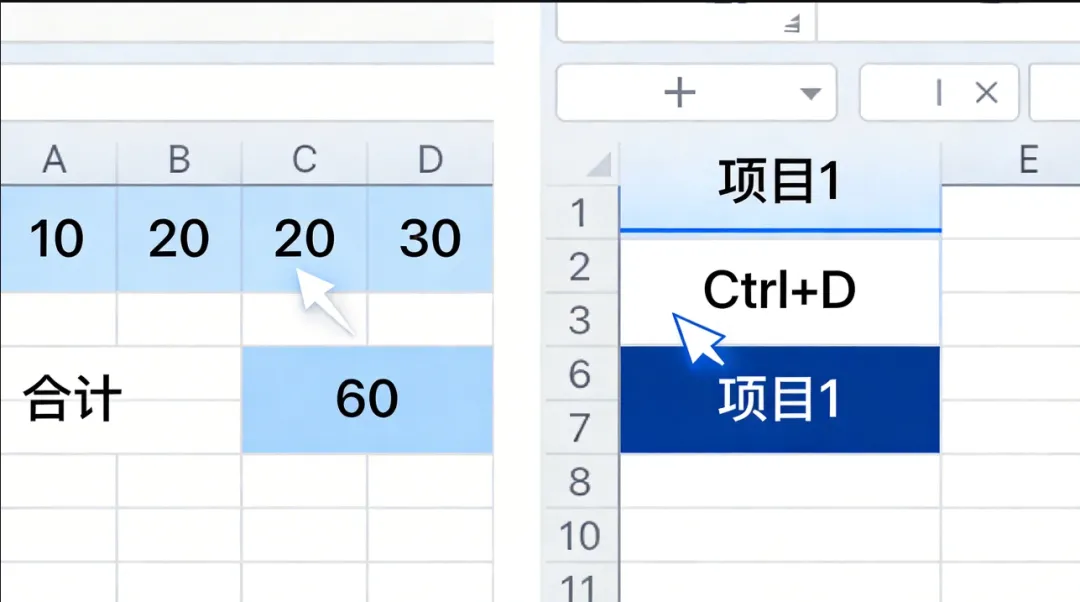
向下批量填充:选中要填充的区域,包括第一行已经填好的内容,按下Ctrl+D,一键把第一行的内容,批量填充到下面所有选中的单元格
向右批量填充:选中要填充的区域,包括第一列已经填好的内容,按下Ctrl+R,一键把第一列的内容,批量填充到右边所有选中的单元格
✅ 避坑提醒:填充公式的时候,一定要注意绝对引用和相对引用,不然公式下拉后会出现引用错误,计算结果不对。
03
一键选中所有数据,不用手动拖动鼠标
表格有几千行数据,手动拖动鼠标选中,要么拉多了要么拉少了,特别麻烦。
快捷键:Ctrl+A
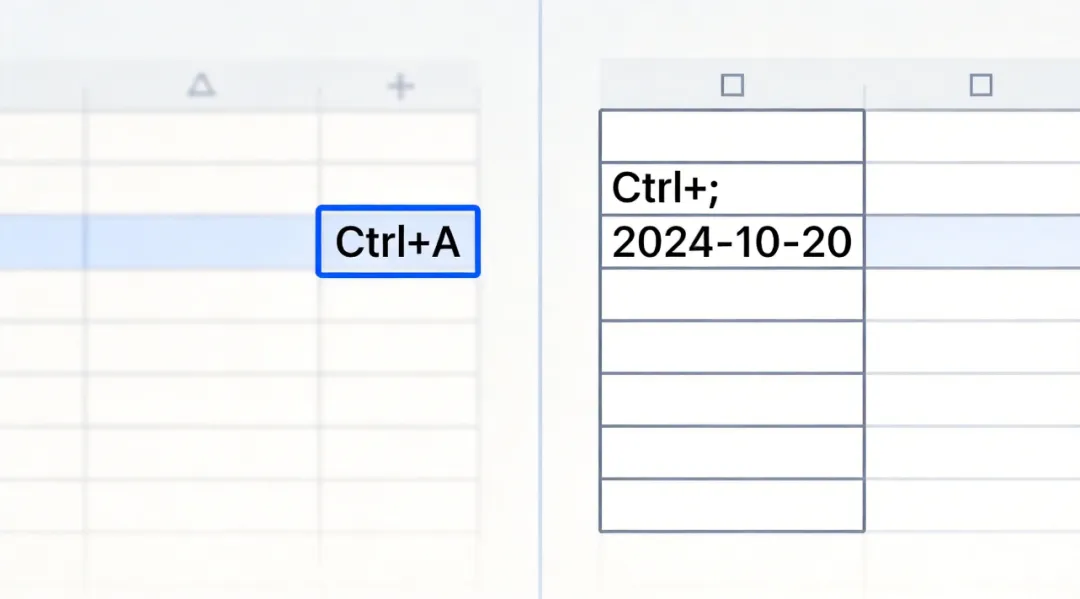
点击数据区域里的任意一个单元格,按下Ctrl+A,一秒选中整个表格里的所有连续数据,不管有多少行多少列,都能精准选中,不会漏选。
✅ 避坑提醒:如果表格里有空行空列,要分多次选中,或者先把空行空列删掉,不然Ctrl+A只会选中空行空列之前的内容。
04
一键插入当前日期 / 时间,不用手动输入
做报表、台账的时候,要输入当前日期和时间,手动输入不仅慢,还容易输错。
快捷键:Ctrl+; / Ctrl+Shift+;
选中要输入日期的单元格,按下Ctrl+;,一秒输入当前的系统日期,格式为 YYYY/MM/DD
选中要输入时间的单元格,按下Ctrl+Shift+;,一秒输入当前的系统时间,格式为 HH:MM
✅ 避坑提醒:用这个快捷键输入的日期时间是固定的,不会随着系统时间变化而自动更新,适合做台账、报表留痕。
05
一键撤销 / 恢复操作,不用点鼠标找按钮
操作错了想返回上一步,或者撤销错了想恢复,很多人还在点鼠标找撤销按钮,特别费时间。
快捷键:Ctrl+Z / Ctrl+Y
操作错了,按下Ctrl+Z,一键撤销上一步操作,连续按就能连续撤销,最多可以撤销 100 步
撤销错了,按下Ctrl+Y,一键恢复刚刚撤销的操作,不用重新做一遍
✅ 避坑提醒:保存并关闭表格后,重新打开就无法用快捷键撤销之前的操作了,所以重要操作一定要先备份原表格。
其实 Excel 快捷键一点都不难,不用记上百个复杂组合,把这几个职场高频场景的快捷键记牢,就能搞定 90% 的日常操作,效率直接翻倍,再也不用为了做表格熬夜加班。
觉得有用的话,记得点赞、在看,分享给身边需要的同事朋友。
点个关注不迷路,后续会持续更新更多 Excel/Word 实用办公技巧,新手也能秒会的干货,帮你少加班、少踩坑。
你平时用 Excel 最头疼什么操作?评论区留言告诉我,我下期专门出教程教你。