同样是AI生成的PPT,为什么同事的更高级?
- 2026-04-26 17:37:41
各位木友们好,我是小木。
▎先说几句题外话
有件事让我非常无语,很多读者现在已经被网上那些AI恰饭广告哄成胚胎了……
很多新读者加我时,经常一上来就是这种灵魂提问:

有没有AI一键生成PPT的课程?
我说一句看似嚣张实则无奈的话:截止到2026年4月,现有的AI生成PPT工具,还不配让我为之出课程。
先拿国内最火的豆包AI来举例,这是我给的PPT原稿跟提示词:
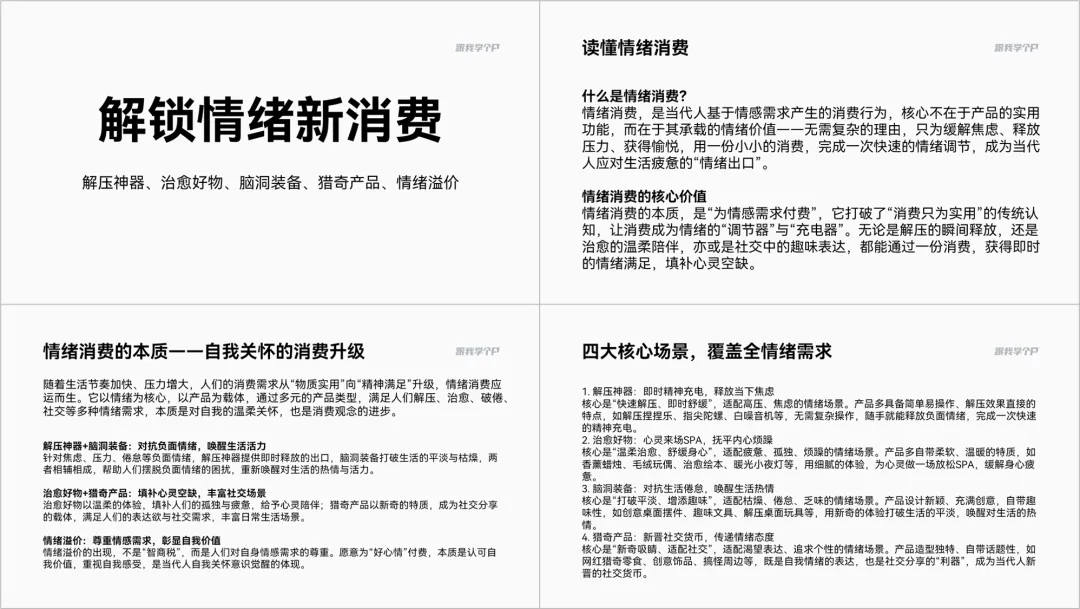
提示词:请根据这份PPT的内容,重新生成4页PPT。其中第一页PPT是封面,要求设计风格契合内容主题,可以在不影响原意的前提下梳理内容,但不要删减内容,也不要增加或减少PPT页数,严格按照我提供的原PPT的结构生成PPT。
这是它花了几分钟生成的PPT:
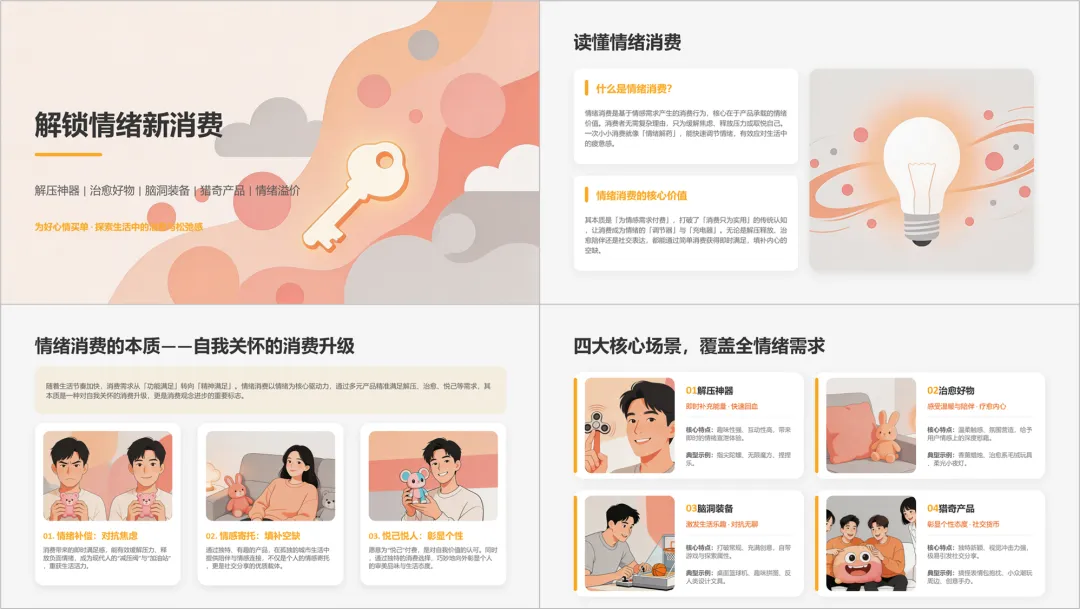
对设计小白来说,这样的风格也许称得上“高级”了,可惜的是文案经不起细看。
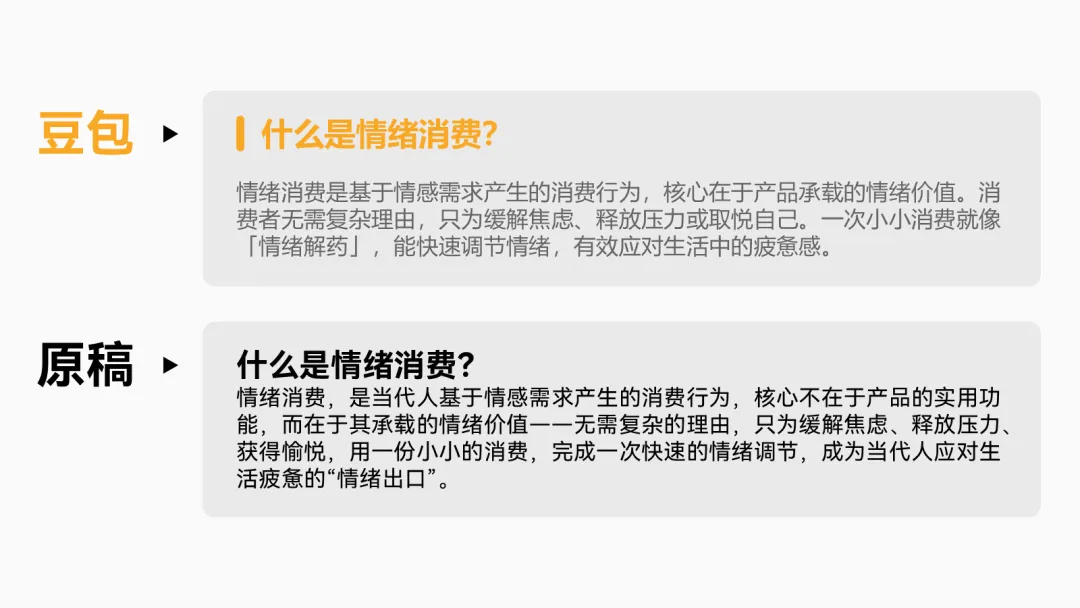
大部分文案直接就是“Word搬家”,跟原稿没什么区别:
有些文案被删减得太离谱,至少一半的字数被砍掉了:
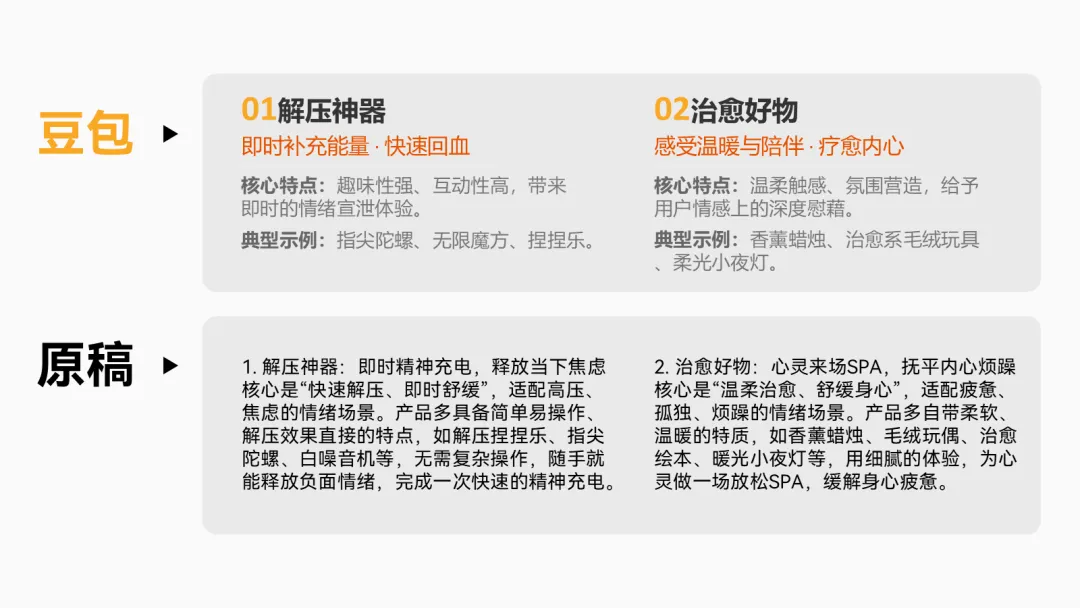
这样的PPT拿去给领导做汇报,我觉得是不合格的。
再换个国外最火的AI生成PPT工具BananaPro试试:
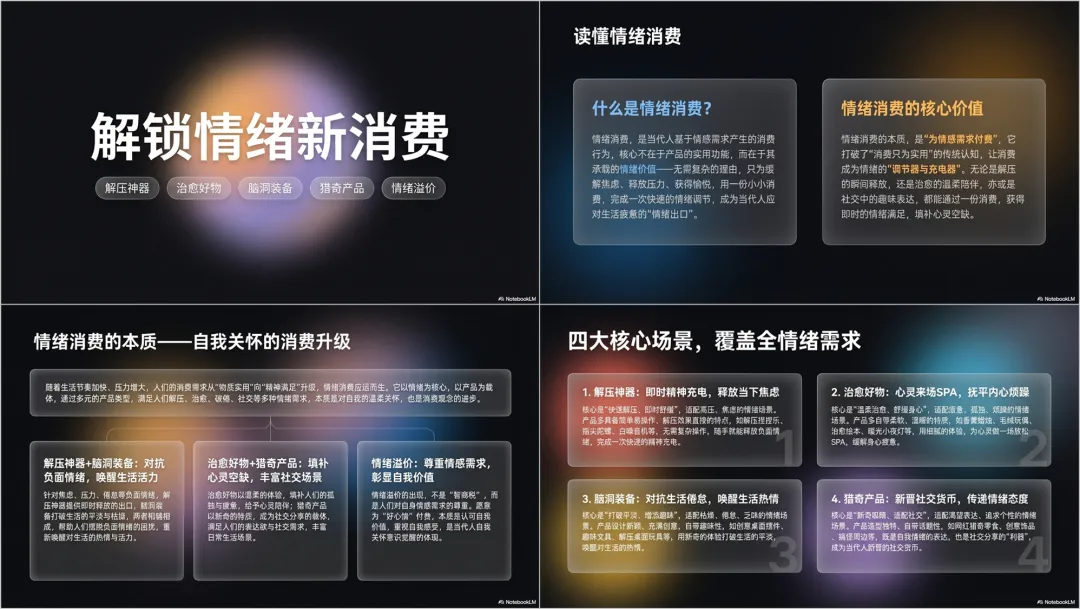
▲风格一
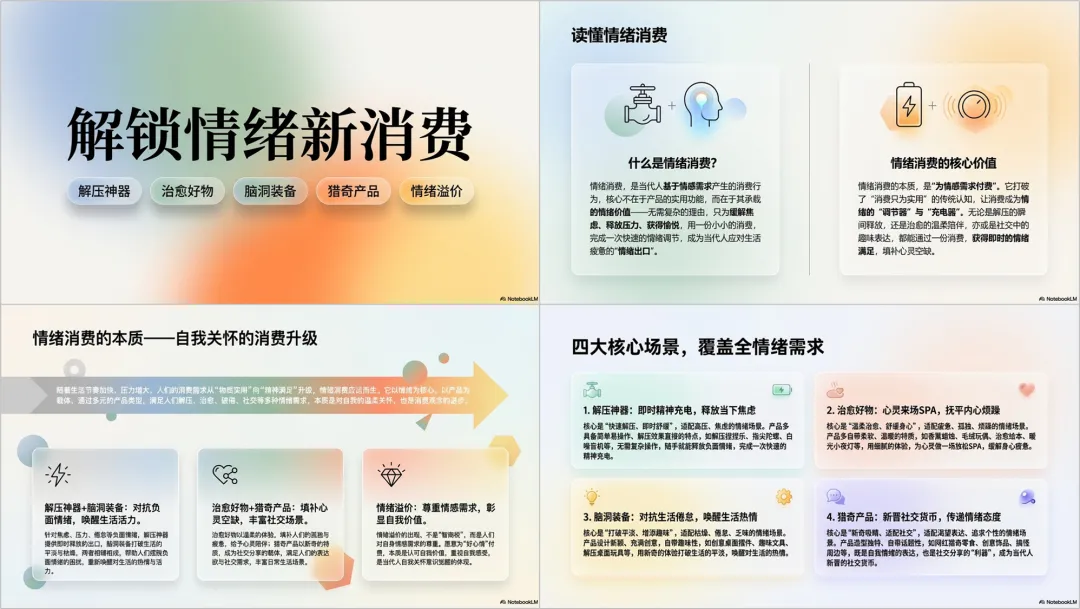
▲风格二
无论风格还是文案,个人觉得还不如豆包……
既然国内跟国外的AI PPT工具没一个能打的,那为什么有些人用“AI生成”的PPT就能做到好读又好看👇?
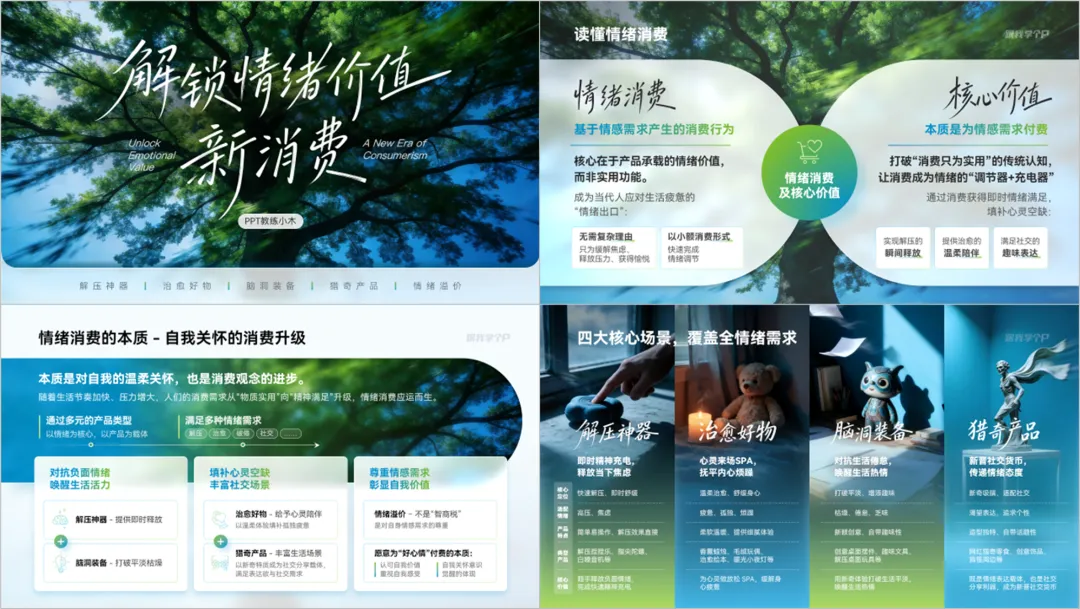
答案是——在这些PPT里,AI只充当了“素材提供者”的角色,其余的排版、配色,都是人工完成的。
那AI跟人工具体是怎么协作完成这些PPT的?
往下看👇。
▎先用AI“抄”设计风格
就拿刚刚那份PPT来举例,我改一遍给大伙儿看:
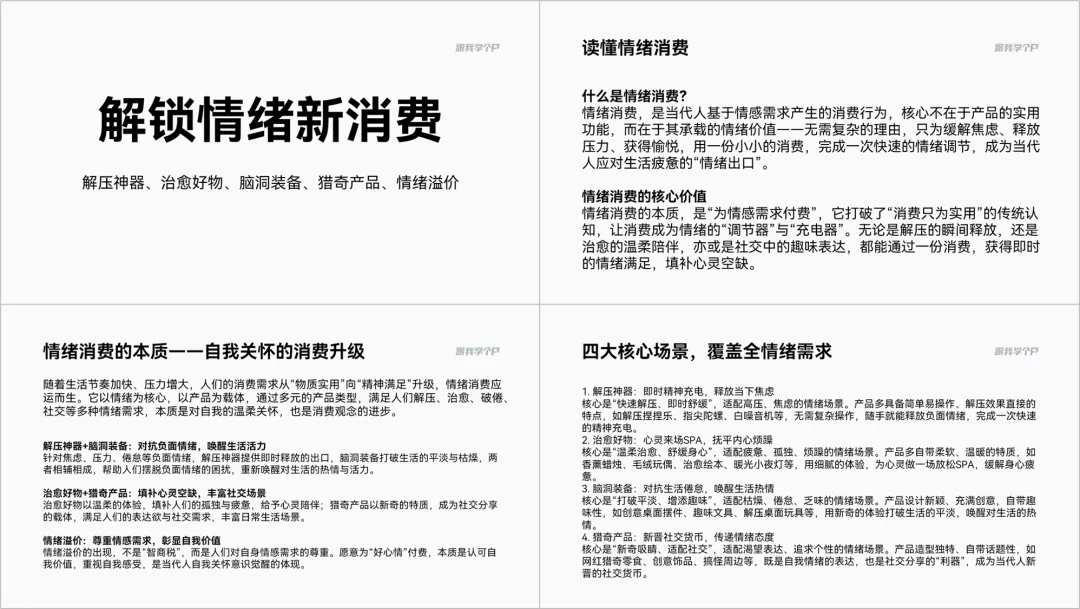
首先,在看到PPT的“情绪消费”的主题时,我感受到的是一种“安静、治愈”的氛围,但我不确定具体要搭配什么画面。
所以我打开了即梦AI,漫无目的地在其首页的“灵感广场”里往下滑动,结果还真被我找到了设计灵感:
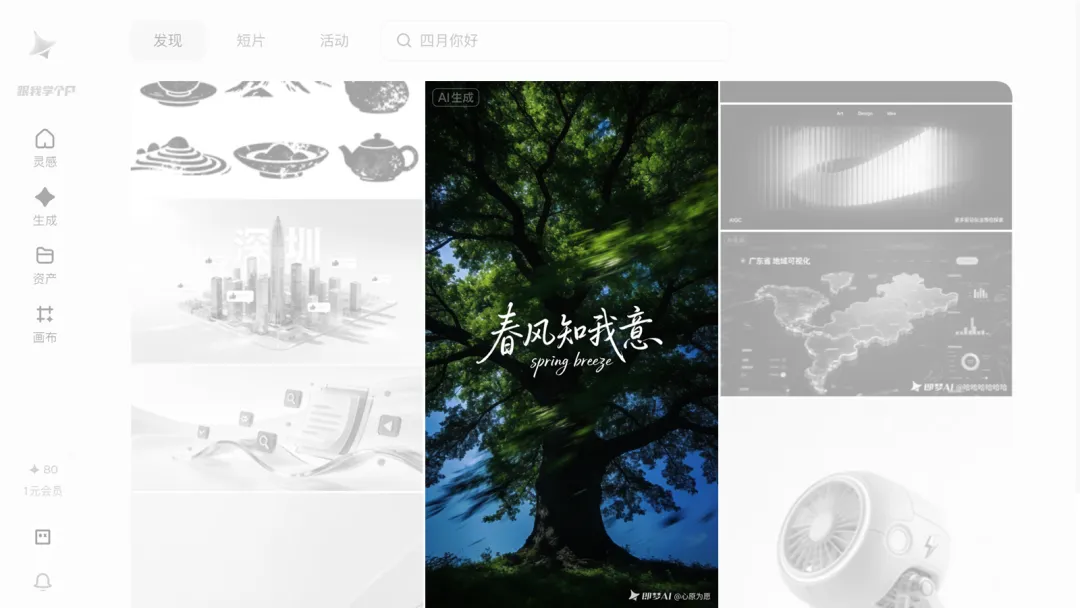
我觉得上面这张图片氛围就很符合我对于“情绪”主题的感觉。
于是,我直接点开了图片,接着点击【做同款】,把提示词里的比例改成了16:9,就得到了如下同款图片:
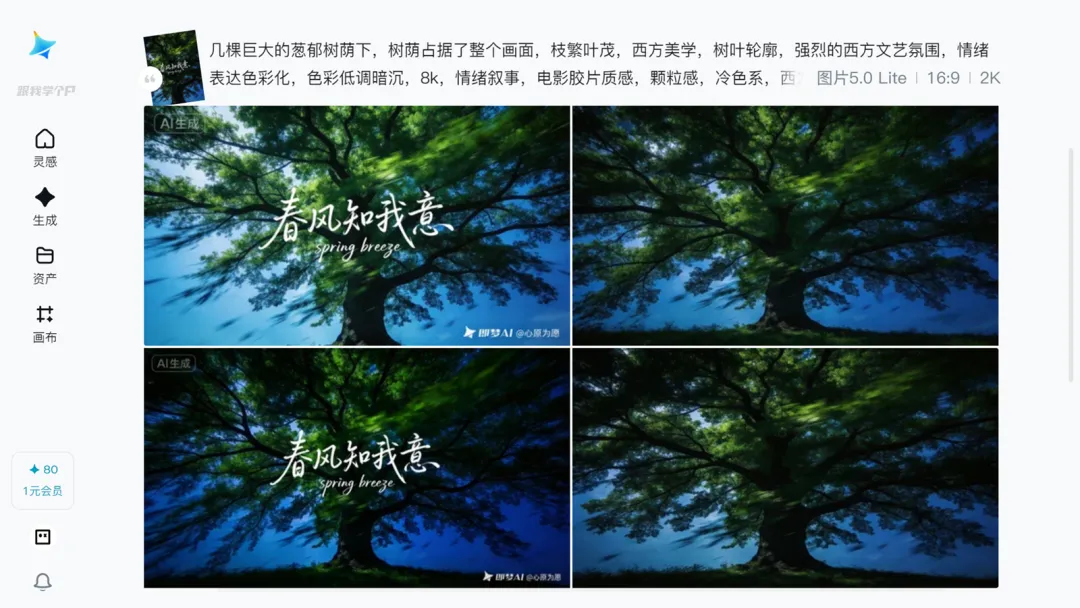
有了主视觉素材,我们就能用PPT自带的【取色器】工具,顺理成章地从中吸取主要颜色,形成配色方案:
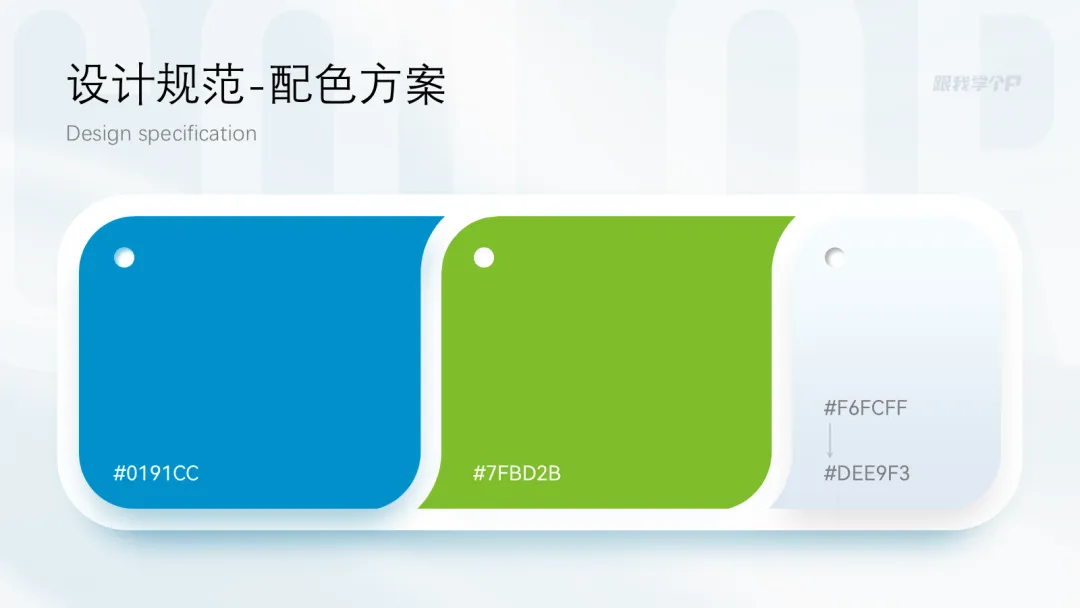
配色跟素材都有了,接下来就可以开始正式的PPT设计了。
先从封面开始👇。
▎封面文案+版式设计
如果我们直接把文字放在刚刚用AI生成的图片上,你会发现文字受到了干扰,而且也“没内味儿”:
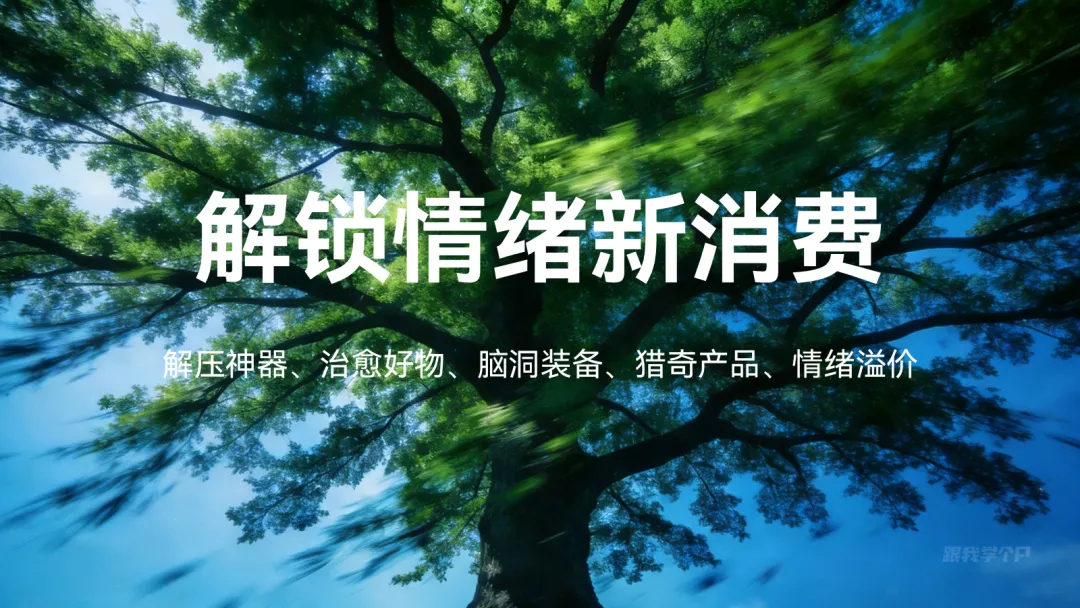
所以这里我们需要做两个动作。
一是,在图片上方盖上一个设置了【路径渐变】的椭圆,用来减少对图片对文案的干扰:
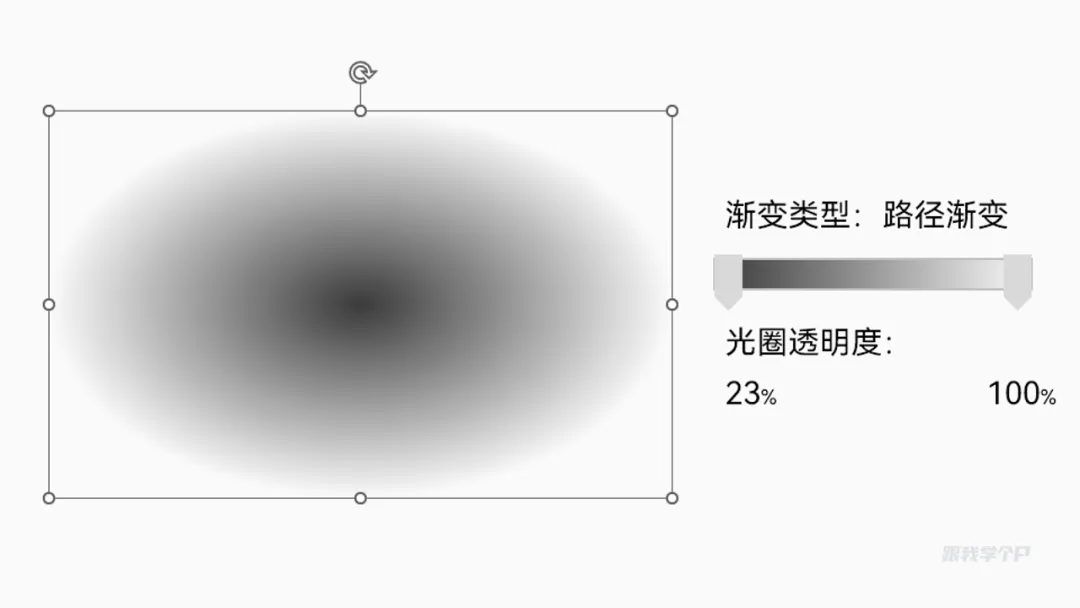
▼
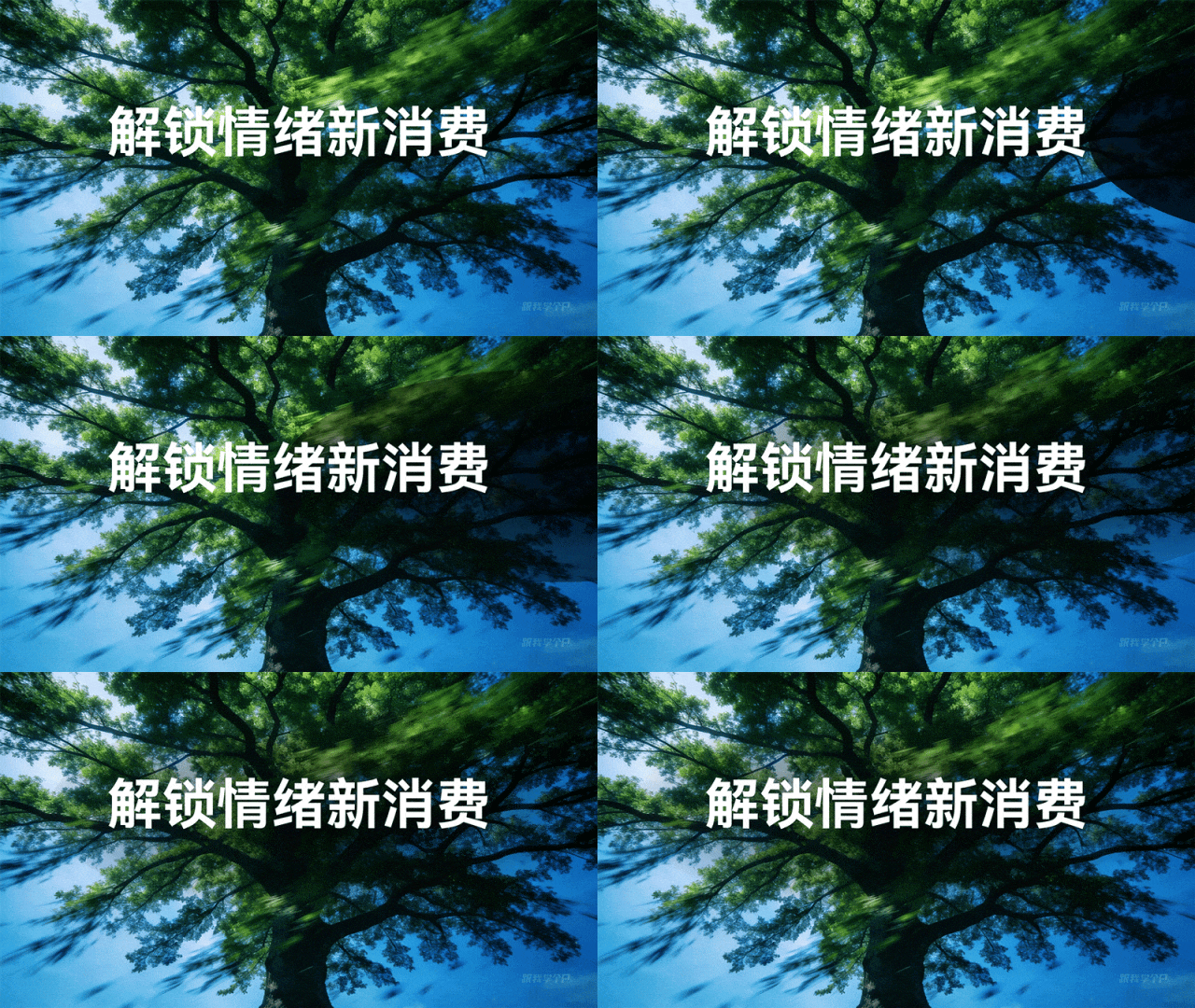
二是,把字体换成更文艺的手写字体,呼应“情绪”主题:
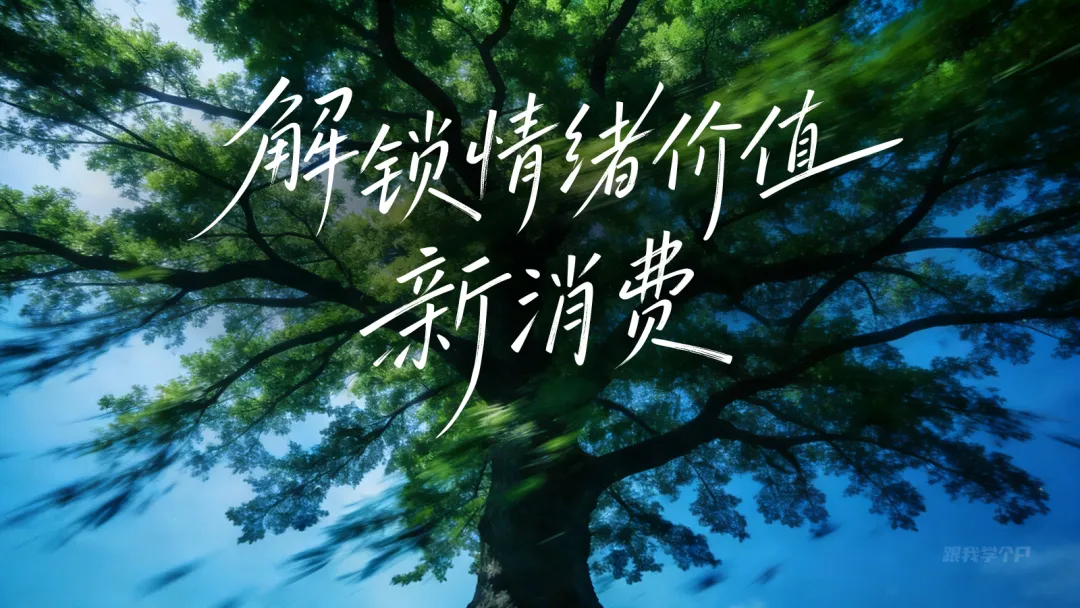
这个字体哪来的?跟背景图一样,都是用AI“抄”来的。
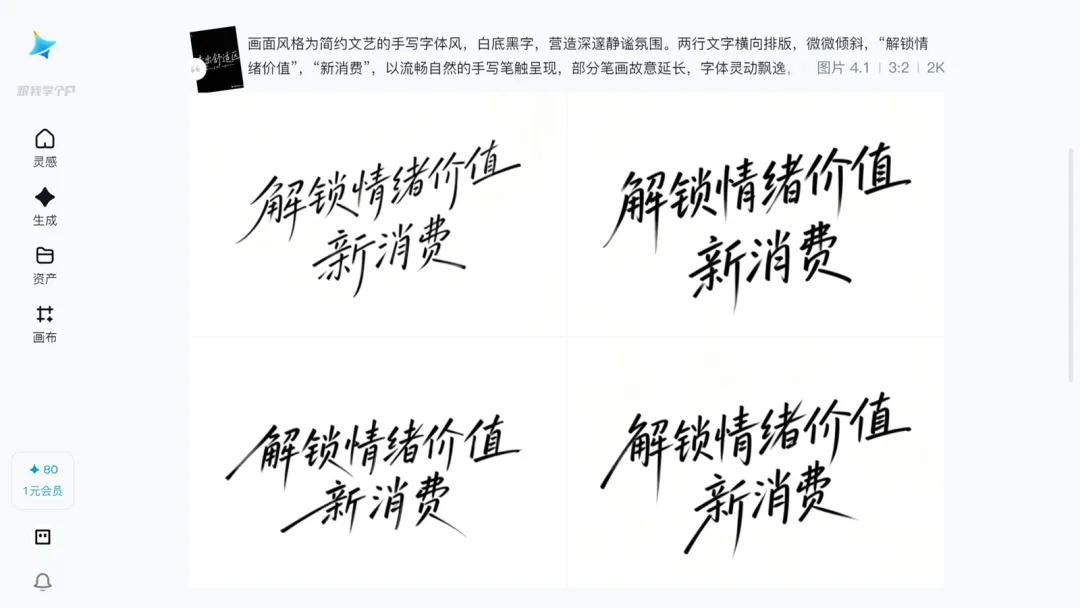
这是我在即梦AI上搜索“文艺手写字体”时找到的一张图片,我觉得这个风格就不错:
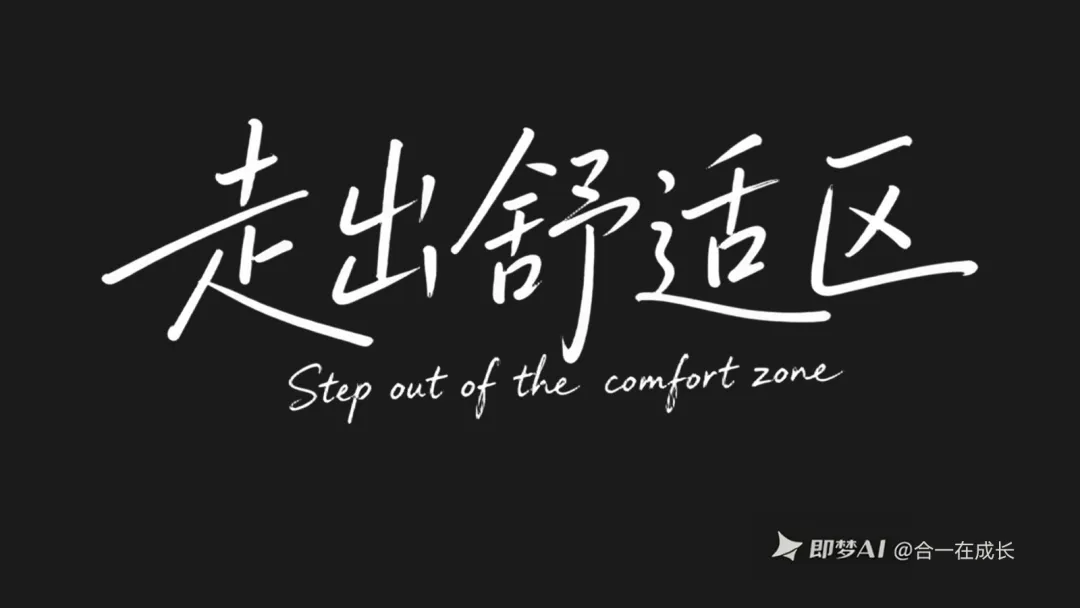
这是我点击【做同款】,并修改了提示词以后得到的字效(图1),虽然跟原风格有些许差异,但也够用了:
不过,各位有没有觉得现在的封面,看着有点“平”👇?
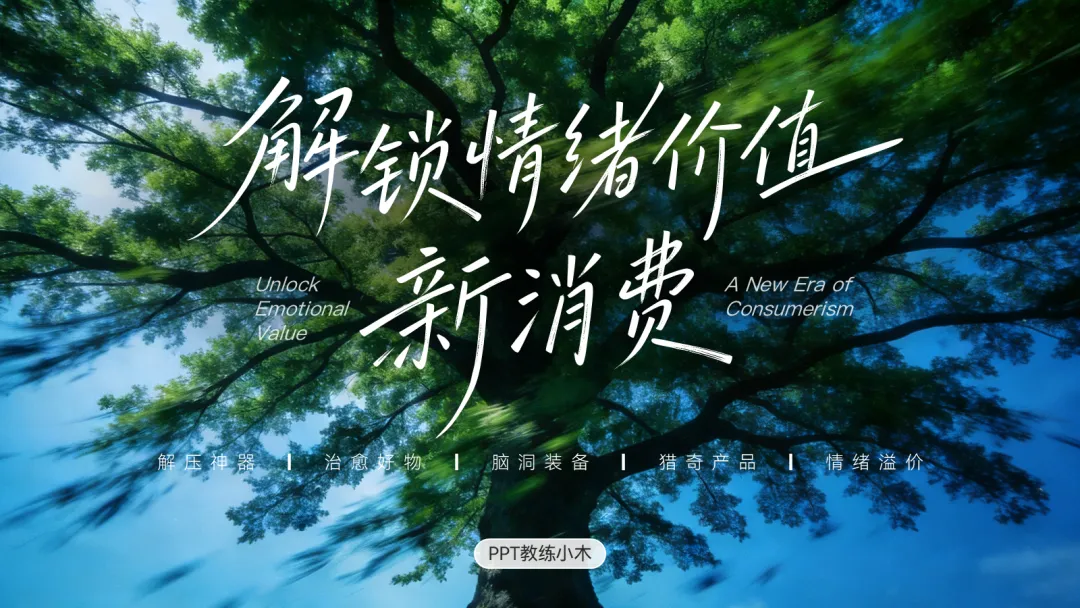
这是因为背景里只有一层空间,我们最好对空间做个分割。
所以,我先插入了一个矩形,再用一个中括号形状【剪除】掉矩形的上半部分,得到了一个特殊形状:
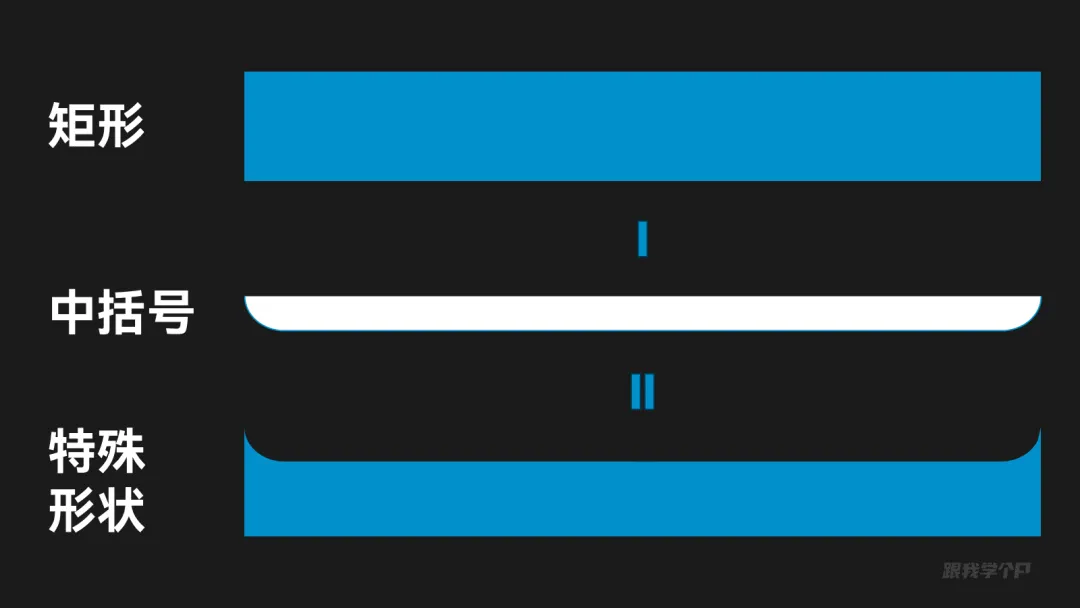
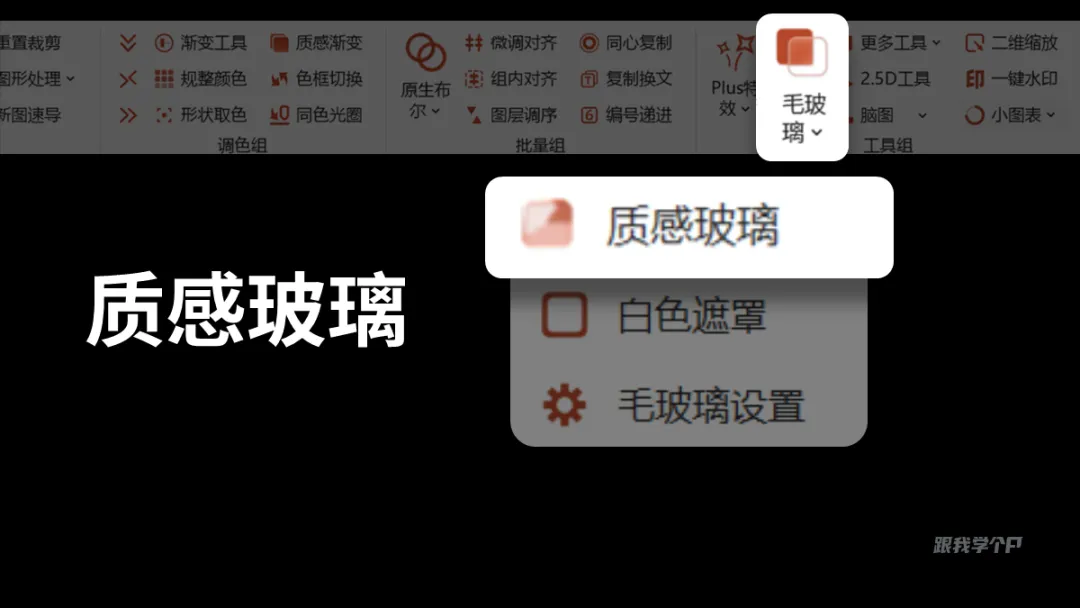
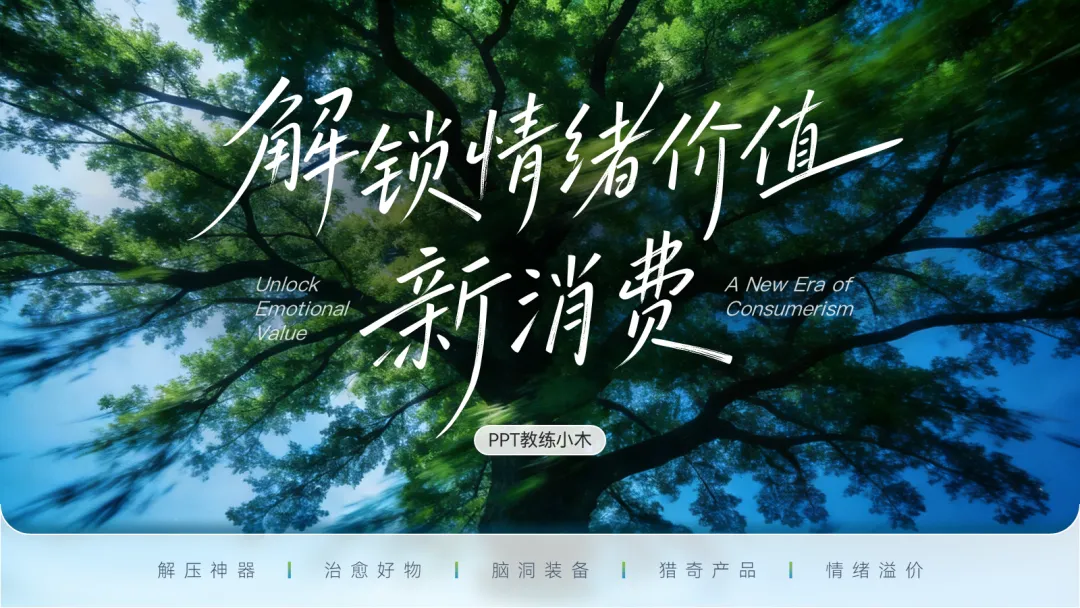
把这个特殊形状放在PPT底部,再用【OKplus插件】为其设置【质感玻璃】效果(即“液化玻璃”效果):
把次要信息放在这个特殊形状上,一切都刚刚好:
看到这里,现在能理解“AI只是素材提供者,审美还得靠人工”这句话了吗?
我们继续👇。
▎两段式并列关系排版
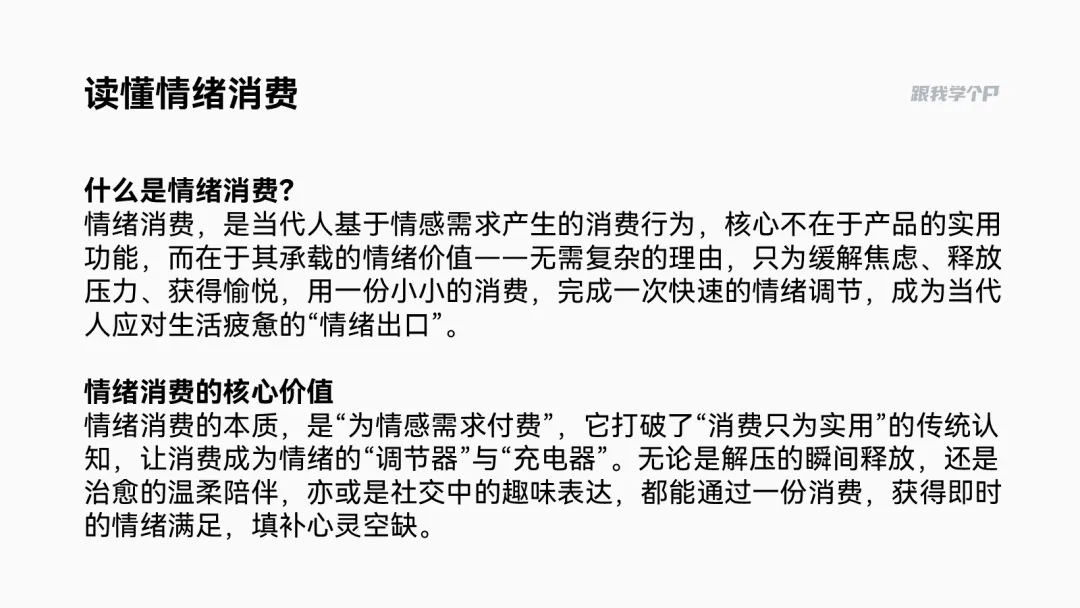
除了封面、目录等特殊的结构页,一页PPT最重要的从来都不是美观度,而是内容逻辑能否被读者快速理解。
所以面对内容较多的PPT时,第一时间要做的一定是先梳理文案结构与逻辑。
比如,先用适合版式,让读者撇一眼就能get到内容结构:
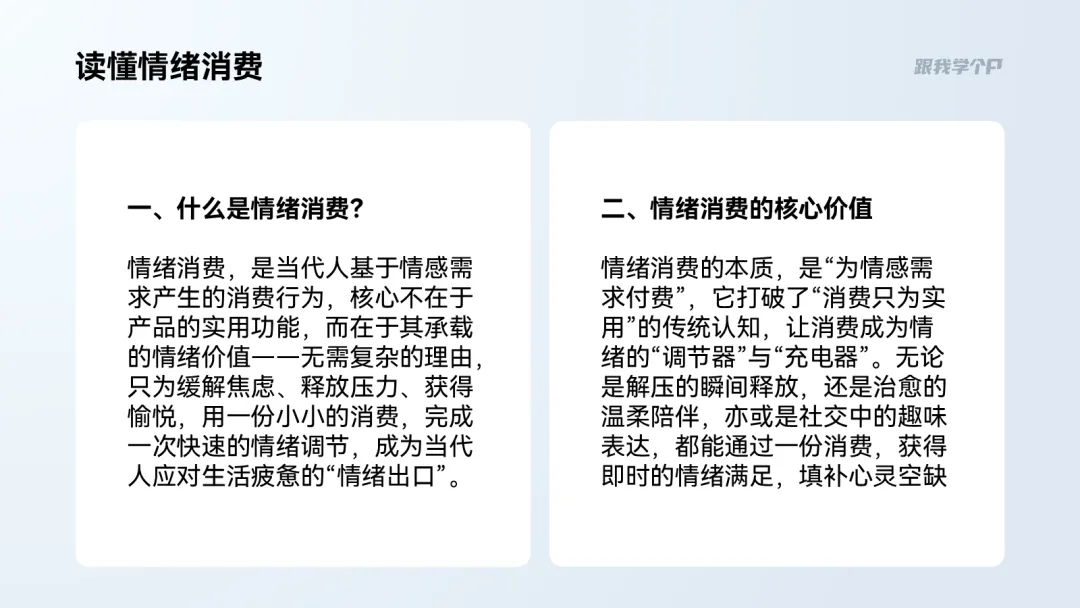
▲卡片型版式
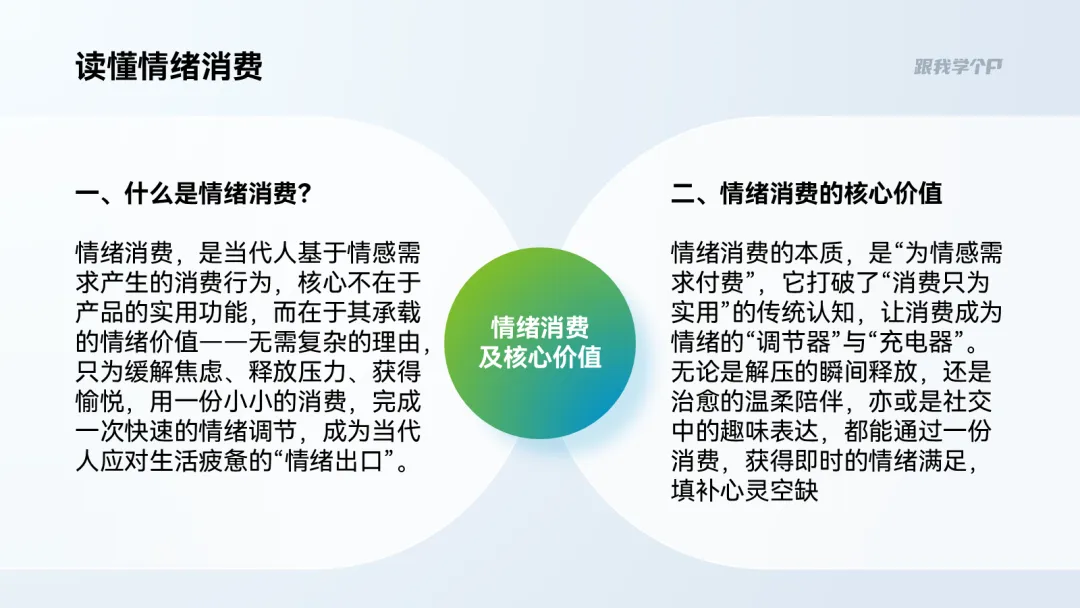
▲双维结构图
排版完整体结构,接着就需要我们梳理出各文案模块里的重点了。
觉得自己文案水平不行的,也可以让AI帮忙梳理,比如这是我给豆包AI的提示词:
提示词:请按照以下步骤和要求,对我提供的文案进行梳理,输出结构清晰、要点突出的新版文案,适用于PPT展示:
1、提取核心主题:首先明确文档的中心议题,作为主标题(用“#”或大号字体标注)。
2、构建逻辑框架:将内容按总-分、并列、对比、流程等关系分层,提炼出二级、三级标题(用“##”或加粗字体),确保层次清晰。
3、拆分长段落:将大段文字拆解为若干短句或要点,每点表达一个独立信息。使用项目符号(如“-”或“·”)排列。
4、突出关键数据(如果有的话):将数字、百分比、年份、金额等关键数据单独列出或加粗强调,可另起一行突出显示。
5、语言精炼专业:删除冗余修饰词、重复表述,保留核心信息,用简洁、专业的书面语表达。不改变原意,不添加新内容。
6、对比与并列呈现:若内容包含对比(如国内外对比、优缺点对比),采用分栏或两个独立区块展示;并列内容可并排或用列表呈现。
7、保留必要说明:对于因果关系、背景信息等,用简练语言概括,置于相关要点之前或之后。
8、最终检查:确保信息完整、逻辑连贯,无遗漏关键点,格式整齐统一。
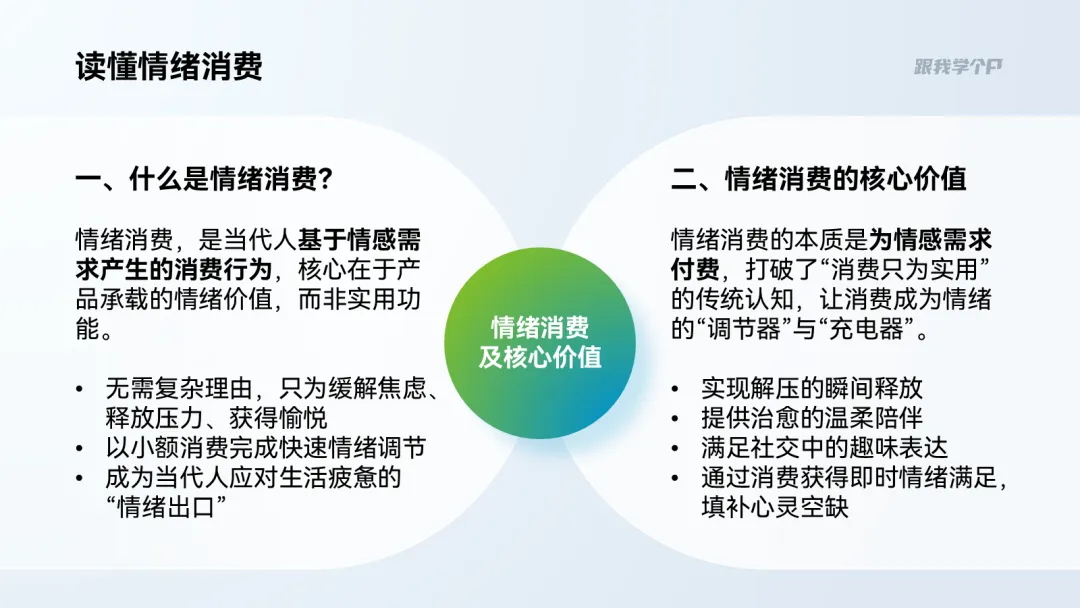
这是得到的文案效果,你可以看到AI把两段文案拆成了“标题+正文+分点”:
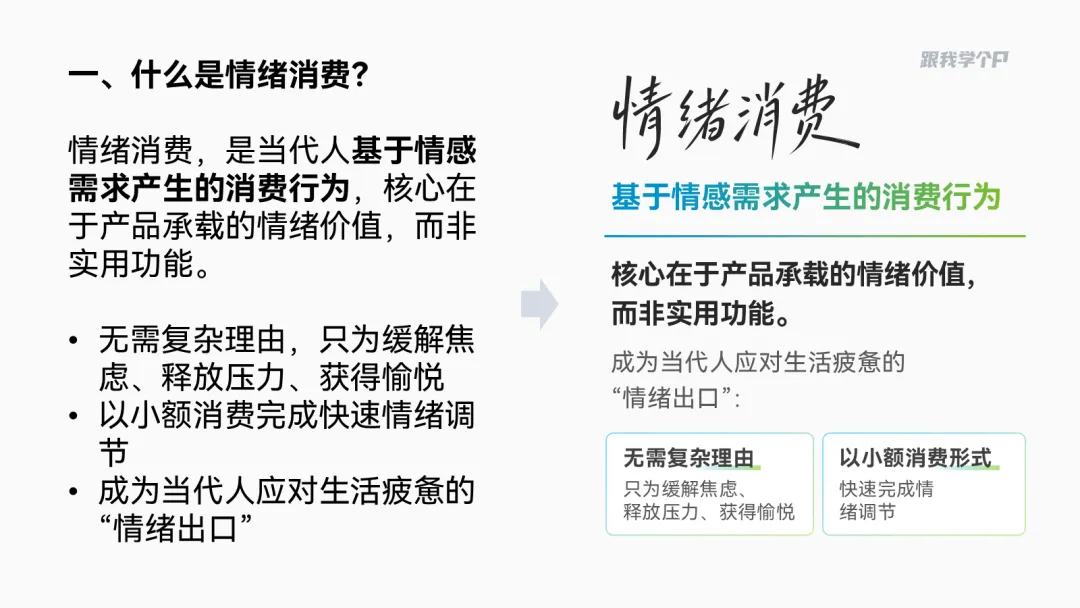
在此基础上,我根据个人理解,删减了重复的词汇,并用加粗放大的形式区分文案主次,再添加图形增加趣味:
最终得到如下效果:
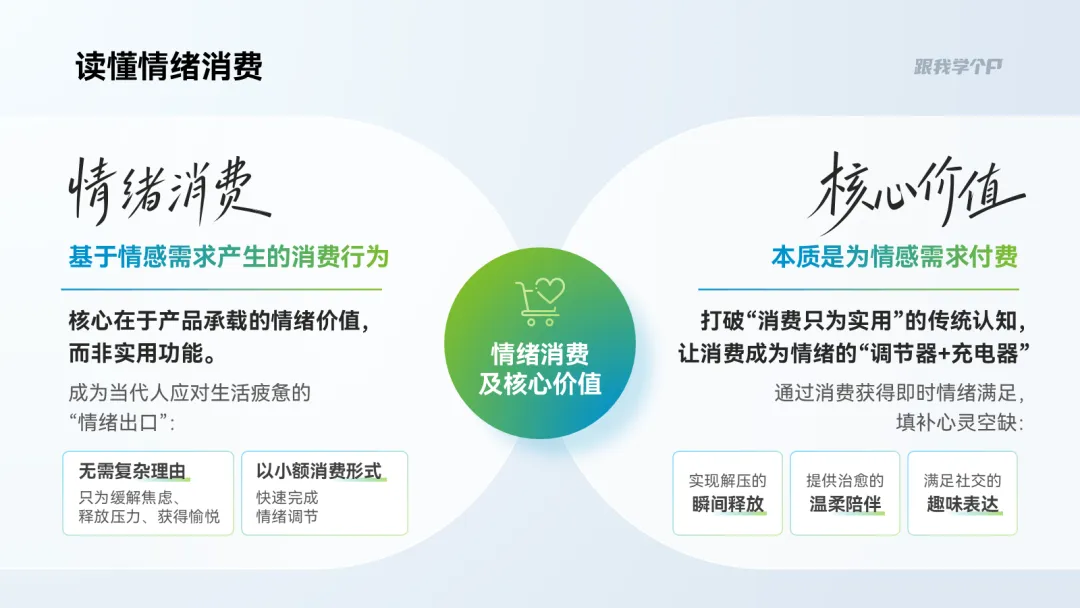
文案结构跟逻辑都清晰了,但是页面缺少了点设计感?
那就把封面的图片放进来作为背景图,再给圆角矩形设置【质感玻璃】,即液化玻璃效果:
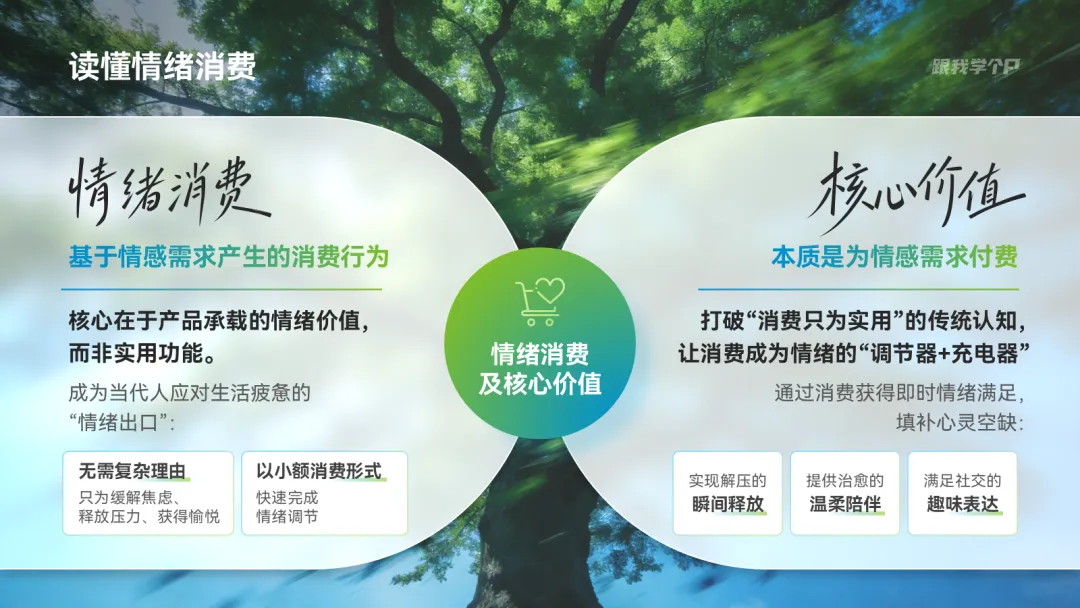
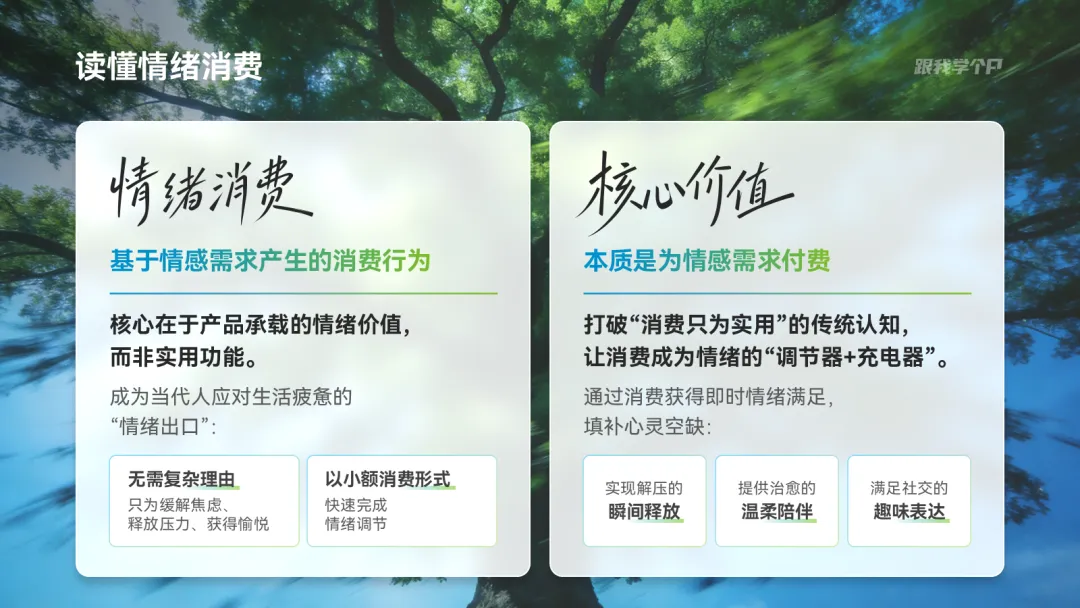
有了文案跟特殊设计效果的加持,哪怕不用上面这种【双维结构图】,而是换成最普通的【卡片型版式】,效果也一样帅👇:
看爽了吗?我们继续~
▎总分关系排版
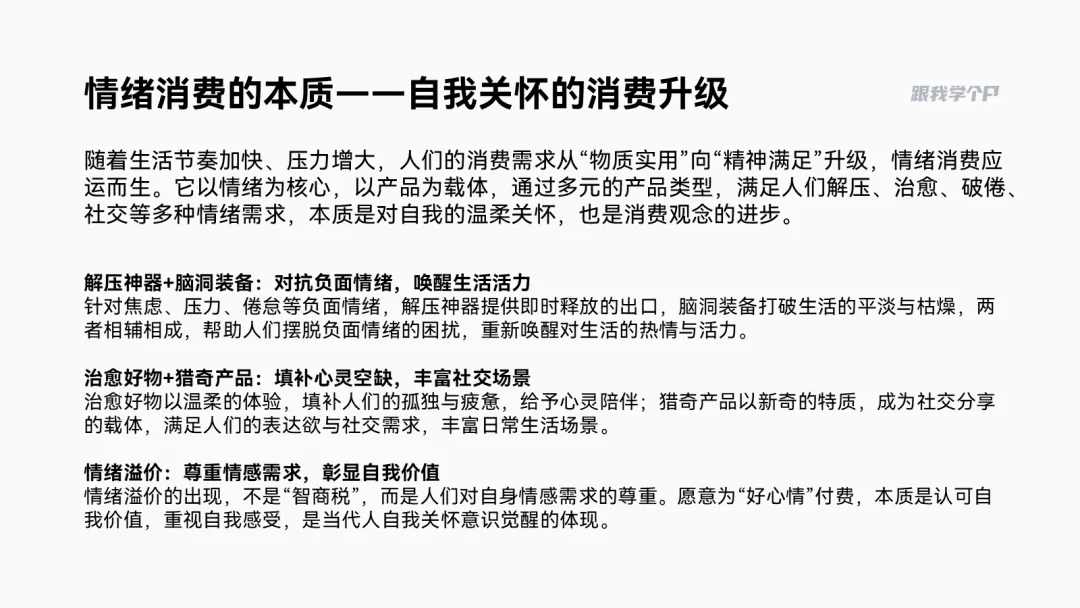
简单阅读,可以看出这页PPT“一带三”的总分结构关系:
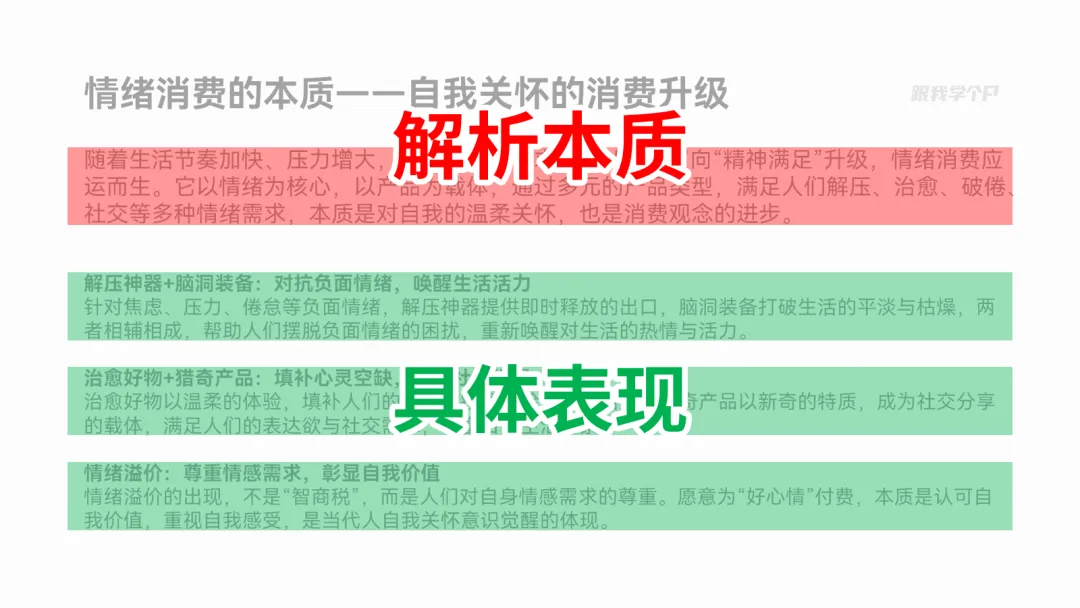
像这种“总述内容”较多的PPT,更适合用【拦腰型版式】排版(插入一个深色矩形+几个浅色矩形即可):
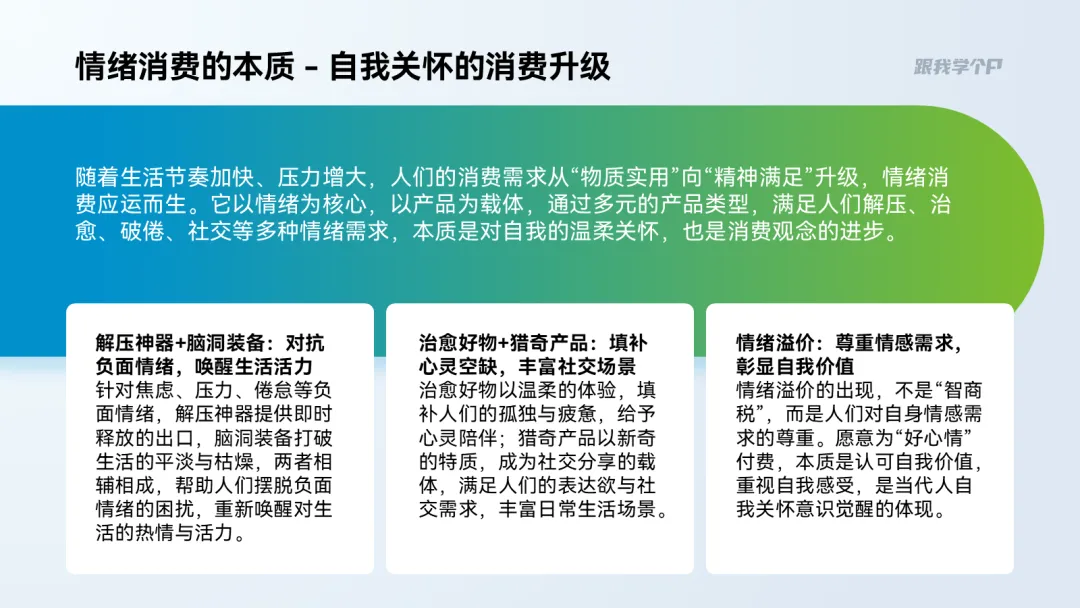
老规矩,继续把整页PPT截个图给到豆包AI,让它为我们梳理文案结构:
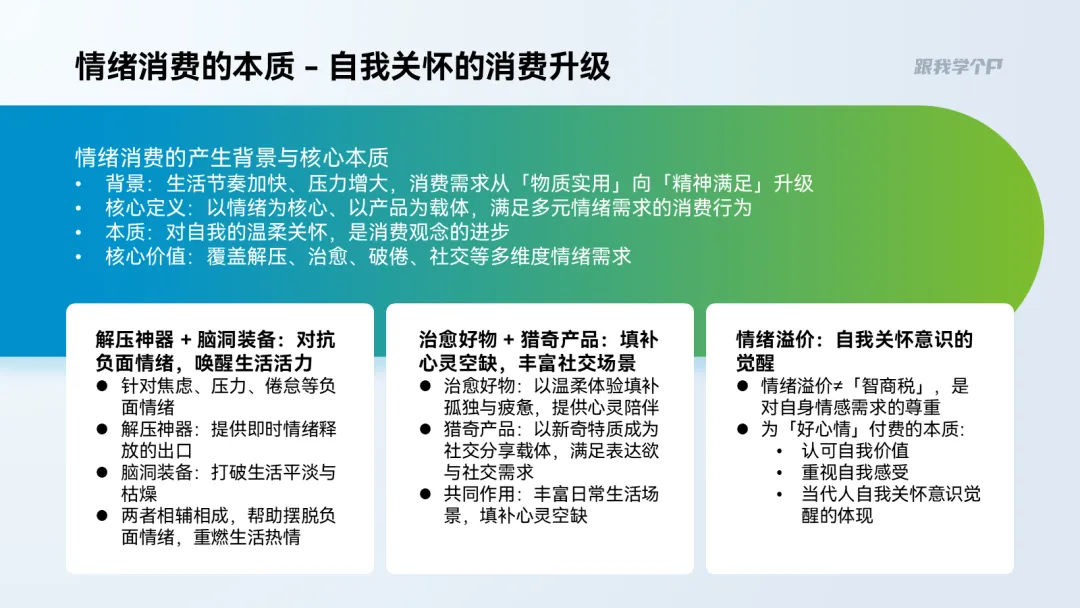
不过我个人觉得内容被AI拆得太散了,而且“总述”部分的内容里,没有体现出“产品与需求”之间的递进关系。
所以我合并了部分零散的文案,并添加图形体现出各模块之间的结构与逻辑关系:
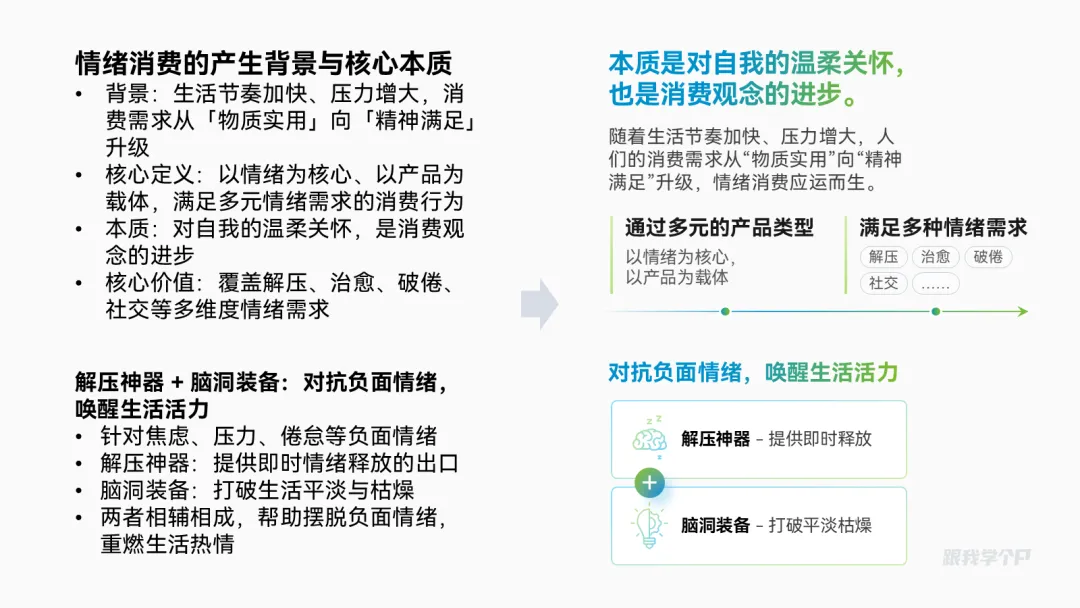
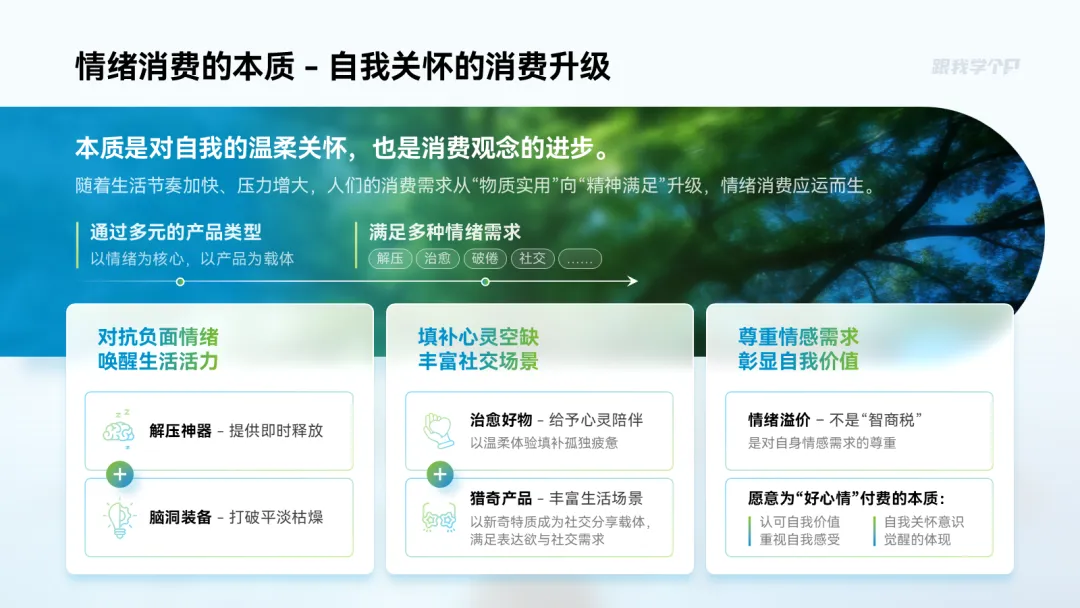
把人工二次梳理完的文案放回PPT里,得到如下效果:
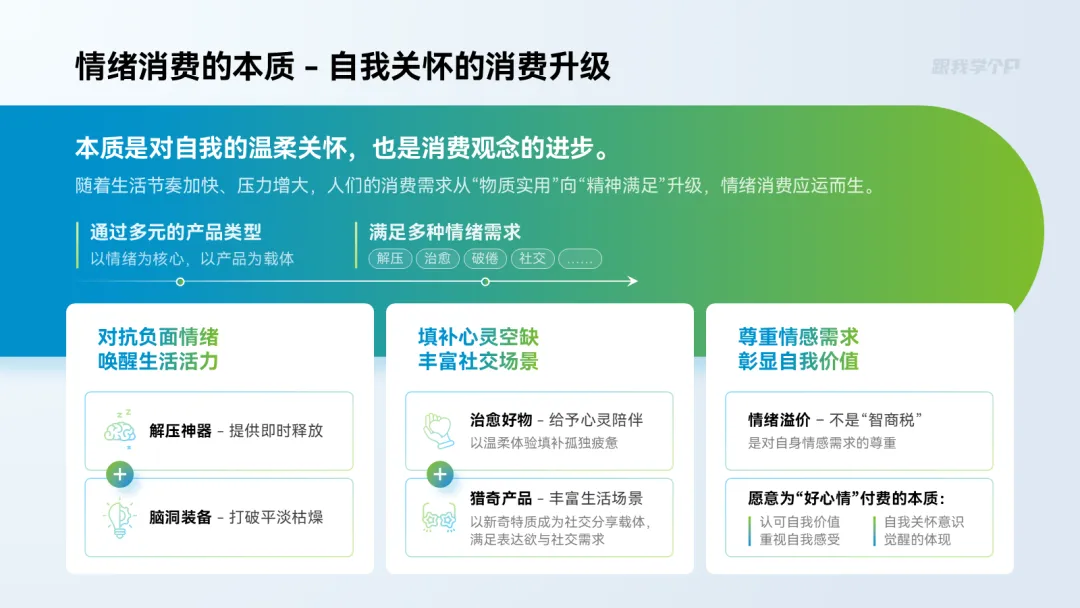
如果只是日常汇报使用,做到这个程度已经完完全全够用了。
要是还想再来点设计感,那我们可以给这些形状加点图片纹理。
比如,先把图片【裁剪】为圆角矩形,再盖上一个设置了透明渐变色的圆角矩形:
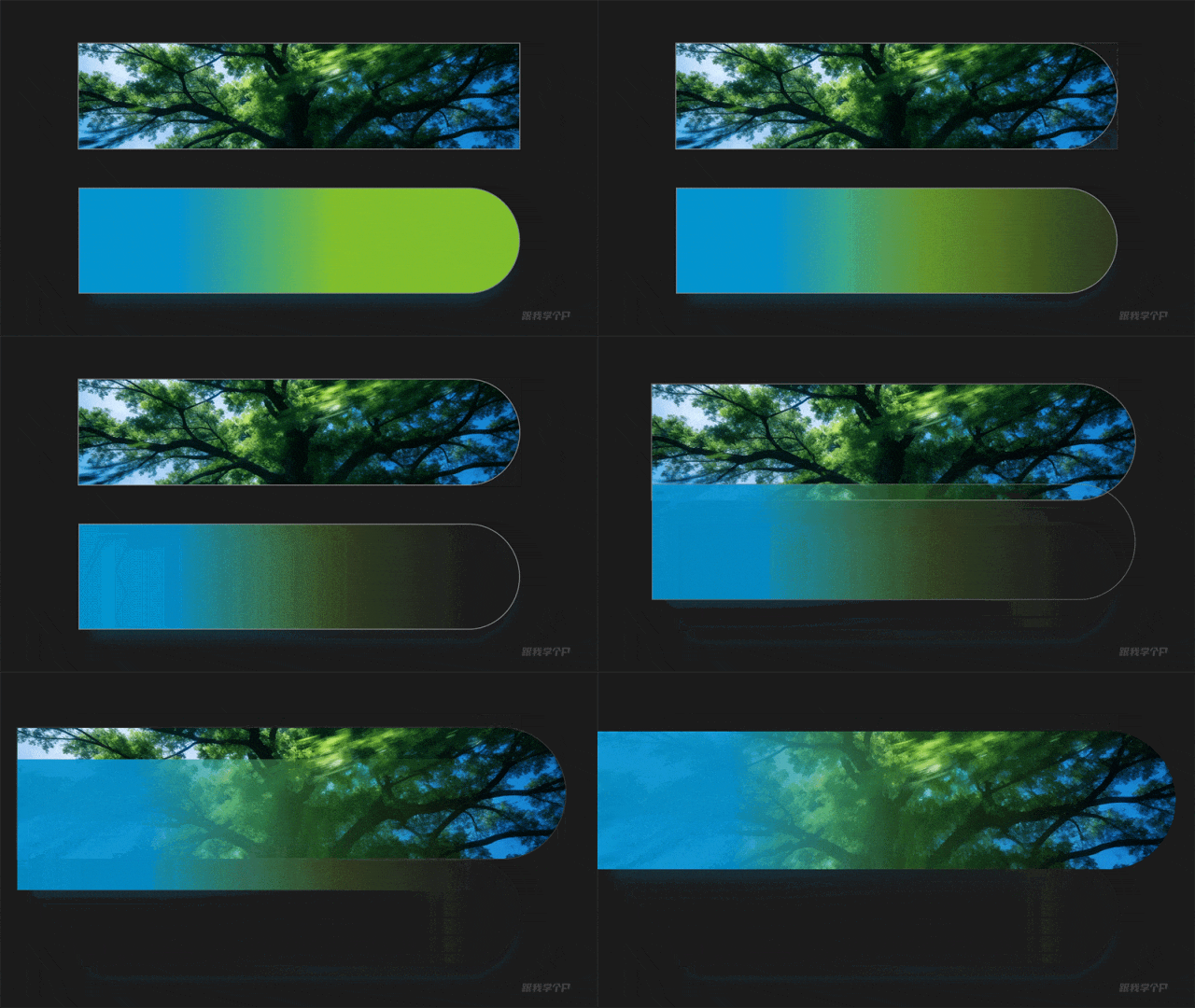
这样就能保证放在矩形上的文案不会受到干扰。
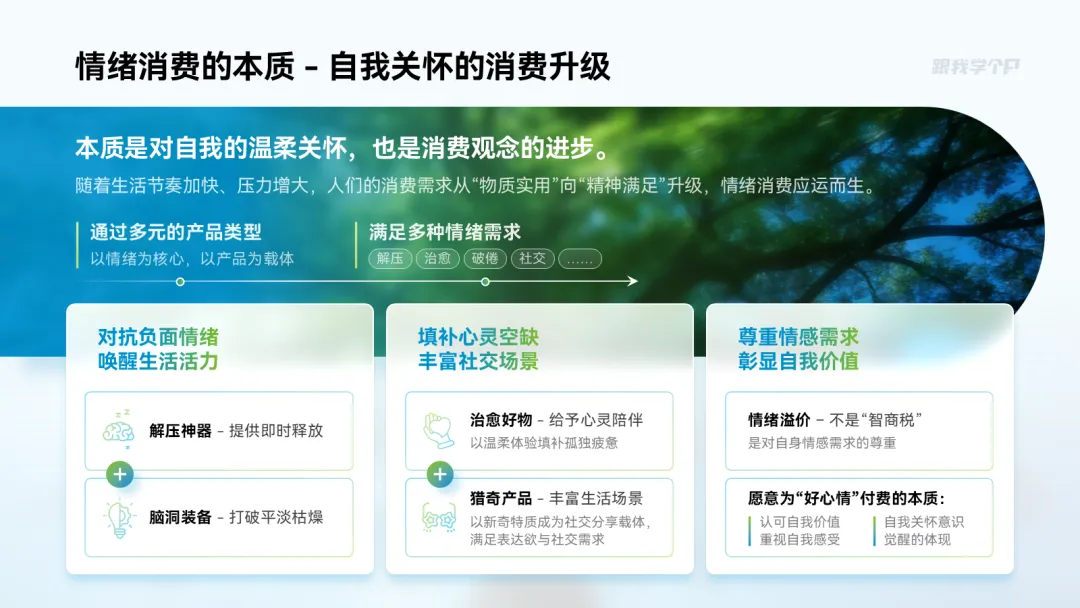
接着再为底部的三个浅色矩形分别设置【质感玻璃】效果,最终得到如下成品:
▎四段式并列关系排版
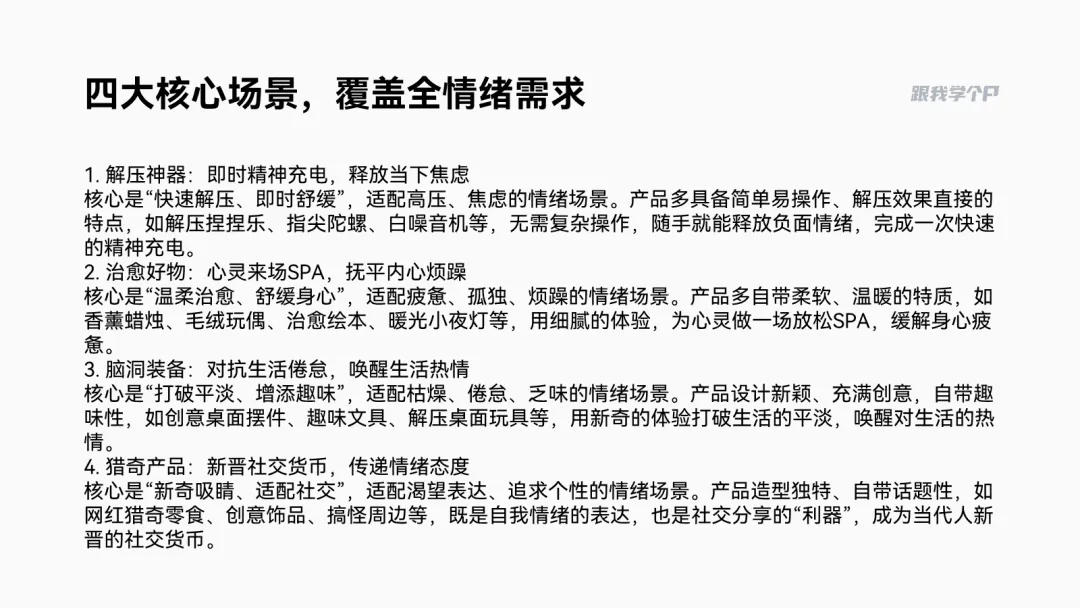
这种密密麻麻的文案,我相信在座没有一个同学有耐心读下去……
直接交给AI,它一读就看出了内容之间存在对应关系,还帮我梳理成了表格的形式:
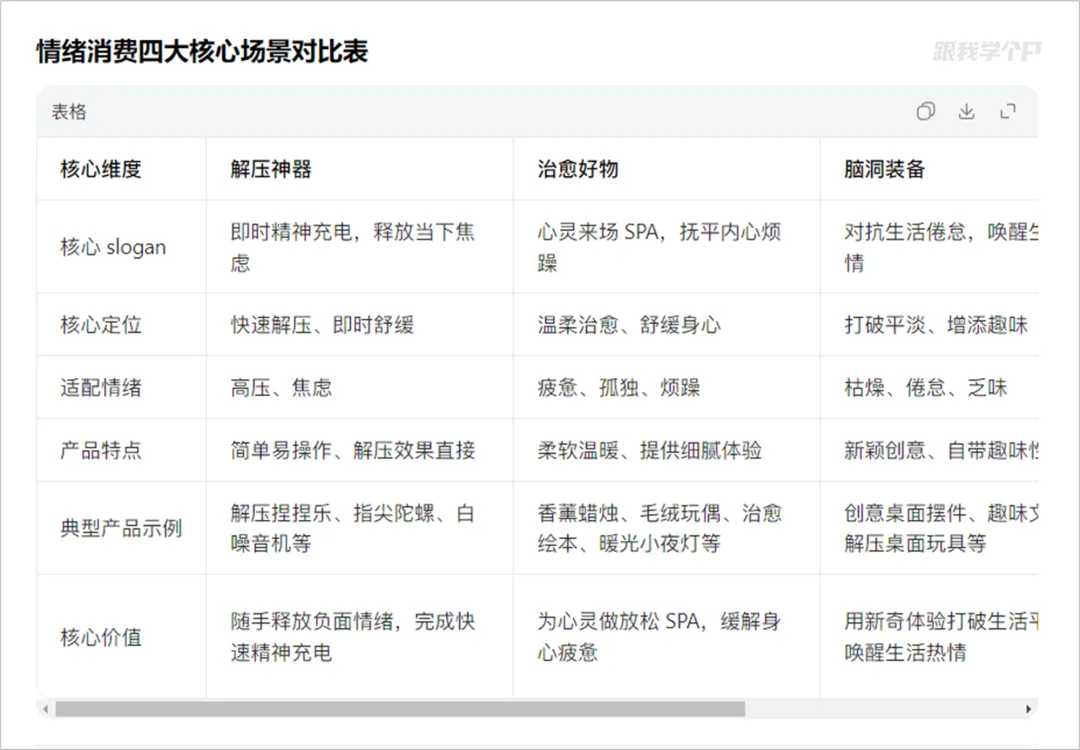
如果接下来我们只把内容当成表格来排版,那么我们可以很快搞定这页PPT,而且颜值也在线:
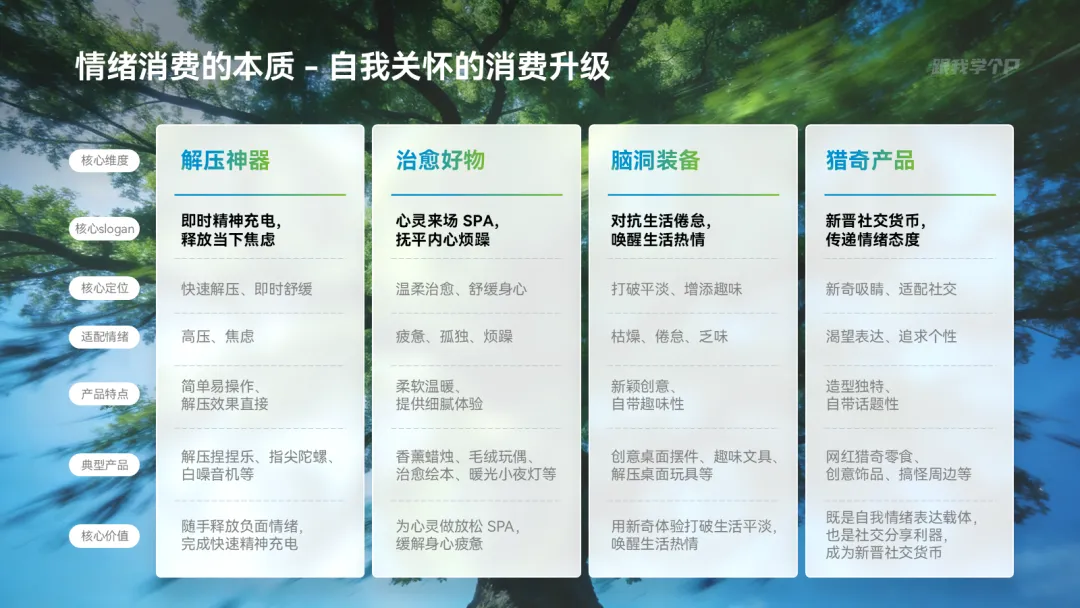
但是,这样的表格无法让人直观地看到“解压神器、治愈好物”等物品到底长什么样。
所以,我决定用图文的形式来排版这页PPT。
这里我先用四个形状,把页面等分成四个部分:
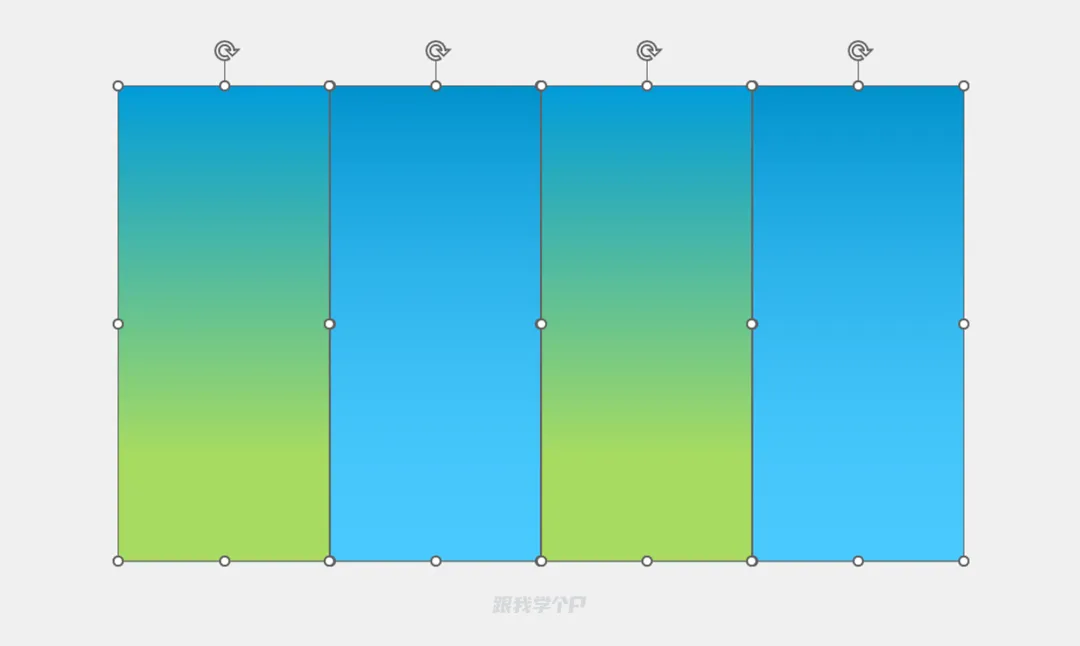
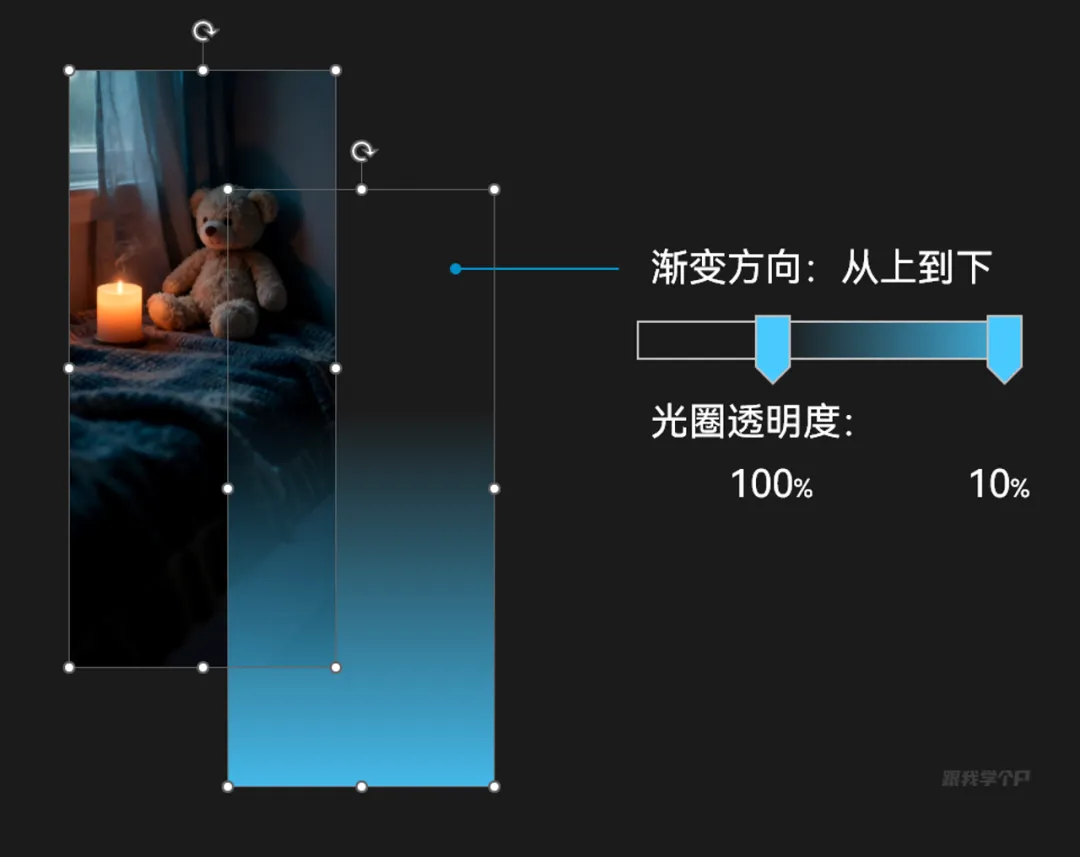
接着,给所有矩形都设置从上到下的透明渐变色,再在其底部放上跟内容相关的图片:
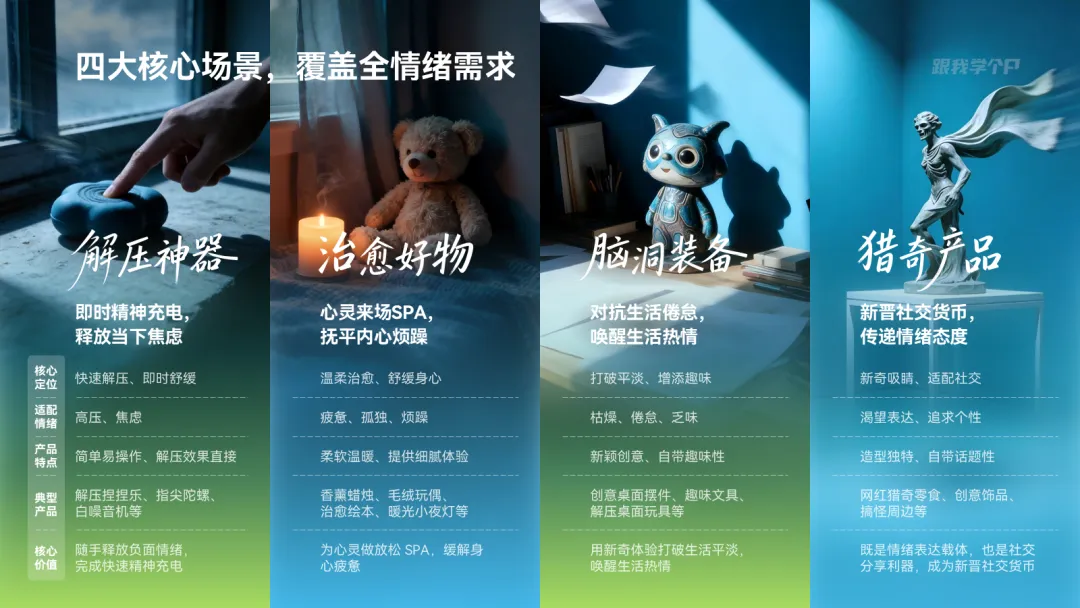
四张图片都放进去,我们就能把图文跟表格和谐地结合在一起了:
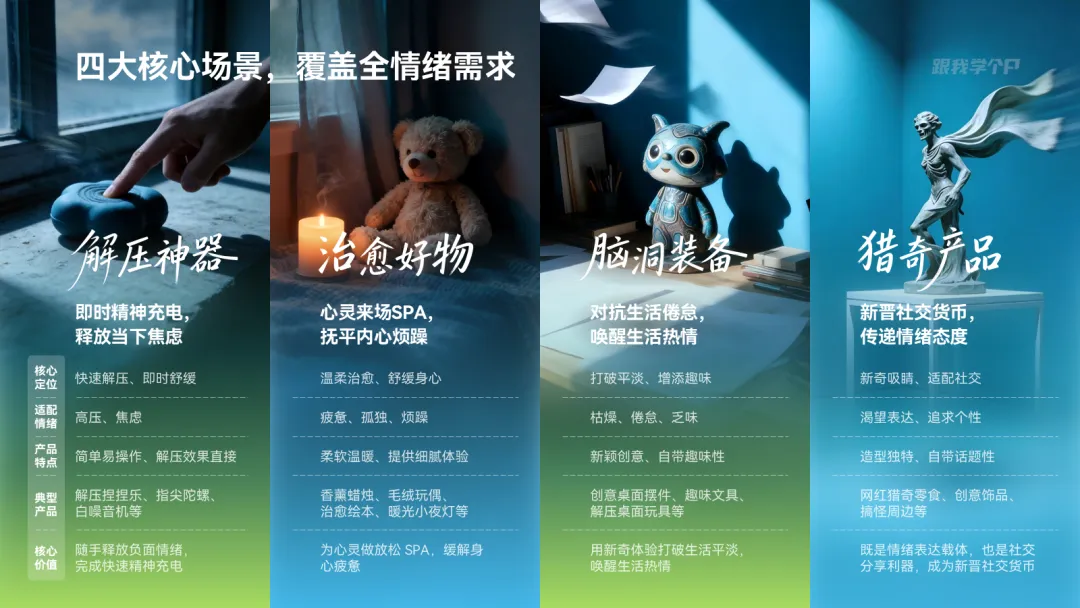
我上哪找的这四张图片?
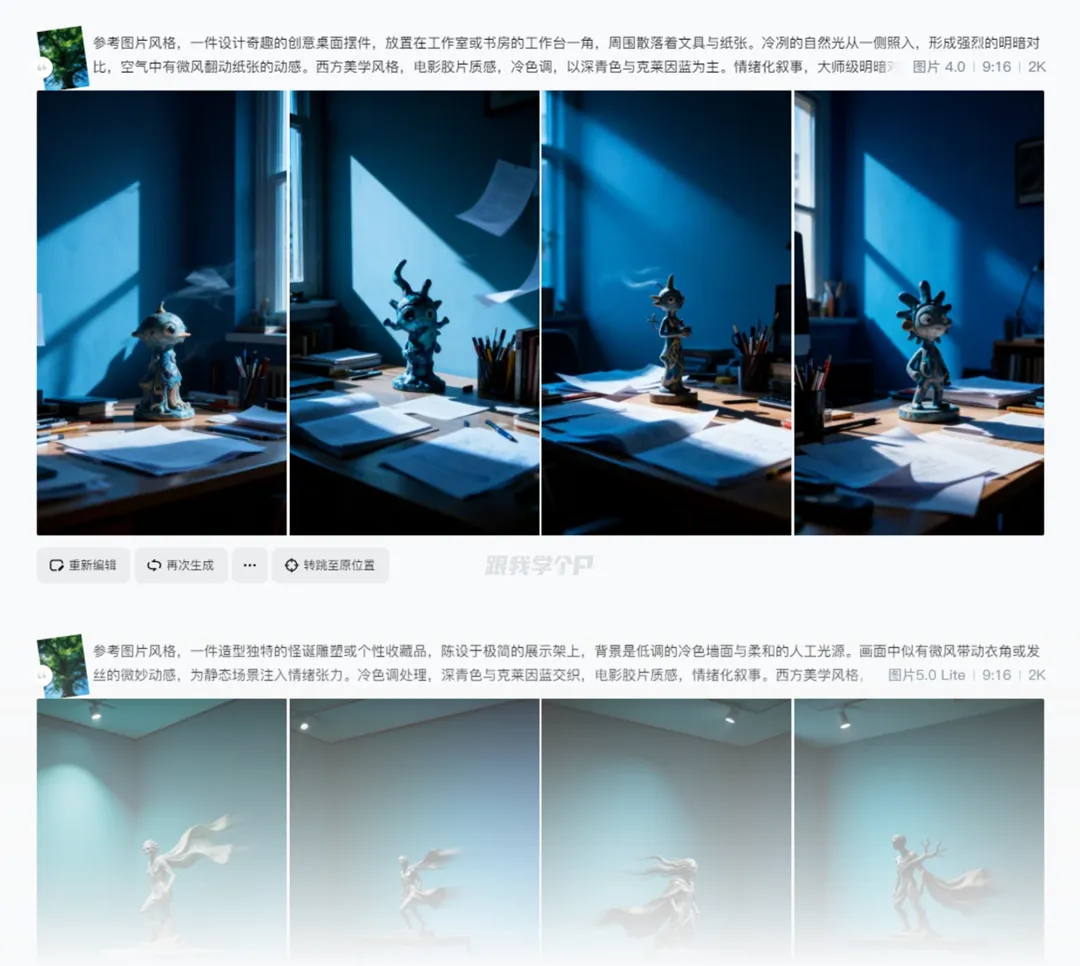
不是找的,是让AI生成的。
我先把表格截个图给到Deepseek,告诉它我要为表格搭配四张图片,并且要求这四张图片得跟封面的那张图片保持风格、色调、氛围一致:
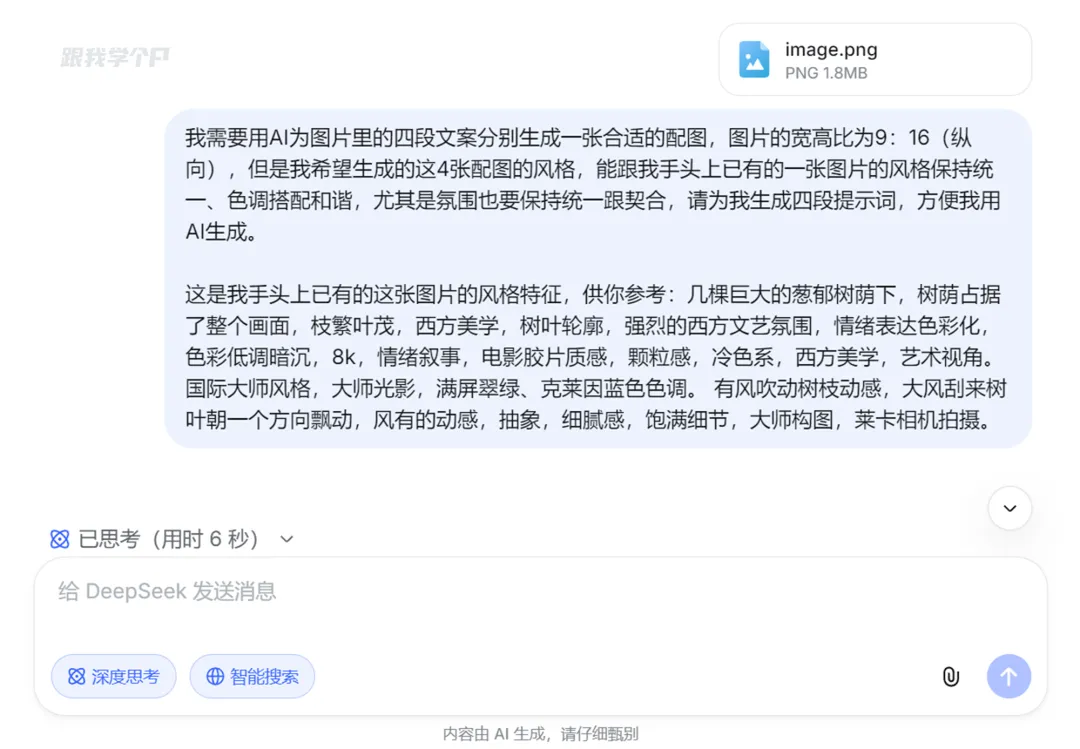
于是Deepseek就为我生成了四段提示词,直接把这四段提示词给到即梦AI,我就得到了那四张图片:
▎总结
如果你能看到这里,我相信现在你应该理解了AI在PPT设计中的真正作用了。
——指望AI一键生成PPT,至少现在够呛,但如果你本身审美就不错,那AI可以让你如虎添翼。
所以有了AI以后还需不需要自己会点PPT,这篇文章已经给出答案了。
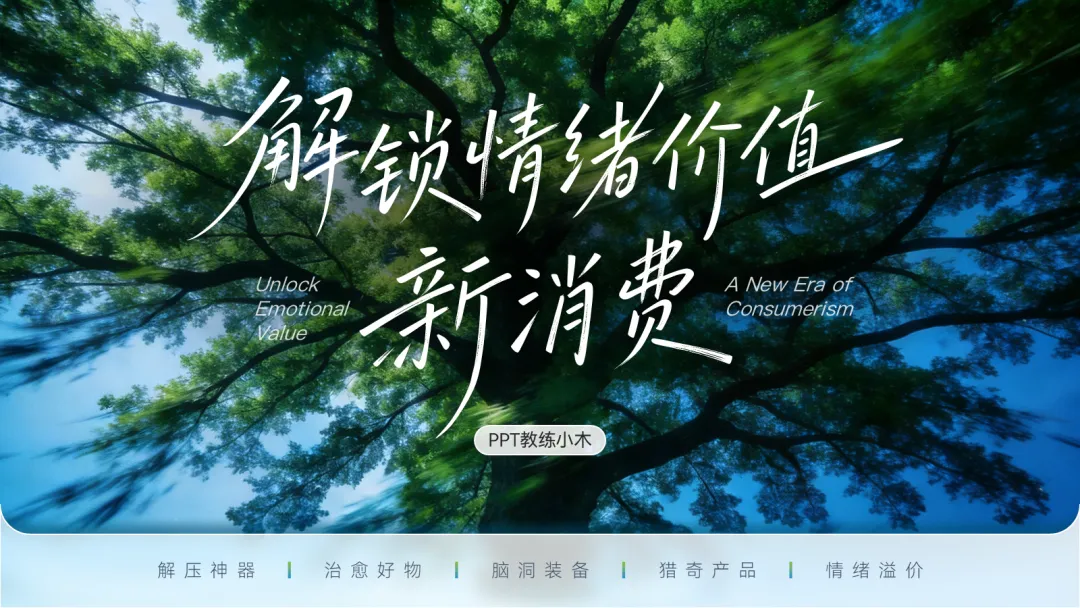
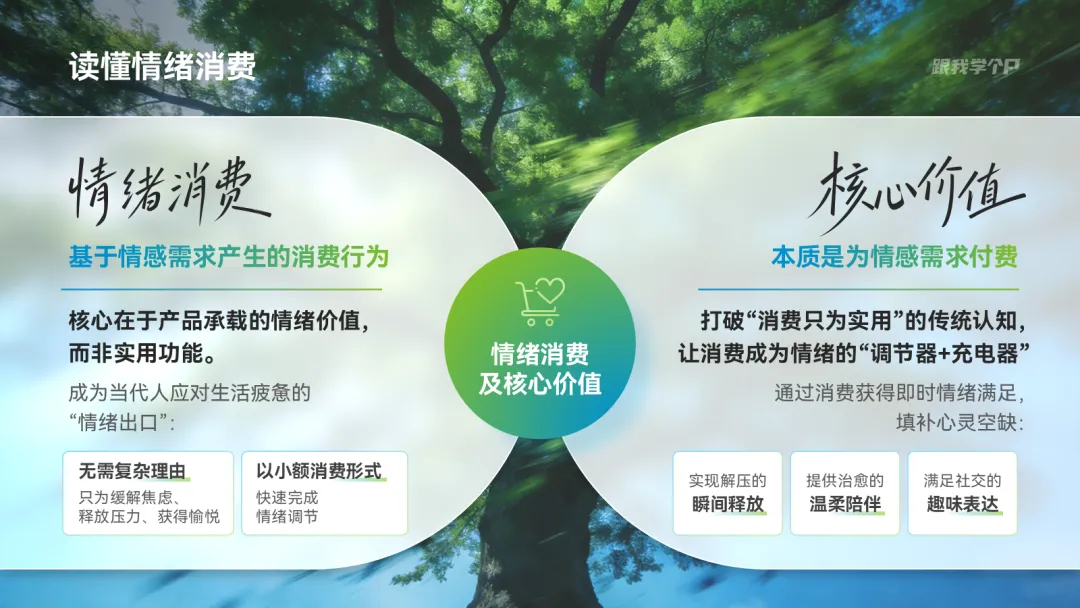
来,看看整份PPT的最终修改效果:
会员一次开通,终身有效,后续所有更新,全部免费👇!
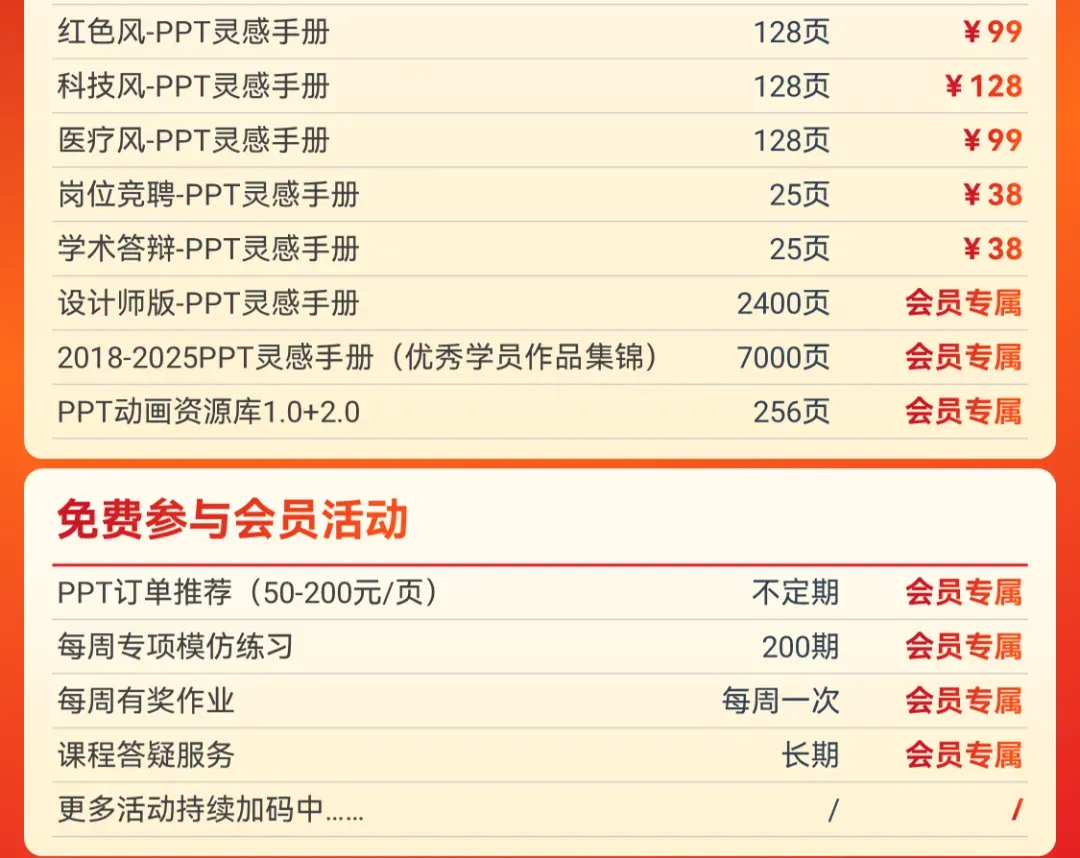
▲扫码或点击图片开通会员
点击阅读原文,查看PPT会员详情
👇👇👇


