在日常办公中,Excel表格承载着重要的数据,经常需要在团队中流转、协作。你是否遇到过这样的情况:
好不容易设置好的公式,被同事不小心修改了;
一些关键的数据被误改;
已经设置好的表格格式又被同事给修改了......
别担心!今天给大家带来一招让你的数据更加稳定,它就是Excel的【审阅】—【保护】模块!今天带你深度解锁它的功能与用法,让数据安全又高效!👇
🛡️ 一、【保护】模块的核心功能
1. 保护工作表
🔍 作用:锁定单元格内容、格式及部分操作(如禁止插入行/列、删除数据等),防止误改或恶意修改。
📌 适用场景:
● 财务报表:锁定公式和汇总数据,确保计算结果不被篡改。
● 登记表单:仅允许填写指定区域,禁止改动标题或格式。
💡 操作步骤:
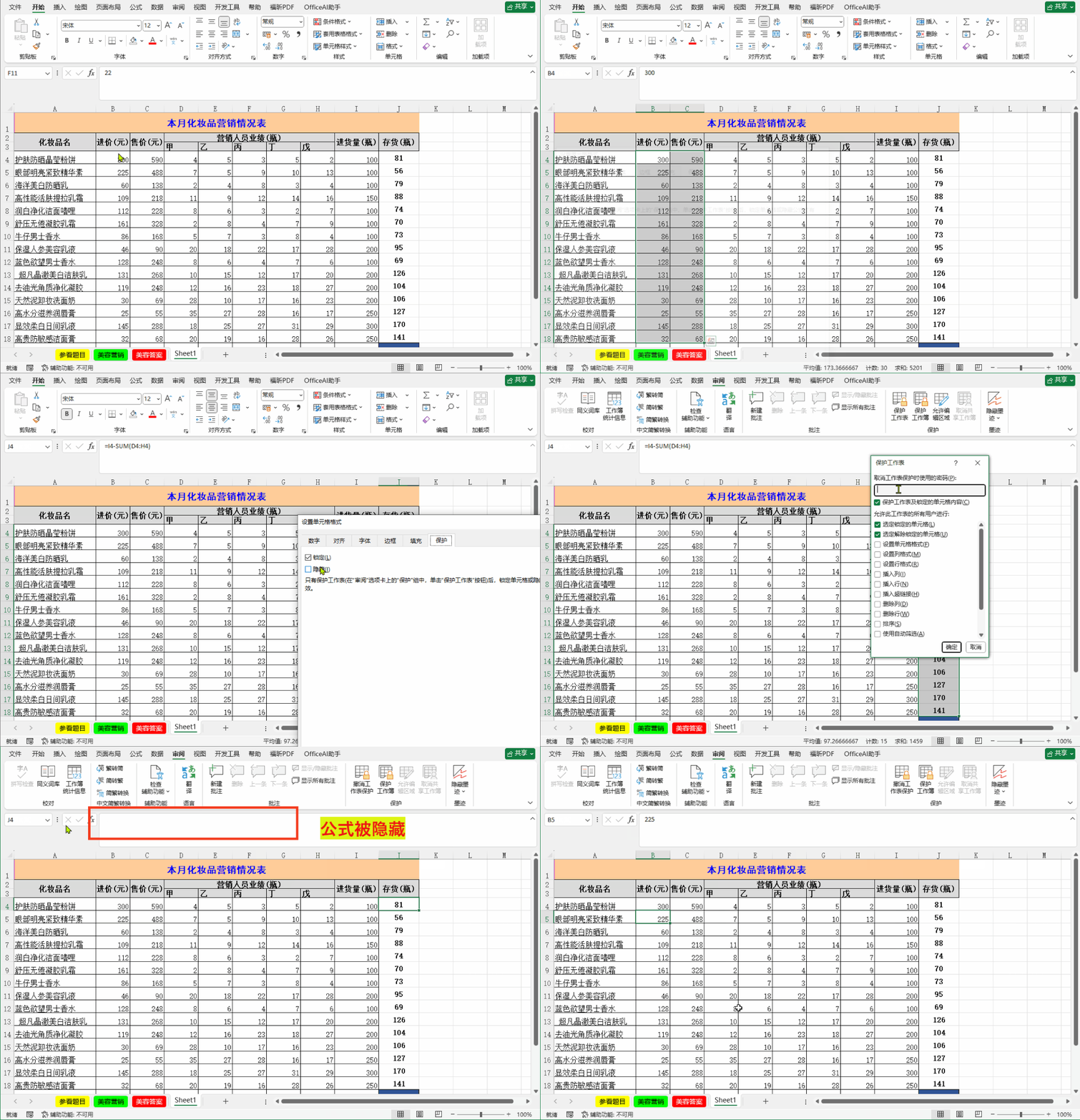
① 选中允许编辑的单元格区域,【右键】— 【设置单元格格式】— 【保护】——勾选【锁定/隐藏】。
② 【审阅】—【保护工作表】— 设置密码,并勾选要保护的操作(如排序、筛选、单元格格式等)。
③ 【确定】,确认后,将根据要保护的操作对被选定的区域进行保护操作,如果需要操作需输入密码撤销保护。
2. 保护工作簿
🔍 作用:保护整个工作簿的结构,防止增删工作表、隐藏工作表、移动表顺序等。
📌 适用场景:
● 模板文件:确保标准格式不被破坏。
● 多表联动文件:避免他人随意调整表格架构。
💡 操作步骤:
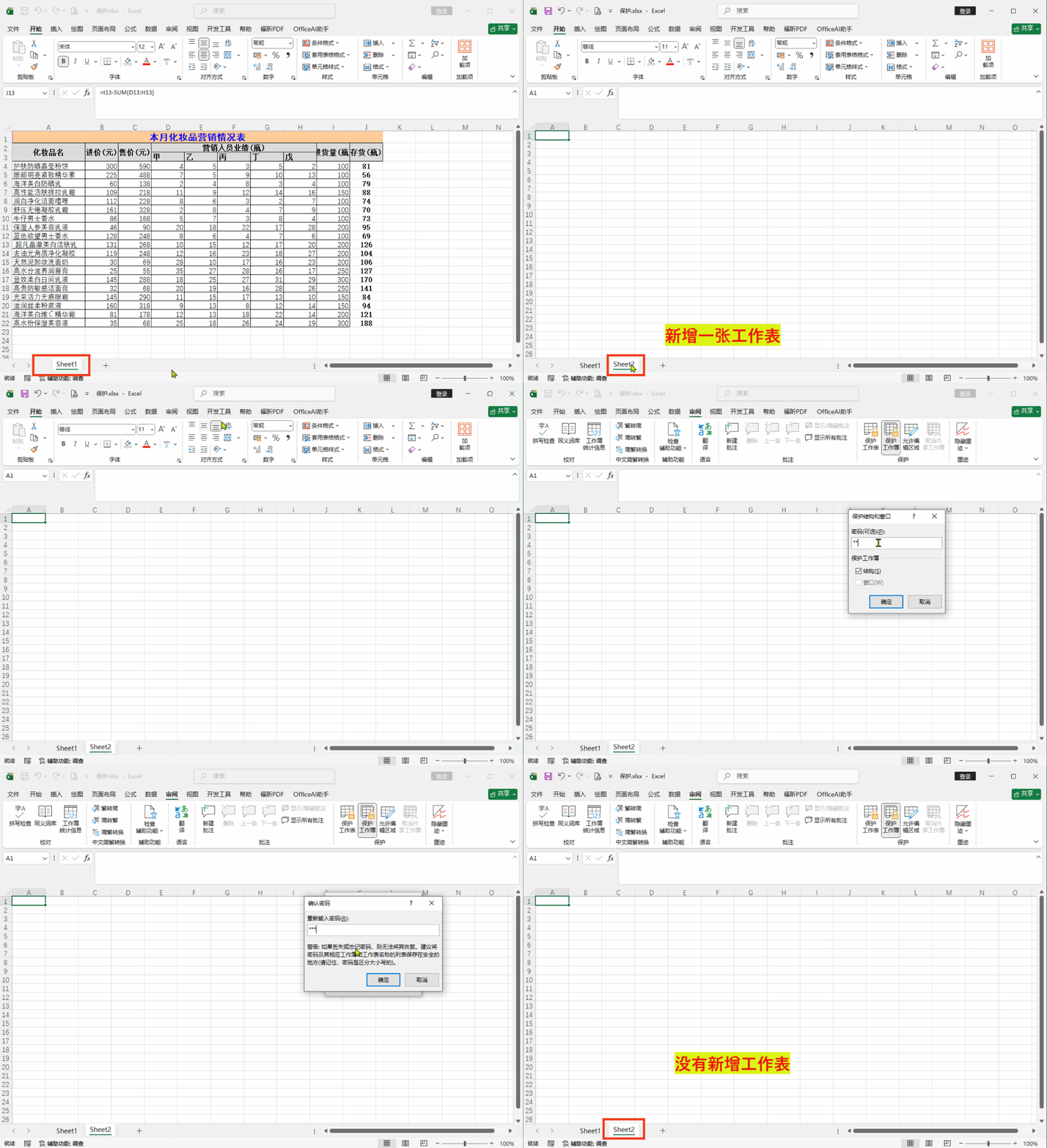
【审阅】—【保护工作簿】— 勾选“结构”,设置密码。此后,任何对结构的改动需输入密码授权。
3. 允许用户编辑区域
🔍 作用:在保护工作表的前提下,指定特定区域可自由编辑,并设置密码或权限。
📌 适用场景:
● 多人协作表格:如项目进度表,负责人可设置各成员仅能编辑自己的任务栏。
● 动态数据录入:指定数据录入区,其他区域锁定。
💡 操作步骤:
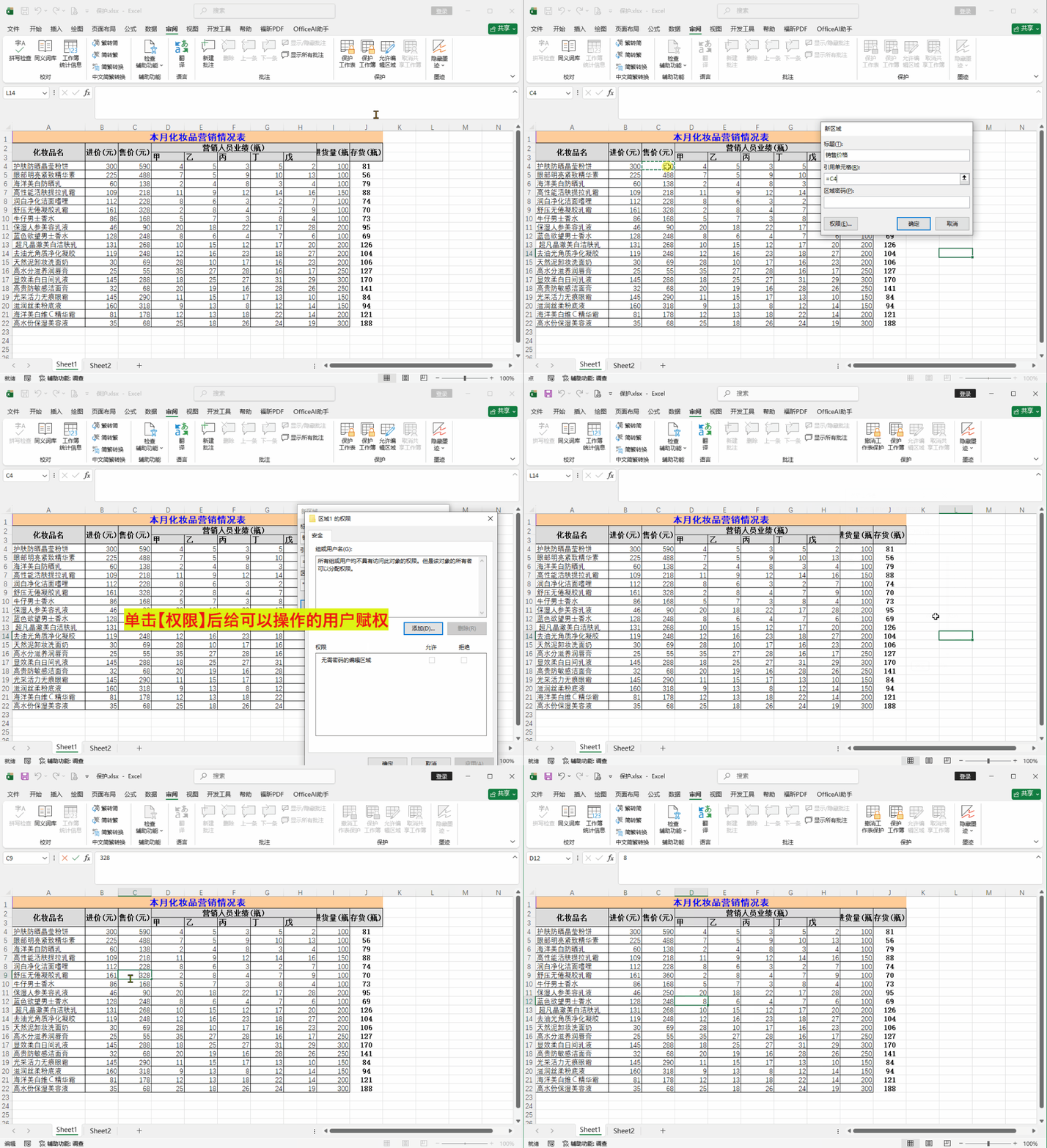
① 【审阅】—【允许用户编辑区域】—【新建】。
② 设置区域范围、密码及权限(可指定用户账户)。
③ 【保护工作表】——【确定】后,仅掌握密码或权限的用户能编辑指定区域。
📝 二、实用技巧与注意事项
1.密码管理:
2.灵活组合:
如:表格的标题和公式保护,可以指定人员填写。
3.隐藏公式:
Excel的【保护】模块是数据安全的“守护神”,通过灵活运用工作表保护、工作簿保护和允许编辑区域,既能防止误操作,又能实现高效协作。记住:安全与灵活可兼得,关键在合理设置权限!同时再此强调一定要牢记密码!
如果你觉得这篇文章有用,欢迎【收藏】、【转发】,也欢迎在评论区留言分享你的Excel技巧或问题,我们一起进步!关注我,分享更多实用的技巧和内容。