天天在说“打通AI赋能最后一公里”,最后一公里是什么?
你让AI做了漂亮的交互式网页PPT,但最终演示的时候,要切换到浏览器去打开,中途还可能出现各种差错。所以,如果展示出来,才是真正的最后一公里。
不坑老师2024年1月,在不坑盒子Office插件中上线了“插入网页”功能,打通了网页展示的最后一公里。
但很多人说:“平时我都不用不坑盒子,该怎么解决呢?”
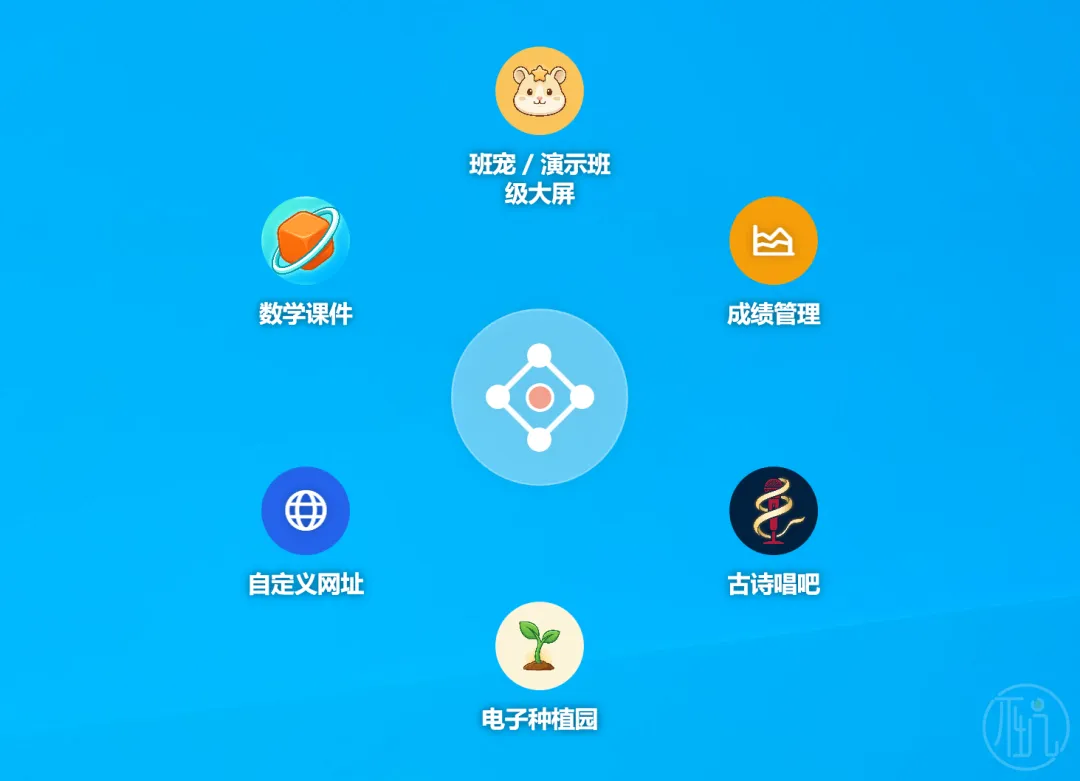
在你的桌面上放置一个悬浮球,需要打开网页的时候,点一下就打开了,用完就关掉接着做前面的事。
打开电脑浏览器进入“bukeng.ai”,在主页找到下载悬浮球按钮:
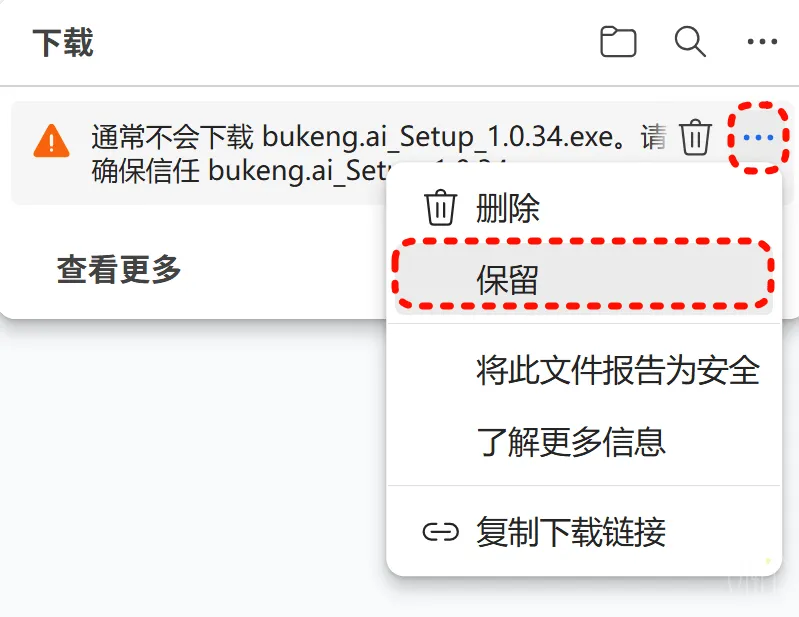
体积只有2M,下载应该很快。如果下载过程中被浏览器拦截,记得点保留:
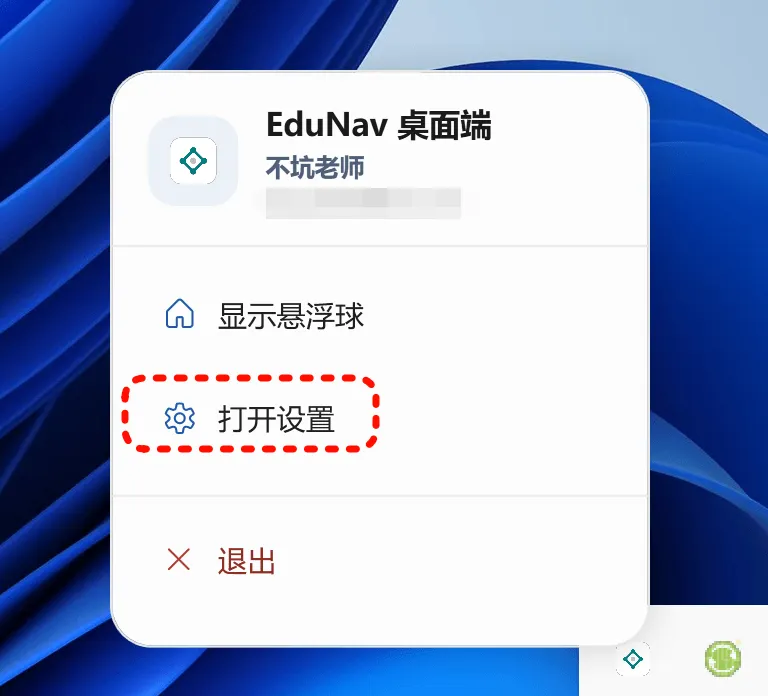
此软件依赖.Net 4.8 和 Edge WebView2 ,正常情况下Win10和Win11不需要额外安装;如果电脑上没有这2个东西,会自动安装;如果自动安装不上,请自行手动下载安装。悬浮球的配置过程是轻松+愉快,右键点击任务栏右下角的图标,选择“打开设置”。
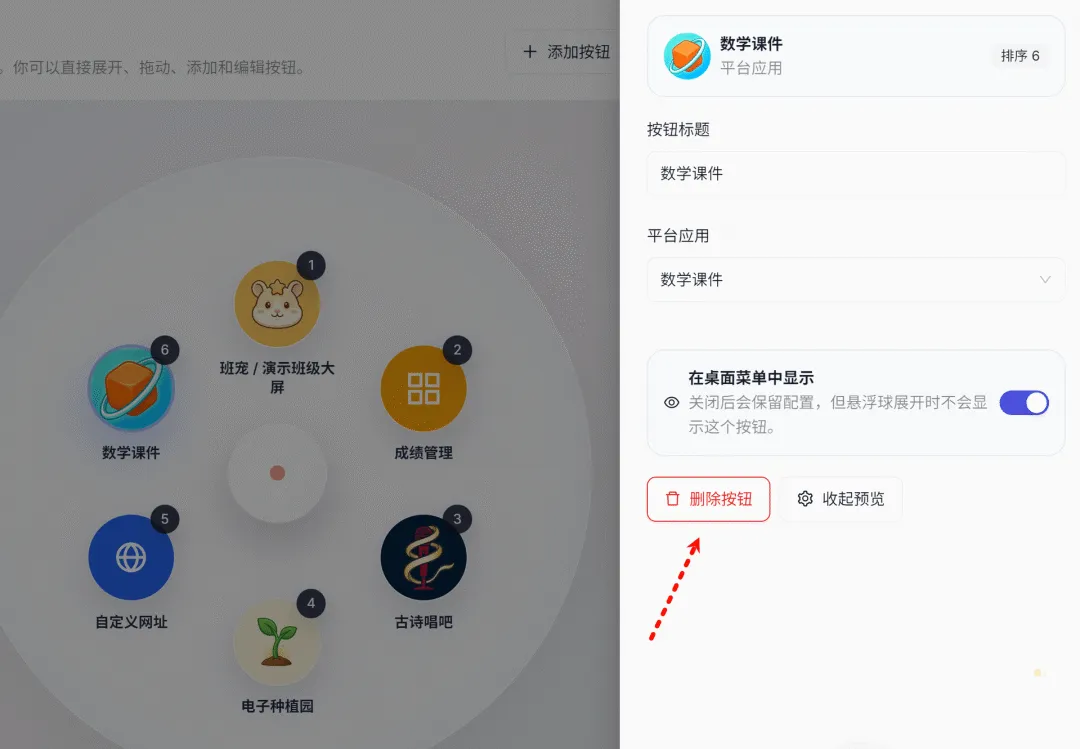
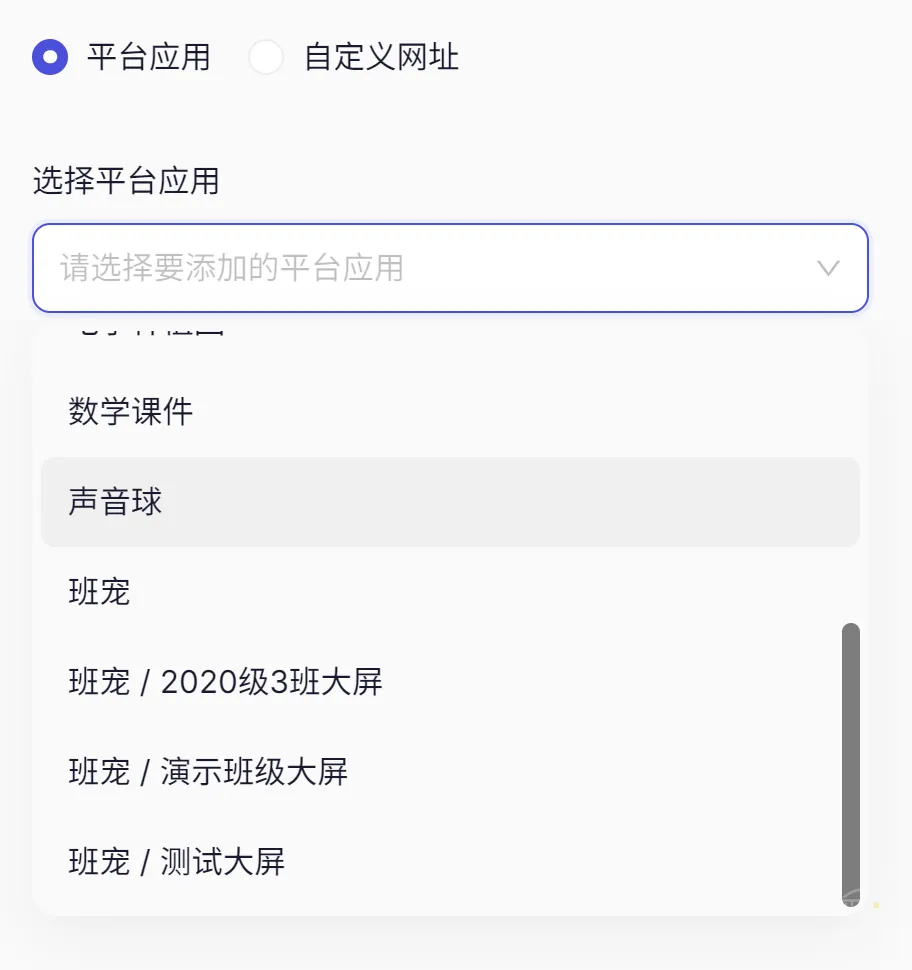
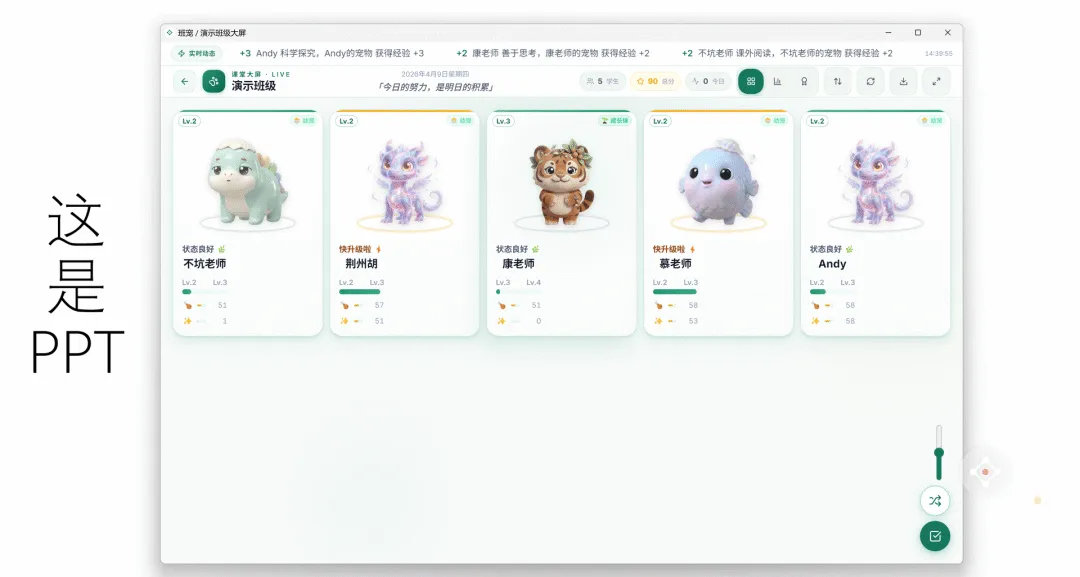
添加按钮时,平台内的页面有的还包含子页面呢!比如:有多个班级,可以直接分开添加不同班级的宠物大屏。
添加自定义网址就不用多说了吧,把你需要的网址填进去即可。
添加完了后,需要退出悬浮球软件再重新打开,才会生效。
这个菜单的配置是保存在账号上的,你可以在家配置好,在放映的电脑上直接使用。光看使用教程,大部分人还是不知道自己该如何把它利用起来。
举个例子,你想在课堂上,调起在豆包上创建的智能体,用来配合教学。以前的话,你需要提前在后台把浏览器打开,或者通过超级链接打开浏览器来访问豆包;在豆包那边结束了,又切换回PPT来继续放映。
现在你可以在家里的电脑上,给按钮绑上豆包的网址,然后讲到需要它出场的点击,点击悬浮球直接打开它。它不会关闭你的PPT放映,只会临时打开一个窗口,你用完关掉即可。
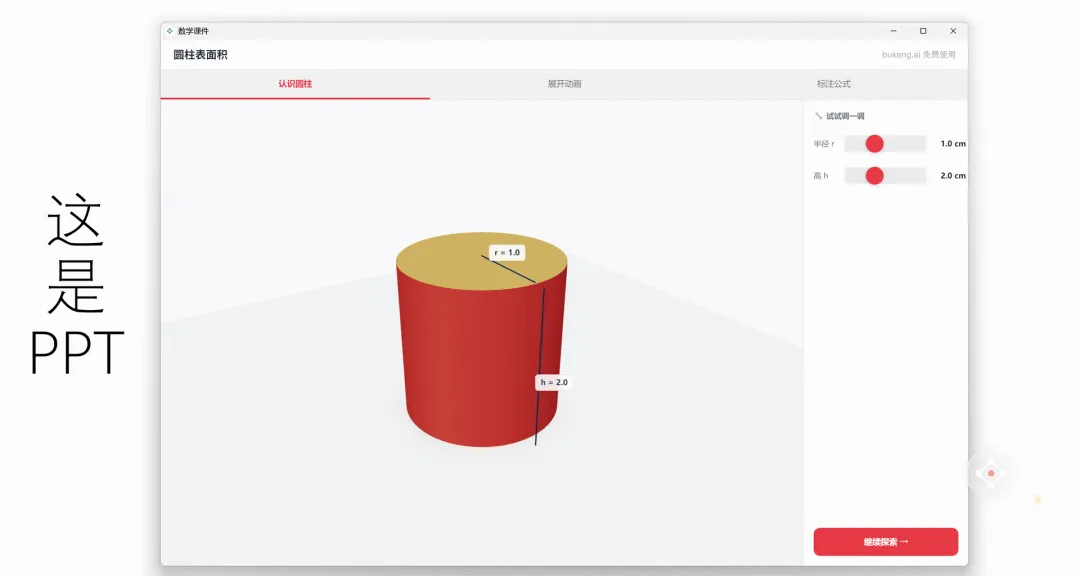
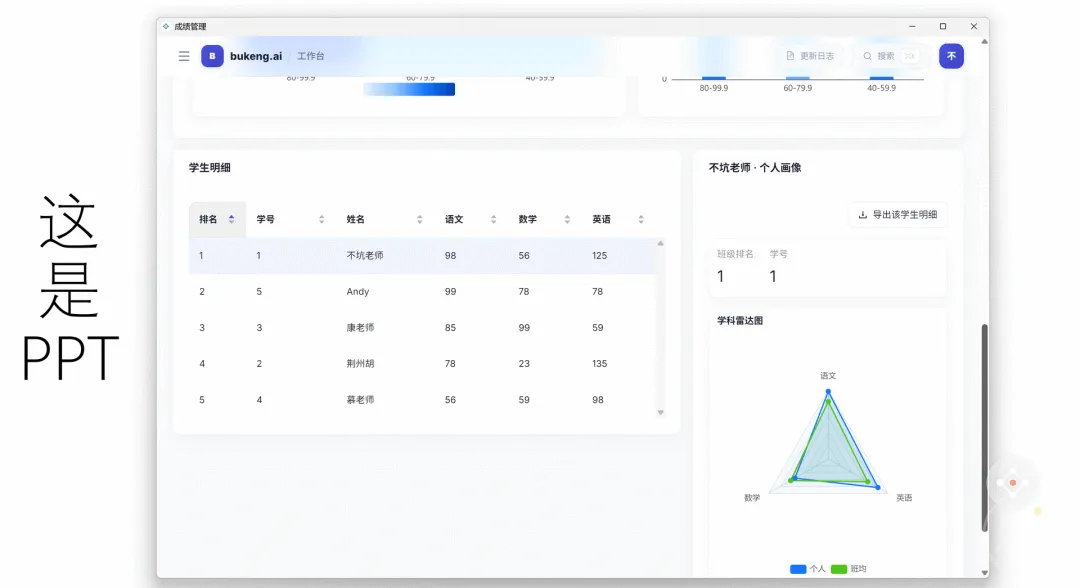
同理,你用网页制作的漂亮图表、交互动画,只要能拿到网址,全都可以用这样的方式去随时点击。
致敬每一份热爱,希望这一个小小的工具能帮上你的忙。
最近关于这个平台的文章发得有点频繁,但几乎都不是重复内容;熟悉我的人都知道,不喜欢拿着一个东西,反复发。
记得星标,免得错过!顺便点个赞、推荐、转发三连吧。
点赞 · 推荐 · 转发
THANKS FOR READING