做PPT又熬夜?用AI一键生成专业幻灯片,附模板库
- 2026-11-05 12:22:43
做PPT又熬夜?用AI一键生成专业幻灯片,附模板库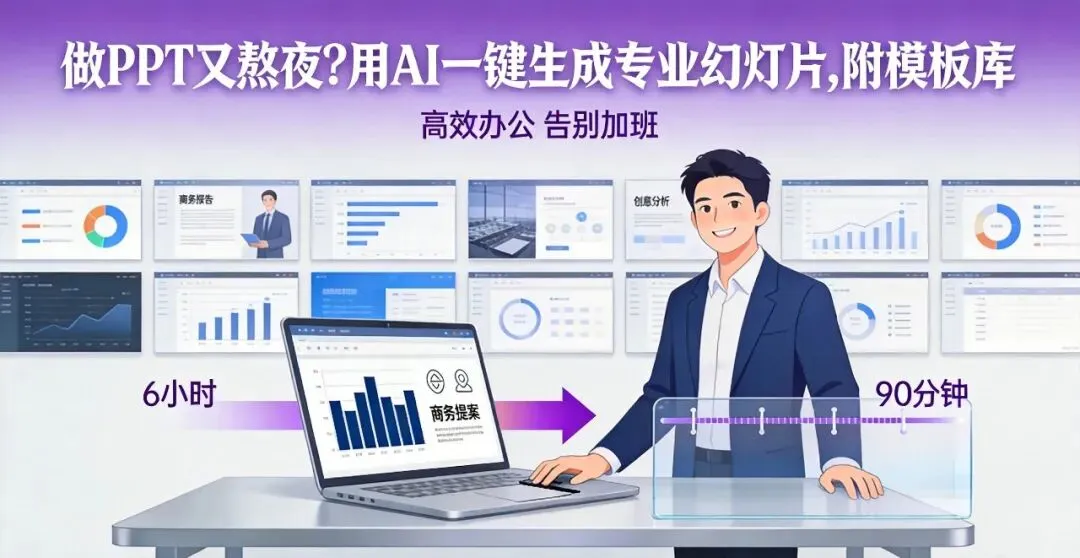
做PPT又熬夜?用AI一键生成专业幻灯片,附模板库 深夜两点,办公室的灯还亮着。屏幕上只有三行字的PPT封面,已经折磨了你整整两小时。字体选哪个才显得专业?配色怎么搭配才不土?内容逻辑怎么组织才能说服领导?这些痛点,是否也让你深夜加班,效率低下? 数据显示,职场新人制作一份专业PPT平均耗时4-6小时,其中60%时间浪费在设计排版上。非设计背景的你,是否也曾在深夜对着空白幻灯片发呆,不知如何将零散内容组织成逻辑清晰、视觉专业的汇报材料?更扎心的是:你花6小时精心制作的PPT,可能还不如同事用AI工具30分钟产出的效果好。 今天,我将为你彻底解决这个痛点。这不是那种"教你几个快捷键"的浅层教程,而是一套完整的AI加速PPT制作解决方案。我将带你从0到1体验完整的四步工作流,从内容生成到视觉设计,再到自动化格式处理,最后直接套用专业模板库。 更重要的是,我会提供可直接下载的三大模板资源,你只需要关注+回复【PPT模板】即可获取: 1. PPT内容生成Prompt包(含5种常见汇报场景的结构化指令,直接复制粘贴使用) 2. 设计模板库(.pptx格式,含极简职场风、数据可视化专用、高管汇报专用三大模板) 3. PPT自动化脚本(Python,一键统一字体、对齐、配色、批量导出) 这套方法已经在多位1-3年经验的职场新人身上验证过,平均将PPT制作时间从6小时压缩到90分钟。无论你是要准备项目复盘、季度总结、方案提案、数据报告还是个人述职,这套AI工作流都能让你快速产出专业水准的幻灯片。 第一步:AI生成内容大纲,5分钟告别头脑空白 痛点分析:为什么传统PPT制作第一步最难? 职场新人制作PPT时,最常陷入的两个困境: 困境一:不知道说什么——面对空白页面头脑一片空白,东拼西凑一堆材料却毫无头绪。你可能有10份项目文档、20个数据表格、30个会议记录,但完全不知道如何把它们组织成有逻辑的汇报内容。 困境二:不知道怎么说——内容堆砌缺乏逻辑,汇报时被领导问得哑口无言。常见的错误模式包括:重点不突出、数据不支撑结论、前后逻辑矛盾、缺少行动建议。 解决方案:结构化Prompt模板的力量 我为你准备的PPT内容生成Prompt包包含5种最常见汇报场景的完整指令模板,每个模板都经过精心设计,确保逻辑严密、重点突出。这些模板不是简单的指令堆砌,而是基于专业汇报逻辑设计的结构化框架。 5种场景模板深度解析 1. 项目复盘模板:展示你的专业执行能力 适用场景:项目结束后向领导和团队汇报成果、总结经验 核心逻辑:背景→行动→结果→反思→展望 2. 季度工作总结模板:证明你的持续价值贡献 适用场景:季度末向上级展示工作成果、规划下季度工作 核心逻辑:目标对齐→成果展示→能力成长→未来规划 3. 方案提案模板:争取资源支持的有效武器 适用场景:向决策层提出新方案、争取预算和资源 核心逻辑:痛点分析→方案设计→实施路径→风险管控→投入产出 4. 数据报告模板:从数据到洞察的专业呈现 适用场景:数据分析成果展示、业绩汇报、市场调研 核心逻辑:数据来源→核心发现→趋势分析→业务建议→详细附录 5. 个人述职模板:展示你的职业成长路径 适用场景:年度/半年度个人述职、转正答辩、晋升申请 核心逻辑:岗位职责→成果展示→能力成长→不足改进→未来规划 实操步骤:从原始材料到结构化大纲 准备工作: 1. 收集原始材料:项目文档、数据表格、会议记录、邮件沟通 2. 整理关键信息:提取最重要的数据、成果、问题、建议 3. 明确汇报对象:了解听众的关注点和决策标准 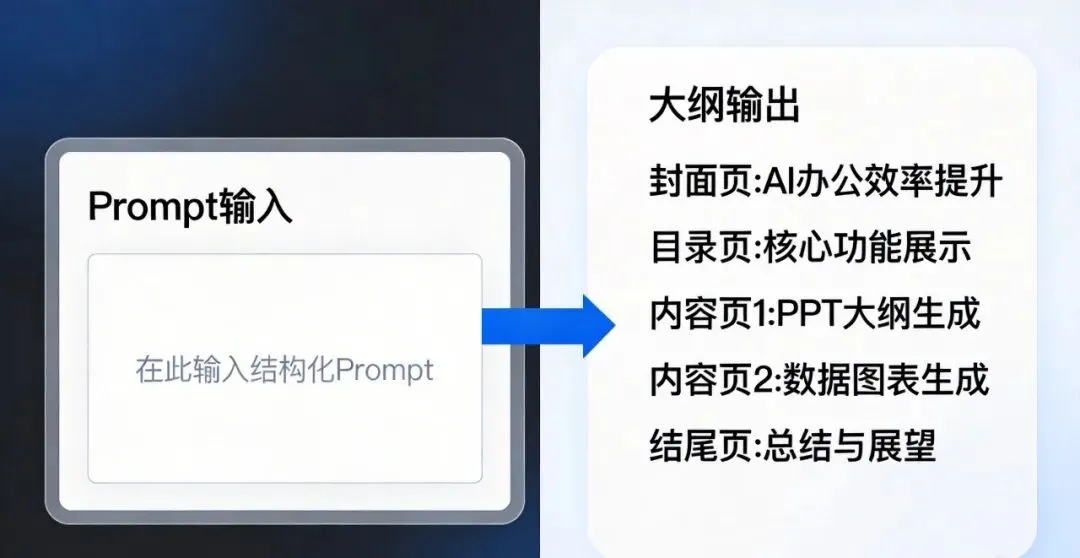
示意图:AI根据结构化Prompt生成PPT内容大纲。注意指令中的结构化要求如何转化为清晰的页面结构,每个部分都有明确的角色和内容要求。 第二步:AI辅助视觉设计,产出专业图表 为什么视觉设计是非设计背景者的最大障碍? 非设计背景的职场新人在PPT视觉设计上常犯的三大错误: 错误一:信息过载——大段文字塞满页面,观众根本看不下去。研究表明,观众在观看PPT时,如果页面文字超过50字,理解效率会下降60%。 错误二:图表误用——用不合适的图表类型展示数据,导致信息传达错误。比如用饼图展示时间序列数据,用折线图展示类别对比。 错误三:配色混乱——缺乏配色理论知识,随意搭配颜色,造成视觉疲劳甚至信息干扰。常见的错误包括:高饱和度对比色同时使用、颜色数量过多、缺乏主次层次。 AI生图Prompt模板库 生成一张数据可视化图表,用于PPT演示。 【视觉风格要求】 - 风格:现代极简主义 - 配色方案:蓝白主色调,橙色为强调色 - 背景:纯白色,无装饰图案 - 字体:无衬线字体,清晰易读 【数据内容】 - 图表类型:组合图(柱状图+折线图) - 柱状图数据:2025年季度销售额(万元) Q1:280,Q2:320,Q3:410,Q4:380 - 折线图数据:同比增长率(%) Q1:+15%,Q2:+18%,Q3:+25%,Q4:+12% 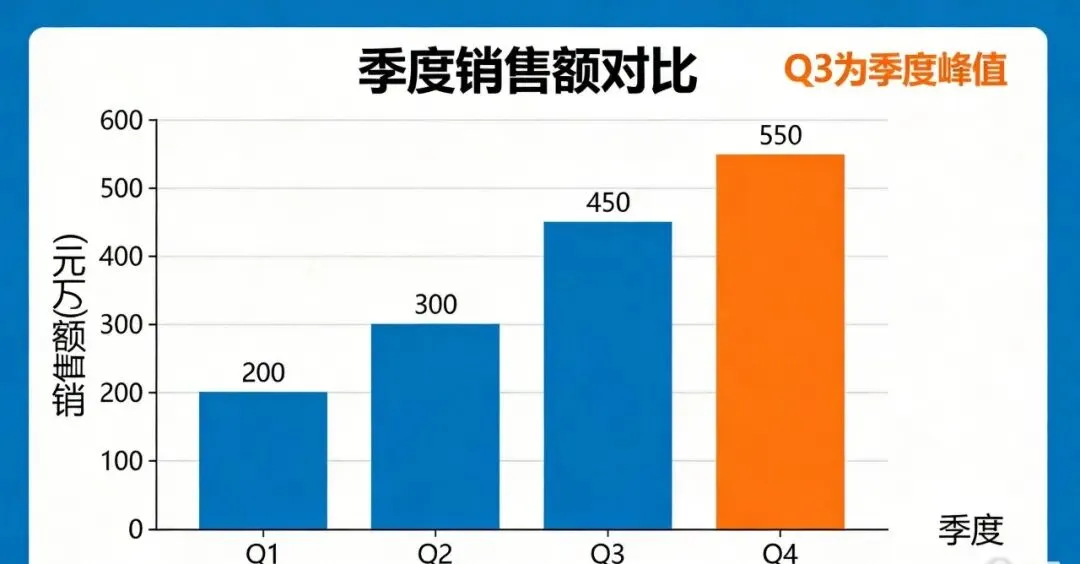
示意图:AI根据数据和描述生成的柱状图对比图表。注意配色方案的一致性,以及重点数据的突出显示。图表设计符合现代极简风格,信息传达清晰高效。 第三步:自动化脚本处理,一键统一格式 格式调整:PPT制作的隐形时间杀手 即使有了专业的内容和视觉设计,PPT制作还有一个隐形的时间杀手:格式调整。 典型场景: 字体不一致:不同页面使用不同字体,显得不专业 对齐混乱:有的文本框左对齐,有的居中对齐 配色随意:同一个图表中颜色使用混乱 大小不一:图片尺寸不统一,影响视觉美观 解决方案:Python自动化脚本的强大功能 我为你编写的PPT自动化脚本,基于python-pptx库开发,实现了PPT格式处理的全面自动化。这套脚本不是简单的功能堆砌,而是基于实际工作场景深度优化的专业工具。 点击下载自动化脚本脚本核心功能深度解析 模块一:字体统一引擎——智能识别中英文文本,分别设置字体 模块二:对齐智能检测系统——自动检测所有文本框的对齐状态,批量统一对齐方式 模块三:配色标准化管理——内置三大专业配色方案,支持一键全局配色替换 模块四:批量导出与格式转换——支持多种输出格式:PDF、图片集、HTML 模块五:版本管理与自动备份——自动创建带时间戳的备份文件,支持版本对比和恢复 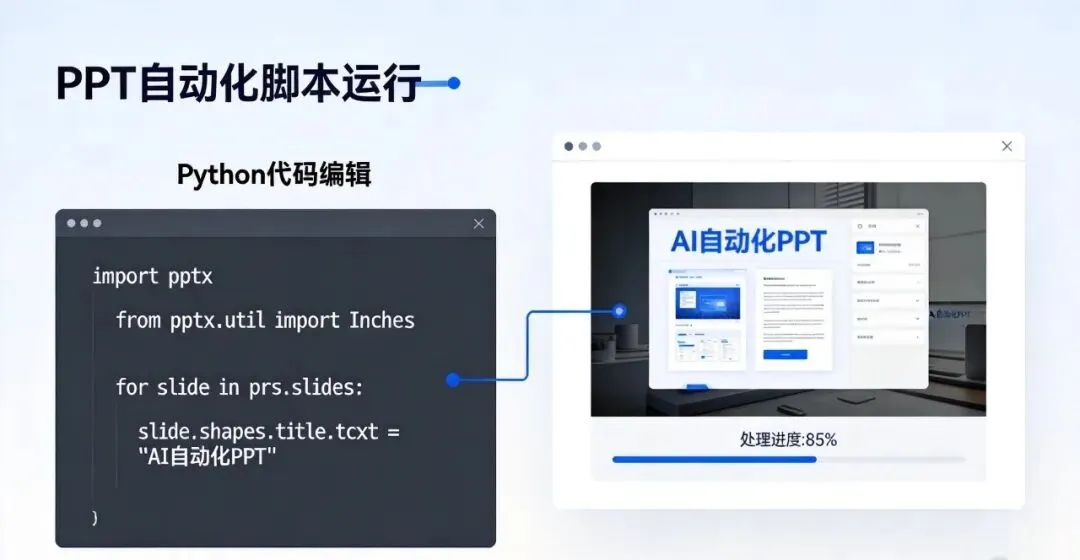
示意图:Python脚本批量处理PPT格式的界面。左侧是代码配置区,右侧是实时预览效果,处理过程完全自动化。脚本支持批量处理、智能检测、自动优化等功能。 PPT制作加速:从熬夜加班到一键生成 掌握这套AI工作流,将PPT制作时间从6小时压缩到90分钟 下载三大模板资源,开启高效PPT制作新时代
本文来自网友投稿或网络内容,如有侵犯您的权益请联系我们删除,联系邮箱:wyl860211@qq.com 。

