做PPT最尴尬的瞬间,莫过于跨设备播放时字体被替换!
你精心挑选的职场简约字体、设计好的标题排版,在自己电脑上清晰工整,发给领导、同事,或者拷贝到会议电脑上播放时,瞬间“翻车”——字体变成默认的宋体、黑体,有的字重叠、有的字错位,甚至出现方框乱码,原本专业的汇报瞬间变得廉价又不严谨,白费了半天的排版功夫。
先搞懂:字体乱码的2个核心原因(避开误区)
很多人遇到字体被替换,第一反应是重新下载字体、手动替换,其实根本没必要,先搞懂原因,才能精准解决:
1.原因1:目标电脑没有对应字体—— 你在自己电脑上用了特殊字体(如思源黑体、微软雅黑Light、方正兰亭等),但接收方电脑没安装这款字体,PPT会自动替换成系统默认字体,导致排版错乱;
2.原因2:字体未嵌入—— 即使双方电脑都有同款字体,若PPT字体格式未嵌入字体文件,跨设备打开时,系统会自动调整字体大小、间距,同样会出现乱码、变形。
记住:解决字体被替换,不用反复拷贝字体文件,也不用手动替换,2步嵌入,一次性搞定所有问题,新手也能轻松上手。
核心操作:两个步骤嵌入字体,跨设备不变形
全程操作简单,适配所有Office版本(2016及以上、Microsoft 365),不管是单页PPT还是几十页的汇报稿,都能快速操作,重点标注每步关键位置,配图后更易懂。
第一步:统一PPT字体,避免格式混乱
先统一PPT所有页面的字体,避免多种字体混用,让排版更专业,这一步是锁定字体的基础,不用复杂操作。
实操步骤:
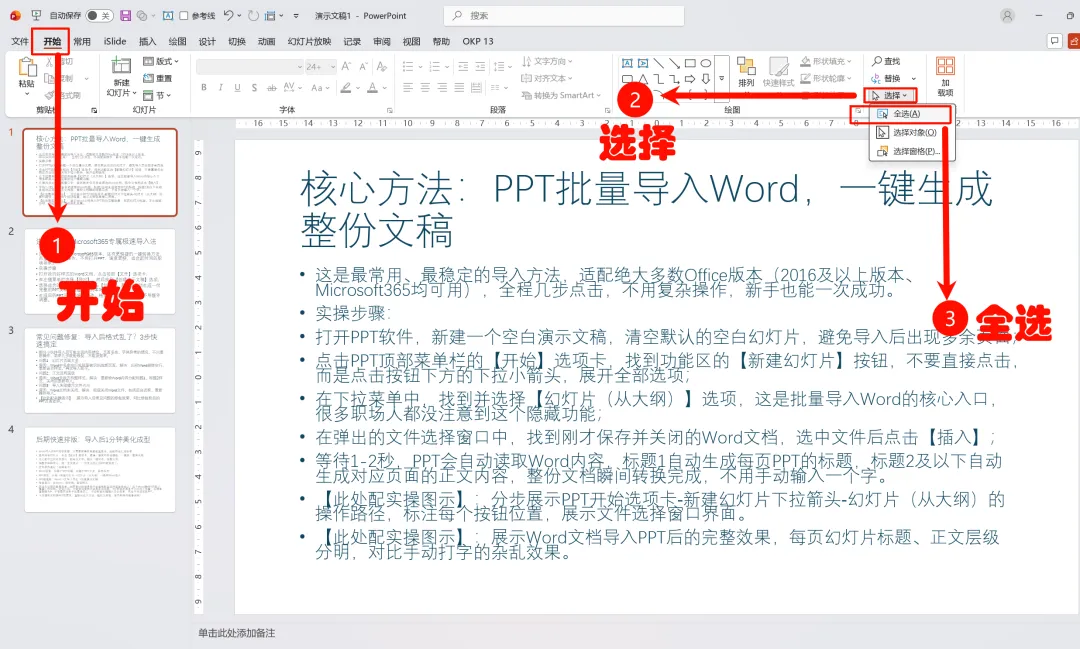
1.打开需要处理的PPT,点击顶部菜单栏的【开始】选项卡,找到【编辑】功能区的【选择】按钮,点击下拉箭头,选择【全选】(或直接按Ctrl+A快捷键),选中所有幻灯片内容;
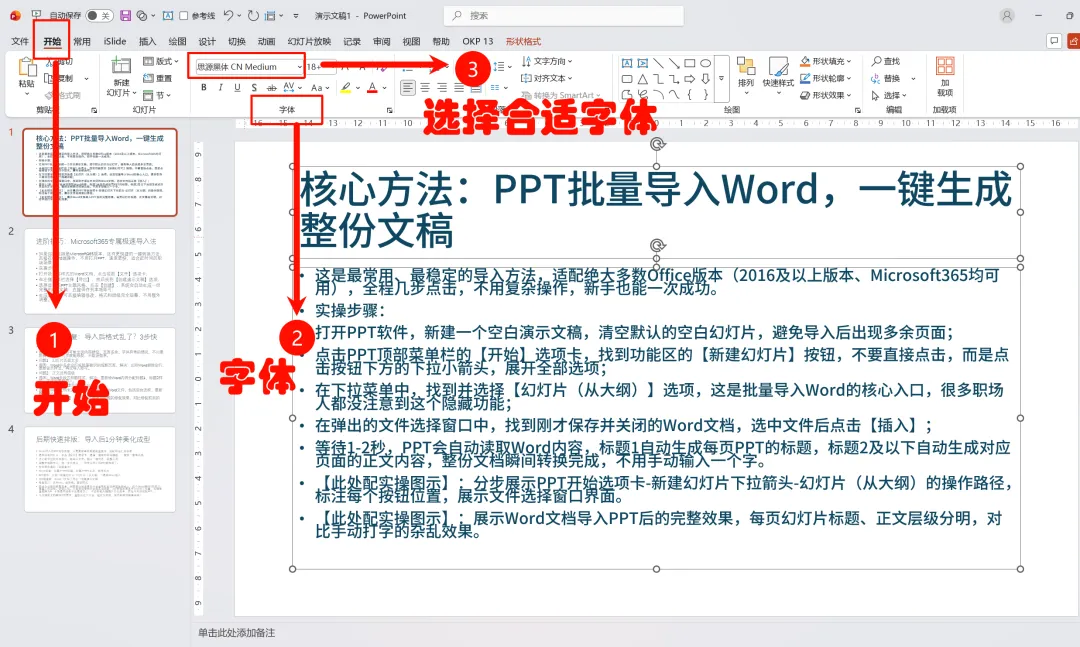
2.在【开始】选项卡的【字体】功能区,统一设置标题字体(如思源黑体Bold)和正文字体(如思源黑体Regular),同时统一字体大小、颜色,确保所有页面字体一致;
3.重点检查:标题、正文、备注栏的字体,确保没有遗漏,设置完成后,按Ctrl+S保存当前修改。
第二步:嵌入字体文件,跨设备无压力(核心关键)
这是最关键的一步!嵌入字体文件后,相当于把PPT用到的所有字体,一起打包到PPT文件中,即使目标电脑没有对应字体,也能正常显示,彻底解决字体乱码、变形问题。
实操步骤:
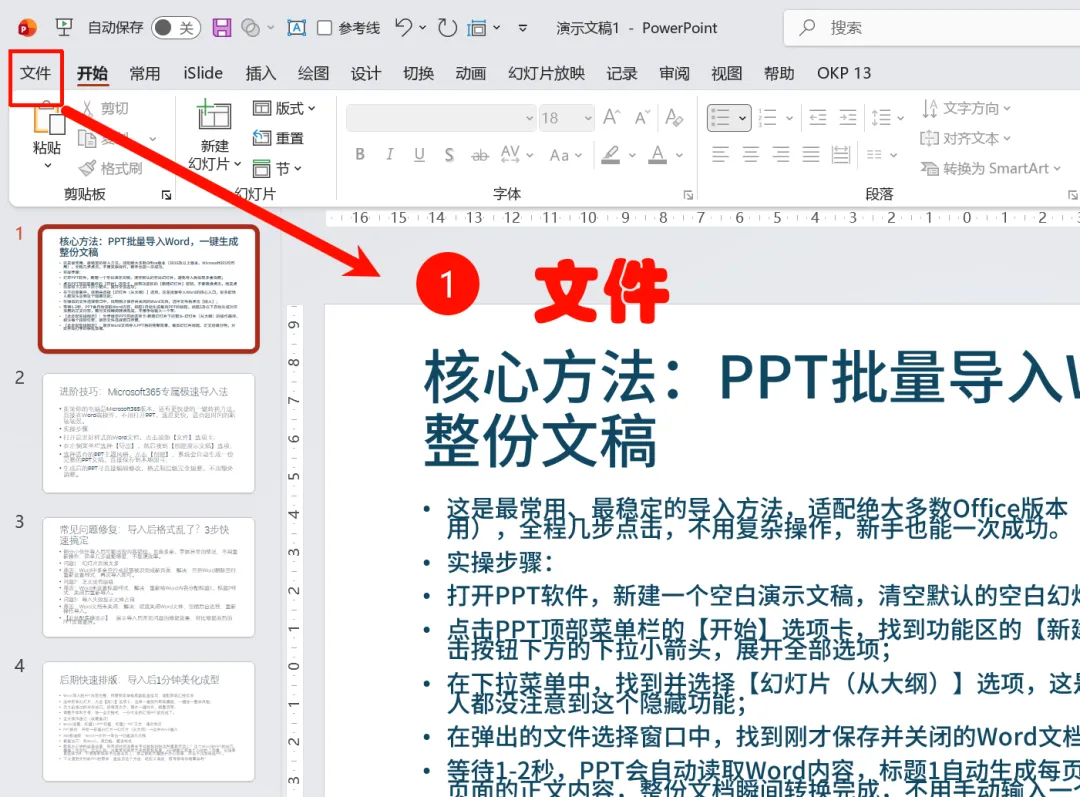
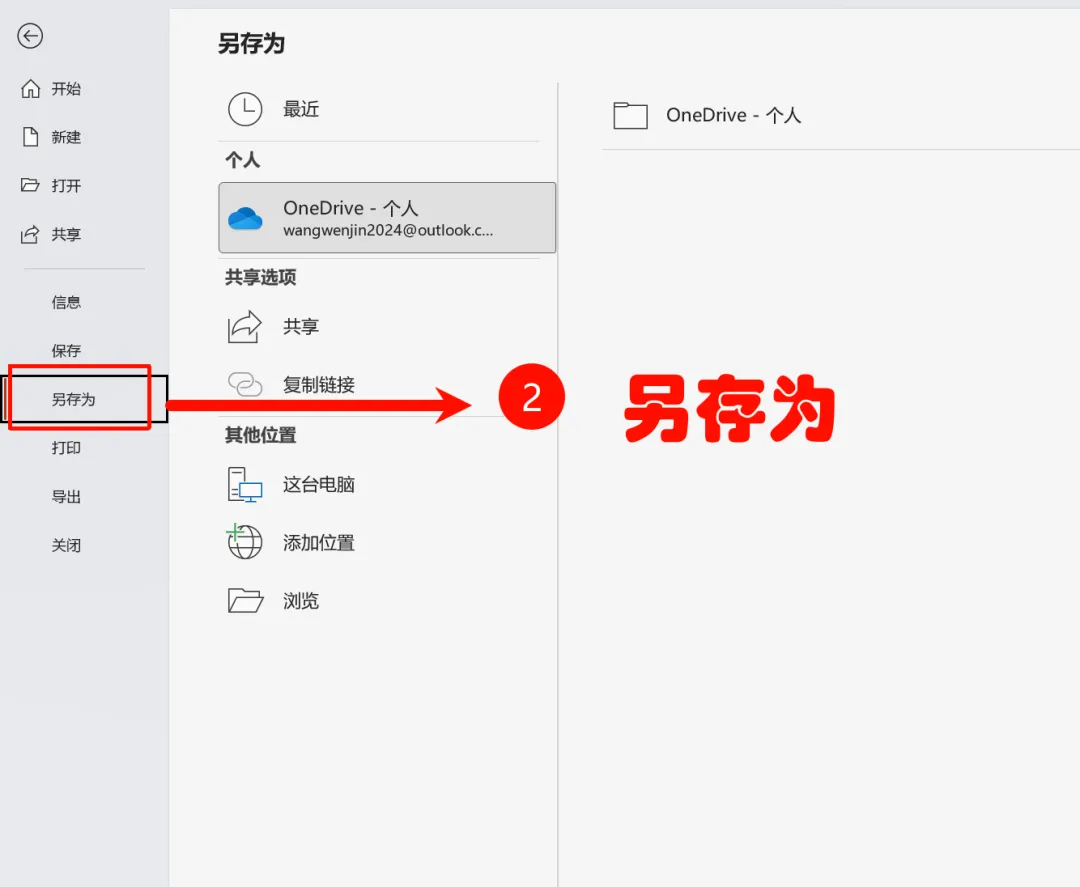
1点击PPT顶部菜单栏的【文件】选项卡,在左侧菜单栏中选择【另存为】(不要直接保存,必须通过“另存为”操作嵌入字体);
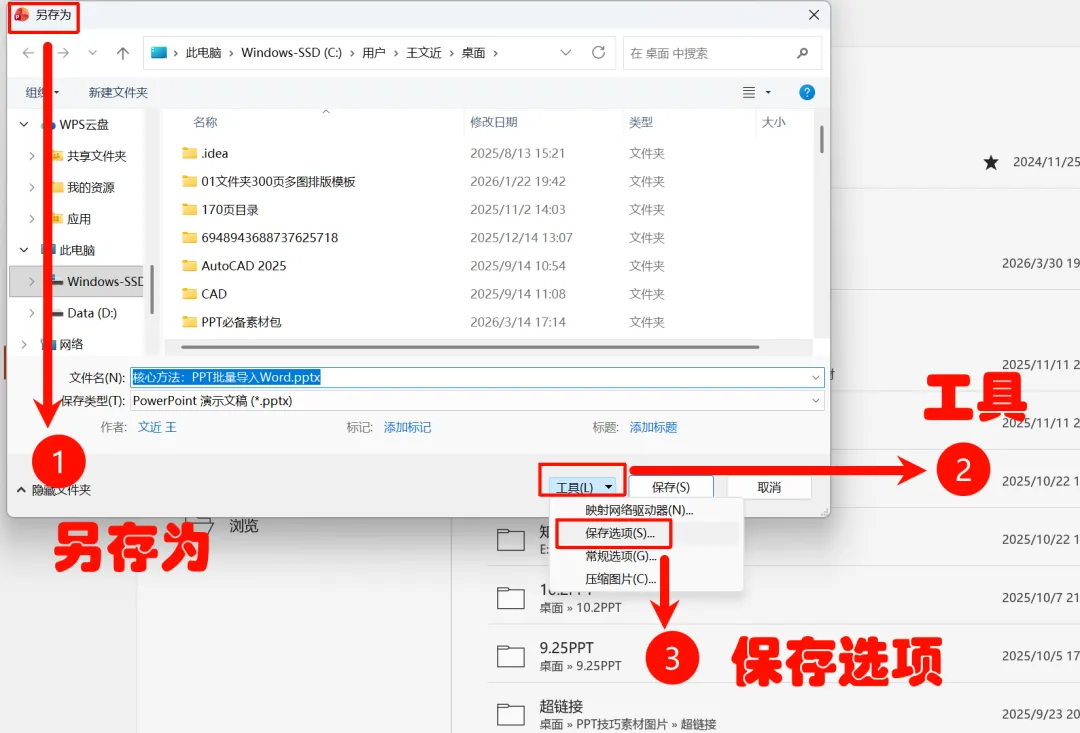
2.在弹出的“另存为”窗口中,选择保存位置(桌面、U盘均可),设置好PPT文件名,然后点击窗口右下角的【工具】按钮,选择下拉菜单中的【保存选项】;
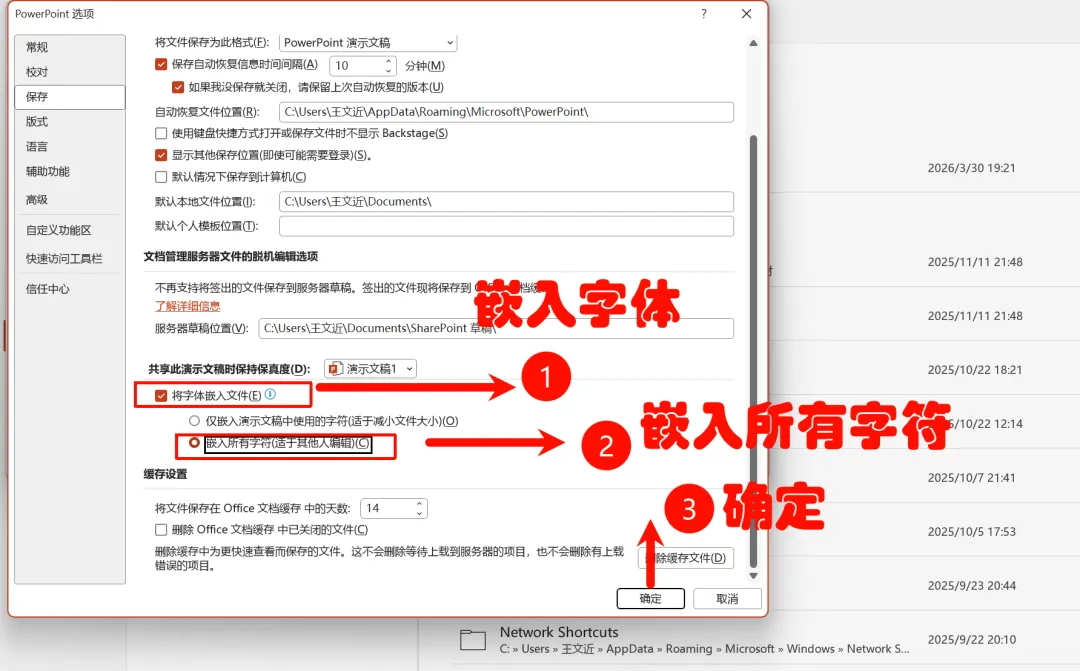
3.在弹出的“保存选项”窗口中,找到【嵌入字体】选项,勾选【嵌入所有字符】(推荐,确保所有字体都能正常显示,避免部分字符缺失);
4.勾选完成后,点击【确定】,再点击“另存为”窗口中的【保存】,系统会自动将字体文件嵌入PPT,保存完成后,PPT文件大小会略有增加,属于正常现象。
小贴士:如果PPT仅用于播放,不允许他人编辑,可勾选“仅嵌入所用字符”,减小文件体积;若需要他人编辑PPT,务必勾选“嵌入所有字符”,避免编辑时字体错乱。
更快捷的方法
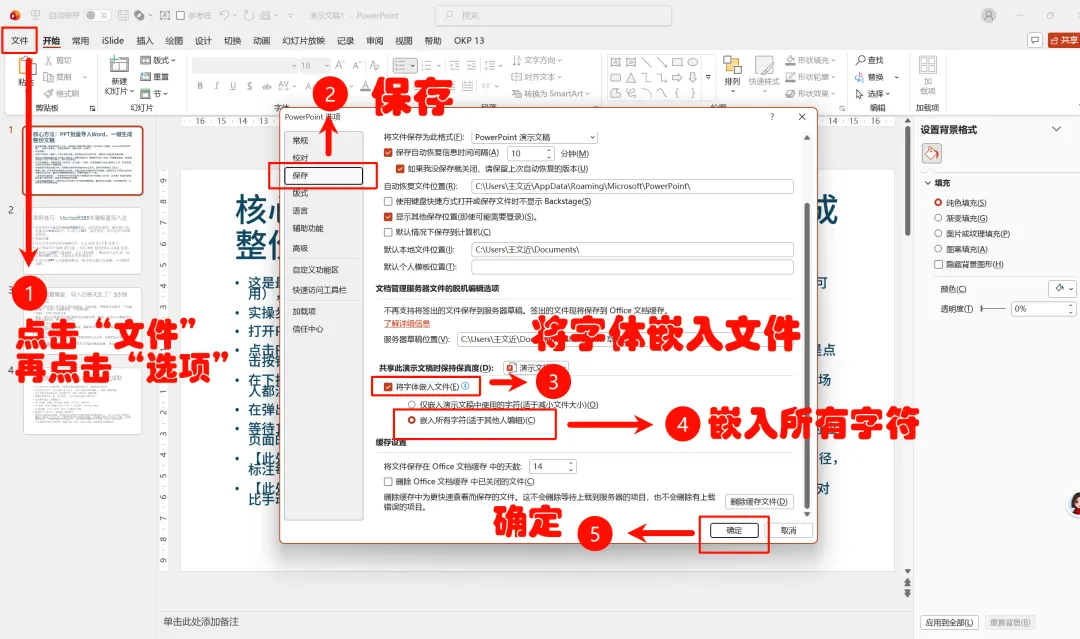
点击 “文件” -> “选项”。
在弹出的窗口左侧选择 “保存”。
在最底部找到 “将字体嵌入文件”,勾选它。
仅嵌入演示文稿中使用的字符:勾选这个文件会比较小,但别人在另一台电脑上无法编辑这些文字。
嵌入所有字符:勾选这个文件会大一些,但别人可以正常编辑你的文字。
常见问题排查:嵌入字体后仍混乱?2步快速修复
少数情况下,嵌入字体后仍会出现乱码,不用重新操作,针对性排查即可,快速解决问题:
问题1:嵌入后字体仍显示异常原因:部分特殊字体(如付费字体、小众字体)受版权限制,无法嵌入,解决:替换为免费可嵌入字体(如思源黑体、阿里巴巴普惠体、微软雅黑),重新执行嵌入操作。
问题2:PPT文件过大,无法发送原因:嵌入所有字符会增加文件体积,解决:重新另存为,勾选“仅嵌入所用字符”,或压缩PPT图片,减小文件大小,不影响字体显示。
问题3:WPS与Office互传乱码原因:两款软件字体兼容问题,解决:在WPS中操作时,同样执行“嵌入字体”步骤,保存为.pptx格式,避免保存为WPS专属格式(.wps)。
【此处配实操图示】:展示字体替换的操作界面,标注免费可嵌入字体的选择方式,对比修复前后的字体显示效果。
补充技巧:批量修改已有PPT字体,不用逐页调整
如果已经做好的PPT字体杂乱,不想逐页修改,可用批量替换功能,快速统一字体,节省时间:
1.点击PPT顶部【开始】-【编辑】-【替换】,选择【替换字体】;
2.在弹出的窗口中,“替换”选择需要替换的杂乱字体,“替换为”选择统一的目标字体,点击【替换全部】;
3.替换完成后,再执行前面的“锁定字体+嵌入字体”步骤,即可避免乱码。
全文操作速记(收藏备用,随用随查)
1.统一字体:全选内容→开始选项卡→统一标题/正文字体;
2.嵌入字体:文件→另存为→工具→保存选项→勾选“嵌入所有字符”→保存;
3.乱码修复:换免费字体+重新嵌入,WPS保存为.pptx格式。
职场汇报、方案展示,细节决定专业度,字体乱码看似是小问题,却会拉低整体质感,甚至影响领导对你的印象。掌握这3步锁定+嵌入技巧,不管是发送PPT文件、拷贝到U盘,还是跨设备播放,都能让字体保持原样,不用反复修改、不用临时救场,节省大量时间。
下次做PPT,记得做完后执行这3步操作,彻底告别字体乱码烦恼,让每一份汇报都专业、规整,职场效率直接拉满!