虽然简单,但真的好用,Excel 迷你折线图创建步骤,突出显示最大值,自定义纵轴最小值和最大值.
- 2026-04-07 08:13:38
那些年一起打过的卡
2、80个必学必会Excel常用函数教程合集(已坚持打卡80天)
5、Power Query 15天速成营(已坚持打卡15天)
好看好用的图表52篇
第17天 迷你图
技巧1:迷你图与普通图表的区别
技巧2:创建迷你图
技巧3:突出显示极值数据
技巧4:自定义设置纵坐标轴的最大值和最小值
技巧5:取消迷你图组合
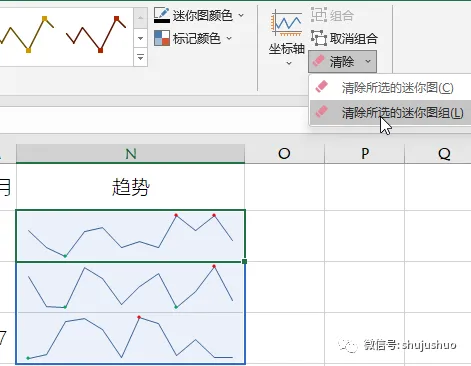
技巧6:删除迷你图
练习软件:office Excel 2016
01
迷你图与普通图表的区别

迷你图(Sparklines)是绘制在单元格中的一个微型图表,用迷你图可以直观地反映数据系列的变化趋势。作为一种存在于单元格中的微型图表,它能帮助我们快速识别数据的变化趋势,能够突出显示数据中的最大值和最小值,结构简单紧凑。
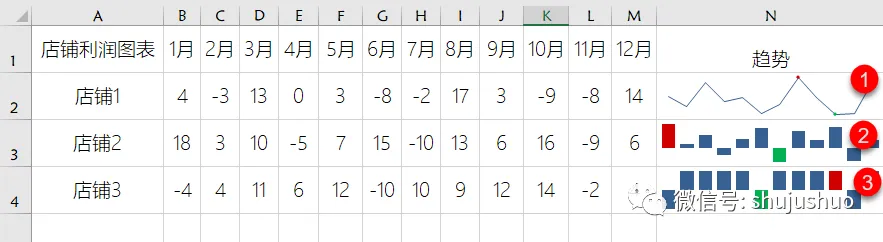
Excel 2016版本中,迷你图包括折线、柱形和盈亏三种类型,其中折线图可以展示数据的趋势走向;柱形图能够快速识别出最高和最低点的数据;而盈亏图则是将数据点显示为正方向和负方向的方块,正方向表示盈利,负方向表示亏损。虽然迷你图与普通的图表外观相似,但功能上却大不相同。
1、图表是嵌入到工作表中的图形对象,能够显示多个数据系列,而迷你图显示在一个单元格中,并且只能显示一个数据系列;
2、在使用了迷你图的单元格内,依然可以输入文字和设置填充色;
3、使用填充的方法能够快速创建一组迷你图;
4、迷你图没有纵坐标、图表标题、图例项、网格线等图表元素;
5、不能制作多个类型的组合迷你图。
02
创建迷你图

因为迷你图是存在于单元格中的,所以在创建方法上也与普通图表不相同,分为创建单个迷你图和批量创建迷你图两种情况。
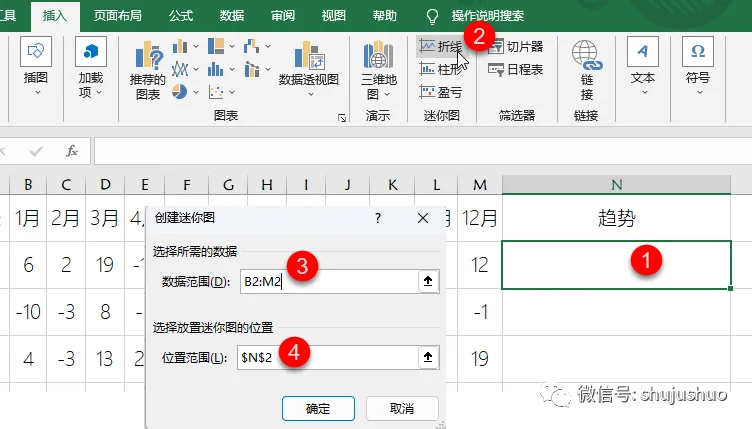
创建单个迷你图。咱们以创建迷你折线图为例,在【插入】选项卡下的【迷你图】命令组中单击【折线图】,打开【创建迷你图】对话框。
这里要注意了,因为鼠标选择的单元格区域不同,会导致对话框里“数据范围”和“位置范围”的内容完全不同。如果激活的单元格区域有内容,则会被显示在“数据范围”区域,此时需要手动指定“位置范围”的参数值;如果是空单元格,则会被显示在“位置范围”,此时需要手动指定“数据范围”参数值。当然,如果你对自动返现的单元格区域不满意,都可以手动调整它。单击击【确定】按钮,完成迷你折线图的创建。
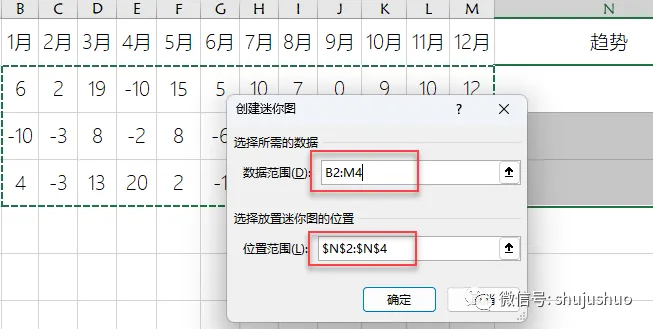
批量创建迷你图。操作方法有两种,一个是插入法,操作和创建单个迷你图类似,只是在区域选择上进行了多选。选择N2:N4区域,在功能区中选择“插入”选项卡,在“迷你图”组中单击“折线图”按钮。在弹出的“创建迷你图”对话框中,在“数据范围”右侧的文本框中输入数据所在的区域B2:M4。也可以单击右侧的按钮用鼠标对数据区域进行选择。由于在第一步中已选择了区域,“位置范围”已有Excel自动输入了$N$2:$N$4。单击“确定”按钮,将在区域中创建一组折线迷你图。
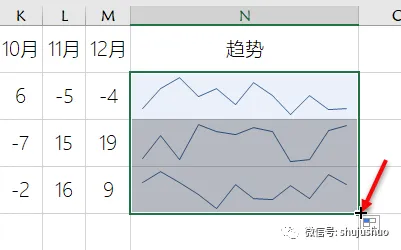
第二个方式是填充法。使用填充法的先决条件就是要创建一个迷你图,再用拖拽填充柄的方法将迷你图填充到其他单元格,就像填充公式和单元格内容一样。
03
突出显示最高值和最低值

在迷你图中可以对极值数据进行突出显示,包括负点、标记、高点、低点、首点、尾点等数据点。各个数据点的含义分别是:
高点:为迷你图中的最高数据点标记不同的颜色;
低点:为迷你图中的最低数据点标记不同的颜色;
负点:为迷你图中的负值数据点标记不同的颜色;
首点:为迷你图中的第一个数据点标记不同的颜色;
尾点:为迷你图中的最后一个数据点标记不同的颜色;
标记:在迷你图中显示数据点标记,只有在折线迷你图中才可以开启标记所有节点模式,其它的迷你图是不可以的。
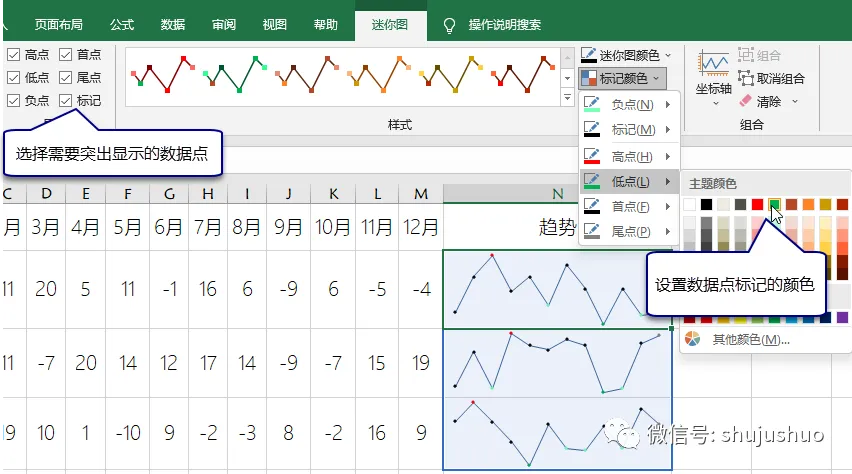
设置突出显示的步骤也非常简单,选中迷你图,【迷你图工具】选项卡→【显示】选项组中,勾选要突出显示的数据点类型前的复选框即可。
不光如此,Excel 2016中,还可以给突出显示的数据点设置自定义颜色,【迷你图工具】选项卡→点击【样式】选项组的【标记颜色】按钮,在下拉菜单中选择要设置颜色的标记(负点、标记、高点、低点、首点、尾点),再按需要选择颜色即可。
04
自定义设置坐标轴的最大值和最小值

在默认情况下,Excel根据数据源的情况自动将最小数值标记为最低点,最大数值标记为最高点,其余的数据根据与最大值的比例来确定其高度和位置。这样导致的后果就是没有办法对比不同系列间的数据差异。
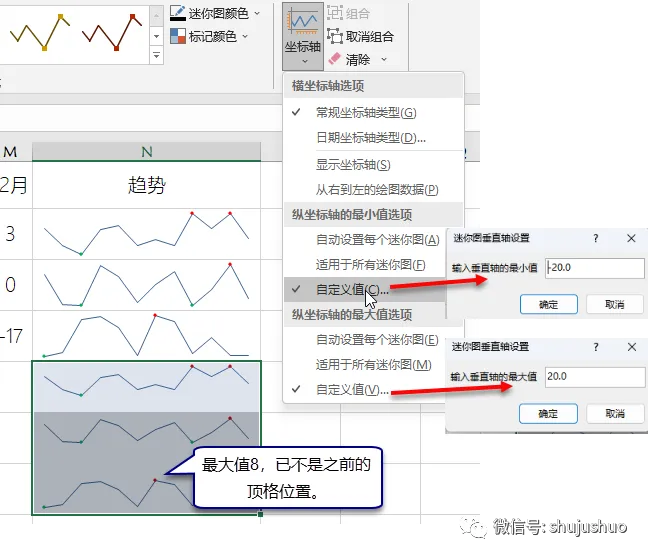
解决办法就是手动设置纵坐标轴的最大值和最小值。【迷你图工具】选项卡→【组合】→【坐标轴】,单击,在下拉列表中单击【纵坐标轴最小值选项】中的“自定义值”命令,会打开【迷你图垂直轴设置】对话框,我们根据实际数据范围,设置垂直轴的最小值数据即可,示例中为-20。
类似操作,设置纵轴的最大值,示例中为20。此时,可以看到第三个图表中,原本顶格显示的最高点,已经下移了许多。
05
取消迷你图组合

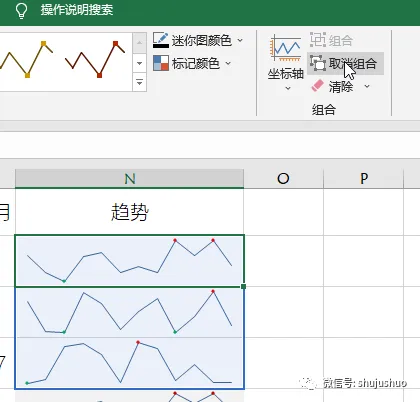
迷你图的组合功能,可以将所选迷你图组合在一起,以便共享格式和缩放等选项设置。其中,单个区域的组合迷你图类型由最后选中的单元格中的迷你图决定,多个区域的组合迷你图的类型由最先选中的单元格中的迷你图决定。
当然,咱们也可以根据需要取消迷你图组合,确保每一个图表的格式都能单独进行设置。
06
删除迷你图

世间万物,有生有灭,那么问题来了,如何删除迷你图呢?注意直接按delete键是删除不了的。所以删除在这里。选择某个包含迷你图的单元格,在功能区中选择“迷你图工具-设计”选项卡,在“分组”组中单击“清除-清除所选迷你图”,就可以清除当前所选的迷你图了,相应地,“清除所选迷你图组”就是删除一组迷你图喽。还有一个暴力大招就是直接删除单元格区域,如整行或者整列。