🎯 PPT加班到深夜?学会这招,本地智能体让你准时下班
本文导读:每次做PPT都要从空白页开始,配色乱、版式杂、字体不统一?领导看完眉头一皱,你心里咯噔一下。本期告诉你一个根本解法——不要用别人的模板,要学会自己写Skill。一次配置,长期复用,AI真正成为你的专属PPT助理。
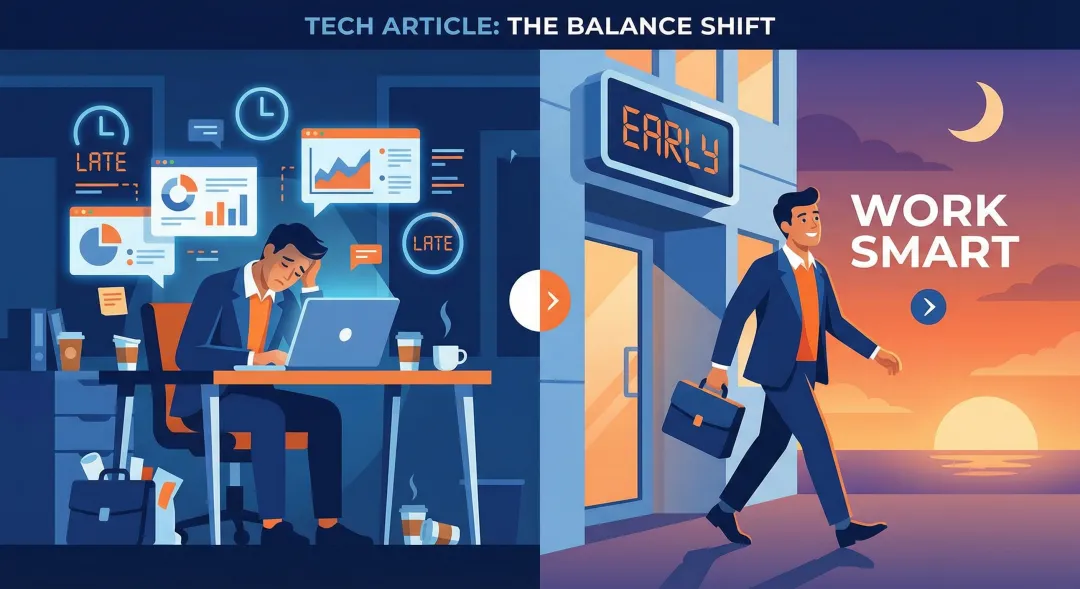
加班 vs 准时下班的对比
先说个重要的事:本地AI vs 云端AI
在开始讲Skill之前,先说一个很多人忽略的问题——数据安全。
2.1 为什么这个问题对安全从业者至关重要?
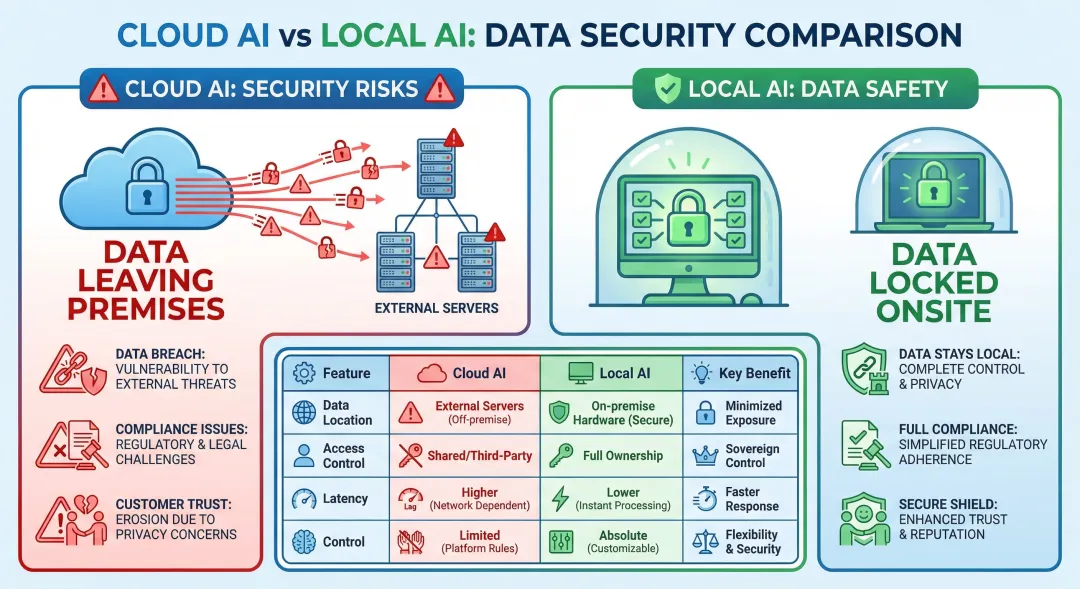
你用Gamma、Canva之类的在线AI PPT工具,意味着你的数据要传到别人的服务器上。对于安全行业来说,这意味着:
云端AI vs 本地AI数据安全对比
2.2 不同场景下的数据安全考量
场景一:政府/企业汇报
政府汇报包含政务数据和工作成果、内部会议纪要、调研报告和统计数据、政策建议和实施方案。
如果用云端AI:政务敏感信息可能存储在第三方服务器,存在信息泄露风险。
用本地AI:所有数据本地处理,政务信息安全可控。
场景二:项目汇报PPT
项目汇报包含项目进度和成本数据、客户内部信息、团队人员名单、商业合作细节。
如果用云端AI:客户敏感信息可能上传到第三方服务器,存在泄露风险。
用本地AI:所有项目数据本地处理,客户信息不外传。
场景三:售前方案/技术方案
售前方案包含公司核心技术方案、差异化竞争优势、定价策略、客户需求分析。
如果用云端AI:商业机密可能被用于训练模型或被第三方访问。
用本地AI:方案内容完全保密。
场景四:培训课件/内部分享
培训课件包含公司内部流程文档、员工信息、组织架构、内部培训资料。
如果用云端AI:内部资料可能被他公司获取或出现在公开搜索中。
用本地AI:内部资料完全可控,仅在公司内部流转。
2.3 本地AI的核心优势
本地部署的AI(如OpenClaw)完全不同:
- ✅ 数据不离开你的电脑 - 所有内容本地处理,无上传风险
- ✅ 完全可控 - 任何时间、任何网络环境下都可使用
2.4 为什么这是底线,不是选择题?
很多人觉得我只是个普通人,谁会来攻击我。但作为安全从业者,你扮演的是守门人的角色。如果你都在用不安全的工具,你的客户怎么可能相信你是专业的?这不是选择题,是安全底线。
安全的PPT生成工具,本地部署是基本要求。选择本地AI,不是为了性能,不是为了省钱,是为了保护客户的数据安全。这是职业道德的底线。
2.5 很多人担心:本地智能体会不会权限太大?
有人问:本地智能体权限那么大,会不会误删文件、泄露数据、产生生产事故?这个担心不无道理,但可以解决。
核心原则:最小权限 + 确认机制
- 文件操作需要确认 - 删除文件前,AI必须征得你的同意;可以设置高危操作需二次确认
- 数据范围可控 - AI只能访问你指定的目录;可以设置只能读取,不能修改;禁止访问的目录直接屏蔽
- 操作日志可追溯 - 所有操作都有记录;可以随时查看AI做了什么;出问题可以快速定位
- 沙箱隔离机制 - 测试环境与生产环境分离;新Skill先在测试目录验证;确认无误后再用于正式场景
类比一下:你会让一个没有权限控制的实习生直接操作公司服务器吗?不会的。同样的道理,本地智能体也需要配置合理的权限和确认机制。配置好后:AI只会做你允许的事,你不允许的操作它根本执行不了。
两个真实场景,对比一下
场景A(大多数人):
周五下午4点半,领导突然说:明天上午要给客户汇报Q1安全评估结果,你现在做一份PPT。你打开PowerPoint,新建空白演示文稿——然后:
- 终于凑了15页,交上去,领导眉头一皱:格式能不能统一一下?
晚上9点,你终于走出公司门。
场景B(学会了这个方法之后):
同样的周五下午4点半,项目经理小王突然收到领导消息:明早要给客户做Q1项目总结汇报,你准备一下PPT。小王打开电脑一看,Q1的项目文件都存在~/work/Q1项目文件/目录下,但要做成一份专业的客户汇报PPT...小王对AI说了一句话:~/work/Q1项目文件/下的内容,帮我做一份Q1项目总结汇报PPT,用公司标准模板,包含:项目概要、交付成果、问题与风险、下一步计划。汇报人是王小二,日期2026年4月6日。然后小王去倒了杯水,回来的时候PPT已经生成好了——配色统一、版式标准、内容结构完整。小王检查了一遍微调了一个数字,6点半准时下班,还能约朋友吃饭。
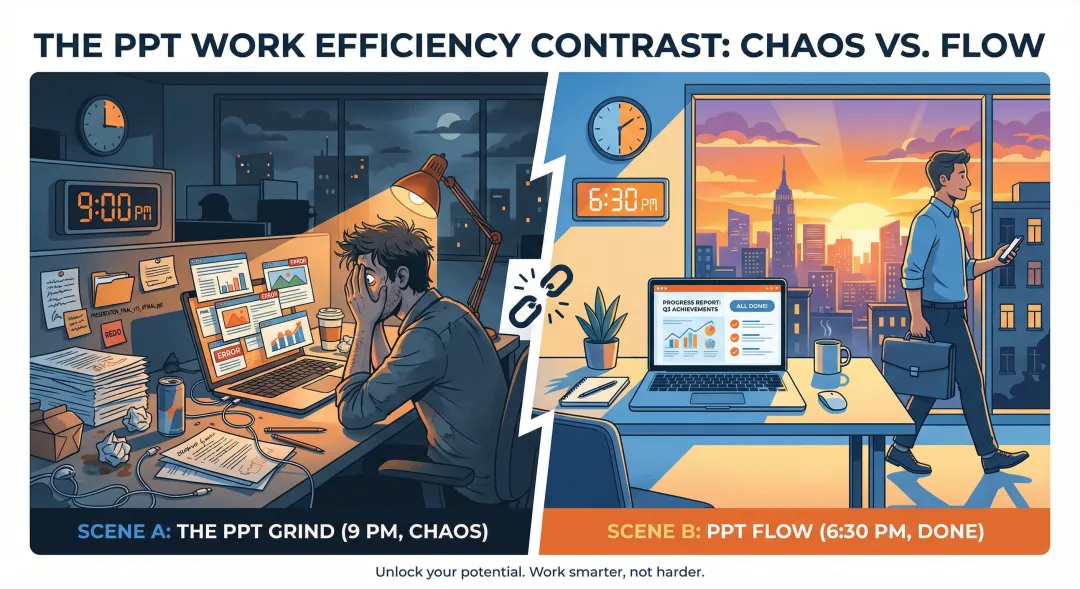
场景A(深夜9点)vs 场景B(6点半下班)
两个场景的核心差距是什么?
不是能力问题,是方法论问题。场景A的人每次都在从零开始,场景B的人一次把规则写好,之后每次只要说主题就行了。这个规则,在OpenClaw里叫做Skill。
一、PPT为什么会让你加班?
1.1 三个根本原因
原因一:每次都在从零开始
你做PPT的典型流程:1. 打开软件 → 新建空白文档2. 打开文件夹 → 翻找模板3. 选了一个模板 → 发现某几页不对劲4. 手动调整 → 改字体、调配色、统一行距5. 继续往下做 → 做着做着风格又跑了每做一份PPT,都要重新走一遍这个流程。公司有模板,但你可能:找不到最新版本 / 模板太老,不适合当前场景 / 模板不完整,缺某一类内容的页结果:模板成了摆设,你还是在从零开始。
原因二:AI生成的PPT不可控
你可能试过用Gamma、Canva之类的AI PPT工具。确实快,但问题也多:
你花的时间一半在改AI的输出,一半在重新组织内容。
原因三:没有建立自己的PPT体系
大多数人的PPT问题是碎片化的:这次用这个模板,下次用那个模板;这次标题用这种格式,下次用另一种格式;没有统一的规范,没有积累的经验。所以每次做PPT都像第一次做。
1.2 解决方案:参考优秀Skill,结合公司模板
核心思路:先参考优秀Skill,再结合公司模板修改加工。直接照搬别人的Skill可能有问题:风格不对、英文排版习惯、中文显示效果差。推荐做法:先参考优秀的PPT Skill(如MiniMax的pptx-generator),理解其设计思路,然后结合你们公司的PPT模板进行修改加工。这样既保证了效果,又提升了效率。
二、PPT由哪些部分组成?(详细拆解)
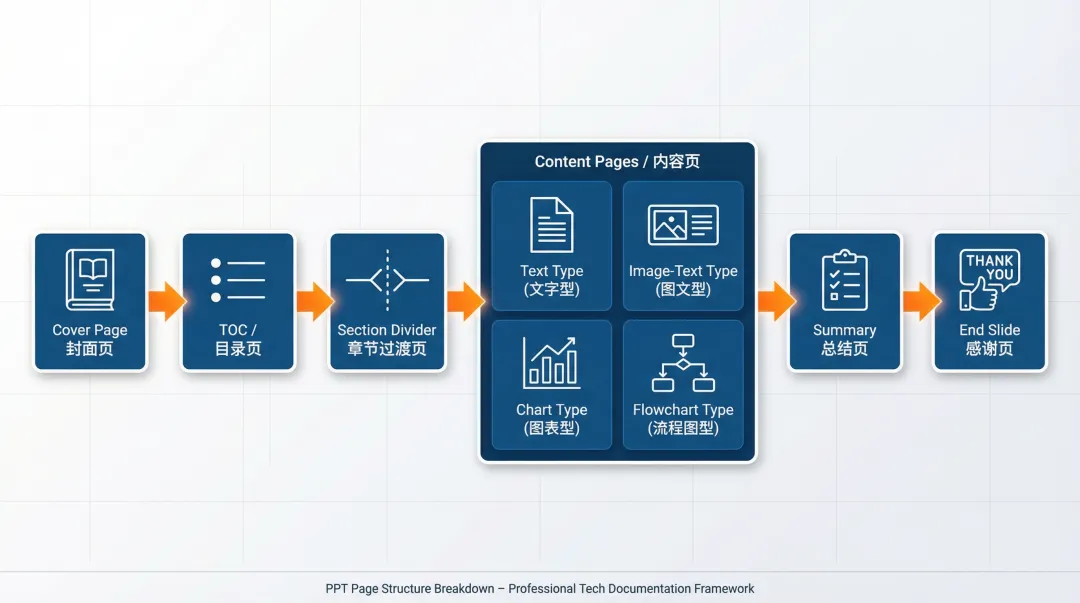
写Skill之前,先把PPT的各个组成部分拆解清楚。一份标准的汇报PPT,通常包含以下页面类型:
PPT页面结构:封面→目录→章节过渡→内容页→总结页→感谢页
2.1 封面页(Cover)
作用:第一印象,决定整份PPT的基调。组成元素:主标题、副标题、汇报人姓名、汇报日期、公司/部门名称(可选)
规格参数:
2.2 目录页(TOC)
作用:让听众知道今天要讲哪些内容,建立预期。组成元素:页面标题、章节序号、章节名称、章节数量(通常3-5个章节)
规格参数:
2.3 章节过渡页(Section Divider)
作用:每次切换大章节时,给听众一个喘息的时间,明确告诉对方我们要进入下一部分了。
规格参数:
2.4 内容页(4种常见类型)
这是PPT的核心。内容页有4种常见类型:
类型A:文字要点页 — 适用场景:概念解释、步骤说明、要点罗列
| |
|---|
| 微软雅黑 Bold,24-28pt,#1F4E79,顶部左对齐 |
| Arial Bold,20pt,#ED7D31,左侧圆形背景 |
| 微软雅黑 Bold,16-18pt,#333333 |
| |
| |
布局技巧:左对齐,不要居中。每个要点之间留出足够呼吸空间。善用序号和颜色区分层级。
类型B:图文混排页 — 适用场景:产品介绍、案例展示、场景描述
| |
|---|
| 微软雅黑 Bold,24-28pt,#1F4E79 |
| 占页面40-60%面积,4px圆角,可加1px描边 |
| |
布局原则:图左文右或图上文下。图片占比不超过60%,留白不能太少。
类型C:数据图表页 — 适用场景:统计汇报、数据分析、对比展示
| |
|---|
| 微软雅黑 Bold,24-28pt,#1F4E79 |
| |
| |
| |
| |
类型D:流程图页 — 适用场景:步骤说明、工作流程、逻辑展示
| |
|---|
| 圆角矩形,120×50px,#F0F6FA填充,#1F4E79边框2px |
| |
| |
| |
2.5 总结页(Summary)
作用:收尾,把核心观点再强调一遍。
| |
|---|
| 微软雅黑 Bold,28-32pt,#1F4E79 |
| |
| 微软雅黑 Bold,18-20pt,#333333 |
| |
原则:核心结论不超过3条,用橙色序号突出。
2.6 感谢页(End Slide)
作用:正式结束,留下联系方式。
三、痛点对比:手动 vs Skill
四、把你的PPT规范写成Skill
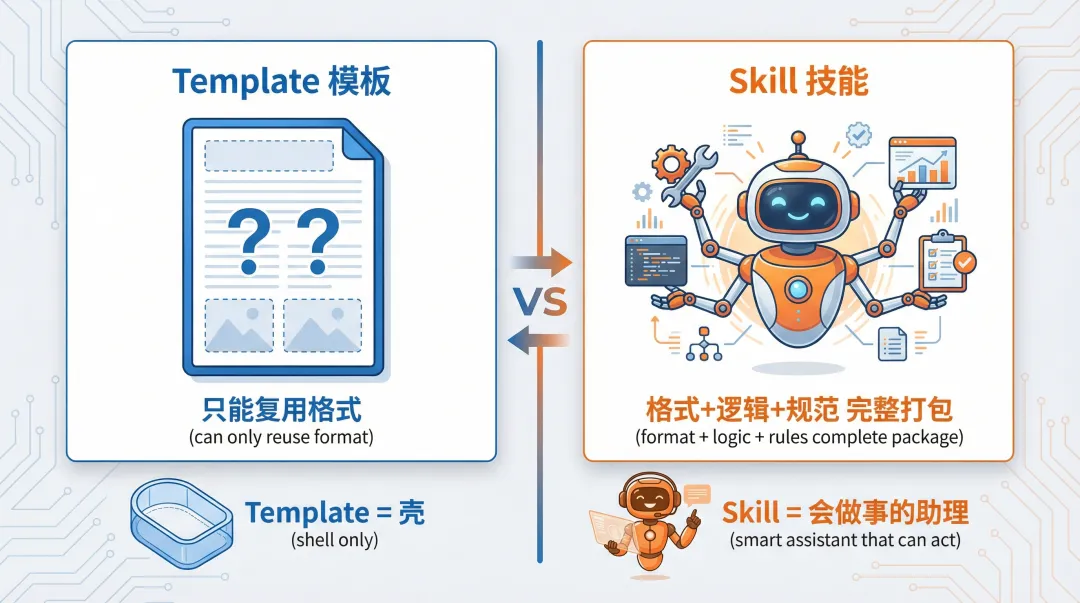
模板 vs Skill:壳 vs 会做事的助理
模板的问题是:只能复用格式,不能复用逻辑。
Skill是格式 + 逻辑 + 规范的完整打包:
模板 = 一个壳 Skill = 一个会做事的助理
配色规范:主色#1F4E79(深蓝)、辅色#5B9BD5(浅蓝)、强调色#ED7D31(橙色)、背景色#FFFFFF或#F0F6FA、文字色#333333 / #666666 / #999999
字体规范:标题微软雅黑Bold、正文微软雅黑Regular、数字/英文Arial
字号规范:封面主标题36-44pt、章节过渡页标题32-36pt、内容页标题24-28pt、正文要点标题16-18pt、正文内容14pt、页脚/注释10-12pt
4.3 如何创建自己的PPT Skill
Step 1:参考优秀Skill — 先阅读MiniMax的pptx-generator SKILL.md,理解其设计思路:如何定义PPT结构和页面类型、如何封装配色和字体规范、如何让AI理解你的Skill。
Step 2:准备公司模板 — 将你们公司的PPT模板放到本地目录,如~/公司PPT模板/Company PPT模版.pptx
Step 3:创建本地Skill — 创建目录结构:~/skills/xyz-slides/,包含SKILL.md(Skill定义)、reference/(参考规范)、template/(公司原始模板)。
Step 4:编写SKILL.md — 参考MiniMax的格式,编写你们公司的Skill配置。
Step 5:调试完善 — 运行测试,根据实际效果调整配置,直到生成效果满意为止。
为什么推荐Python?相比JavaScript,Python的优势:python-pptx库更简单易用、代码更简洁(同样的功能,Python代码量更少)、社区活跃(有大量PPT处理的开源项目可参考)。
五、实战:如何用Skill生成一份PPT
场景:周五下午4点半,项目经理小王突然收到领导消息:明早要给客户做Q1项目总结汇报,你准备一下PPT。小王打开电脑一看,Q1的项目文件都存在~/work/Q1项目文件/目录下,但要做成一份专业的客户汇报PPT...
Step 1:告诉AI你要做什么
用户:~/work/Q1项目文件/下的内容,帮我做一份Q1项目总结汇报PPT,用公司标准模板,包含:项目概要、交付成果、问题与风险、下一步计划。汇报人是王小二,日期2026年4月6日。
Step 2:AI自动完成以下工作
- 💾 保存文件:~/Documents/PPT/Q1项目总结汇报-20260406.pptx
✅ 完成!共12页,耗时约45秒
Step 3:小王检查一遍微调
六、总结
- ✅ 核心方法论:参考优秀Skill,结合公司模板修改加工
- ✅ PPT组成:封面页、目录页、章节过渡页、内容页(4种类型)、总结页、感谢页
- ✅ 每个页面都有固定规格:字体、字号、颜色、位置全部定义清楚
- ✅ 把规格写成Skill:一次定义,长期复用,每次做PPT只要说主题就能生成
- ✅ Skill标准结构:script(脚本)+ reference(参考)+ assets(资源)+ template(模板)
📄 下期预告:Word篇——告别Word排版噩梦,用Markdown写内容一键转公司模板相关工具:OpenClaw v2026.3.13