哈喽,大家好呀。
今天想跟你们唠一个特别基础,但80%的人其实都用不好的Excel功能。
为啥突然说这个?因为昨天我看到一个新来的同事,对着几千行会计科目,一个一个地敲空格拆分……那画面,看得我血压直接飙升。
我问他:“你为啥不用分列啊?”他一脸懵:“分列?那东西不是只能把日期改个格式吗?”
我……(一口老血)
好吧,看来是时候把我珍藏的 【Excel分列大法】 拿出来好好说说了。用好这个键,你每周至少能少加3天班!
下面全是实操干货,建议先收藏,免得以后找不到。
01 救命!这种“粘在一起”的数据怎么拆?
最常见的情况,就是从系统里导出来的数据,所有东西都挤在一列里,比如“1001-应收账款-集团外”。
这时候千万别手敲!
操作来了:
选“分隔符号” -> 下一步 -> 勾上“其他”,然后手动敲进去你的分隔符(比如横杠“-”)。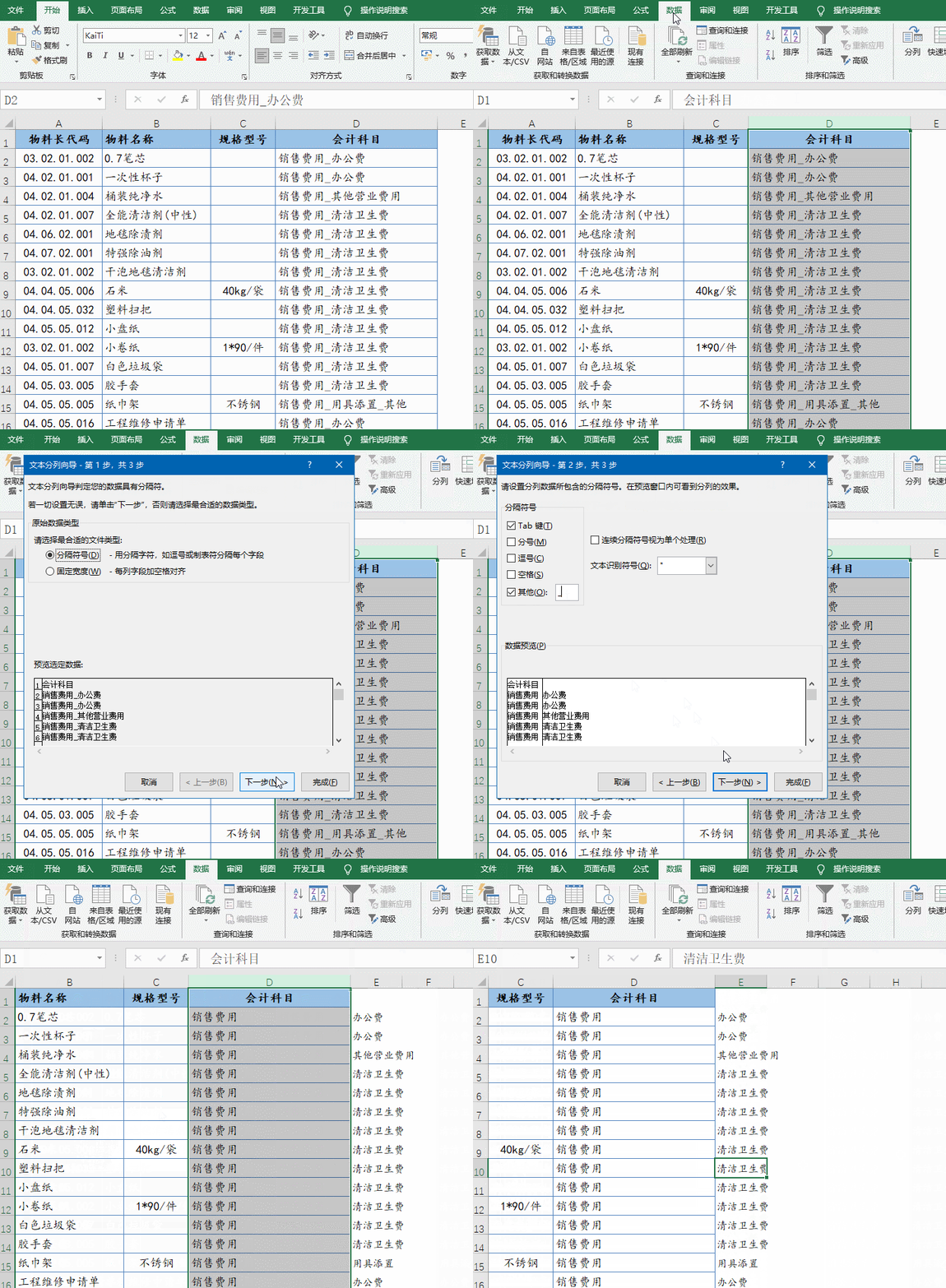
02 日期写成“20230815”?看着都想哭
很多系统导出的日期都是“20230815”这种8位数字。你想用透视表按月份汇总?门儿都没有!
这时候,分列就是一把“手术刀”。
步骤更简单:
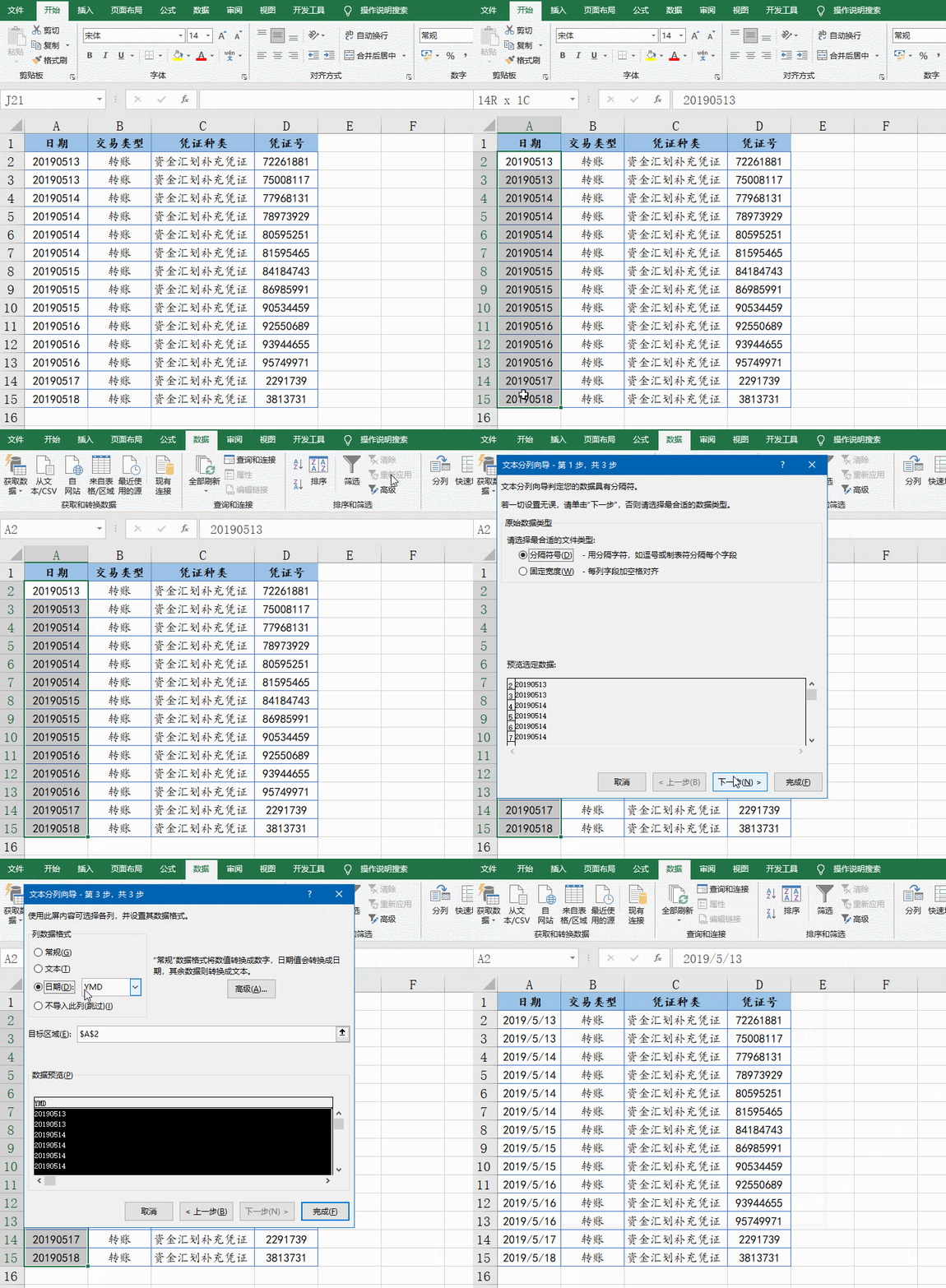
点【分列】 -> 直接点【下一步】两次(跳过选分隔符的步骤)-> 在第三步,勾选“日期”,后面选“YMD”。从此,老板再也不会看到你的表格里一堆乱七八糟的日期格式了。
03 求和为0?气死人!数字变成文本了
还有一种情况更邪门:你明明看到单元格里是数字,但用SUM求和,结果却是0。
不用怀疑,那些数字左上角肯定有个小绿三角——它们是文本型数字。
这时候,你点【设置单元格格式】改成数值是没用的!(别问我怎么知道的)
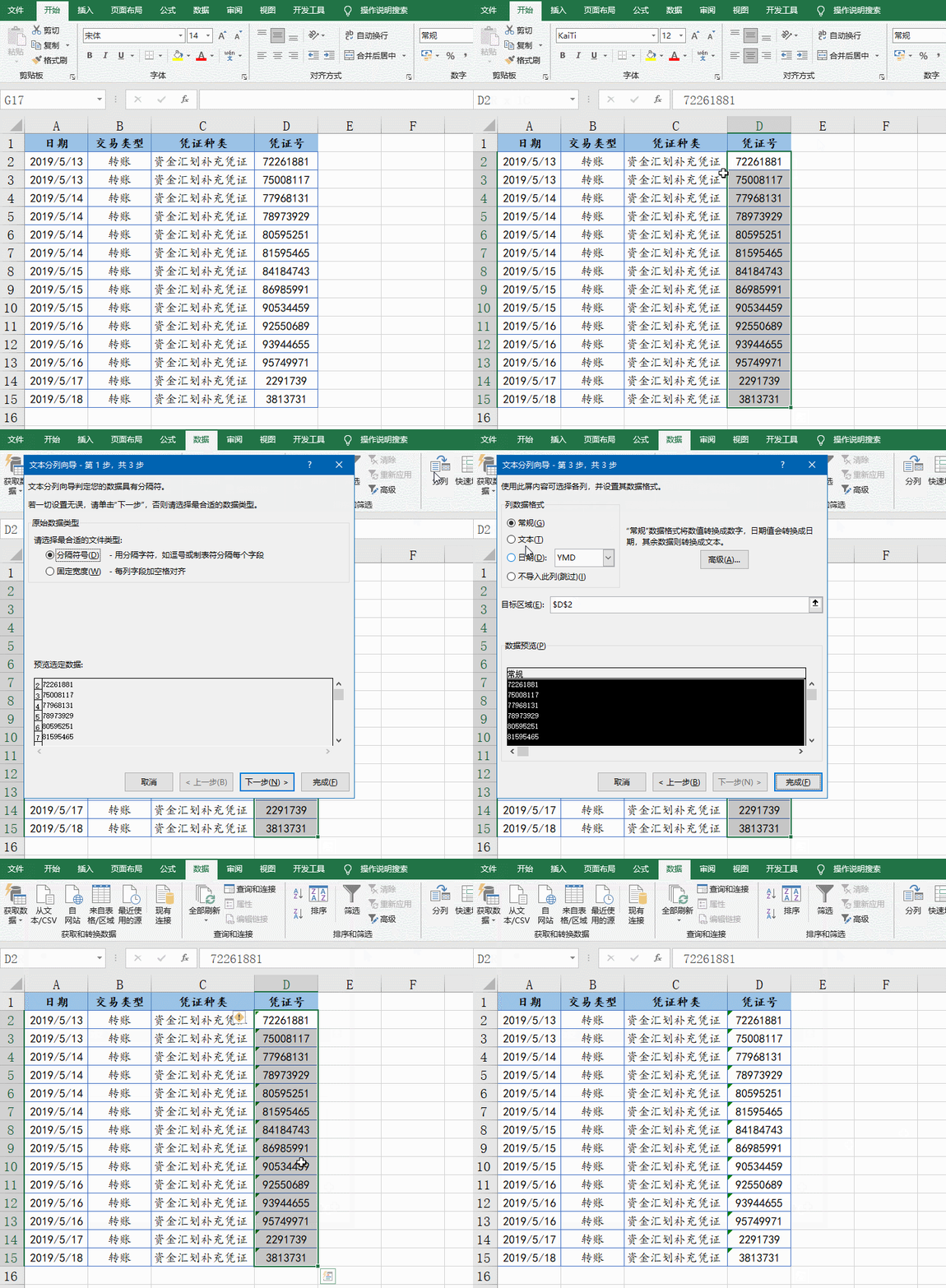
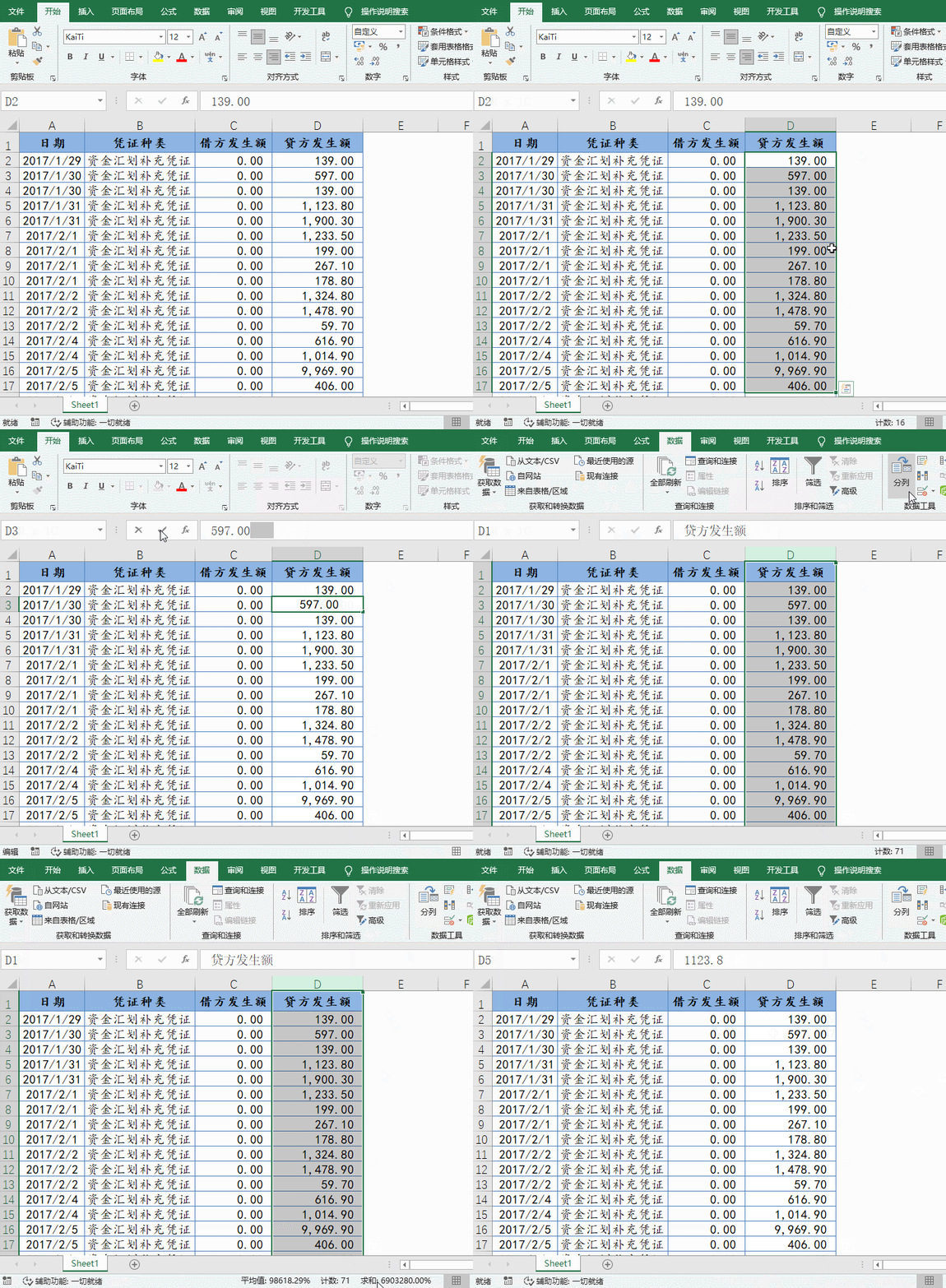
救星还是分列:
见证奇迹的时刻:绿三角消失了,求和正常了!原理就是分列强制让Excel“重新认”了一遍这些数字。
反过来,如果你想“把数值变成文本”(比如保留银行卡号后几位),在分列第三步选“文本”就行了。
04 身份证里挖出生日期,不用写公式
你会为了提取身份证里的出生日期,去百度一个MID函数吗?
其实不用那么麻烦。
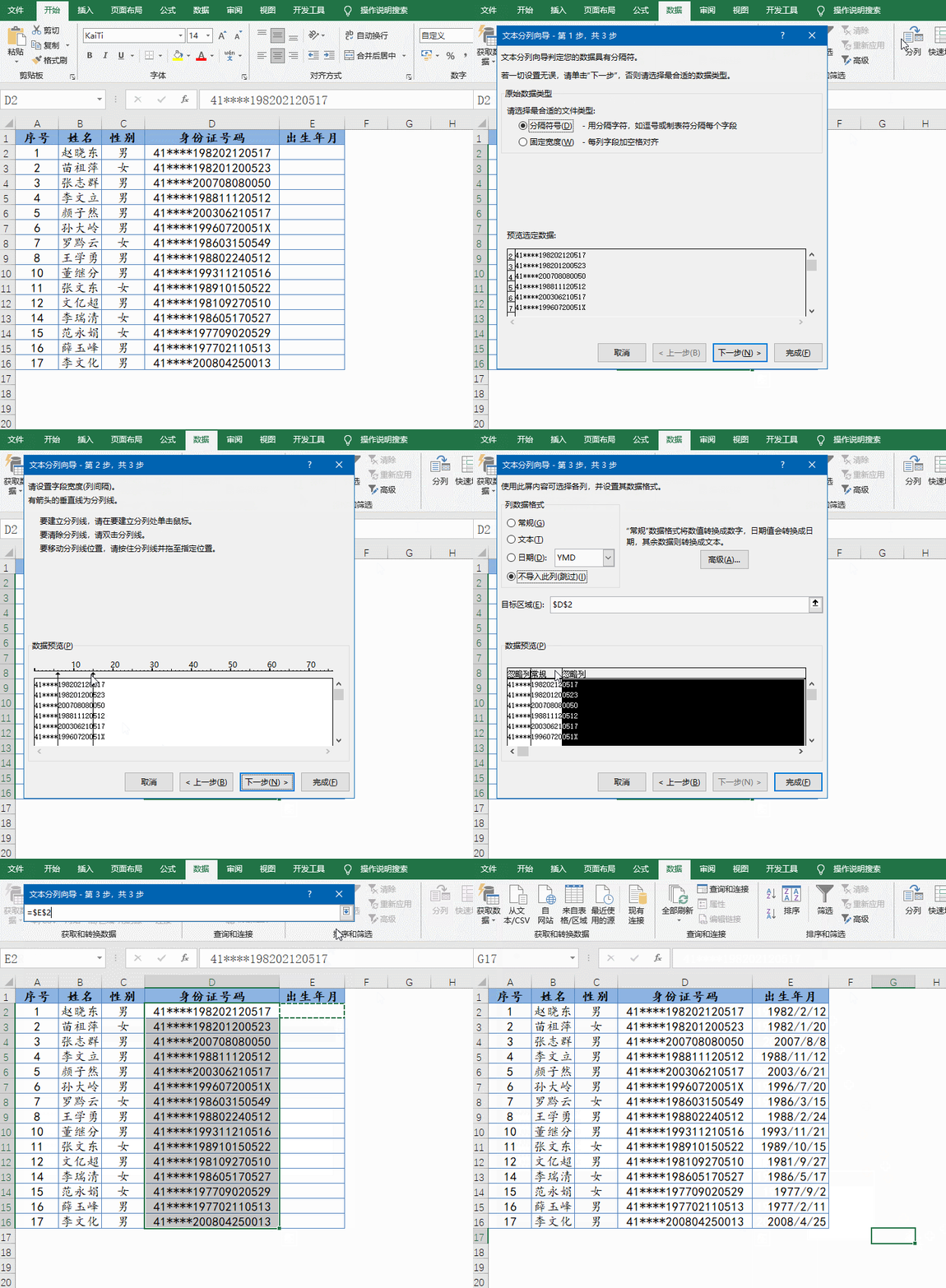
用分列“按固定宽度”:
在数据预览区,第6位后面点一下(设第一条线),第14位后面点一下(设第二条线)。重点来了:把中间那截(出生年月)选上,点“日期”,格式选YMD。点完成。瞬间,只留下干干净净的出生日期。比写公式快多了!
05 脏数据杀手:看不见的“鬼”字符
从某些破系统里导出的数据,看着正常,公式就是匹配不上。那是因为有“不可见字符”在捣乱。
这时候,用CLEAN函数?太麻烦。用分列,再点一下【完成】,就像给数据洗了个澡,那些看不见的脏东西就自动被过滤掉了。
⚠️ 最后,说点大实话(分列的短板)
分列虽好,但也不是万能的。用了这么多年,我发现它有三个“坑”:
“一次只能伺候一列”:如果你想拆好几列,得重复操作好几遍。“不会自动更新”:源数据变了,分列的结果不会自动刷新。你只能删了重做。所以,如果是动态数据源,还是老老实实学Power Query吧。“不是万能药”:极少数特别顽固的不可见字符(比如从PDF复制过来的乱码),分列也搞不定,得用SUBSTITUTE函数。
总结一句话:
分列是Excel里最被低估的功能,没有之一。它简单、直接、粗暴,能解决你80%的数据清洗问题。
如果你还在天天加班对数据,先别急着学VBA,把分列玩明白,你会发现:
下班时的夕阳,其实挺美的。
如果觉得今天的内容对你有用, 点个“在看” 支持一下,分享给那个还在吭哧吭哧敲空格的朋友吧!
你平时用分列最多是干什么?评论区聊聊?


