Excel里藏着一个“宝藏功能”——数据透视表,能轻松解决80%的数据分析难题,哪怕是零基础新手,拖动鼠标3步就能做出专业报表,效率直接翻倍!
今天就给大家从零拆解数据透视表的基础使用+常用功能,全程干货无废话,搭配图文步骤,看完直接上手,以后再也不用为数据统计熬夜啦!
一、先搞懂:数据透视表到底是什么?
很多宝子听到“数据透视表”就觉得复杂,其实它就是Excel自带的“智能数据分析工具”,核心作用就一个:快速汇总、多维度分析海量数据。
简单说,不管你有几千条、几万条数据,只要用对数据透视表,不用写一行函数,拖动鼠标就能实现:分类求和、计数、占比统计、多维度对比,甚至还能一键更新数据,堪称“加班救星”✅
举个例子:你有1000条销售数据(包含地区、产品、销量、金额),要统计“各地区各产品的总销量”,用函数要写嵌套公式,耗时又容易错;但用数据透视表,30秒就能搞定,还能随时调整统计维度。
二、基础操作:3步创建你的第一个数据透视表(新手必看)
创建数据透视表的核心,就3个步骤:选数据→插透视表→拖字段,全程鼠标操作,零函数门槛,跟着做一遍就能记住!
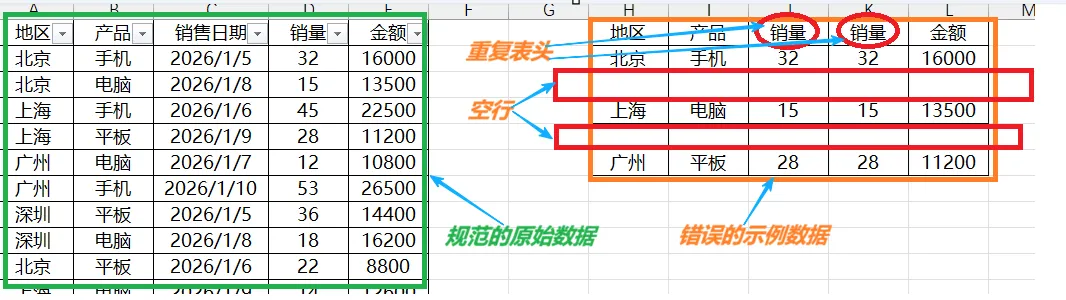
先划重点:创建透视表前,原始数据必须满足3个要求(否则会出错):
1.数据要有表头(每一列的标题,比如“地区”“产品”“销量”,不能空白);
2.表头不能重复(比如不能有两个“销量”列,否则透视表会混乱);
3.数据区域没有空行、空列(空行空列会导致透视表无法正确识别数据范围)。
步骤1:选中原始数据
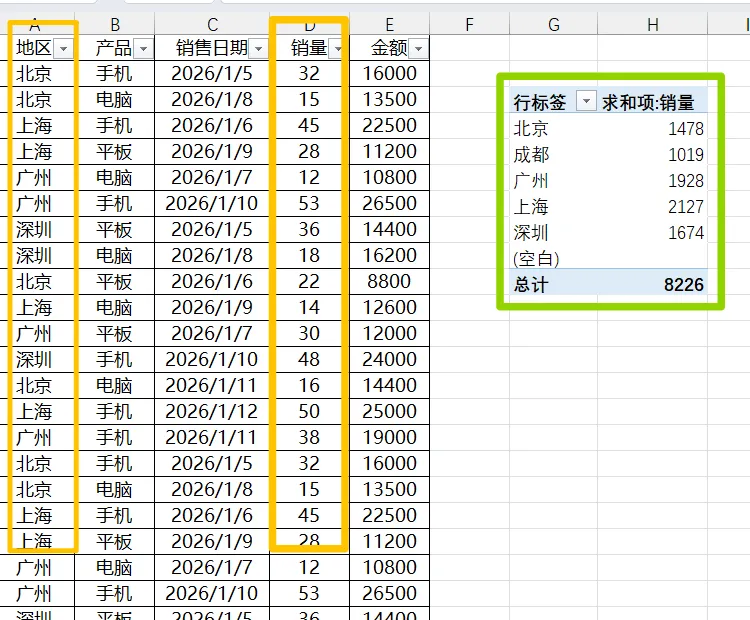
点击原始数据区域的任意一个单元格(不用全选,Excel会自动识别数据范围),比如选中“地区”列的任意单元格。
步骤2:插入数据透视表
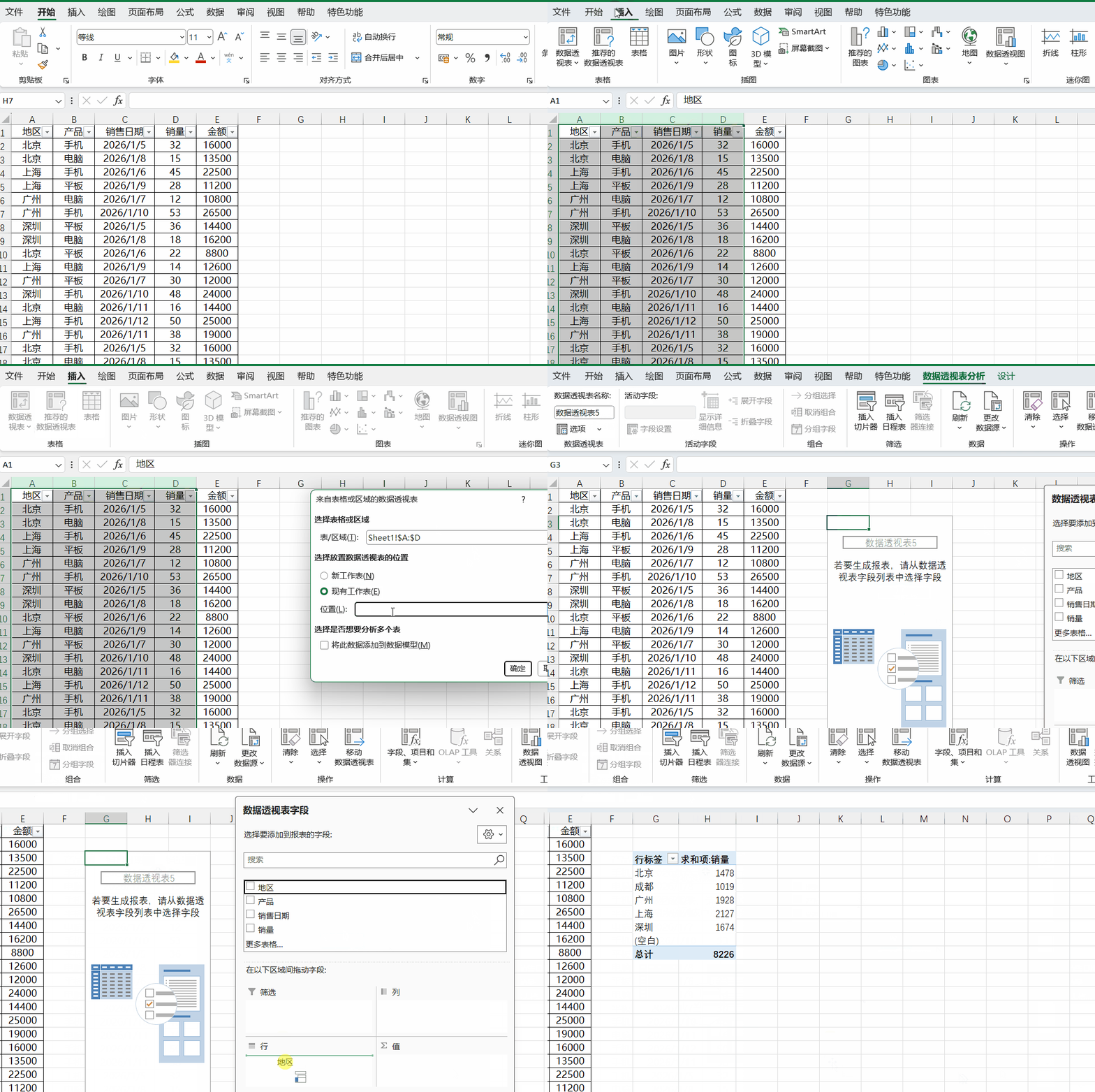
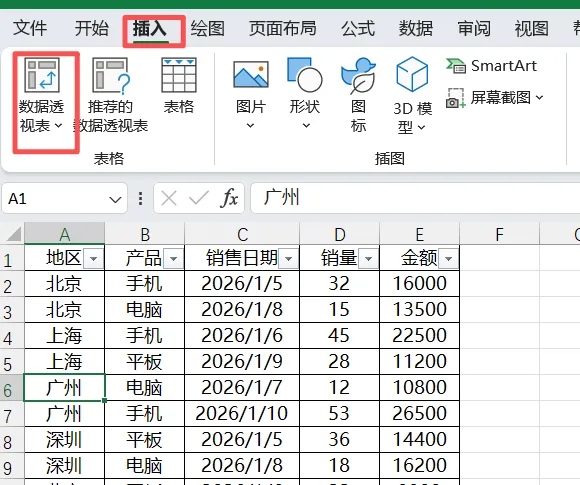
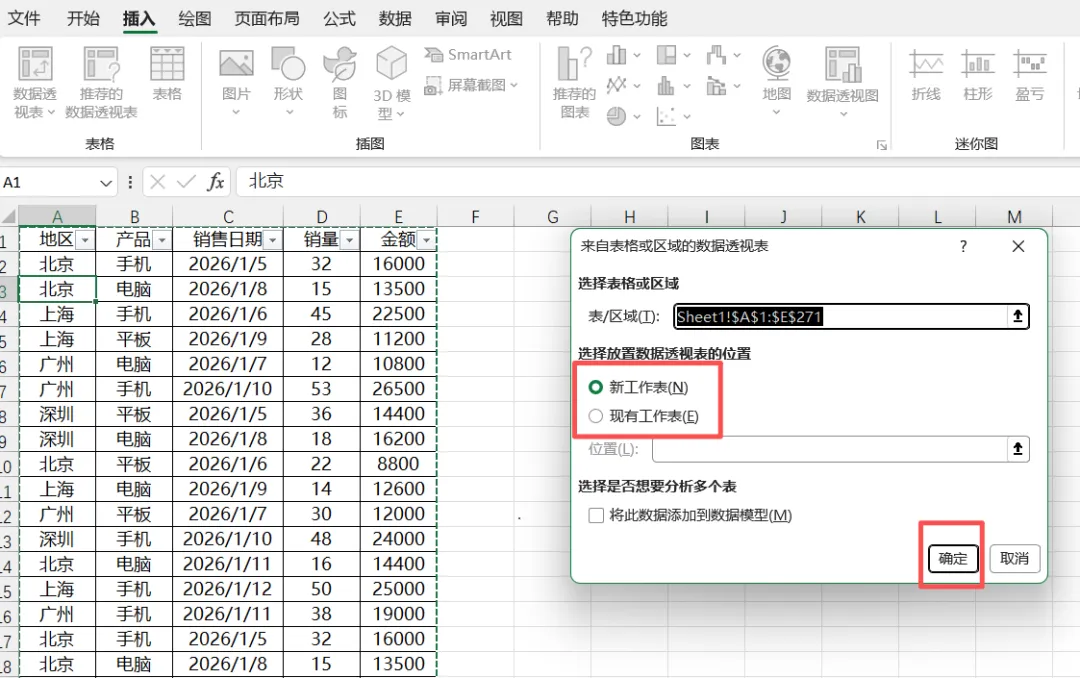
点击Excel顶部菜单栏的【插入】选项卡,找到【数据透视表】按钮(一般在左上角,图标很明显,新手也能快速找到),点击后会弹出一个对话框。
对话框里默认会自动填充“表/区域”(就是你选中的数据范围),无需修改;“选择放置数据透视表的位置”,新手建议选【新工作表】(避免覆盖原始数据),点击【确定】。
步骤3:拖动字段,生成报表
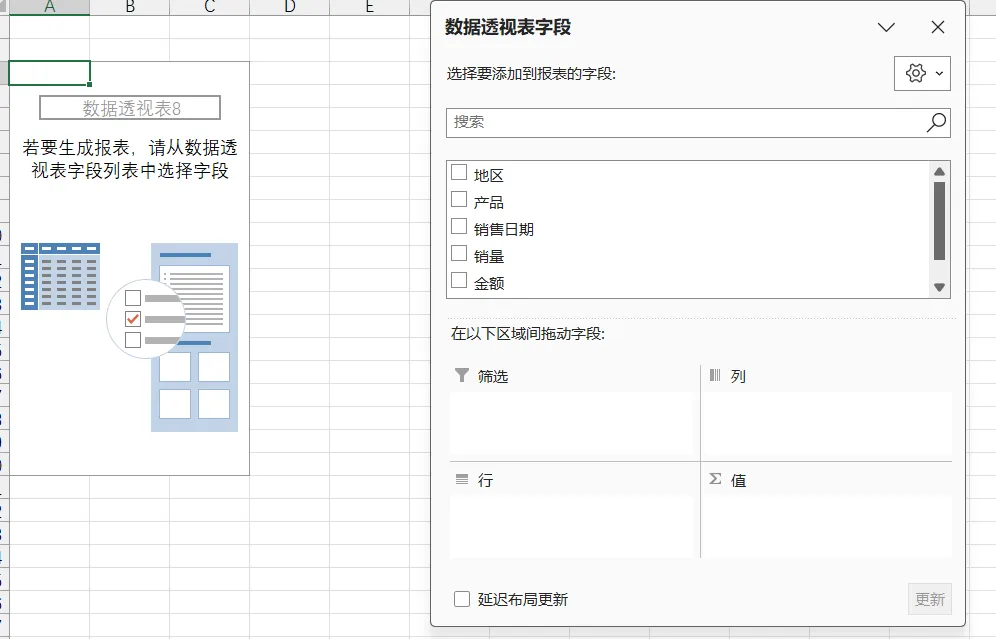
点击【确定】后,Excel会自动新建一个工作表,左侧是空白的透视表区域,右侧是【数据透视表字段】窗口(如果没显示,点击透视表空白区域,就会自动弹出)。
右侧字段窗口里,会显示你原始数据的所有表头(比如“地区”“产品”“销量”“金额”),我们只要把这些字段,拖动到下方的4个区域里,就能生成报表:
•【行】:横向显示的分类(比如“地区”,放在这里,会按地区横向排列);
•【列】:纵向显示的分类(比如“产品”,放在这里,会按产品纵向排列);
•【值】:需要统计的数据(比如“销量”“金额”,放在这里,会自动求和/计数);
•【筛选器】:全局筛选(比如“年份”,放在这里,可筛选某一年的数据)。
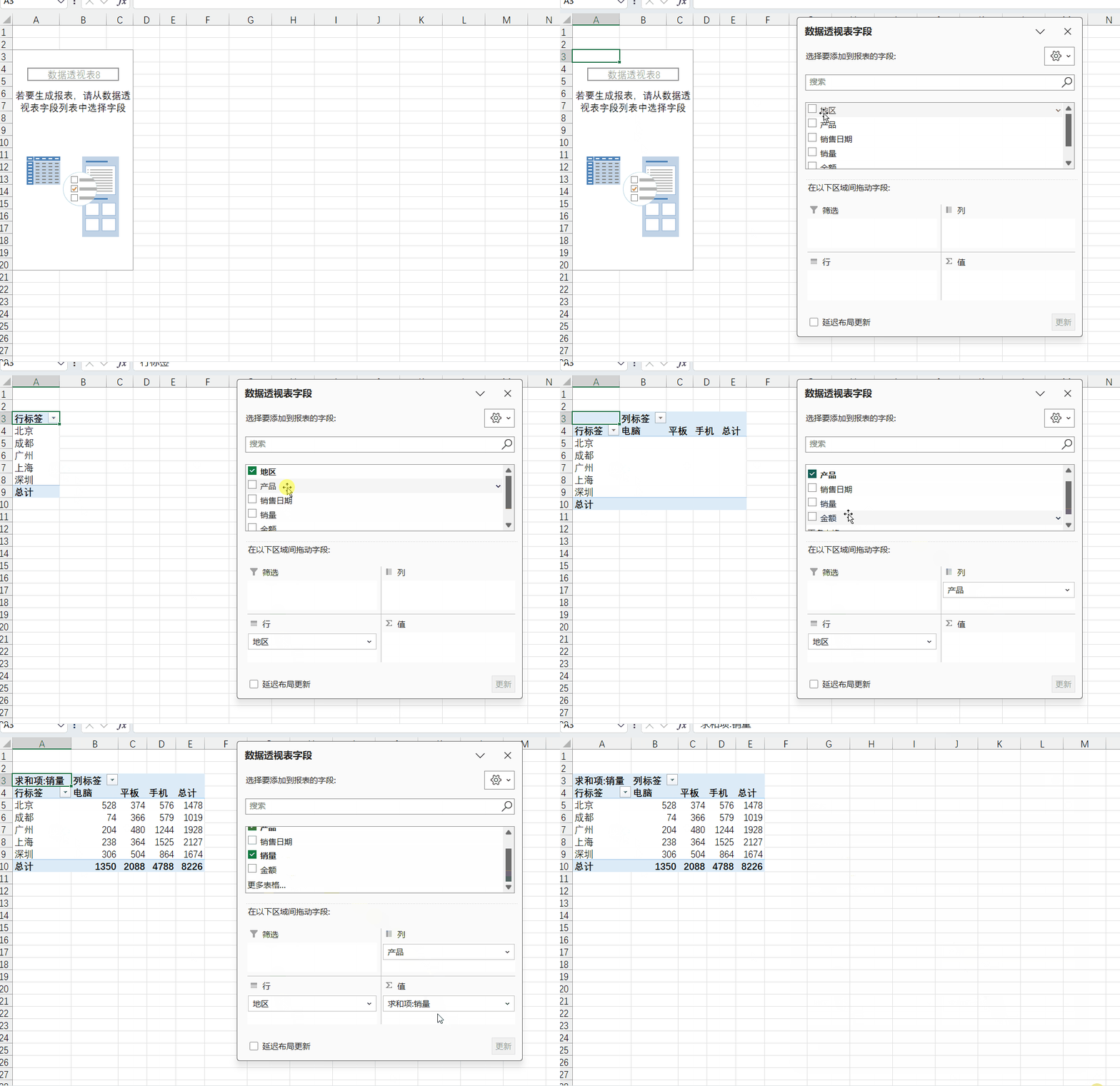
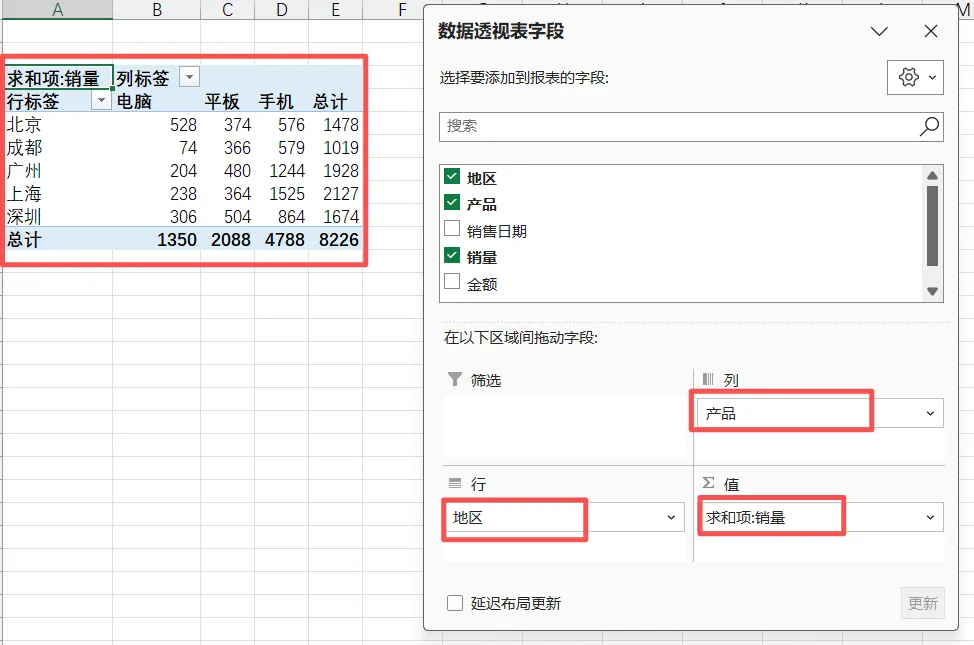
举个实操案例:要统计“各地区各产品的总销量”,只需:
1. 把“地区”拖到【行】区域;
2. 把“产品”拖到【列】区域;
3. 把“销量”拖到【值】区域。
瞬间,一张清晰的“各地区各产品销量汇总表”就生成了,全程不到1分钟!
三、常用功能:5个高频操作,覆盖80%工作场景
学会基础创建后,这些常用功能一定要掌握,能帮你解决大部分数据统计需求,每个功能都搭配步骤+图文,新手也能轻松上手~
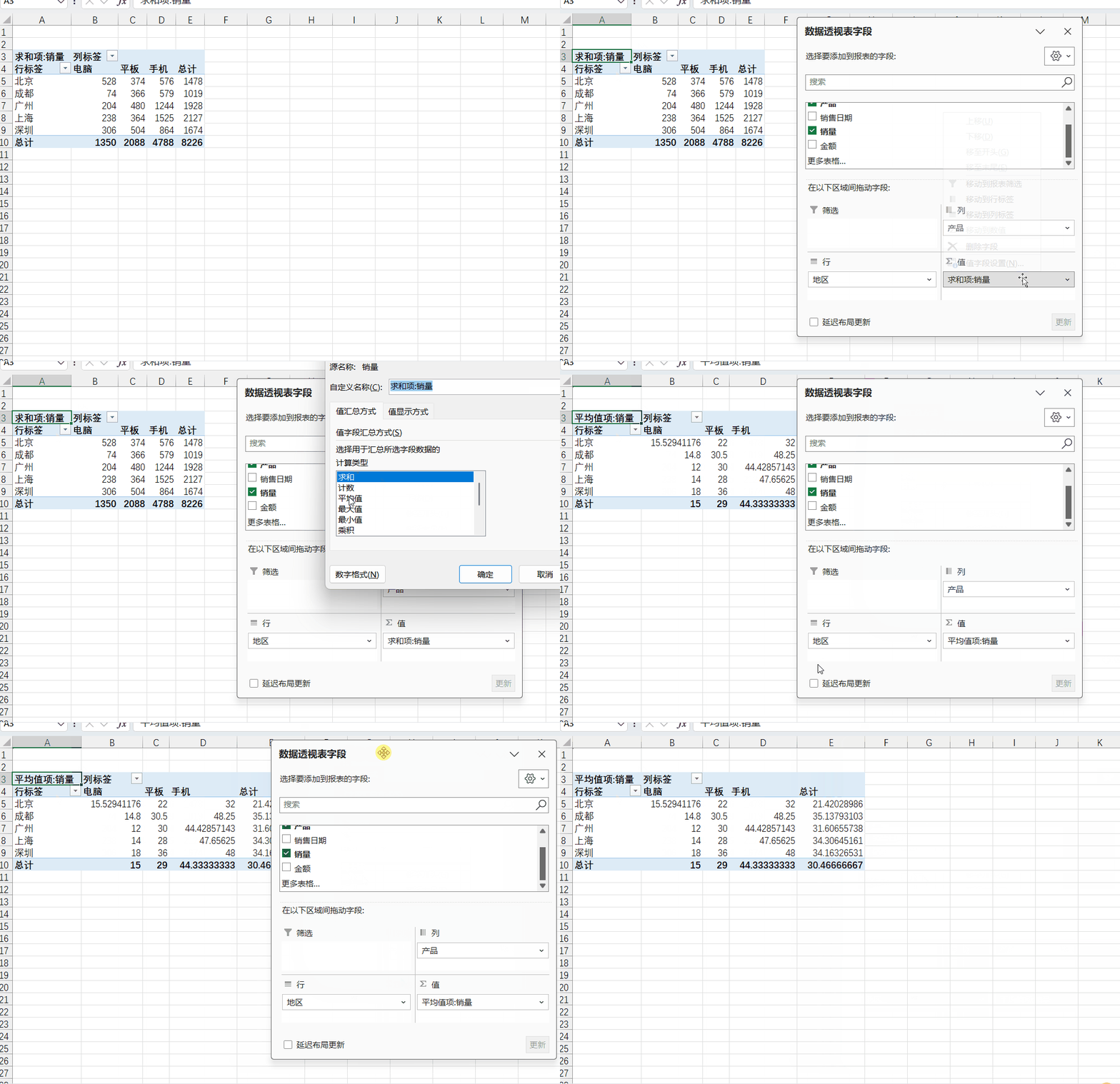
1. 更改“值汇总方式”(求和/计数/平均值)
默认情况下,拖到【值】区域的字段(比如“销量”),会自动按“求和”统计,但实际工作中,我们可能需要“计数”“平均值”“最大值”“最小值”。
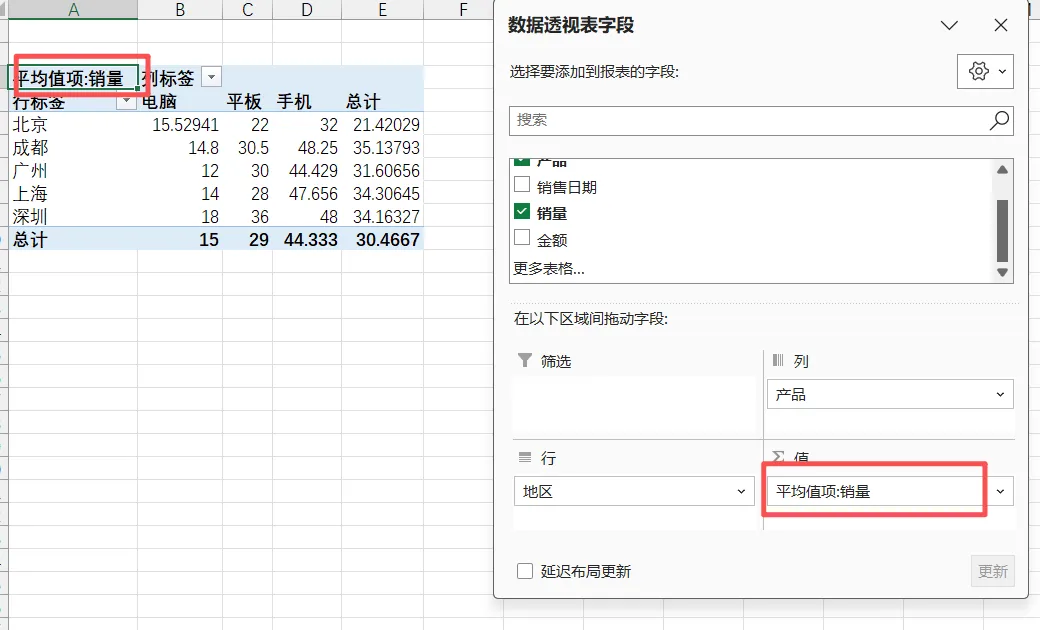
操作步骤:右键点击【值】区域的字段名称(比如“求和项:销量”)→ 选择【值字段设置】→ 在弹出的对话框中,选择需要的汇总方式(求和/计数/平均值等)→ 点击【确定】。
适用场景:统计“各部门人数”(用计数)、“各产品平均销量”(用平均值)、“各地区最高销售额”(用最大值)。
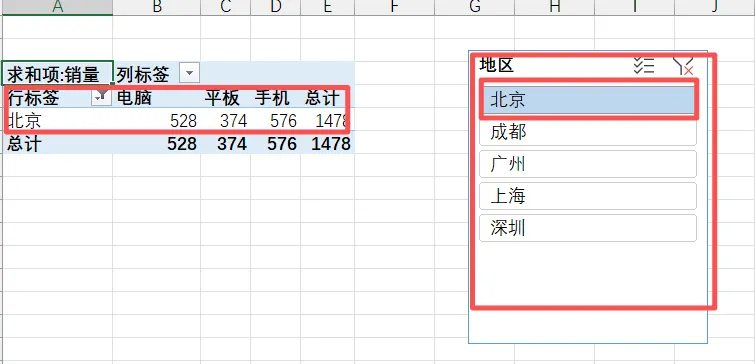
2. 插入切片器,实现“一键筛选”
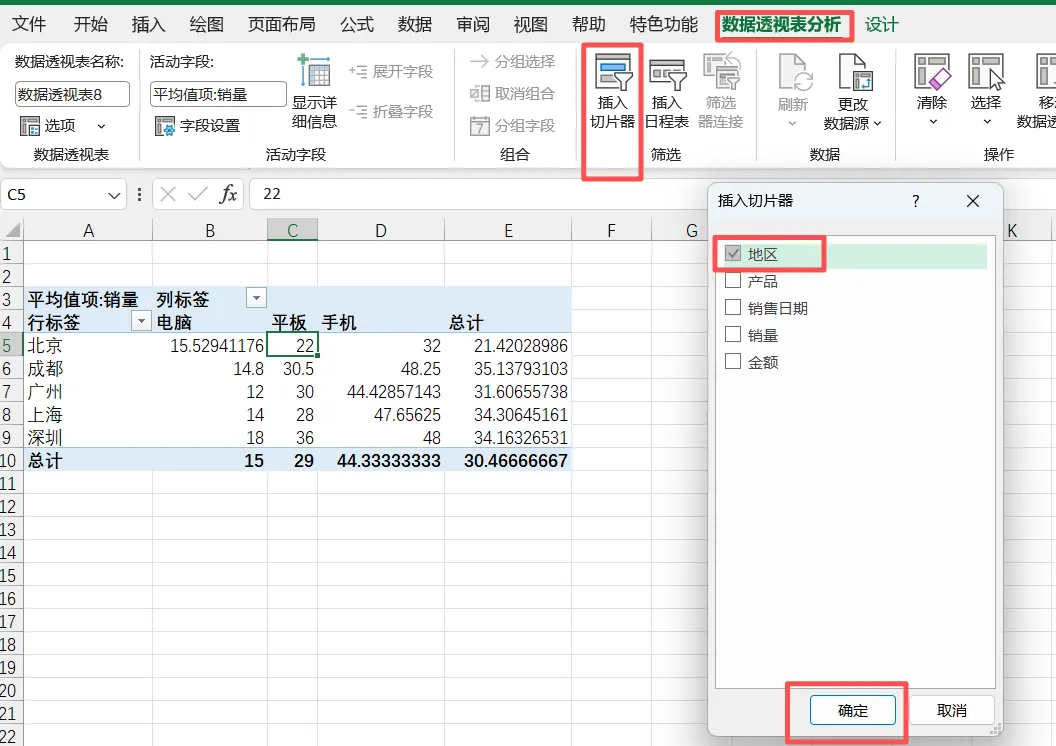
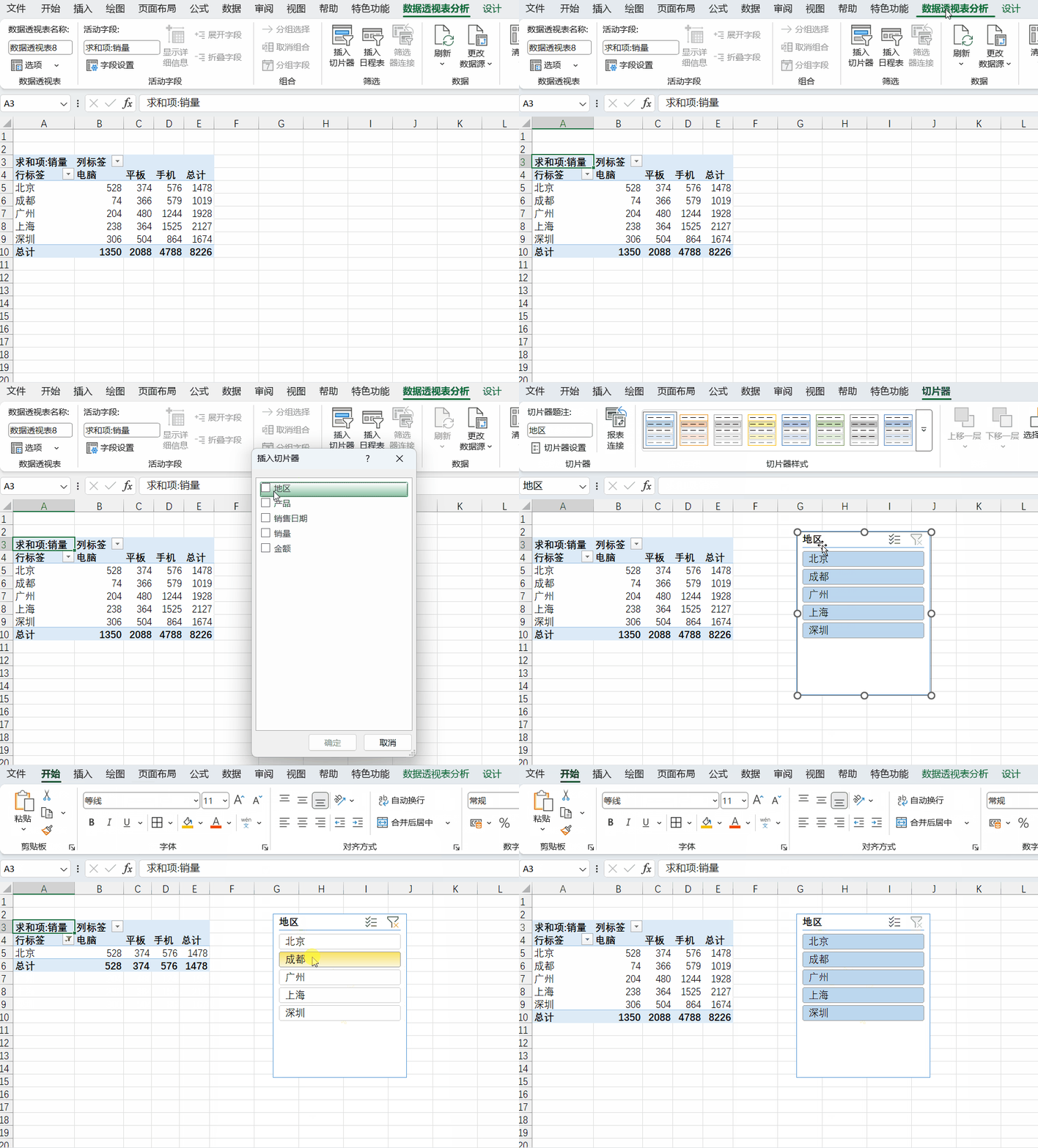
如果你的透视表数据较多,想快速筛选某一类数据(比如某一地区、某一产品),切片器比普通筛选更直观、更高效,点击就能切换,还能多维度联动筛选。
操作步骤:选中透视表空白区域→ 点击顶部菜单栏的【透视表分析】(或【分析】)选项卡→ 找到【插入切片器】按钮→ 勾选需要筛选的字段(比如“地区”“产品”)→ 点击【确定】。
生成切片器后,点击任意选项(比如“北京”),透视表会自动筛选出北京地区的所有数据,再点击“手机”,就能筛选出“北京地区手机的销量”,联动效果拉满!
ps:切片器在复杂的数据报表厂家下会经常使用,建议按需进行重点掌握。
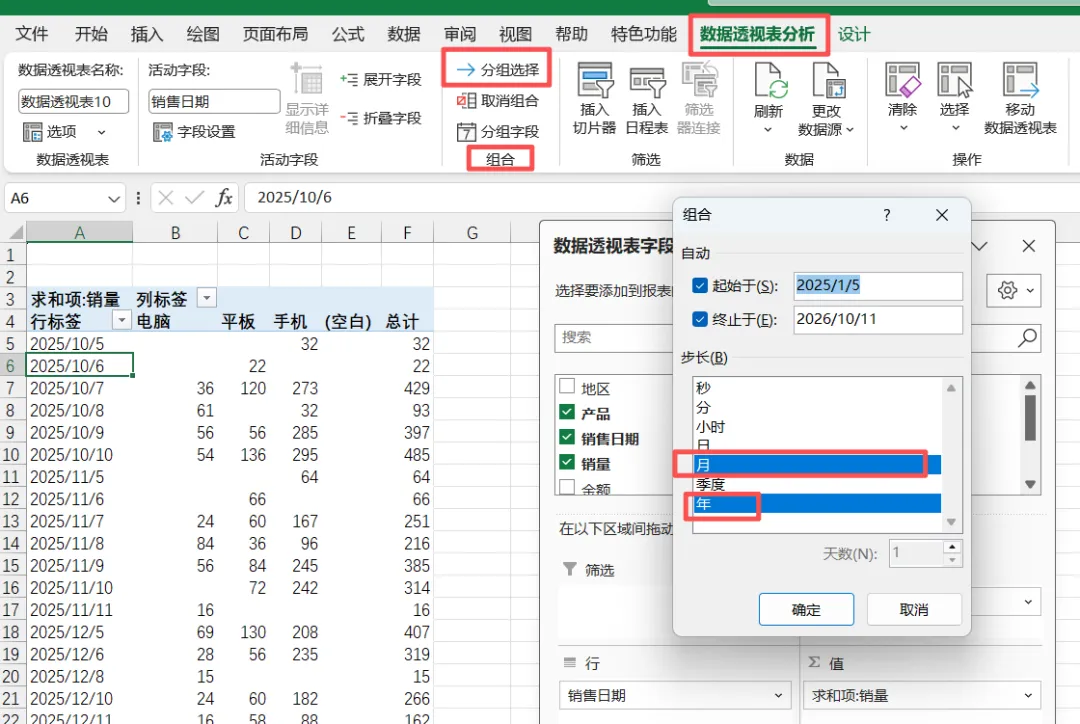
3. 日期组合,快速按年月/季度统计
如果你的数据包含日期字段(比如“销售日期”),想按“年份”“季度”“月份”统计数据,不用手动分类,透视表的“日期组合”功能就能一键搞定。
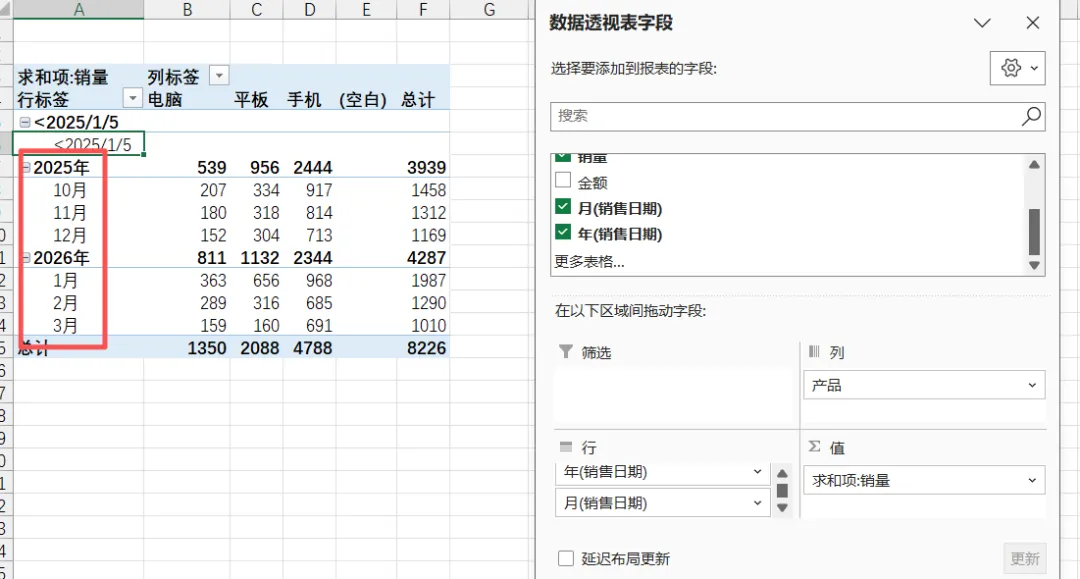
操作步骤:右键点击透视表中的“日期”字段(比如行区域的“销售日期”)→ 选择【组合】→ 在弹出的对话框中,勾选需要的组合方式(比如“年”“月”)→ 点击【确定】。
瞬间,日期就会自动按“年-月”组合,方便你统计每个月的销量、金额,再也不用手动拆分日期了✅
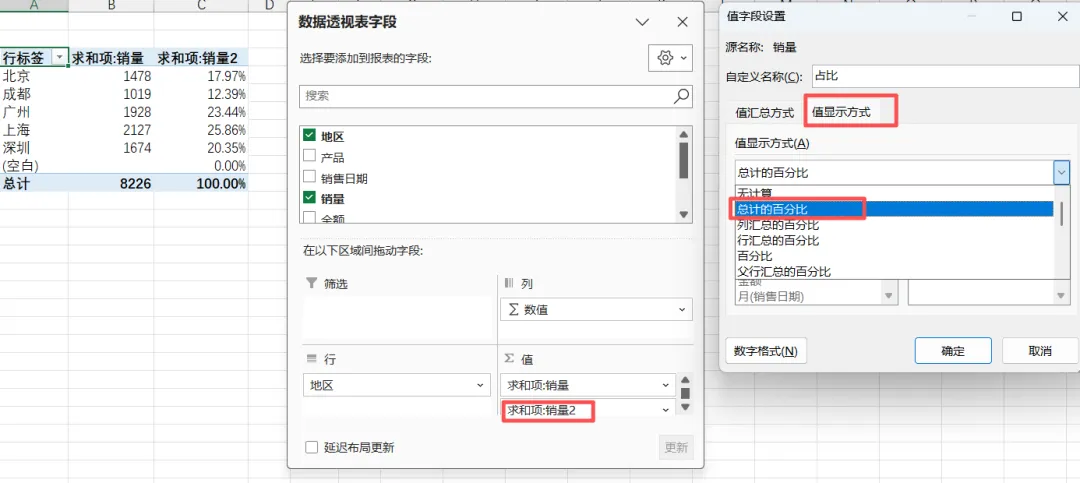
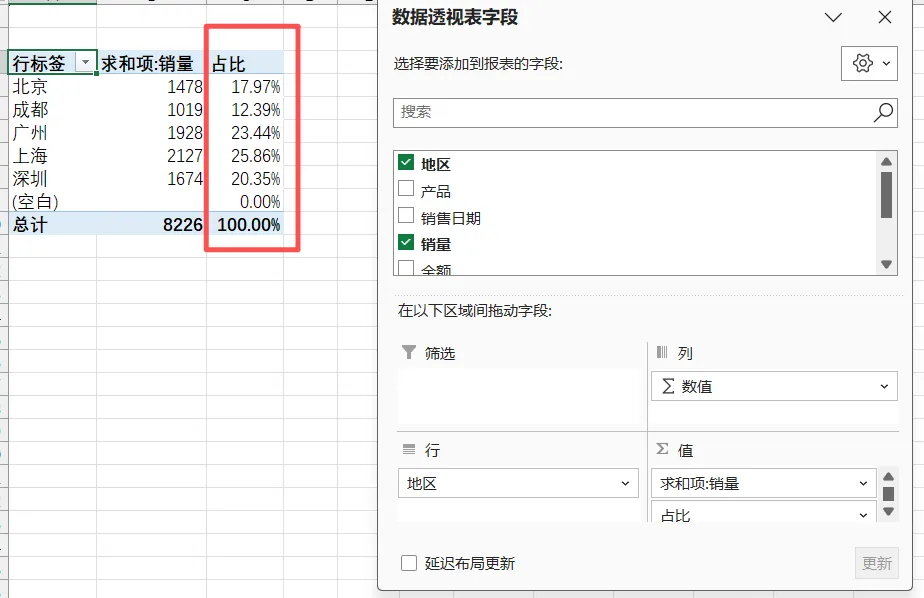
4. 显示数据占比,让报表更直观
有时候,我们不仅需要知道“具体数值”,还需要知道“各部分占比”(比如各地区销量占总销量的比例),透视表能一键生成占比,不用手动计算。
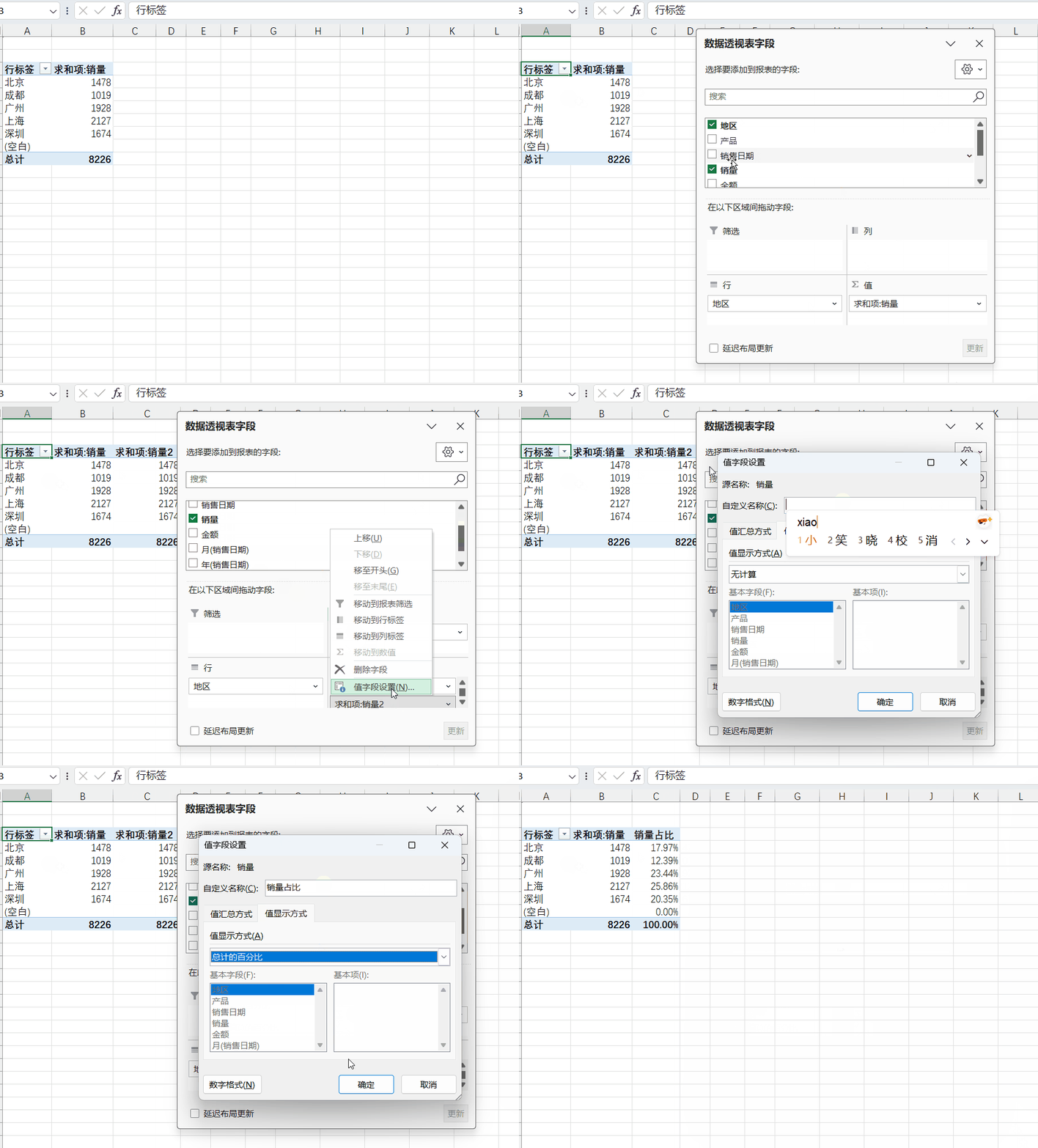
操作步骤:右键点击【值】区域的字段名称(比如“求和项:销量”)→ 选择【值字段设置】→ 点击顶部的【显示方式】→ 选择【父行汇总的百分比】(或“总计的百分比”)→ 点击【确定】。
设置完成后,透视表会在原有数值旁边,显示对应的占比(比如北京地区销量占总销量的17.97%),汇报工作时,加上占比会更专业、更有说服力。
ps:数据透视表中的每个字段在“值”里面可以重复使用,如针对销量字段可以用来求和,同时可以用来求平均值、计数等,几次重复就会有几列数据。
5. 刷新数据,自动同步原始数据
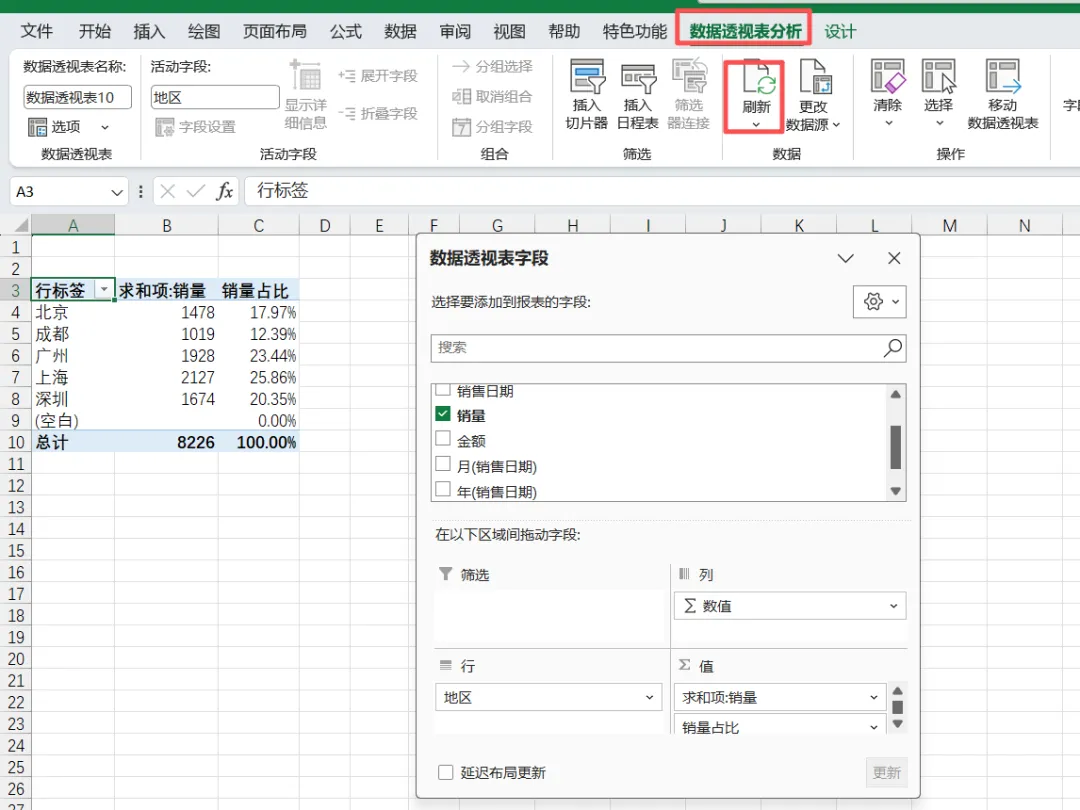
最实用的功能之一!如果原始数据更新了(比如新增了几条销售记录、修改了某个销量数值),不用重新创建透视表,一键刷新就能同步更新报表,避免重复工作。
操作步骤:选中透视表空白区域→ 点击顶部菜单栏的【数据】选项卡→ 找到【刷新】按钮(或右键点击透视表,选择【刷新】)→ 等待1-2秒,透视表就会自动同步原始数据的变化。
温馨提示:如果原始数据新增了列(比如新增“利润”列),刷新后不会显示,需要手动把新增的字段拖到对应的区域哦~
四、新手避坑:3个常见错误,千万别踩!
很多新手第一次用透视表,会遇到“数据出错”“无法创建”的问题,其实都是踩了这些坑,记住这3点,轻松避坑:
坑1:原始数据有空行/空列 → 解决方法:删除所有空行、空列,确保数据区域连续,表头无空白;
坑2:表头重复 → 解决方法:修改重复的表头(比如把“销量1”“销量2”改为“手机销量”“电脑销量”);
坑3:拖动字段后无数据 → 解决方法:检查原始数据是否有数值(比如“销量”列不能全是文本),或重新拖动字段到对应区域。
五、总结:数据透视表的核心优势,建议收藏!
看到这里,相信你已经掌握了数据透视表的基础使用和常用功能,最后再总结一下它的核心优势,帮你记住这个“神器”:
•高效:不用写函数,拖动鼠标就能完成海量数据统计,节省80%时间;
•灵活:可随时调整统计维度,一键切换行、列、值,满足不同报表需求;
•智能:支持一键刷新、切片筛选、日期组合,减少重复工作;
•易懂:新手零门槛,3步就能上手,汇报工作、整理数据都能用。
其实,数据透视表的功能远不止这些,还有“多表合并”“插入计算字段”等高级功能,同时对字段的复用可以完成更复杂的需求,后续会慢慢分享给大家~
今天的内容比较干货,建议大家收藏起来,打开Excel跟着实操一遍,毕竟Excel技能,越练越熟练!
关注我,每周分享一个职场实用技巧,告别加班,高效办公!💪