你是否见过这样的一个别人给你的工作表,有些单元格是无法选中,也无法查看公式等等的怪事,这个情况你可能是遇到了被保护的工作表。工作表保护”是一种权限管理的非常有用的工具,也是提升工作的协同、工作效率的很好工具。
刚刚我一直提到权限管理、工作协同,说明这个工具不是不是给自己一个人用的,是需要与同事、客户共同使用的,接下来我分享三个案例来帮大家一起学会使用这个工具。
案例1:销售提成表——让员工只能填数字,动不了公式一根毫毛
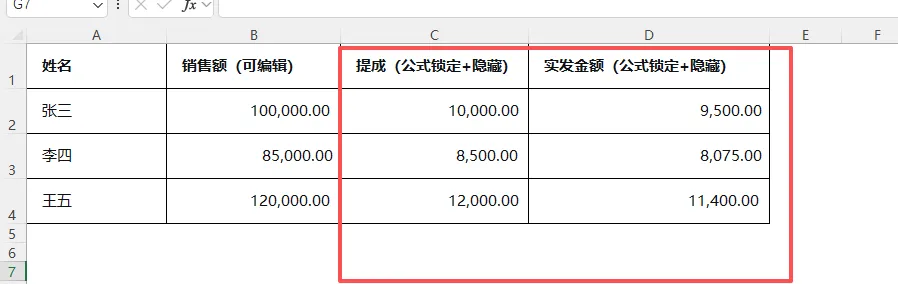
在这个案例中,C列、D列是不能用鼠标选中,里面的公式也是不能查看的,因为设置了权限,只能在A列与B列进行操作,主要是为了规避有人碰公式、把公式删了或改了等等情况,增加个人的工作量,如果限制了权限,大家就只能按部就班的填。
具体操作如下:
手把手教学:
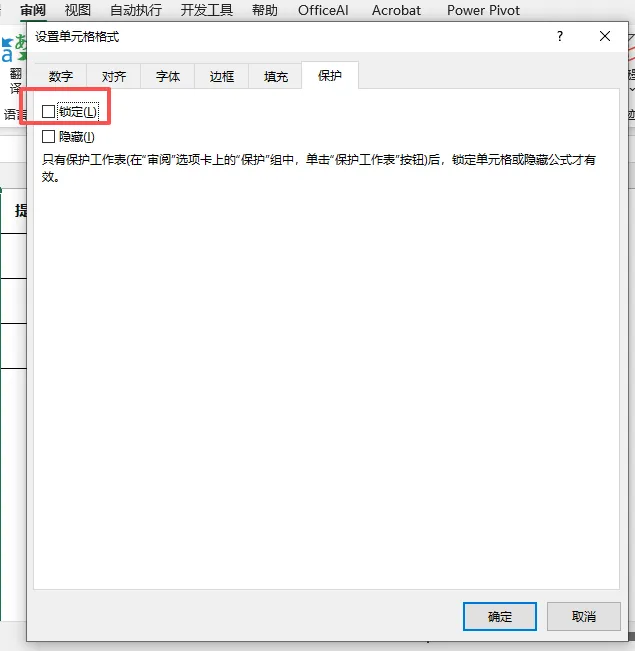
·选中A、B列→右键“设置单元格格式”→“保护”选项卡→取消勾选“锁定”。这一步的意思是:等会儿上锁时,这个区域我不锁。
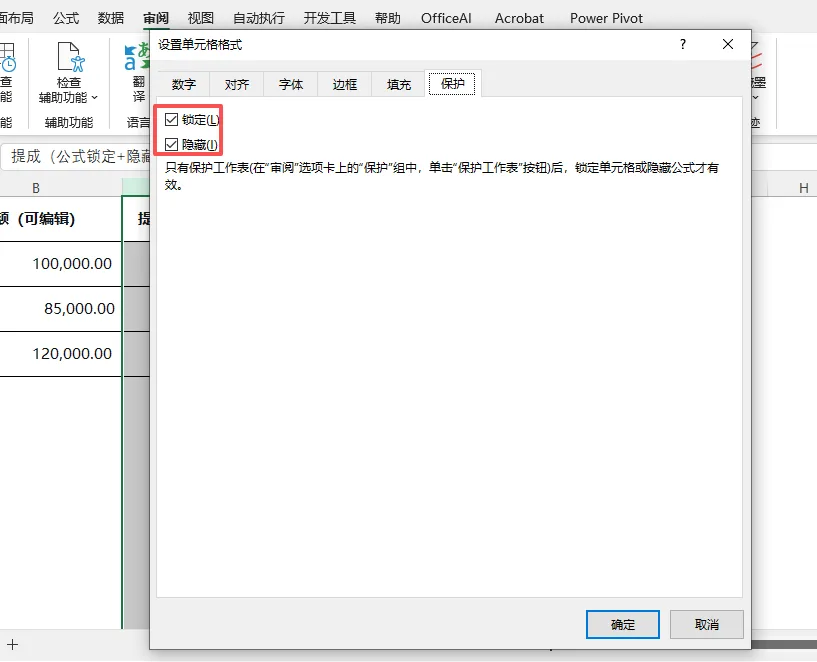
·选中C列和D列(公式区域)→同样进入“保护”选项卡→勾选“锁定”,再勾选“隐藏”(这样编辑栏里看不到公式)。
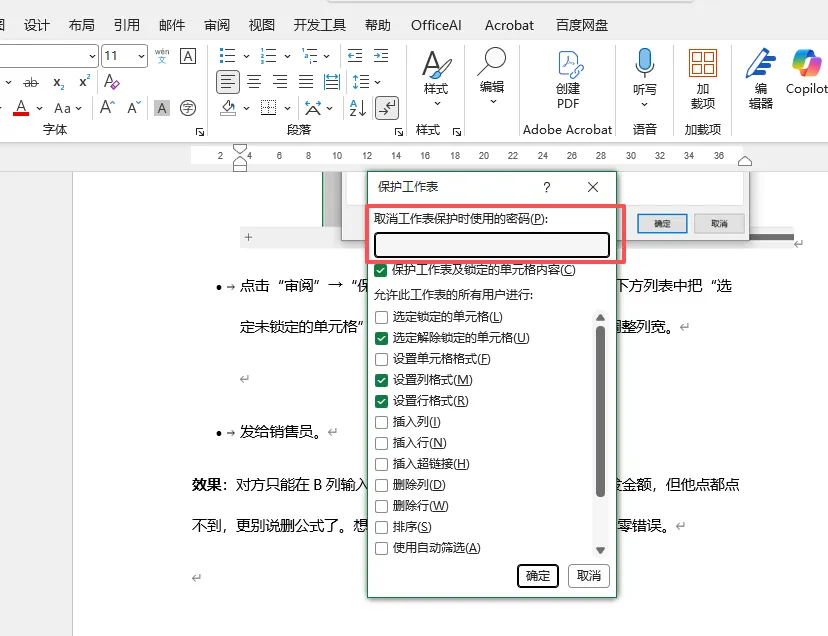
·点击“审阅”→“保护工作表”→设个密码(比如123),下方列表中把“选定未锁定的单元格”勾上,其他根据需求勾选,比如允许调整列宽。
案例2:多部门协作预算表(不同区域不同密码)
工作中有时候有些人因为粗心或其他各种原因,把数据填串了,给到汇总数据的部门,还得二次加工,增加了工作量,如果我们能够强制让各部门在规定区域进行操作是不是就完美解决了这个问题。
这里是一个预算表,财务部想让各部门进行统计,而且只允许各自部门只能填报自己的那列数据,表格如下:
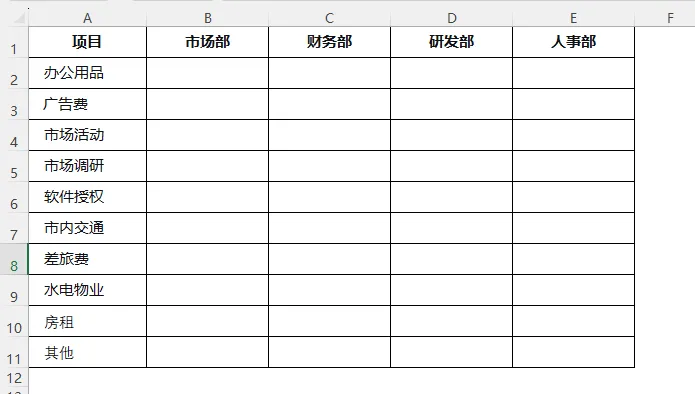
这时候我们只需点击“审阅”→“允许用户编辑区域”→“新建”,设置需要的密码。
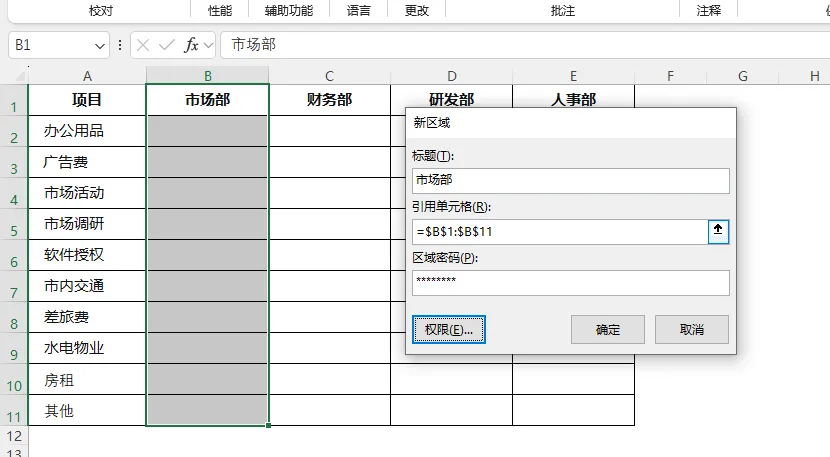
完成的效果将是这个样子,比如是财务部的同事,不小心点击了市场部单元格进行编辑,就会提示密码,以避免操作错误。
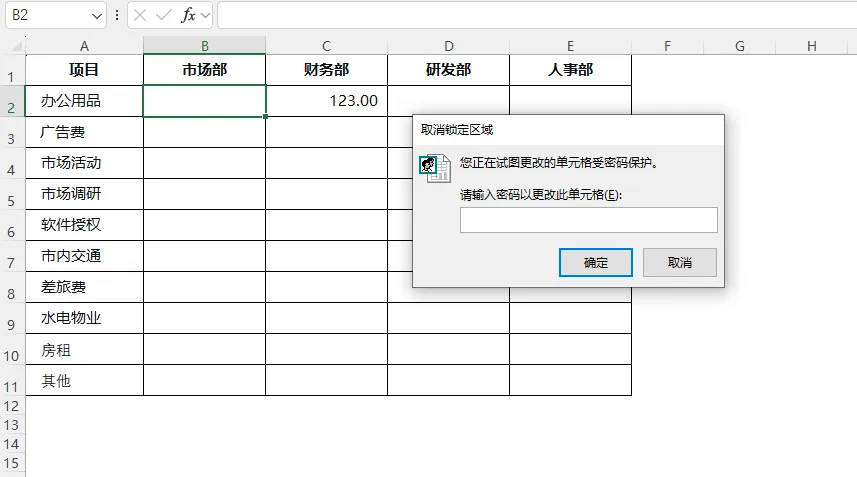
操作比上一个要复杂一些,点击“审阅”→“允许用户编辑区域”→“新建”
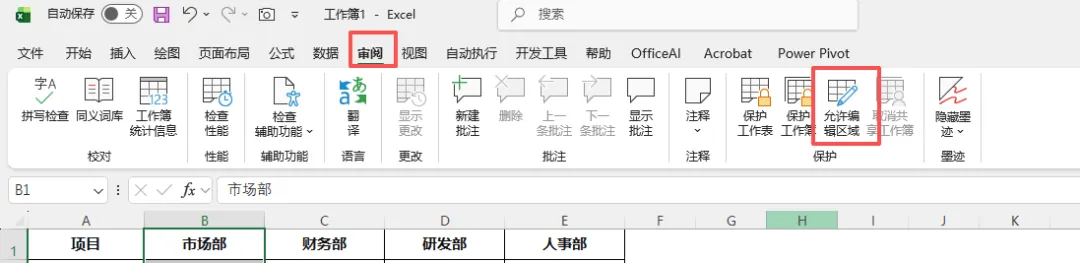
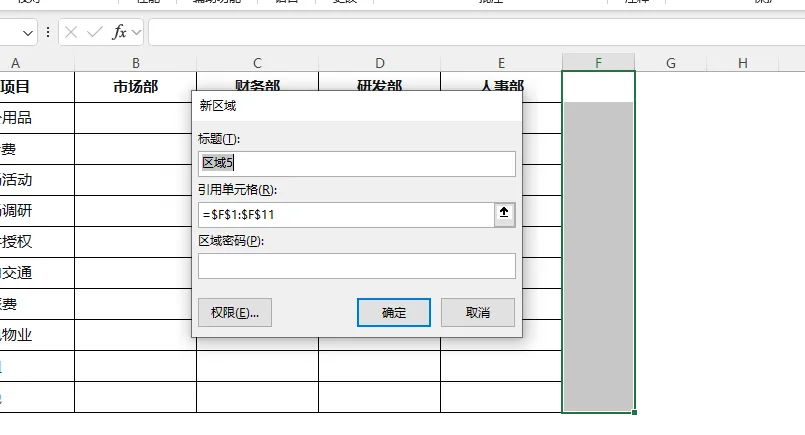
标题可以自己命名,比如市场部,区域密码可以按照不同部门的特点进行设置,单元格可以按照需要进行调整,设置好点击应用,按照同样的方法设置每个部门的区域密码。
最后按照第一个案例方法,设置保护工作表即可,记得在此之前一定要做锁定的操作。
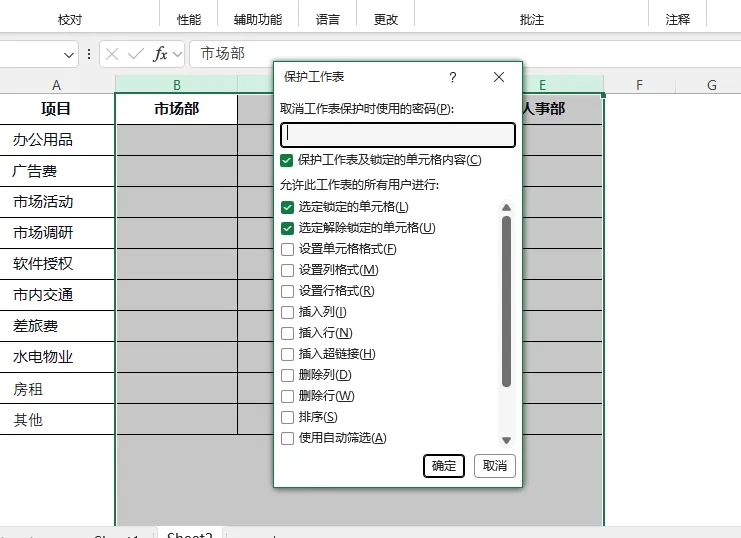
案例3:年度报表——防止猪队友删掉工作表,导致所有公式报错
假设有个12个月的工作表+1个汇总表,汇总表里全是跨表公式(=SUM('1月:12月'!B2))。为防止有人删表如何操作呢
点击“审阅”→“保护工作簿”(注意,不是“保护工作表”),勾选“结构”,输入密码
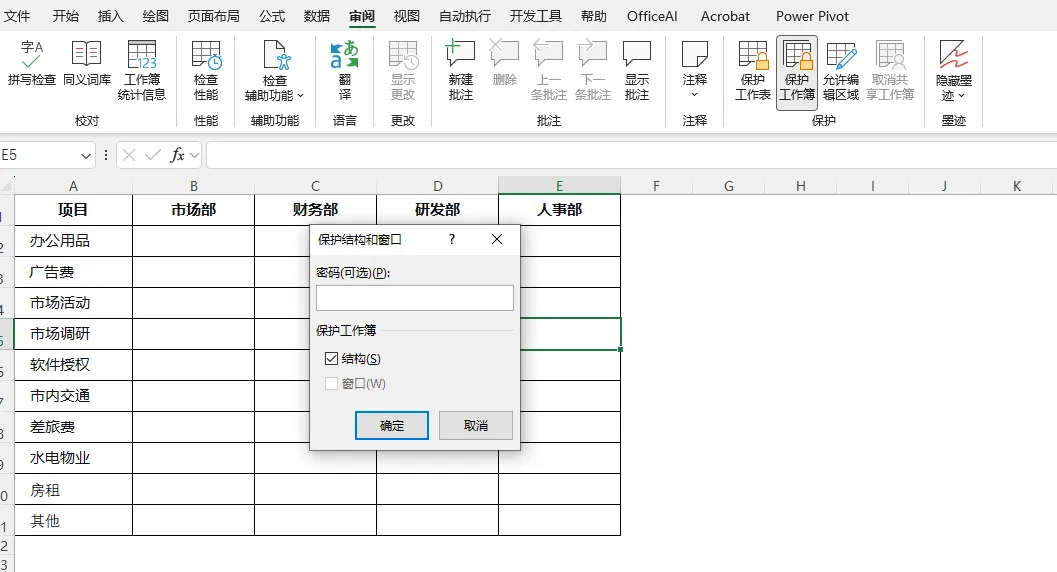
现在任何人右键点击工作表标签,“删除”“重命名”“移动”“插入”全部变灰,谁也别想删掉任何一个月的数据。不过可以放心的事,各个表还是正常可以使用的。
最后说一下Excel的工作表保护,密码保护有限,网上有很多破解工具。它的真实定位是:防止误操作和善意越权,而不是防黑客。所以放心用,别因为担心“不安全”就放弃这个能让你的表格专业度提升十倍的功能。
如果大家喜欢我的文章,欢迎关注微信公众号:跟我学EXCEL图表


