最近发现了一个,使用 AI 辅助设计 PPT,极有效率的方法。
当你学会了这个思路,以后不用再去找图了。这篇文章务必认真阅读。
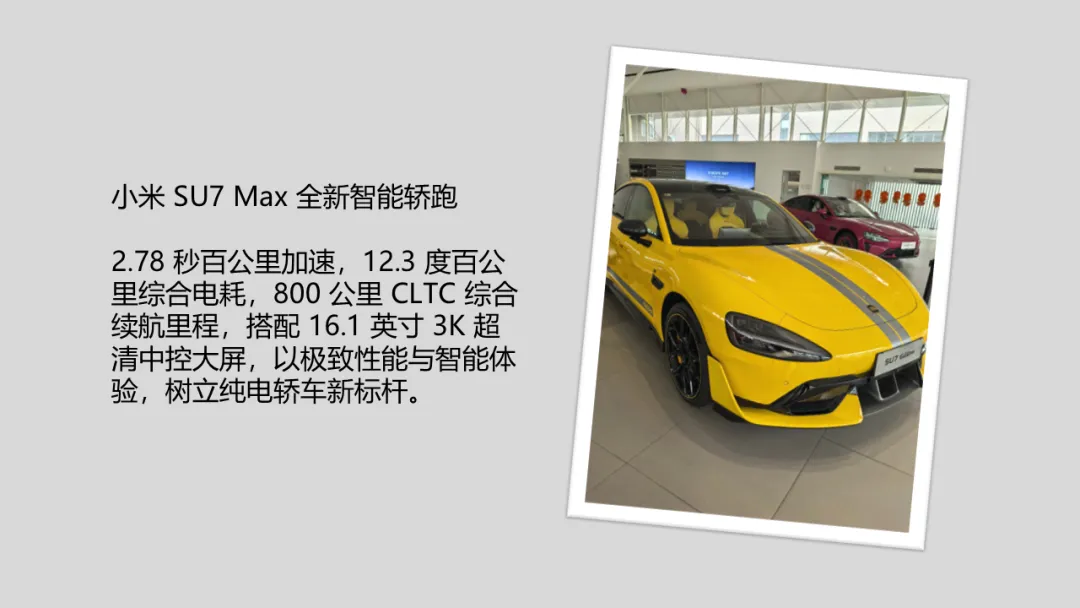
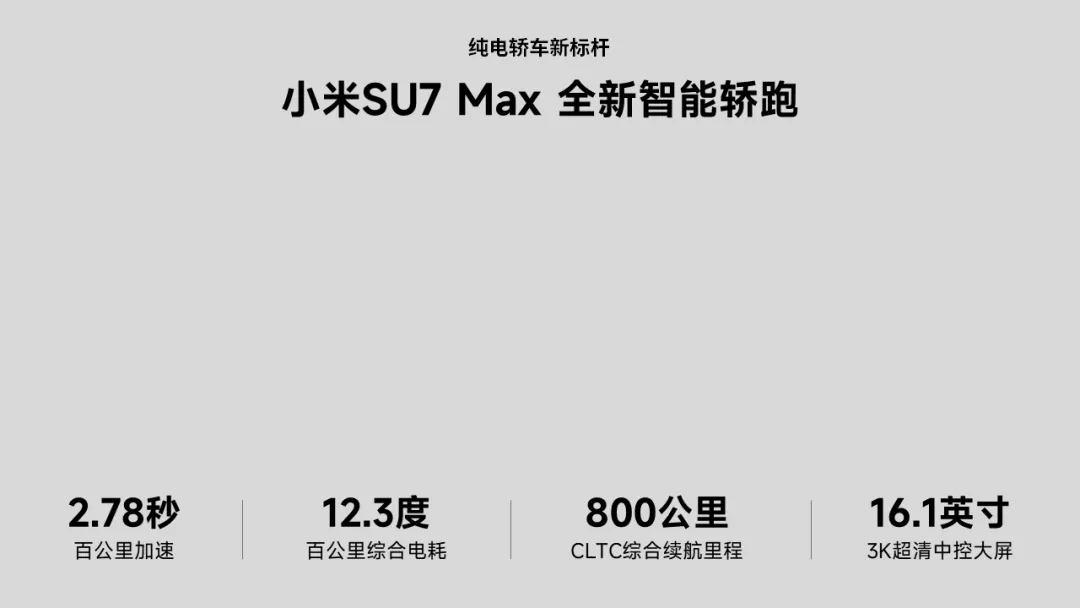
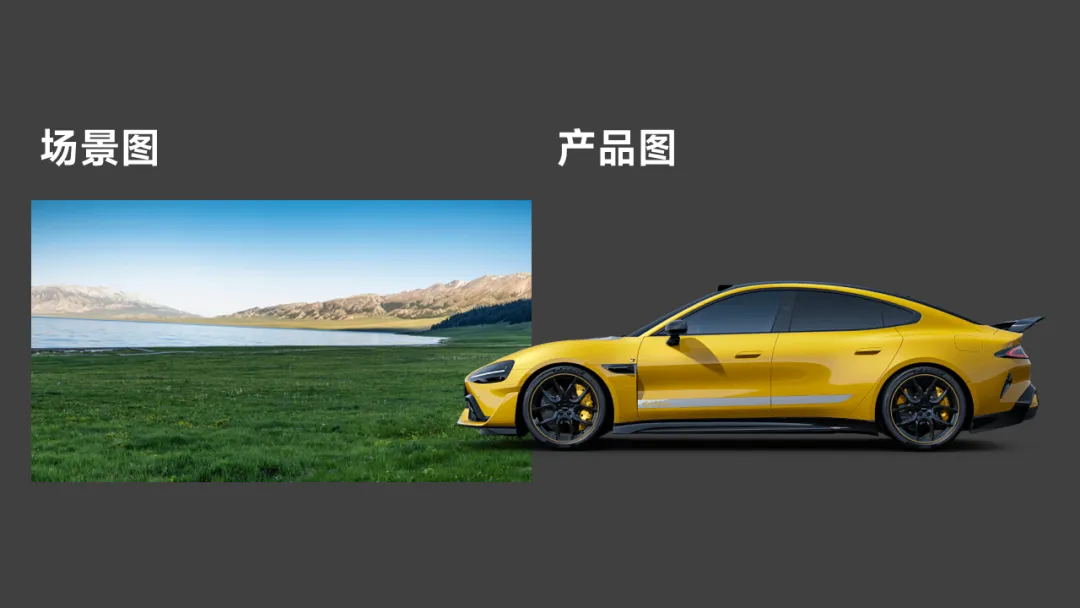
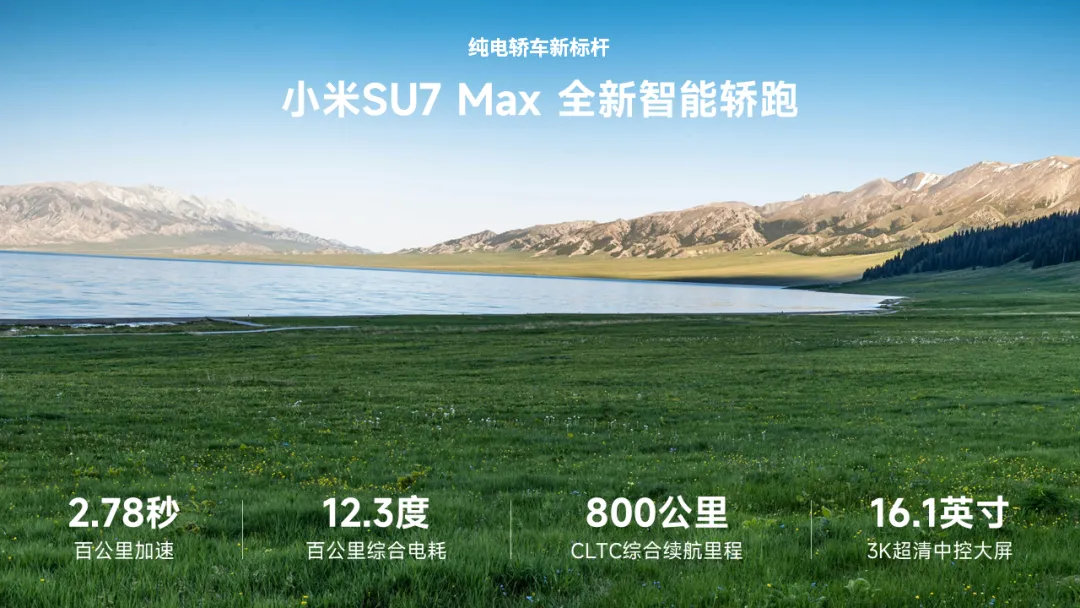
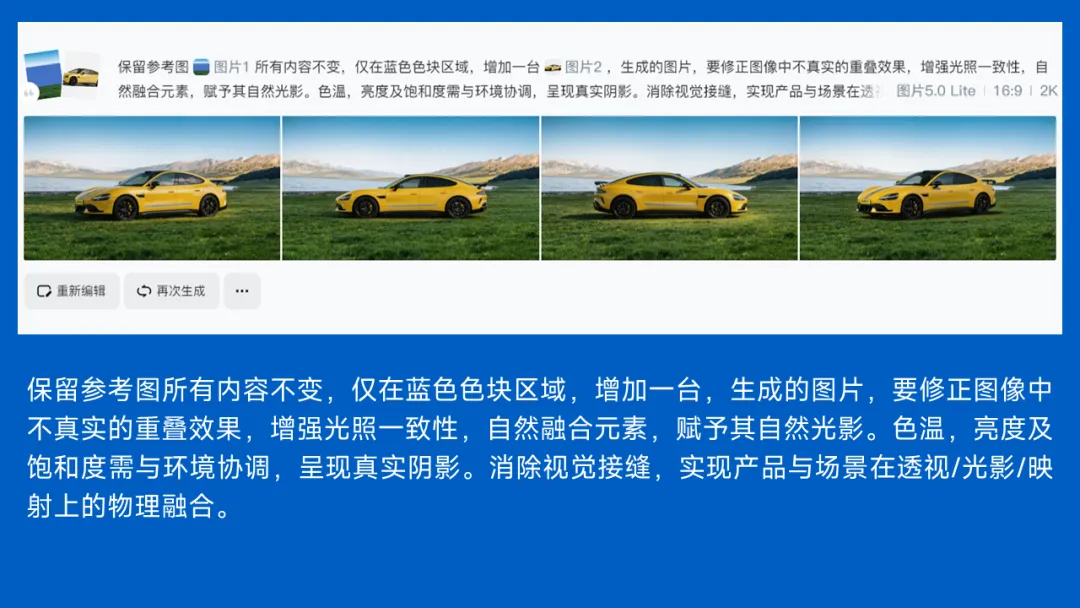
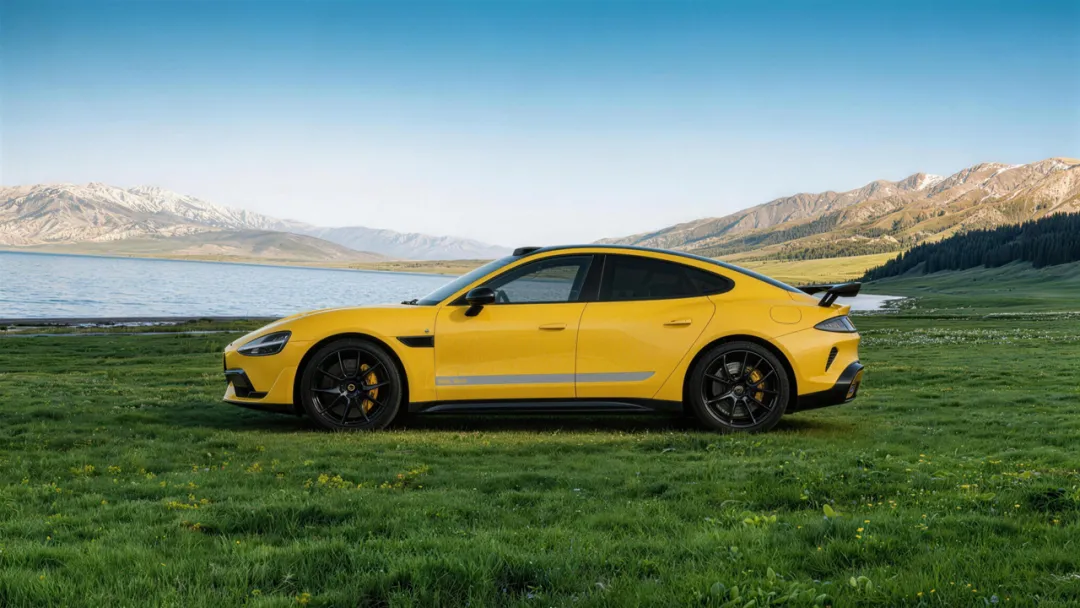
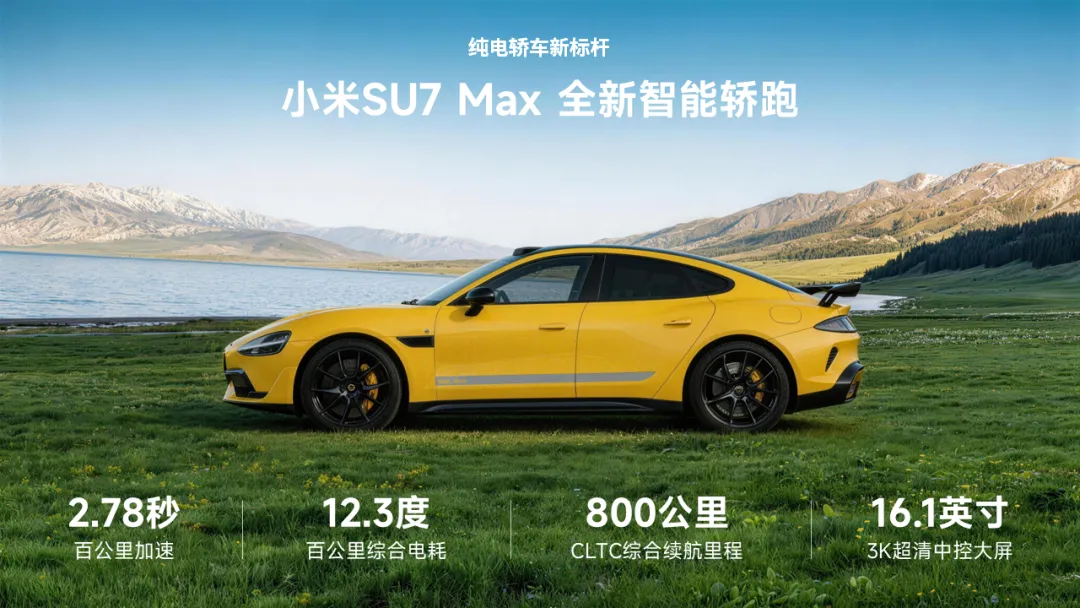
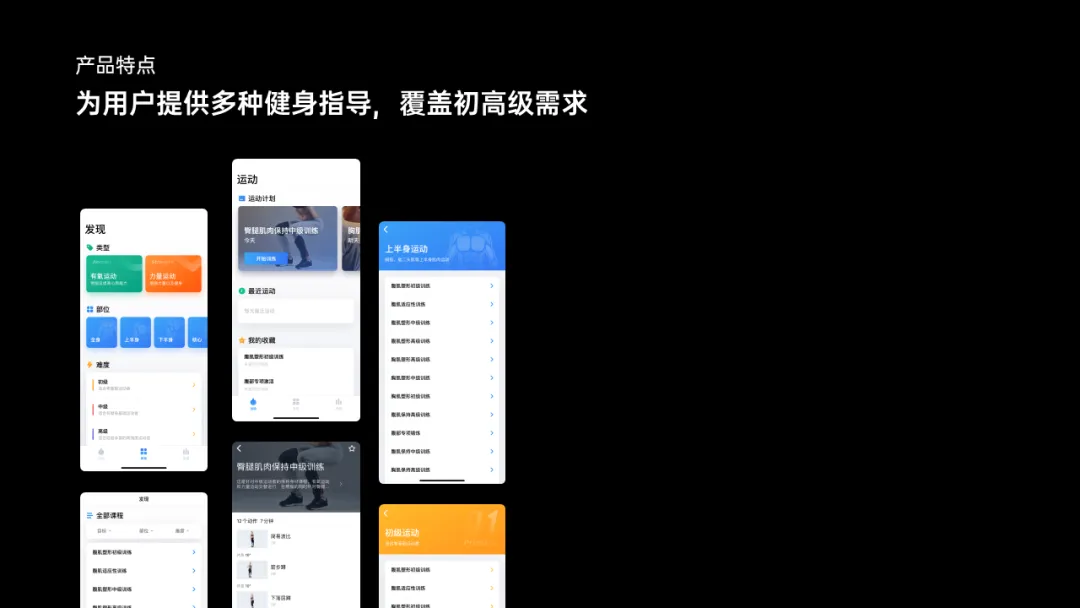
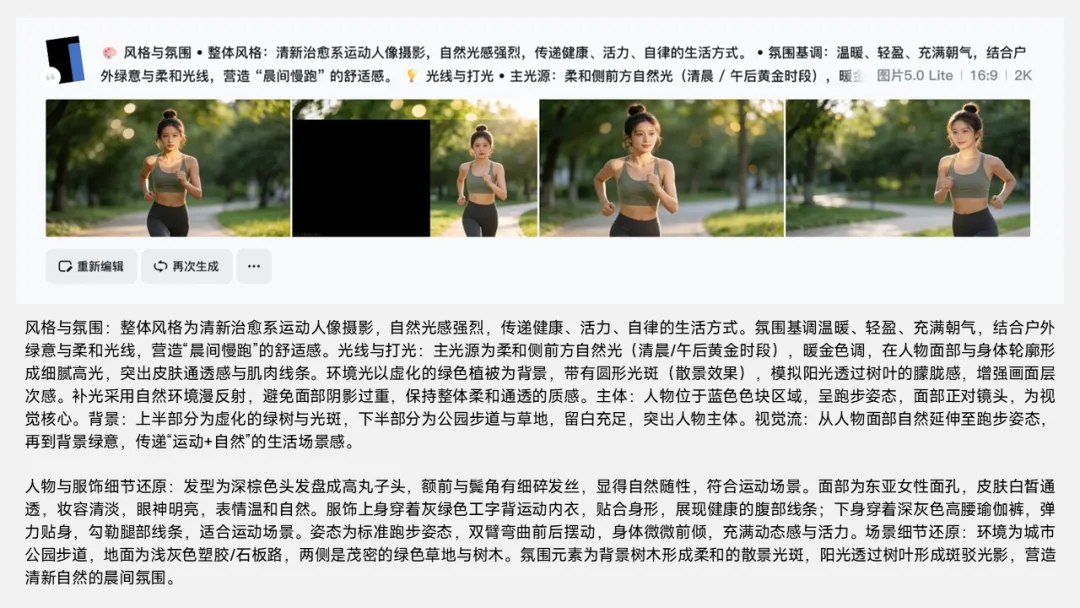
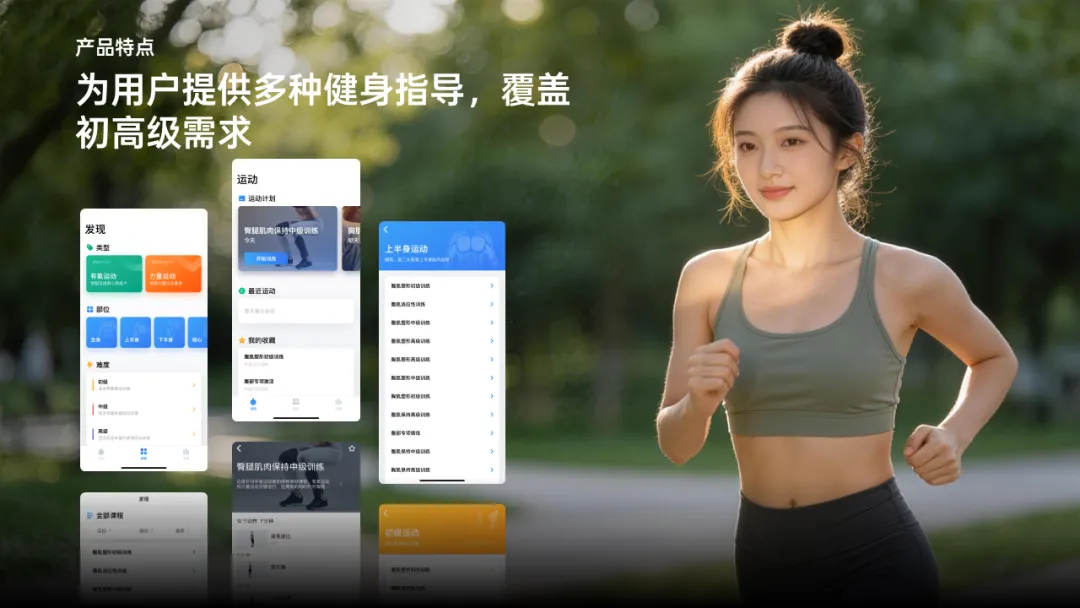
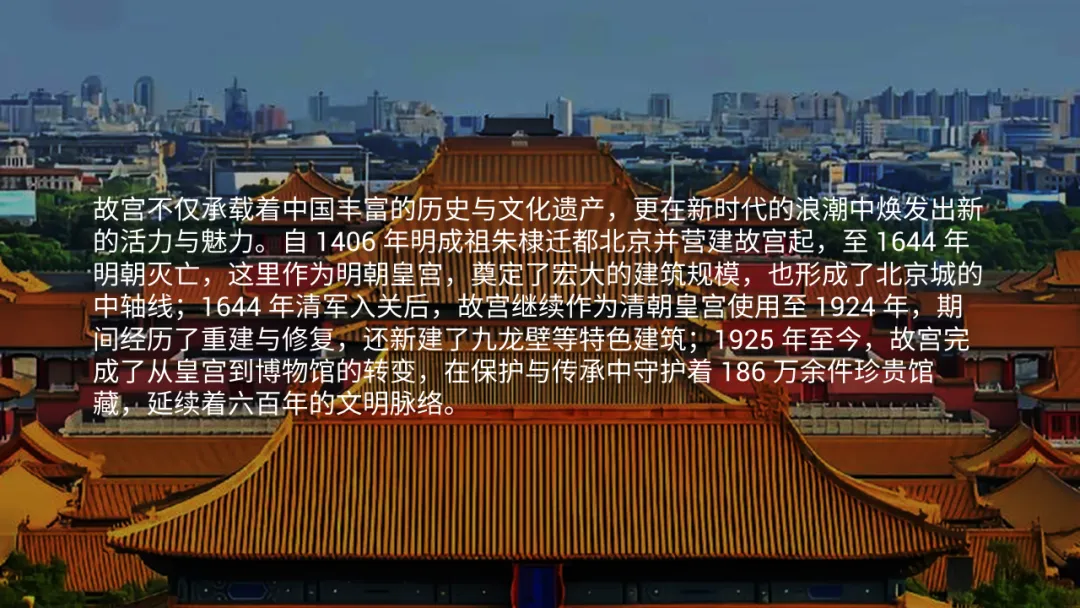
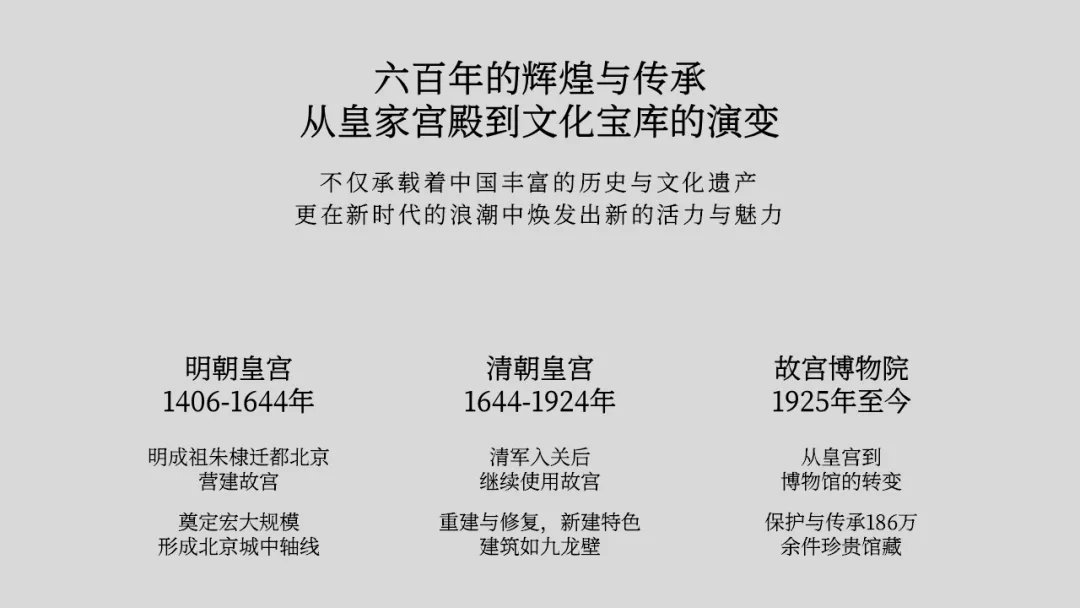
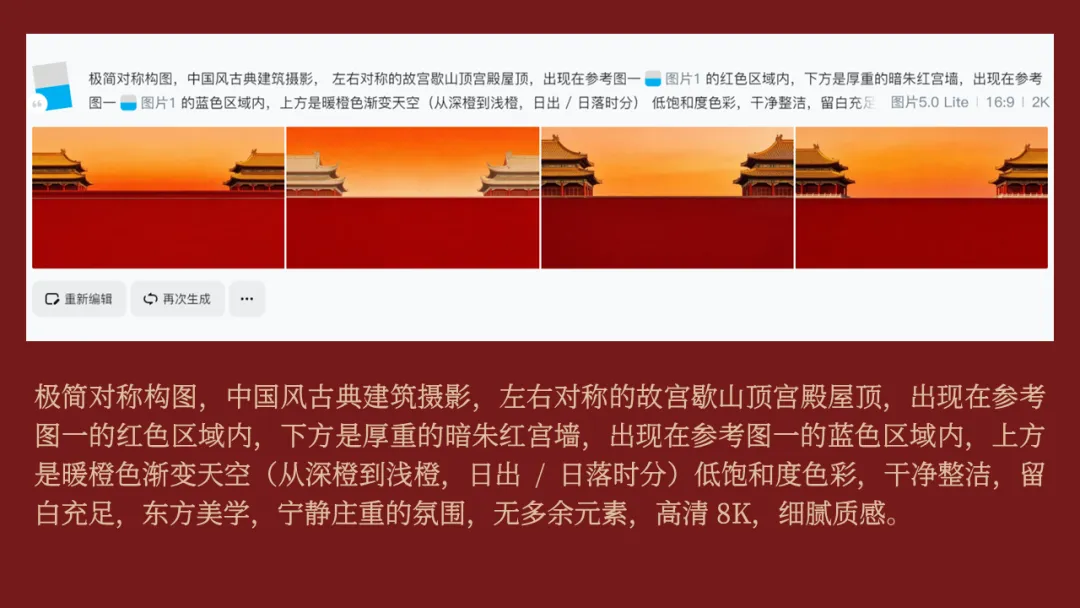
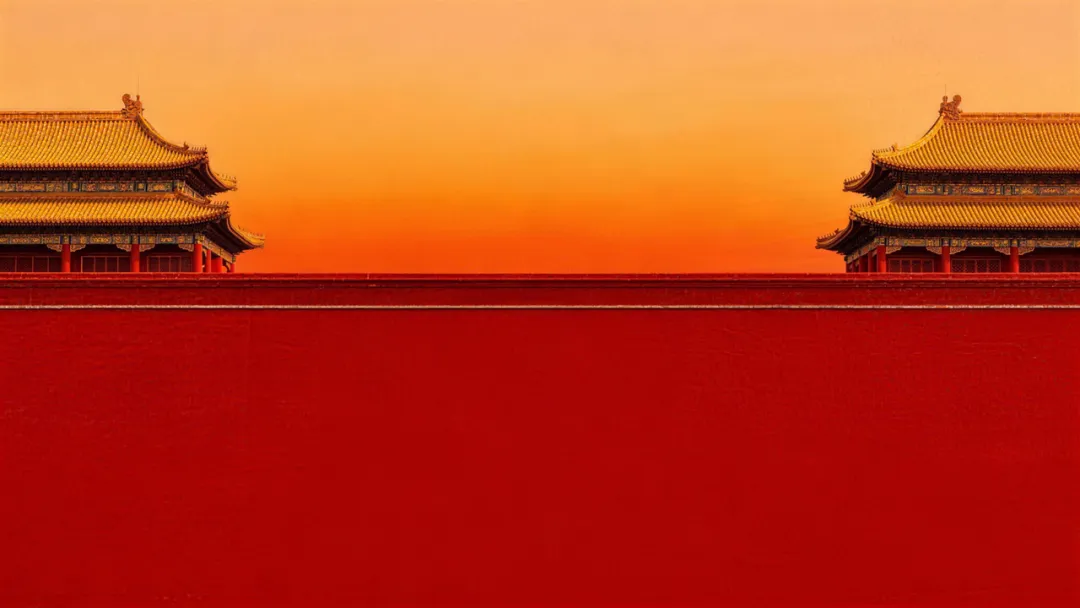
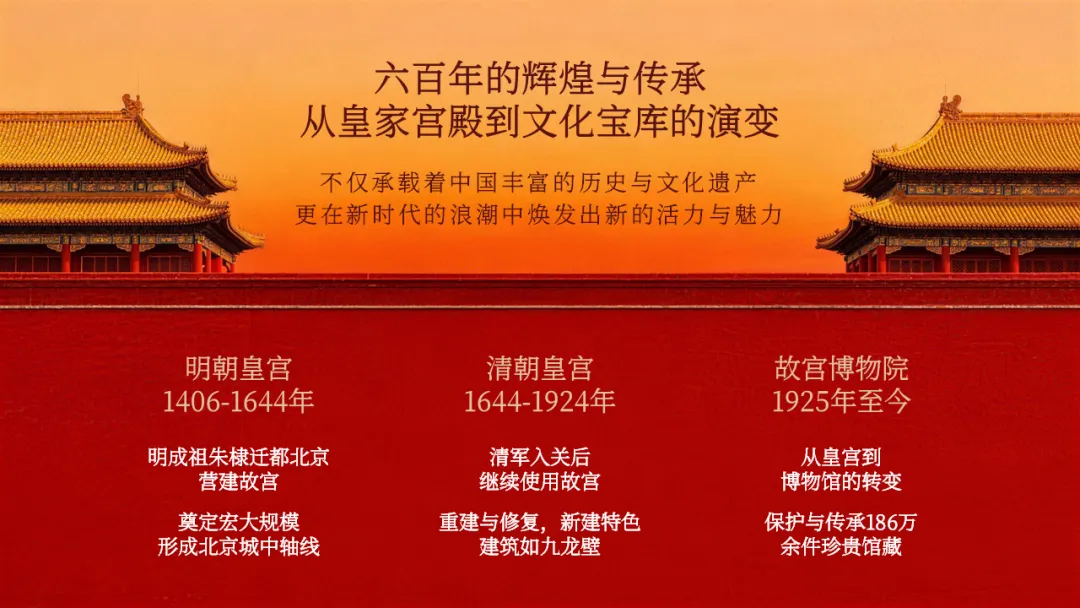
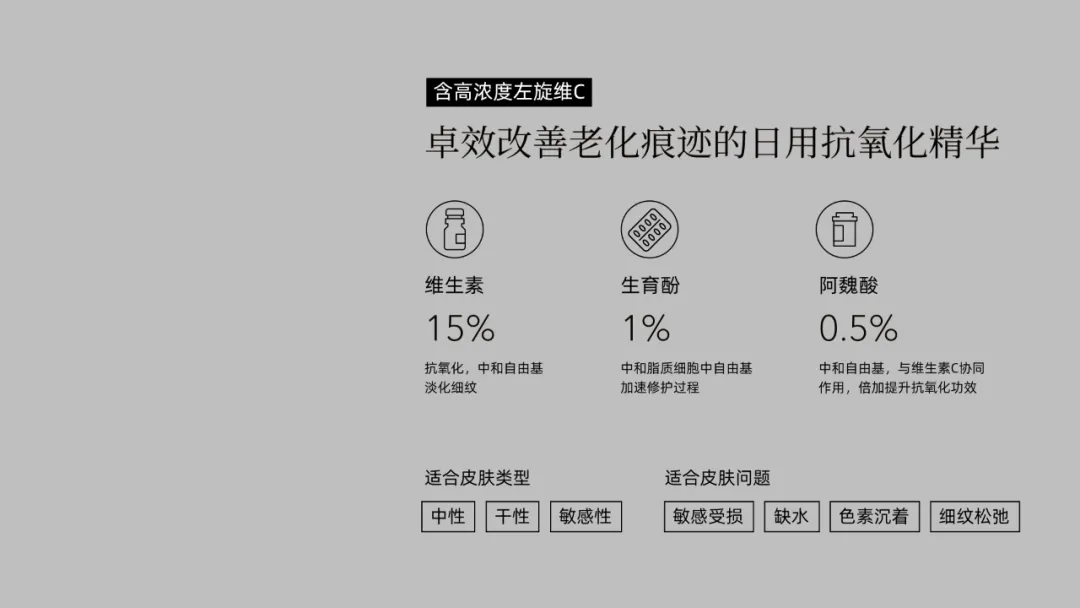
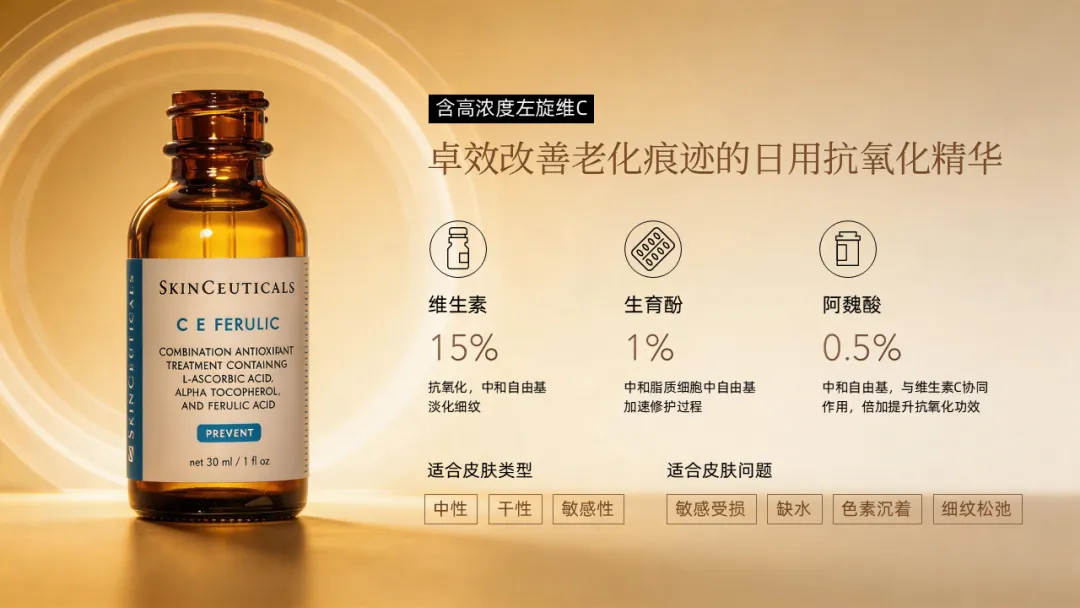
目前大多数 AI 一键生成 PPT 的工具,要么是套模板,要么是生成图片,文字笔画变形,要么是图片无法显示在页面上,根本无法用于正式场合。那既然用不了,我们的思路是什么?是手动完成排版,再用 AI 渲染素材。我们要做的,是手动把文字排版清楚,尤其是把重点信息体现出来:然后,把场景图放到文案下方,这时候就会发现,中间放产品的区域,大概也就只有这么多:这时候,你可以画一个蓝色的色块。目的就是告诉AI,产品主体出现在这个区域内:打开即梦,输入这样一段提示词,让 AI 帮你完成产品图与场景的融合:这样一来,就能生成一张全新的、符合我们排版布局的素材:当然,如果你不想找场景图和产品图,只是单纯想给 PPT 页面加个背景,也可以用这个思路。咋办呢?比如说,我们现在要做一些截图展示,可以先把图片摆到页面上:然后给 AI 一个提示词,让它帮我们生成一张有具体场景,且有人物主体的素材:最后再把它放到背景上,这个页面不就搞定了?全程不用在网上搜一张图片:老规矩,还是先手动完成简单排版,区分出信息的层级:因为做 PPT 展示的核心,是展示信息,这一点,任何工具都改变不了,所以务必手动搞定。现在,这个页面背景太单调,上方左右两侧也有点空,所以,我们的思路,就是直接在背景上,画出不同颜色的色块:然后,告诉 AI 在蓝色和红色色块区域内,分别增加什么样的元素,以及背景需要什么样的画面:最后还是把文字内容直接贴在指定区域内,是不是也能搞定了?思路是不是已经清楚了?通过画色块,限定生图区域,就能完美地得到符合排版布局的构图:关于AI工具,想要用好,一定要有清晰的思路,而不是一味地想着一键生成。如果你现在没有AI辅助设计PPT的思路,强推这门【真有用的AI+PPT案例可】,几杯奶茶钱,掌握真有用的AI思路:如果你想30天系统提升PPT能力,推荐旁友圈全阶PPT会员。适合打算系统学习及想要做PPT副业的朋友。开通后,免费获得13门全阶段学习课程,还有专业助教答疑服务。且一次加入,长期有效,越早开通越划算!