99.9%人不会的Excel横向筛选,竟如此简单!
在日常使用Excel处理数据时,我们大多熟悉纵向筛选功能,它能快速帮我们从众多数据中挑出符合特定条件的行。然而,你知道吗?Excel还有一个超实用却鲜为人知的横向筛选功能。掌握它,能让你在数据处理中效率大幅提升,今天就来带大家揭开这个神奇功能的面纱。
Excel横向筛选的智慧场景,体现职场效率的提升
什么是横向筛选?
先想象一下这样的场景:你有一份销售数据表格,其中列标题是不同的月份,行是各个销售人员。平时你可能会竖着看每个月的销售情况,但有时你可能想快速知道某个销售人员在哪些月份业绩突出或不佳,这时纵向筛选就不太方便了。而横向筛选就能轻松解决这个问题,它可以让你像筛选列数据一样,快速从行数据中找到满足条件的内容。
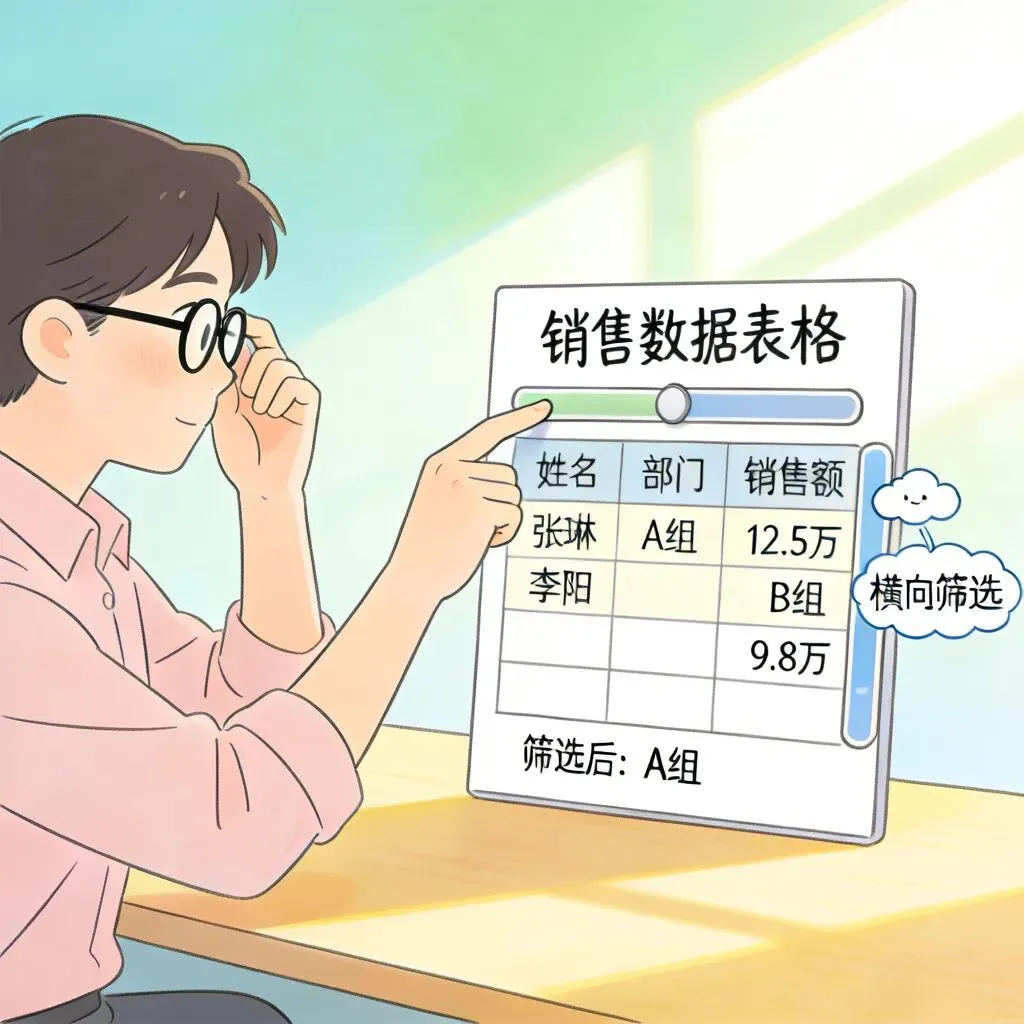
数据表格的场景,体现横向筛选的应用场景
横向筛选最大的优势在于它打破了我们传统的从列方向筛选数据的思维定式。当面对一些需要按行来分析数据的场景时,它能极大地提高筛选效率。比如在一份课程报名统计表格中,列是不同的课程名称,行是各个班级。如果想知道某个班级都报名了哪些课程,横向筛选就能瞬间给出答案,无需再逐行去查找。
横向筛选的操作方法
其实横向筛选的操作并不复杂,关键在于掌握正确的方法。首先,选中你想要进行筛选的数据区域,这个区域要包含你想作为筛选条件的行标题以及相关的数据内容。
接下来,点击"数据"菜单。在菜单中,你会发现一个不太起眼的"筛选"按钮,点击它后,表格会进入筛选状态。这时,你会看到每列标题旁边都出现了一个筛选箭头。
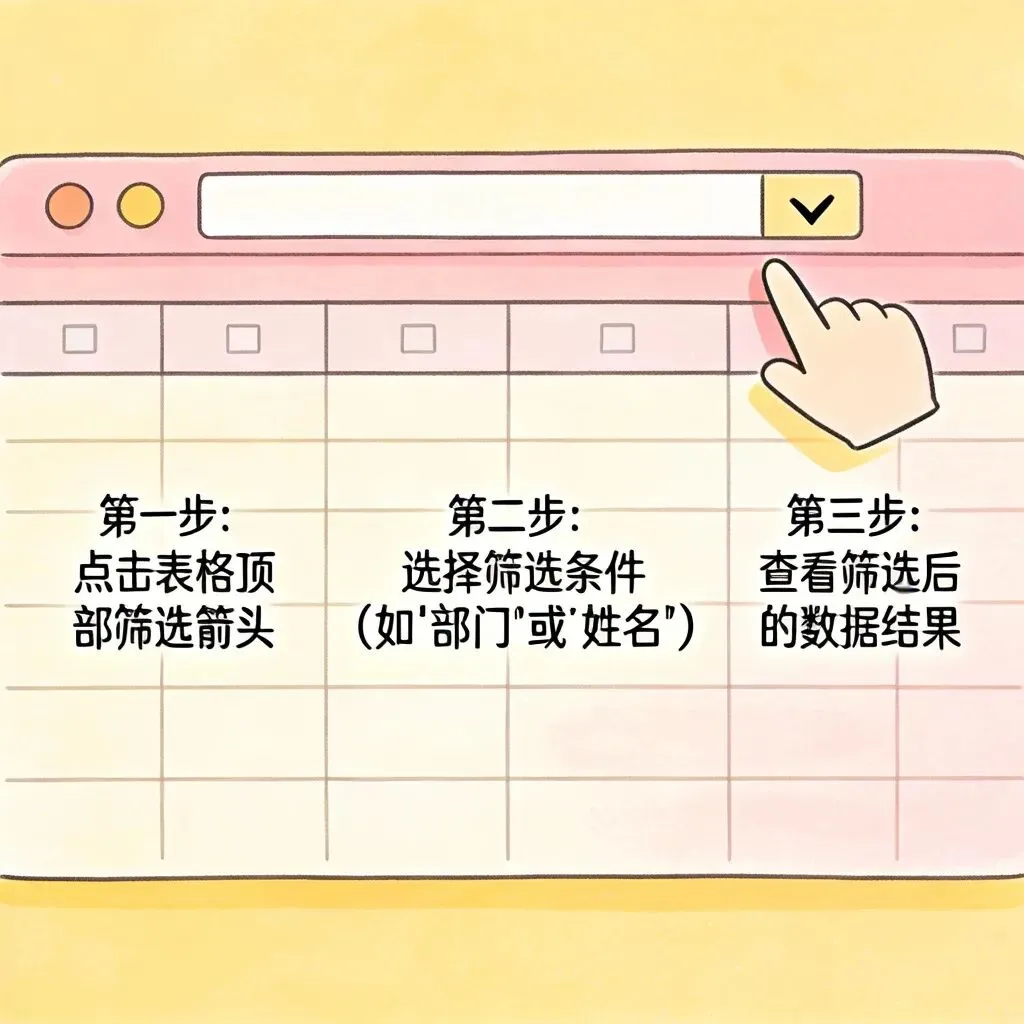
操作步骤的场景,体现横向筛选的具体操作方法
重点来了,要进行横向筛选,我们需要点击行标题旁边的筛选箭头。点击后,你会看到类似纵向筛选的下拉菜单,里面列出了该行中的所有不同值。你可以根据自己的需要勾选想要筛选出来的值。例如,在上述销售数据表格中,点击销售人员那一行的筛选箭头,勾选某个销售人员的名字,就能快速筛选出该销售人员所有月份的销售数据。
实际应用场景
项目进度跟踪
假设你负责一个项目,有一份项目任务分配表,列是不同的任务模块,行是各个团队成员。通过横向筛选,你可以快速查看某个成员负责了哪些任务,以及这些任务的进度如何。比如筛选出某个成员负责的任务中,哪些还未完成,就能及时跟进,确保项目顺利推进。

项目管理的场景,体现横向筛选在项目进度跟踪中的应用
学生成绩分析
在学校的成绩管理中,列是不同的学科,行是各个学生。利用横向筛选,老师可以轻松了解某个学生在哪些学科上表现较好,哪些学科还需要加强辅导。例如,筛选出某个学生成绩低于60分的学科,以便有针对性地进行教学指导。

成绩分析的场景,体现横向筛选在学生成绩管理中的应用
财务数据统计
在财务报表中,列是不同的费用项目,行是各个部门。通过横向筛选,财务人员可以快速查看某个部门的各项费用支出情况,找出费用异常的项目,及时进行成本控制。

财务统计的场景,体现横向筛选在财务数据处理中的应用
横向筛选的优势总结
Excel的横向筛选功能虽然不像纵向筛选那样广为人知,但它在数据处理中却有着独特的价值。掌握这个功能,能让你在面对各种数据场景时更加得心应手,轻松挖掘数据中的关键信息,提高工作效率和数据分析能力。
不妨在今后的Excel使用中多多尝试横向筛选,相信你会发现一个全新的数据处理世界。无论是项目管理、成绩分析还是财务统计,横向筛选都能帮你快速找到想要的信息,让数据处理变得更加简单高效。
——————————————————————————————————————————————————
互动话题
你对Excel横向筛选有什么看法?
你在工作中是否遇到过需要横向筛选数据的场景?是如何解决的?
2. 除了文中提到的应用场景,你还知道哪些横向筛选的实用技巧? 3. 对于Excel新手,你有什么学习建议可以帮助他们快速掌握这个功能?
欢迎在评论区分享你的Excel使用经验和技巧,让我们一起交流,互相学习,共同提高数据处理能力


