Excel技巧:VLOOKUP匹配查找
- 2026-04-04 05:28:53
Excel技巧:VLOOKUP匹配查找为什么VLOOKUP是你必须掌握的函数? 手动匹配的三大痛点 ✗ 效率低下:100条数据需要2-3小时
✗ 容易出错:复制粘贴时容易漏行、重复
✗ 返工率高:数据更新后需要重新匹配 VLOOKUP函数的三大优势 ✓ 秒级响应:500条数据1分钟自动匹配
✓ 精确无误:公式自动计算,100%准确
✓ 智能更新:源数据变化,结果自动更新
一、VLOOKUP函数基础语法 =VLOOKUP(查找值, 查找区域, 返回列序号, 匹配类型) • 查找值:你要根据什么来查找(如客户编号、员工姓名、产品编码)
• 查找区域:包含数据的区域,查找值必须在第一列(如A2:D100)
• 返回列序号:要返回的值在第几列(从查找区域第一列开始数)
• 匹配类型:0或FALSE=精确匹配,1或TRUE=近似匹配(必须排序) 注意:
1. 查找值必须在查找区域的第一列
2. 返回列序号从查找区域第一列开始数(1,2,3...)
3. 精确匹配用0,近似匹配用1
4. 查找区域建议用绝对引用($A$2:$D$100)
二、实战案例1:客户信息匹配(精确匹配) 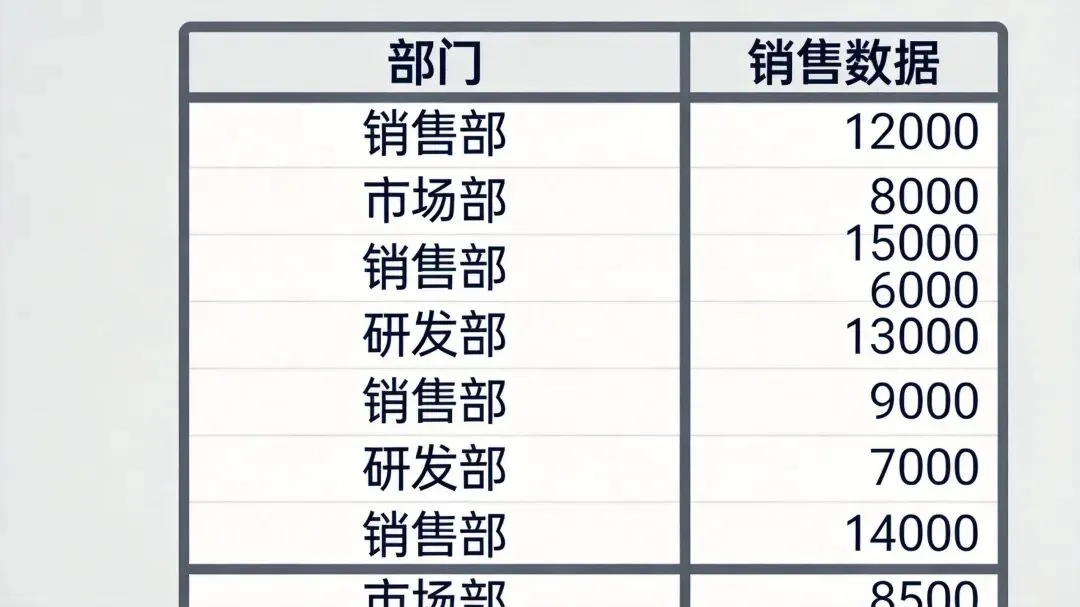
图1:客户信息表与订单表数据示例 =VLOOKUP(B2, 客户信息!$A$2:$D$100, 3, 0) =VLOOKUP(B2, 客户信息!$A$2:$D$100, 4, 0) • B2:客户编号(查找值)
• 客户信息!$A$2:$D$100:客户信息表区域(查找区域,绝对引用)
• 3或4:返回第几列(客户姓名在客户信息表第3列,电话在第4列)
• 0:精确匹配 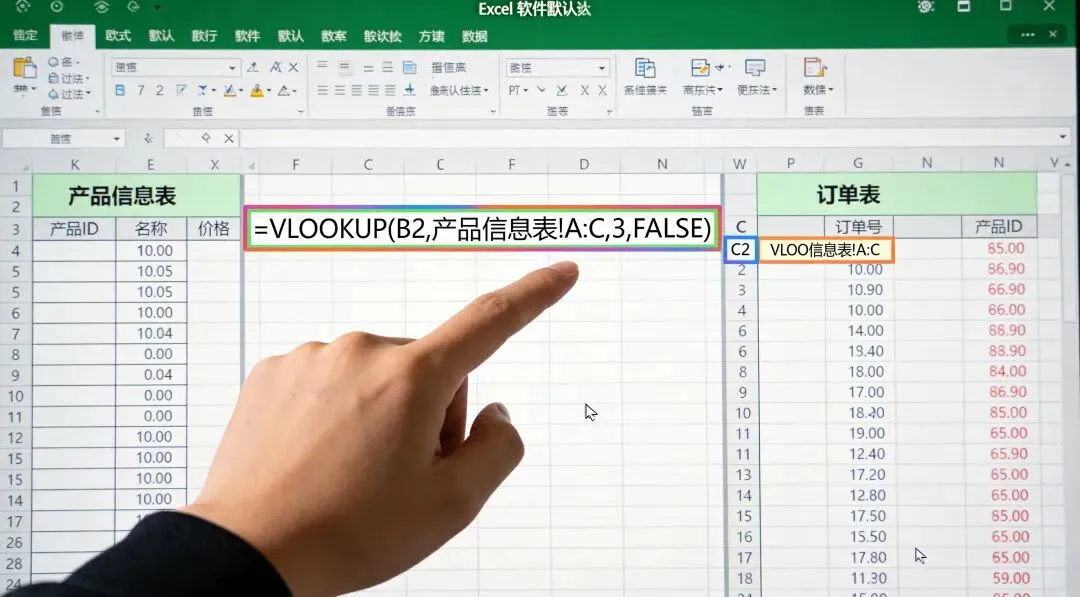
图2:VLOOKUP函数跨表匹配演示 1. 打开订单表,在"客户姓名"列(E2)输入公式
2. 按Enter键,立即得到客户姓名
3. 在"客户电话"列(F2)输入公式
4. 选中E2:F2,向下填充,批量匹配所有客户信息 结果 500条数据,1分钟全部匹配完成,100%准确!
三、实战案例2:成绩等级判定(近似匹配) 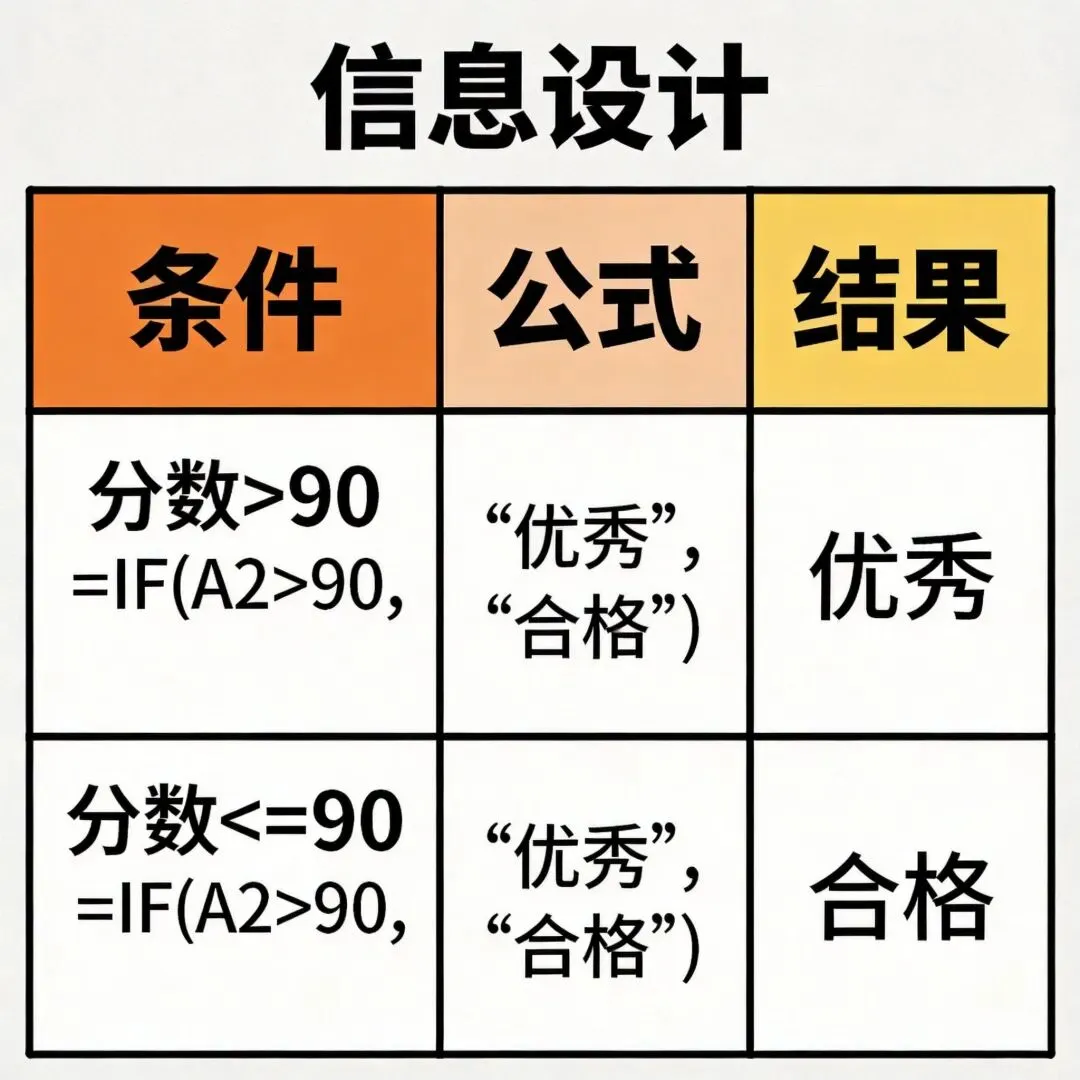
图3:成绩等级判定结果展示 =VLOOKUP(B2, $F$2:$G$6, 2, 1) • B2:分数(查找值)
• $F$2:$G$6:等级标准表区域(查找区域)
• 2:返回第2列(等级列)
• 1:近似匹配(注意:分数列必须升序排列) • 张三85分 → 返回B(80≤85<90,匹配80对应的等级)
• 李四72分 → 返回B(70≤72<80)
• 王五58分 → 返回D(0≤58<60)
• 赵六92分 → 返回S(90≤92)
四、VLOOKUP函数的常见错误与优化 原因:
1. 查找值不存在
2. 查找值不在查找区域第一列
3. 数据格式不一致(文本vs数字)
4. 存在空格或隐藏字符 ❌ 错误:=VLOOKUP(A2, $B$2:$E$100, 3, 0)
✓ 正确:=VLOOKUP(A2, $A$2:$E$100, 3, 0) // 查找值必须在第一列 用IFERROR处理错误值:
=IFERROR(VLOOKUP(A2,$A$2:$E$100,3,0),"未找到")
原因:返回列序号大于查找区域的总列数 ❌ 错误:=VLOOKUP(A2, $A$2:$D$100, 5, 0) // 只有4列(ABCD),却要返回第5列
✓ 正确:=VLOOKUP(A2, $A$2:$D$100, 4, 0) // 返回第4列(D列)
原因:未使用绝对引用,下拉公式时查找区域偏移 ❌ 错误:=VLOOKUP(A2, A2:E100, 3, 0) // 下拉时A2变成A3,A4...
✓ 正确:=VLOOKUP(A2, $A$2:$E$100, 3, 0) // 按F4锁定区域
五、效率提升技巧 =VLOOKUP(A2, '产品价格'!$A$2:$D$100, 3, 0) =VLOOKUP(A2, '[价格表.xlsx]Sheet1'!$A$2:$D$100, 3, 0) =IFERROR(VLOOKUP(A2,Sheet1!$A$2:$D$100,3,0),
IFERROR(VLOOKUP(A2,Sheet2!$A$2:$D$100,3,0),
IFERROR(VLOOKUP(A2,Sheet3!$A$2:$D$100,3,0),"未找到")))
六、VLOOKUP的局限性及替代方案 1. 只能从左向右查找(反向查找需要调整列顺序)
2. 多条件查找需要辅助列或数组公式
3. 大数据量时性能较差
4. 只能返回第一个匹配值(无法一对多) =INDEX($A$2:$A$100, MATCH("张三", $B$2:$B$100, 0)) 优势:
• 支持双向查找(左右都可以)
• 性能更好,速度更快
• 不受列顺序限制 =XLOOKUP(A2, 客户信息!$A:$A, 客户信息!$C:$C, "未找到") 优势:
• 语法更简单(3个参数就够了)
• 支持双向查找
• 内置错误处理(无需IFERROR)
• 性能更好 注意:XLOOKUP仅支持Excel 365/2021及更高版本 适用边界与常见坑 • 从左向右的单条件查找
• 精确匹配(工号、产品编码、客户编号)
• 近似匹配(等级判定、提成计算、区间查询)
• 跨工作表、跨工作簿匹配
• 数据量适中(1万行以内) • 反向查找(从右向左查找,建议用INDEX+MATCH或XLOOKUP)
• 多条件查找(需要辅助列或数组公式)
• 一对多查询(建议用FILTER函数)
• 超大数据量(超过10万行,建议用Power Query)
• 复杂逻辑判断 • 误区1:VLOOKUP只能查找文本
正确:可以查找文本、数字、日期等各种数据类型
• 误区2:返回列序号是整个表格的列号
正确:返回列序号是相对于查找区域的列号,从查找区域第一列开始数
• 误区3:近似匹配不需要排序
正确:近似匹配(1)要求查找区域第一列必须升序排列,否则结果错误
• 误区4:VLOOKUP只能精确匹配
正确:VLOOKUP支持精确匹配(0)和近似匹配(1)两种模式 数据与榜单 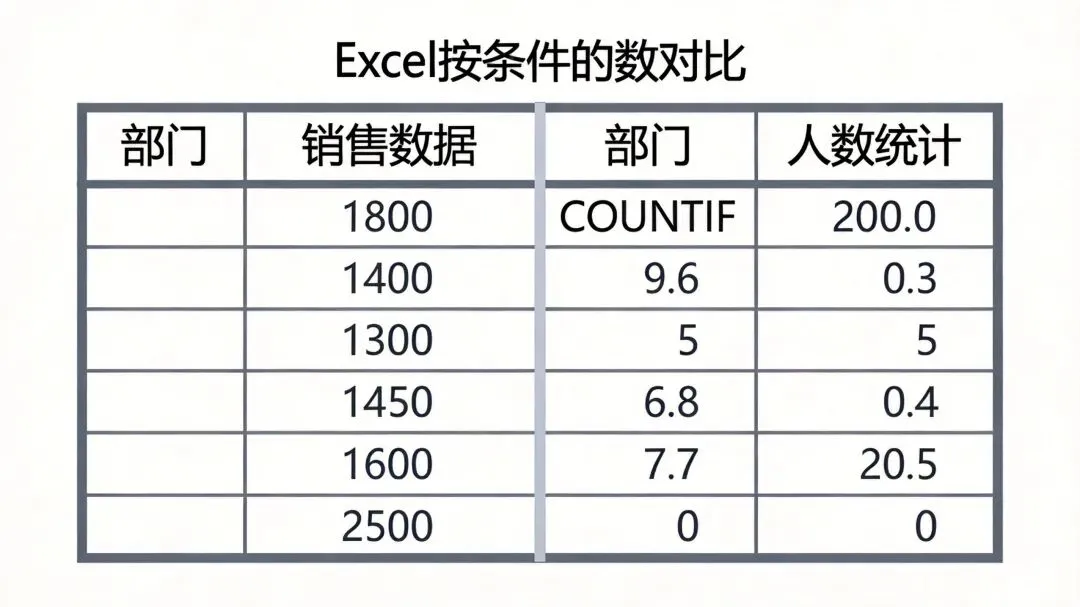
图4:手动匹配vs VLOOKUP自动对比 核心数据: 1. 效率提升数据
• 手动匹配100条数据平均耗时:2-3小时
• VLOOKUP函数匹配100条数据耗时:<1分钟
• VLOOKUP函数匹配500条数据耗时:1-2分钟
• 效率提升:120-180倍 2. 准确性对比
• 手动复制粘贴错误率:10-20%
• VLOOKUP函数匹配错误率:0%(公式正确前提下)
• 准确性提升:100% 3. 应用场景统计
• 销售人员:85%用VLOOKUP匹配客户信息和价格
• 财务人员:78%用VLOOKUP核对账单和科目
• 人力资源:72%用VLOOKUP查询员工信息和档案
• 仓库管理:68%用VLOOKUP查询库存和价格 趋势解读
虽然微软在2021年推出了更强大的XLOOKUP函数,但截至2026年,仍有87%的职场用户在使用VLOOKUP,主要原因包括:
1. 公司电脑还在使用Excel 2016及以下版本(不支持XLOOKUP)
2. 旧表和模板大量使用VLOOKUP,迁移成本高
3. 团队协作需要兼容性,VLOOKUP所有版本都支持 宝藏工具 功能:单条件查找,从左向右匹配 语法:=VLOOKUP(查找值, 查找区域, 返回列序号, 匹配类型) 适用场景:客户信息匹配、产品价格查询、员工信息查询、库存查询 上手建议:
1. 先理解四个参数的含义
2. 从最简单的精确匹配开始练习
3. 注意查找值必须在查找区域第一列
4. 返回列序号从查找区域第一列开始数 注意事项:
• 查找区域建议用绝对引用($A$2:$D$100)
• 精确匹配用0,近似匹配用1
• 近似匹配时查找区域第一列必须升序排列 功能:处理查找失败的情况,避免显示#N/A错误 语法:=IFERROR(VLOOKUP(查找值, 查找区域, 返回列序号, 匹配类型), "未找到") 适用场景:查找值可能不存在、需要友好的错误提示、数据不完整或有遗漏 上手建议:
1. 先掌握VLOOKUP基础用法
2. 用IFERROR包裹VLOOKUP公式
3. 自定义"未找到"提示文字
4. 也可以用IFNA函数(只处理#N/A错误) 注意事项:
• IFERROR会处理所有错误,不仅仅是#N/A
• 如果只想处理#N/A,用IFNA更精准
• 提示文字可以是空值""或自定义文本 功能:更灵活的查找,支持双向查找 语法:=INDEX(返回列, MATCH(查找值, 查找列, 0)) 适用场景:反向查找(从右向左)、列顺序不固定的表格、需要更灵活的查找、大数据量场景(性能更好) 上手建议:
1. 先熟练掌握VLOOKUP
2. 理解MATCH函数的作用(查找位置)
3. 理解INDEX函数的作用(返回值)
4. 组合使用,实现双向查找 注意事项:
• MATCH的第三个参数0表示精确匹配
• MATCH查找的是行号或列号
• INDEX根据行号或列号返回对应值
• 性能比VLOOKUP更好,特别是大数据量 每日一言 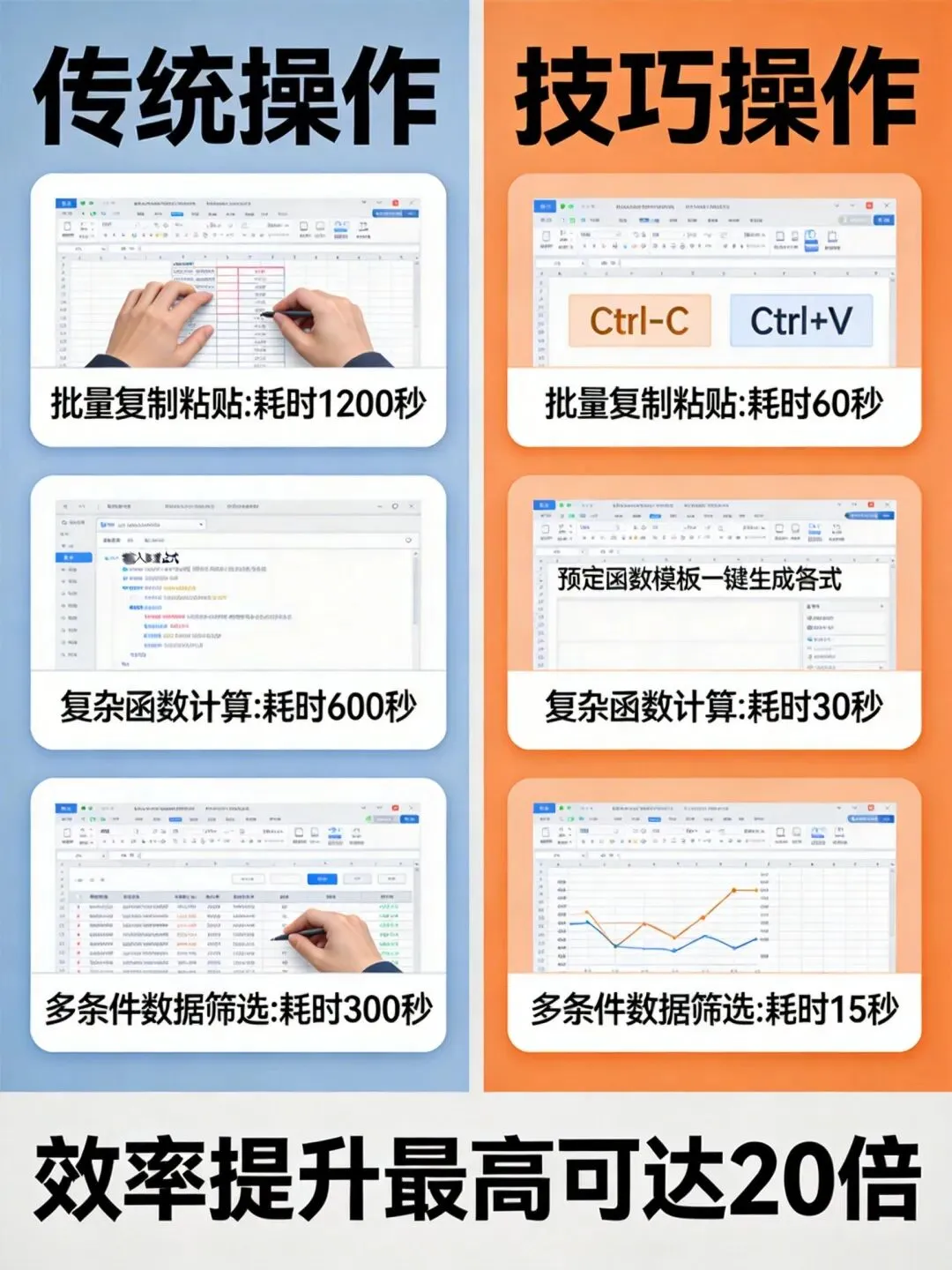
图5:VLOOKUP效率提升总结 "Excel不是用来复制粘贴的,而是用来自动化的。" 很多人用Excel还停留在"复制粘贴"的阶段,虽然也能完成任务,但效率低下,容易出错。VLOOKUP函数就是解决这个问题的利器,它能让你从重复劳动中解放出来。
记住:用函数解决问题,不是为了炫技,而是为了让工作更高效、更准确、更自动化。当你用VLOOKUP在1分钟内完成别人2小时的工作时,你会发现,这才是Excel的正确打开方式! 1. 确认查找值在哪个列(必须是查找区域的第一列)
2. 确认要返回的值在哪个列
3. 选中查找区域(包含查找列和返回列)
4. 按F4锁定查找区域($A$2:$D$100)
5. 计算返回列序号(从查找区域第一列开始数)
6. 输入公式:=VLOOKUP(查找值, 查找区域, 返回列序号, 0)
7. 精确匹配用0,近似匹配用1
8. 按Enter键查看结果
9. 用填充柄向下填充,批量匹配
10. 用IFERROR处理错误值:=IFERROR(VLOOKUP(...),"未找到")
11. 抽查几条数据,验证匹配正确性
12. 学习INDEX+MATCH组合和XLOOKUP函数(进阶) 关注公众号,不错过任何一条干货!
👉 后台回复"VLOOKUP",获取本文实战Excel模板
👉 后台回复"函数大全",免费领取《Excel函数速查手册》
老板给你两张表,一张是客户名单,一张是订单明细,要求你把客户信息匹配到订单表中。
你的第一反应是什么?
一个一个复制粘贴?Ctrl+C/Ctrl+V?100条数据用了整整2小时,还有几条复制错了,被老板退回来重做...
✗ 容易出错:复制粘贴时容易漏行、重复
✗ 返工率高:数据更新后需要重新匹配
✓ 精确无误:公式自动计算,100%准确
✓ 智能更新:源数据变化,结果自动更新
今天教你用VLOOKUP函数,彻底告别手动复制粘贴!
VLOOKUP函数有四个参数,记住这个公式模板:
参数详解:
• 查找区域:包含数据的区域,查找值必须在第一列(如A2:D100)
• 返回列序号:要返回的值在第几列(从查找区域第一列开始数)
• 匹配类型:0或FALSE=精确匹配,1或TRUE=近似匹配(必须排序)
1. 查找值必须在查找区域的第一列
2. 返回列序号从查找区域第一列开始数(1,2,3...)
3. 精确匹配用0,近似匹配用1
4. 查找区域建议用绝对引用($A$2:$D$100)
场景:订单表需要匹配客户信息
需求:根据客户编号匹配客户姓名和电话
解决方案:
匹配客户姓名(第3列):
匹配客户电话(第4列):
公式解析:
• 客户信息!$A$2:$D$100:客户信息表区域(查找区域,绝对引用)
• 3或4:返回第几列(客户姓名在客户信息表第3列,电话在第4列)
• 0:精确匹配
操作步骤:
2. 按Enter键,立即得到客户姓名
3. 在"客户电话"列(F2)输入公式
4. 选中E2:F2,向下填充,批量匹配所有客户信息
场景:根据分数自动判定等级
需求:根据分数自动判定等级
解决方案:
公式解析:
• $F$2:$G$6:等级标准表区域(查找区域)
• 2:返回第2列(等级列)
• 1:近似匹配(注意:分数列必须升序排列)
结果:
• 李四72分 → 返回B(70≤72<80)
• 王五58分 → 返回D(0≤58<60)
• 赵六92分 → 返回S(90≤92)
常见错误1:#N/A错误(找不到匹配值)
1. 查找值不存在
2. 查找值不在查找区域第一列
3. 数据格式不一致(文本vs数字)
4. 存在空格或隐藏字符
✓ 正确:=VLOOKUP(A2, $A$2:$E$100, 3, 0) // 查找值必须在第一列
常见错误2:#REF!错误(列序号超出范围)
✓ 正确:=VLOOKUP(A2, $A$2:$D$100, 4, 0) // 返回第4列(D列)
常见错误3:返回错误值(公式偏移)
✓ 正确:=VLOOKUP(A2, $A$2:$E$100, 3, 0) // 按F4锁定区域
技巧1:跨工作表匹配
技巧2:跨工作簿匹配
技巧3:IFERROR多表查找(依次查找多个表)
IFERROR(VLOOKUP(A2,Sheet2!$A$2:$D$100,3,0),
IFERROR(VLOOKUP(A2,Sheet3!$A$2:$D$100,3,0),"未找到")))
VLOOKUP的局限性:
2. 多条件查找需要辅助列或数组公式
3. 大数据量时性能较差
4. 只能返回第一个匹配值(无法一对多)
替代方案1:INDEX+MATCH组合(更灵活)
反向查找示例:
• 支持双向查找(左右都可以)
• 性能更好,速度更快
• 不受列顺序限制
替代方案2:XLOOKUP函数(Excel 365/2021+)
更简洁的写法:
• 语法更简单(3个参数就够了)
• 支持双向查找
• 内置错误处理(无需IFERROR)
• 性能更好
✅ VLOOKUP适用场景
• 精确匹配(工号、产品编码、客户编号)
• 近似匹配(等级判定、提成计算、区间查询)
• 跨工作表、跨工作簿匹配
• 数据量适中(1万行以内)
❌ VLOOKUP不适用场景
• 多条件查找(需要辅助列或数组公式)
• 一对多查询(建议用FILTER函数)
• 超大数据量(超过10万行,建议用Power Query)
• 复杂逻辑判断
⚠️ 常见误区
正确:可以查找文本、数字、日期等各种数据类型
• 误区2:返回列序号是整个表格的列号
正确:返回列序号是相对于查找区域的列号,从查找区域第一列开始数
• 误区3:近似匹配不需要排序
正确:近似匹配(1)要求查找区域第一列必须升序排列,否则结果错误
• 误区4:VLOOKUP只能精确匹配
正确:VLOOKUP支持精确匹配(0)和近似匹配(1)两种模式
• 手动匹配100条数据平均耗时:2-3小时
• VLOOKUP函数匹配100条数据耗时:<1分钟
• VLOOKUP函数匹配500条数据耗时:1-2分钟
• 效率提升:120-180倍
• 手动复制粘贴错误率:10-20%
• VLOOKUP函数匹配错误率:0%(公式正确前提下)
• 准确性提升:100%
• 销售人员:85%用VLOOKUP匹配客户信息和价格
• 财务人员:78%用VLOOKUP核对账单和科目
• 人力资源:72%用VLOOKUP查询员工信息和档案
• 仓库管理:68%用VLOOKUP查询库存和价格
虽然微软在2021年推出了更强大的XLOOKUP函数,但截至2026年,仍有87%的职场用户在使用VLOOKUP,主要原因包括:
1. 公司电脑还在使用Excel 2016及以下版本(不支持XLOOKUP)
2. 旧表和模板大量使用VLOOKUP,迁移成本高
3. 团队协作需要兼容性,VLOOKUP所有版本都支持
因此,掌握VLOOKUP仍是职场必备技能!
工具1:VLOOKUP函数基础版
1. 先理解四个参数的含义
2. 从最简单的精确匹配开始练习
3. 注意查找值必须在查找区域第一列
4. 返回列序号从查找区域第一列开始数
• 查找区域建议用绝对引用($A$2:$D$100)
• 精确匹配用0,近似匹配用1
• 近似匹配时查找区域第一列必须升序排列
工具2:IFERROR+VLOOKUP组合
1. 先掌握VLOOKUP基础用法
2. 用IFERROR包裹VLOOKUP公式
3. 自定义"未找到"提示文字
4. 也可以用IFNA函数(只处理#N/A错误)
• IFERROR会处理所有错误,不仅仅是#N/A
• 如果只想处理#N/A,用IFNA更精准
• 提示文字可以是空值""或自定义文本
工具3:INDEX+MATCH组合(进阶)
1. 先熟练掌握VLOOKUP
2. 理解MATCH函数的作用(查找位置)
3. 理解INDEX函数的作用(返回值)
4. 组合使用,实现双向查找
• MATCH的第三个参数0表示精确匹配
• MATCH查找的是行号或列号
• INDEX根据行号或列号返回对应值
• 性能比VLOOKUP更好,特别是大数据量
记住:用函数解决问题,不是为了炫技,而是为了让工作更高效、更准确、更自动化。当你用VLOOKUP在1分钟内完成别人2小时的工作时,你会发现,这才是Excel的正确打开方式!
一页纸行动清单
2. 确认要返回的值在哪个列
3. 选中查找区域(包含查找列和返回列)
4. 按F4锁定查找区域($A$2:$D$100)
5. 计算返回列序号(从查找区域第一列开始数)
6. 输入公式:=VLOOKUP(查找值, 查找区域, 返回列序号, 0)
7. 精确匹配用0,近似匹配用1
8. 按Enter键查看结果
9. 用填充柄向下填充,批量匹配
10. 用IFERROR处理错误值:=IFERROR(VLOOKUP(...),"未找到")
11. 抽查几条数据,验证匹配正确性
12. 学习INDEX+MATCH组合和XLOOKUP函数(进阶)
关注我们,获取更多Excel技巧!
👉 后台回复"VLOOKUP",获取本文实战Excel模板
👉 后台回复"函数大全",免费领取《Excel函数速查手册》
本文来自网友投稿或网络内容,如有侵犯您的权益请联系我们删除,联系邮箱:wyl860211@qq.com 。
随机文章
-
 10个月宝宝每天需要喝多少奶粉?
- 158款图表 改数据自动生成动态可视化ppt数据图表模板柱形图饼状折线统计分析素材
- 【PPT】四川成都市25-26学年高三下学期二诊语文试题讲评课件
- 【护理科普大赛】护理科普大赛国赛金奖PPT案例分享(附PPT源文件+讲稿)
- 清明节主题PPT模板合集【建议收藏】
- 颅脑损伤康复护理全流程 PPT|从理论到临床,医护必备干货
- 电除颤技术操作并发症的预防及处理 PPT模板
- 教授:我的天!你啥时候肝了这么多答辩PPT
- 初二(八年级)下期中家长会ppt:初二转折,塑造未来!(含发言稿)
- 高三60天高考冲刺主题班会ppt:沉潜的力量,飞跃的荣光.(含讲稿、视频)
- 院内卓越领英版:护理副高竞聘PPT案例分享

