Myexcel 模板设计入门系列 8:表间取数公式多条件查询,完整筛选表达式写法
- 2026-11-10 05:43:27
Myexcel 模板设计入门系列 8:表间取数公式多条件查询,完整筛选表达式写法昨天我们学习了查询报表的设计, 重点演示了表间取数公式中筛选条件表达式的写法。 在 Myexcel 里,不管是表间公式、数据规范还是内部数据源,所有表达式的操作步骤基本都是一样的。 只要你学会昨天的步骤,后面写各种条件都能通用。 不过昨天我们只用到了日期一个条件,比较基础。 今天我们继续进阶,讲解 Myexcel 表间取数公式的多条件组合查询,实现按日期、仓库、供应商、材料多维度筛选。 昨天我们写的公式,只按日期区间查询: 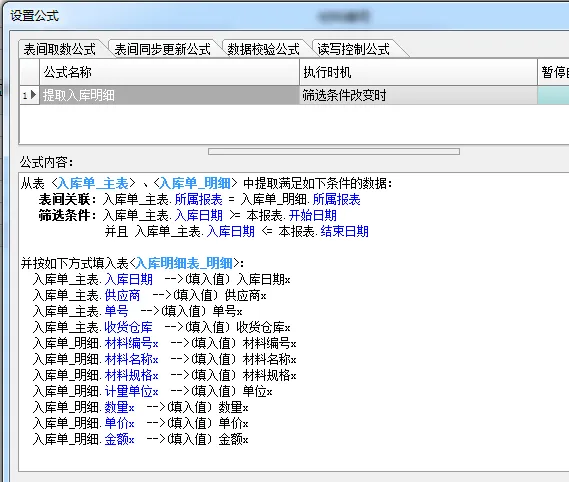
这样可以实现按时间段查询入库明细。今天我们在这个基础上,一步步叠加条件,做成完整的多条件查询。 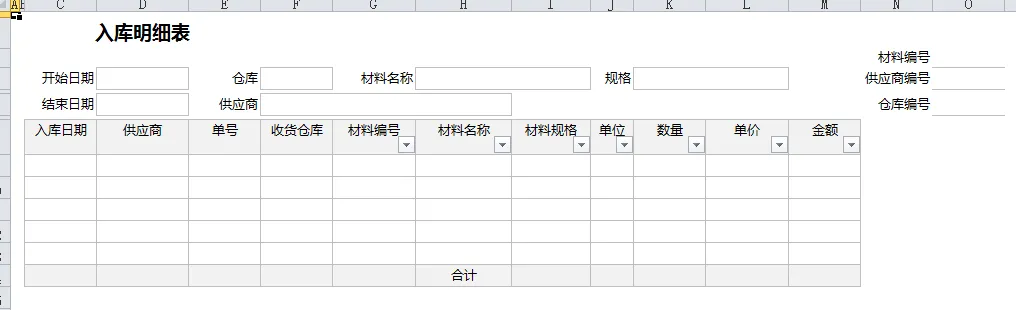
如果想在日期查询的基础上,再按仓库筛选,可以这样写条件: 在原有日期条件后,增加一组仓库相关判断: 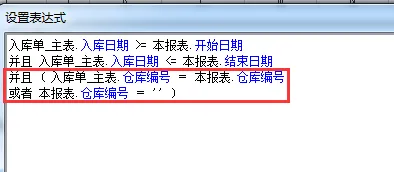
这里有两个关键点: 这样就能实现: 继续叠加供应商条件,公式变成: 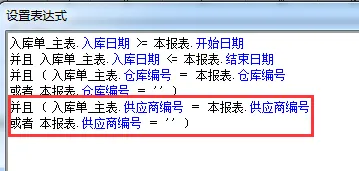
结构和仓库完全一样: 最终完整的多条件筛选公式如下: 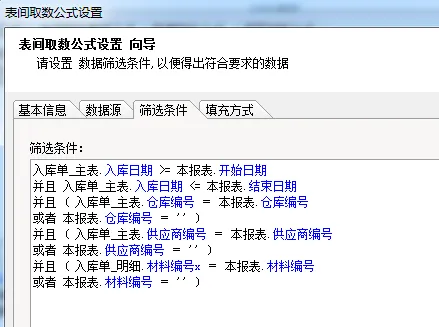
到这里,一条日期 + 仓库 + 供应商 + 材料的完整多条件查询公式就完成了。 在表达式窗口右下角,有一个按钮可以切换: 建议写公式用编辑,查错用查看,效率更高。 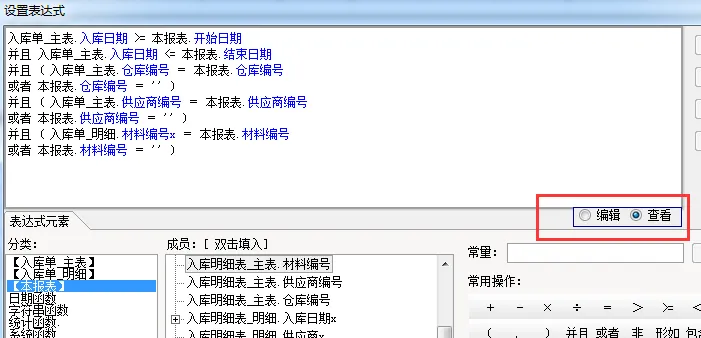
很多新手会疑惑:为什么条件都用编号,不用名称?这里给大家讲清楚系统设计的核心逻辑: 所有表间公式,逻辑都离不开这三步: 顺序不能乱,记住这个结构,以后做任何汇总表、查询表都不会出错。 今天我们在上一节基础查询公式上,完成了多条件组合查询的完整写法: 这条公式已经非常实用,可以直接用于正式项目。 下一节,我们将在此基础上,继续讲解汇总表的设计。 完整教程请看: Myexcel模板设计入门 (合集)
写在前面
一、回顾昨天的基础公式
二、增加按仓库筛选
两个条件之间用“或者”连接,而不是 “并且”
整组条件必须加括号
选择仓库 → 只查该仓库的入库明细
不选仓库(为空)→ 查所有仓库的入库明细
三、再增加按供应商筛选
一组判断 “等于选中编号”
一组判断 “编号为空”
中间用 “或者”,整体加括号
与其他条件之间用 “并且”
四、最后增加按材料筛选
小技巧:表达式的编辑 / 查看切换
编辑状态: 用于输入、修改公式
查看状态: 格式更整洁,方便检查错误
五、为什么要用 “编号” 做筛选,而不用 “名称”?
1、编号唯一且不允许修改
我们在设计基础资料时,编号都设为 “唯一”,且规则是:
名称可以修改 编号只增删,不修改、不重复
即使后期改了材料名、供应商名,通过编号依然能准确匹配历史数据,保证查询结果正确。如果用名称筛选,改名后旧数据就匹配不到了。
2、简化条件,提高效率
像材料这类信息,名称 + 规格是多个字段,用名称写条件会变得复杂。而用材料编号一个字段就能唯一确定,设计更简洁、运行更快。
六、表间取数公式三步骤(一定要记住)
1、找数据源,做关联:把主表、明细表关联成一张大表
2、设置筛选条件:从大表里提取符合条件的数据
3、填充到目标表:把结果写到查询报表的明细表上
总结
学会了日期 + 仓库 + 供应商 + 材料的多维筛选
掌握了 “或者条件 + 括号” 的关键写法
理解了为什么系统要用编号做筛选
记住了表间取数的三步核心逻辑
如果本文对你有帮助,
欢迎点赞、在看、转发支持一下;
也可以加个星标,第一时间收到更多实战案例。
关注 Myexcel 家园,
每天分享企业管理 + 数据库思维的实战内容,
带你真正把 Myexcel 做成管理系统。
本文来自网友投稿或网络内容,如有侵犯您的权益请联系我们删除,联系邮箱:wyl860211@qq.com 。

