PPT里的鱼骨图,怎么画才好看?
- 2026-04-01 16:16:29
各位木友们好,我是小木。
我之前给大家分享过很多有意思的逻辑图表设计法,比如这篇👉《PPT里那些复杂的逻辑图表,是怎么做的?》

还有这篇👉《超复杂的PPT架构图,怎么做才好看?》

▲点击图片直达文章
今天,我们来讲一个很小众、但很实用的逻辑图——鱼骨图:

这种图表的核心作用是用“鱼骨”的形式,展示问题的各项原因,比如工作问题复盘、核心问题分析等场景。
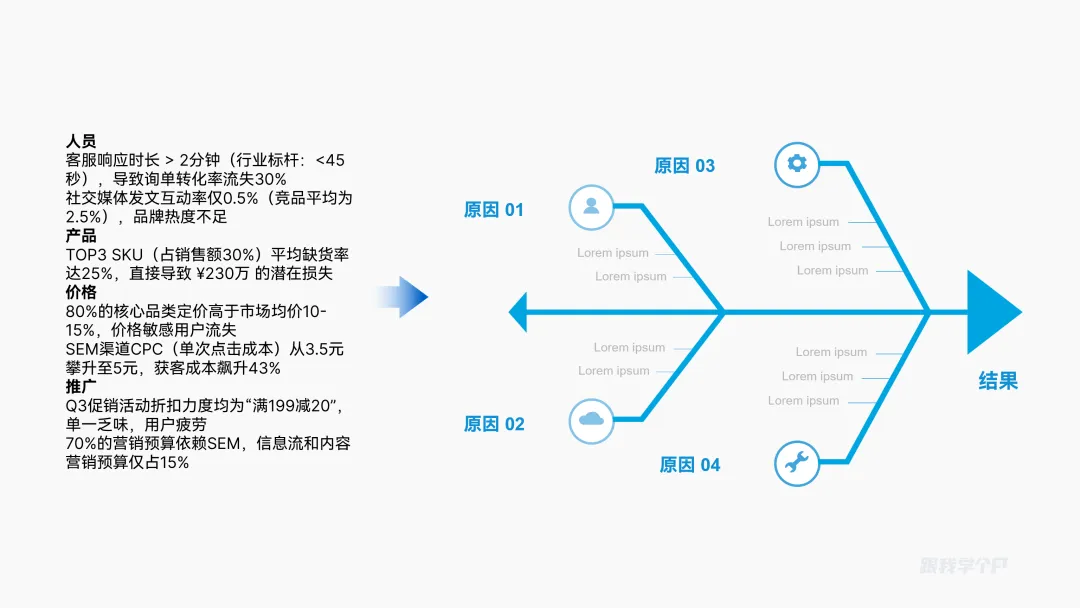
这种鱼骨图怎么设计才好看?来,上干货!
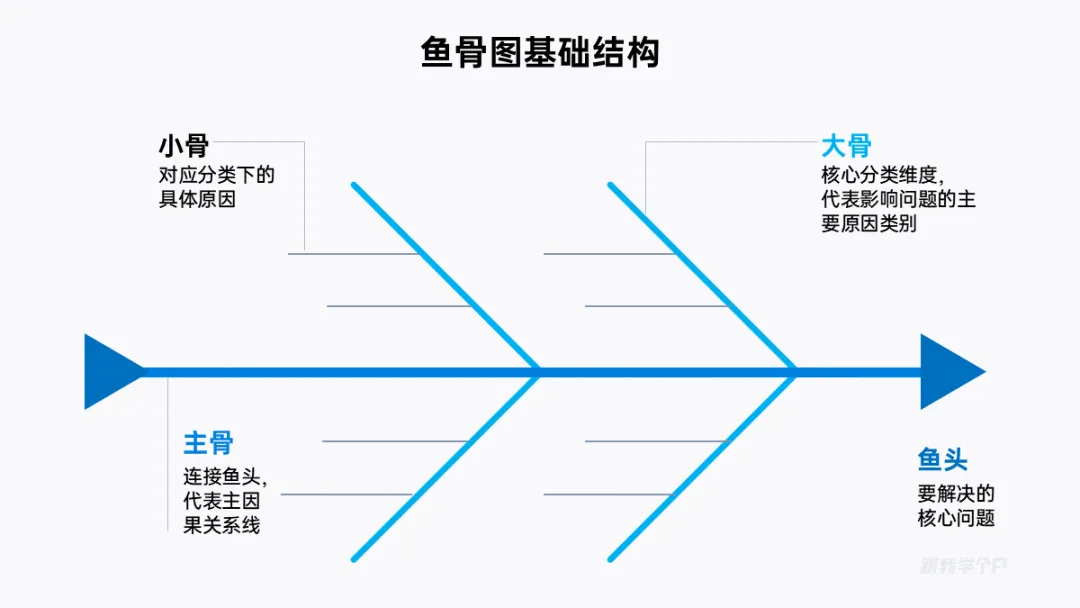
▎先说一下基础结构

▎案例一
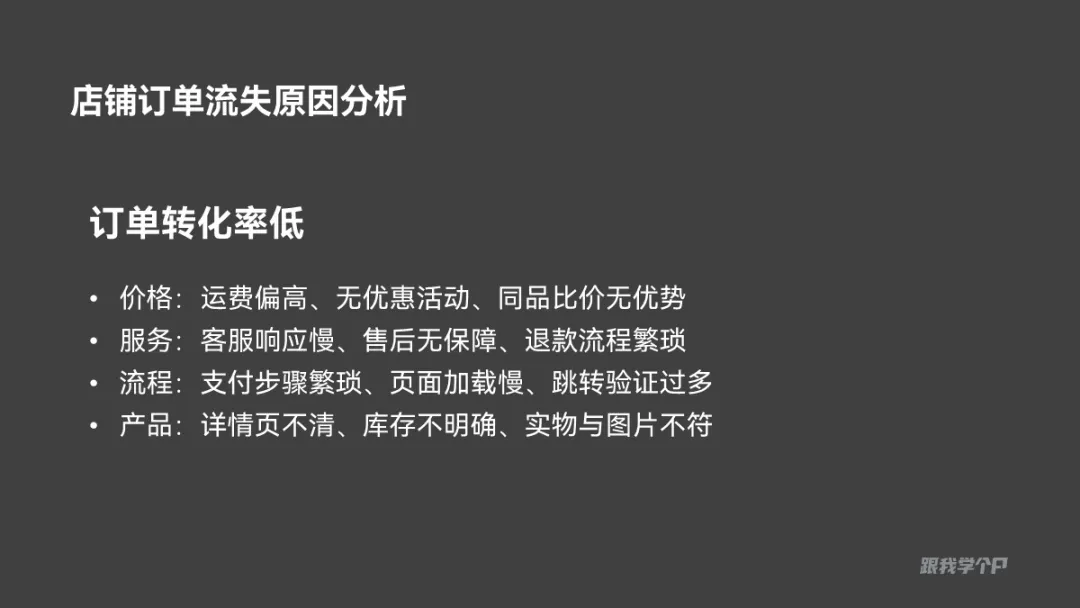
先来看一个简单的,这页是店铺订单流失原因分析的案例:
下面我们就按照上面两个步骤逐步来操作一下。
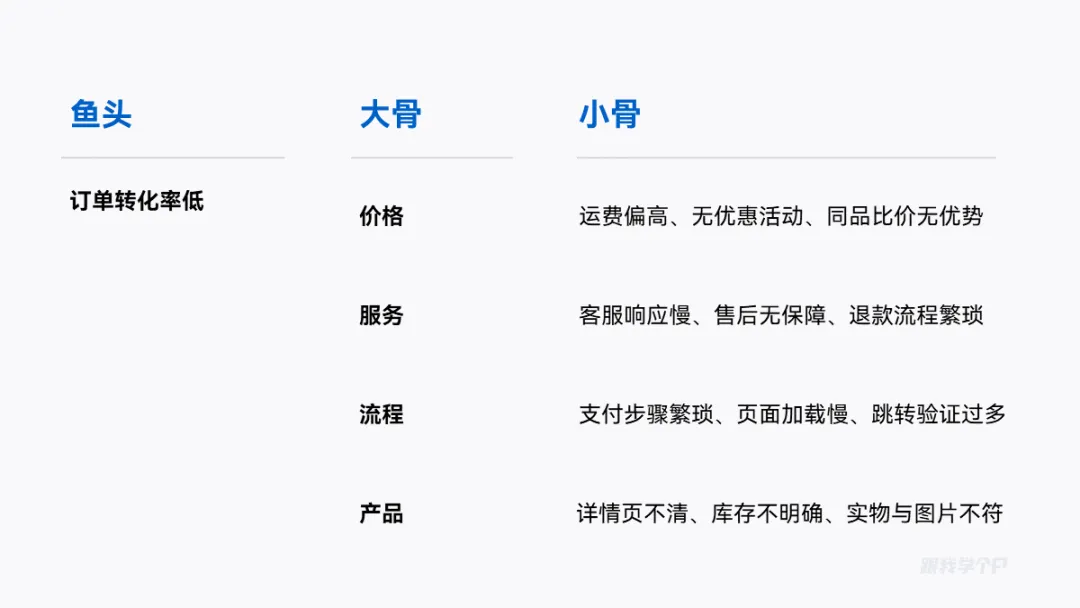
首先,按照鱼骨图的逻辑结构梳理一下信息结构,找出鱼头、大骨和小骨:
然后来制作鱼骨图,最简单的方法就是用三角形和线条组合拼接,一个简易的鱼骨图就出来了:
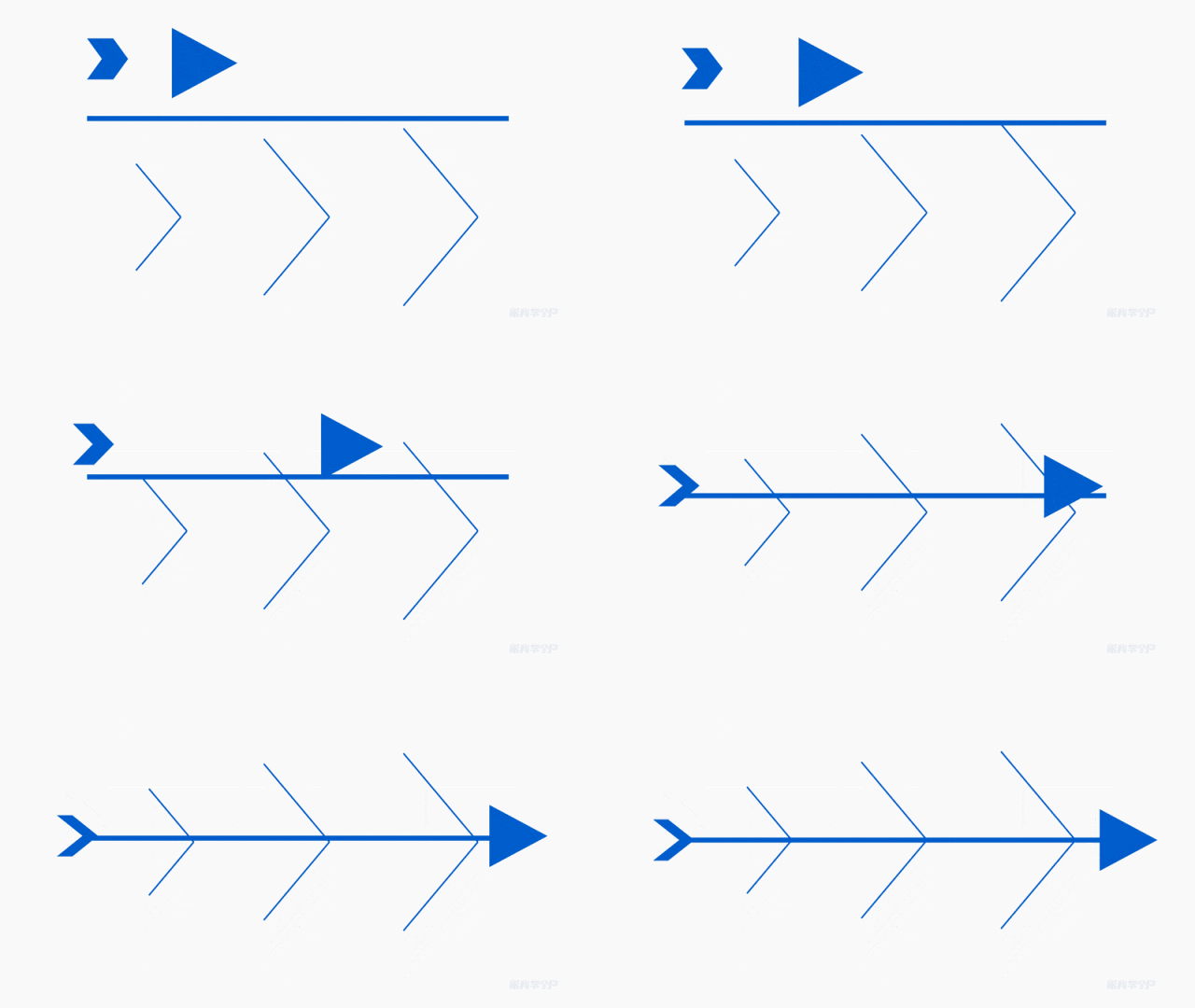
根据内容,对号入座,核心逻辑和原因一目了然。
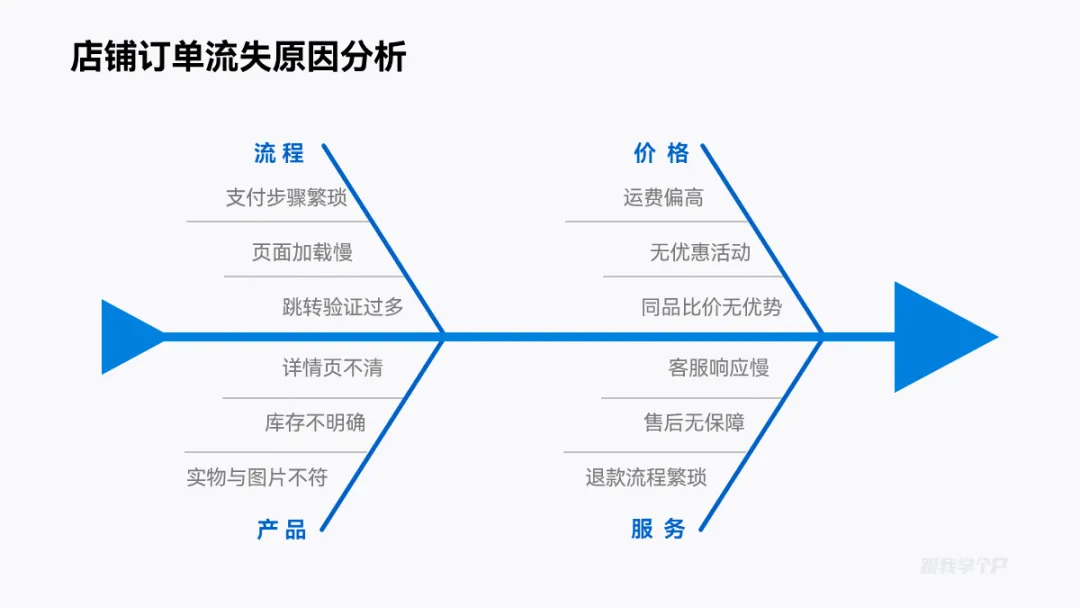
样式好像有些粗糙,这里可以更改一下鱼头的类型,没有思路的话可以参考以下样式,这些用PPT中的形状手搓的。
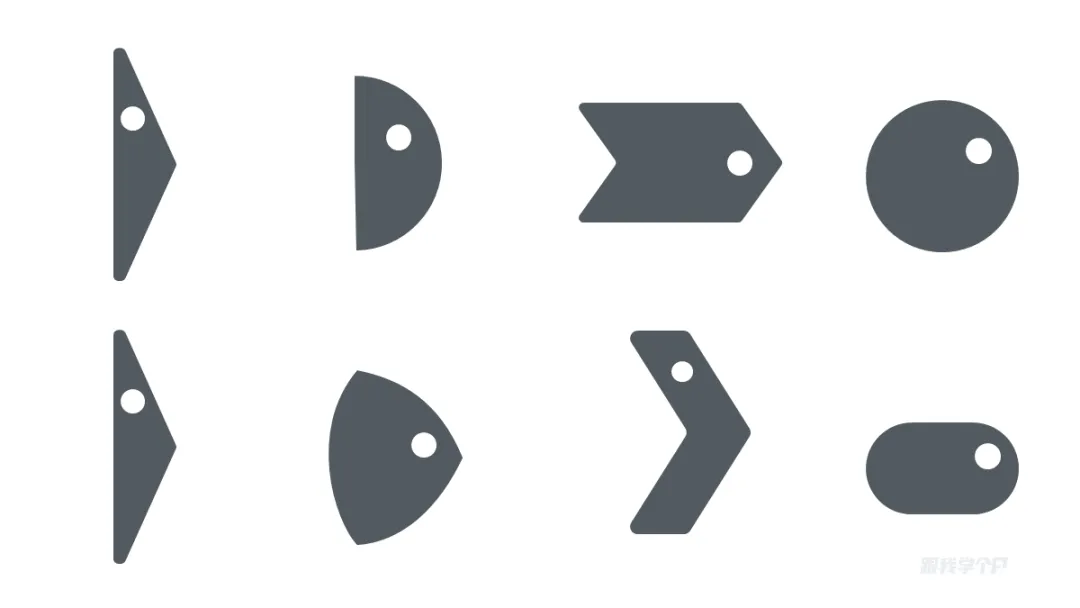
比如这里我换成【V型:箭头】:
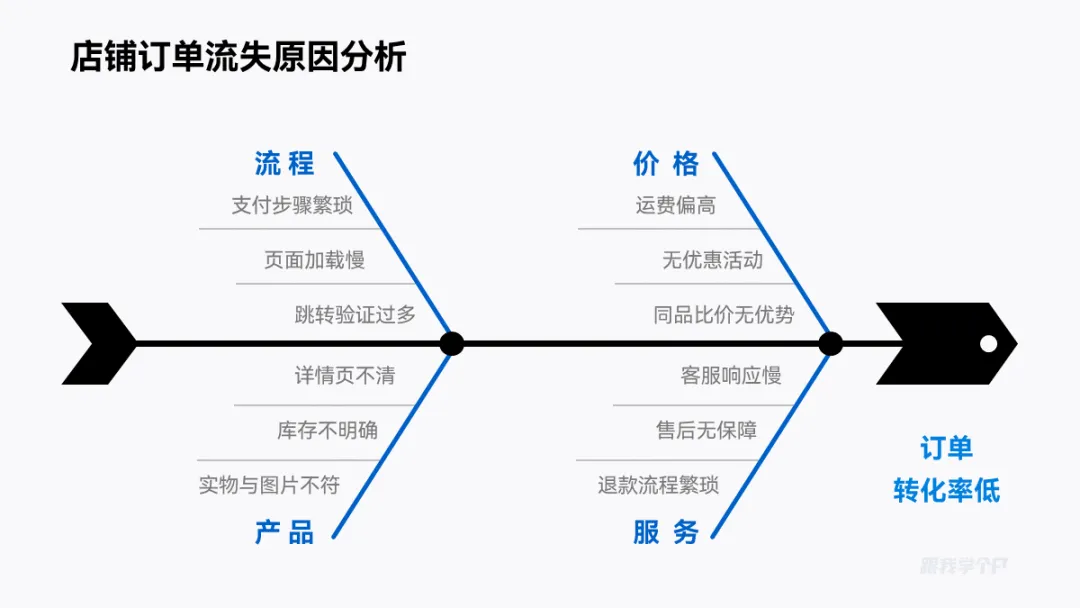
给主骨和大骨的样式也做一下样式优化,比如添加形状和英文,强化对比:
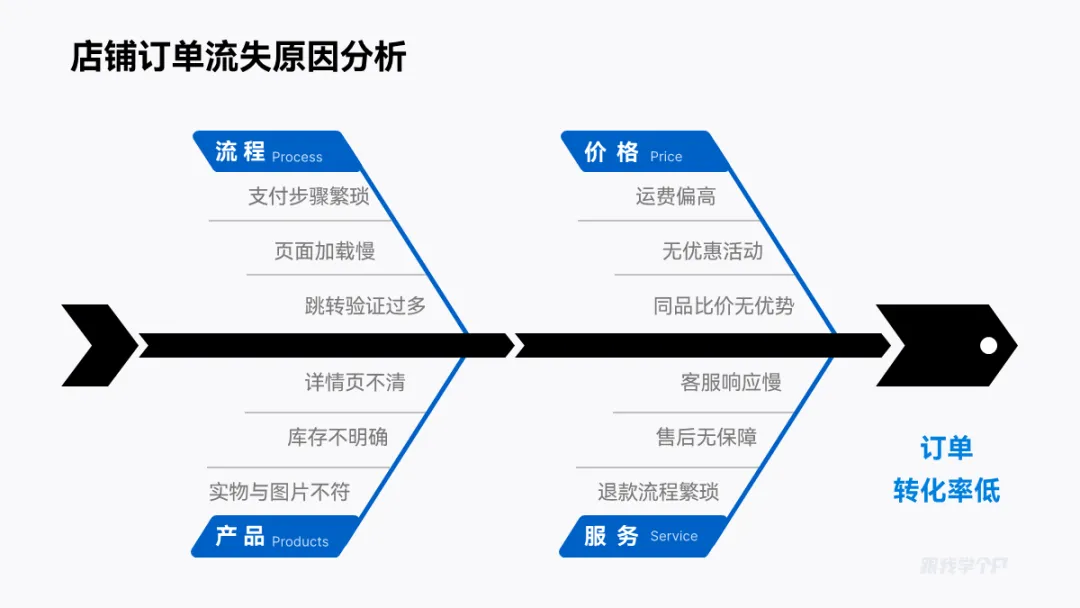
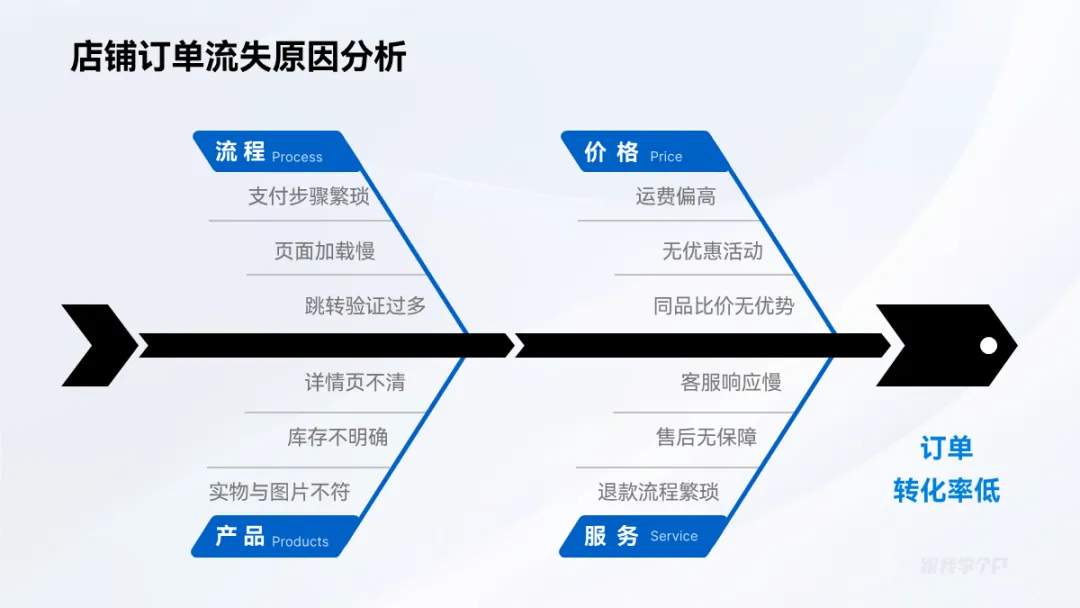
最后添加图片作为背景,丰富视觉即可。
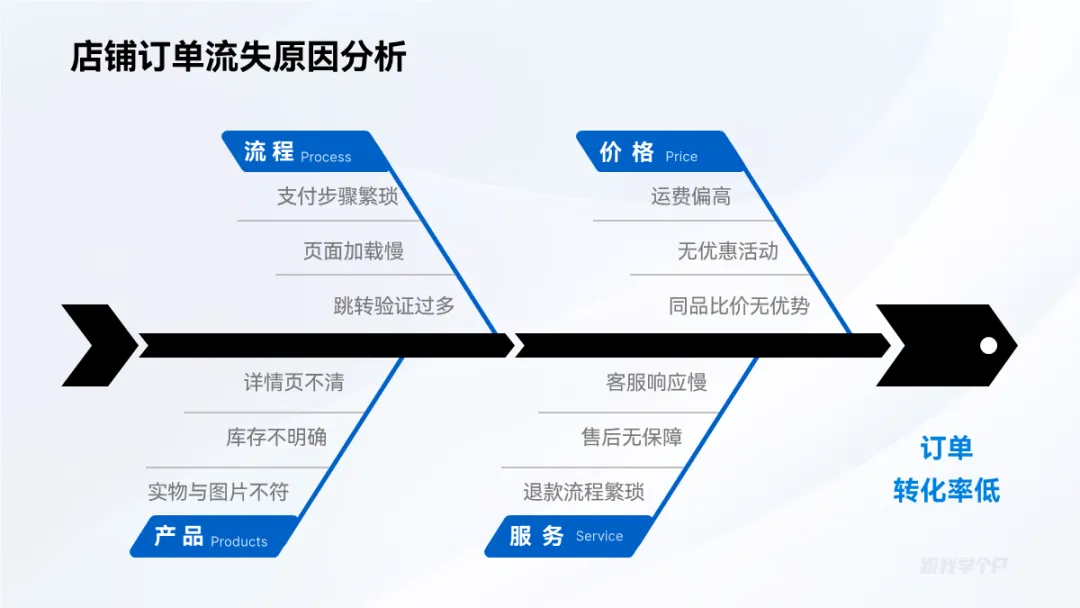
当然,你也可以错落布局一下大骨信息,增加动感。
▎案例二
看完简单的,咱再来一个内容多一点的案例,比如这页:
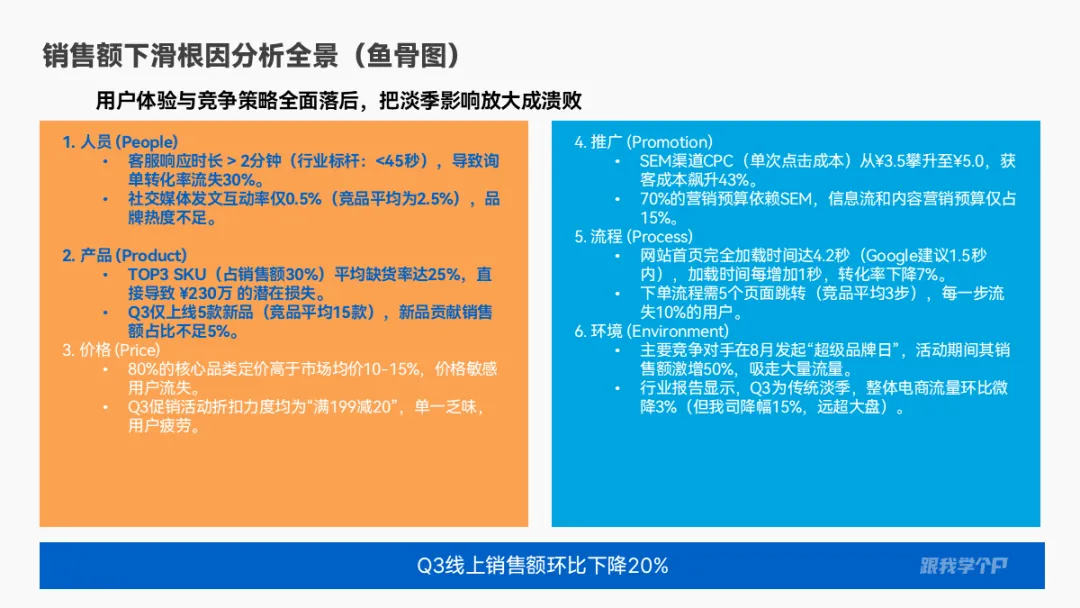
不要因为内容多就变得手足无措,其实操作方法也一样。
首先找出内容中的鱼头和鱼骨部分,也就是原因和结果:
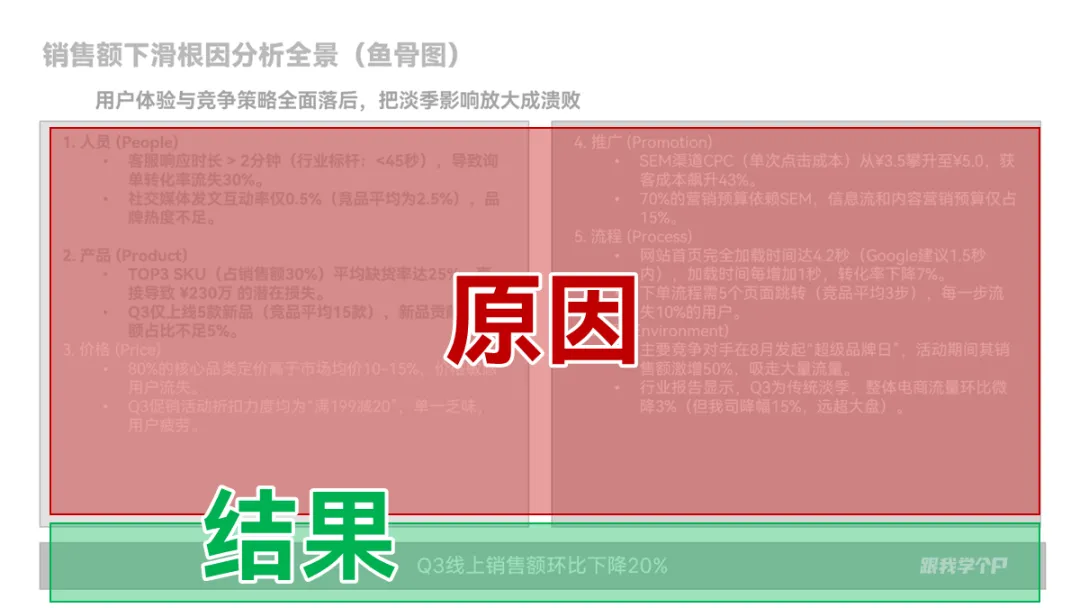
接着按照鱼头、大骨和小骨这样的思路,梳理好这些内容的层级关系:
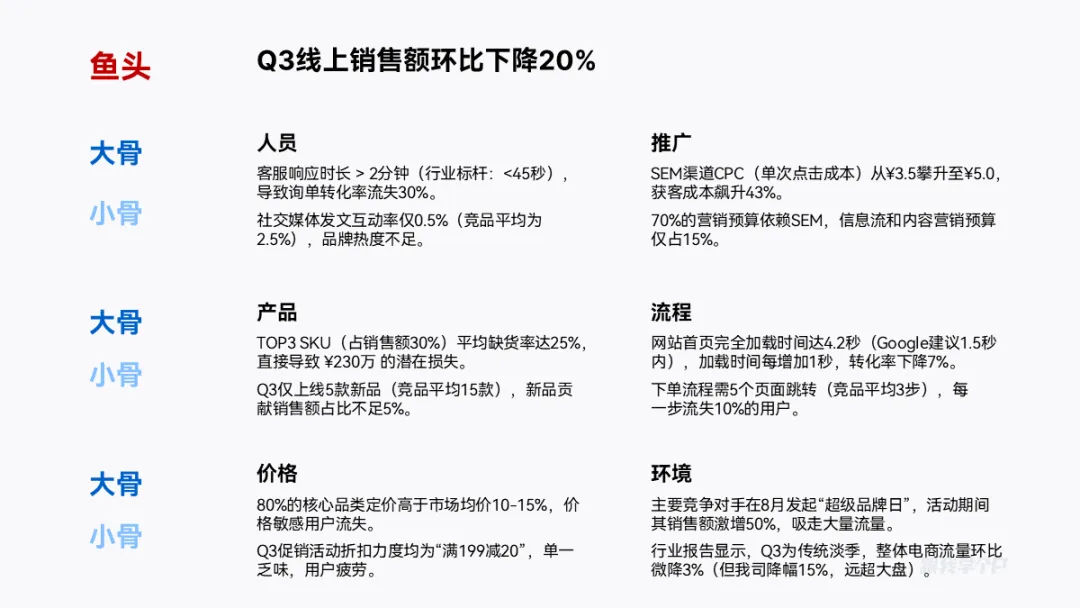
这里小骨部分的文字信息有点多,为了方便阅读,我给每个要点都提炼结论,同时再给信息营造对比:
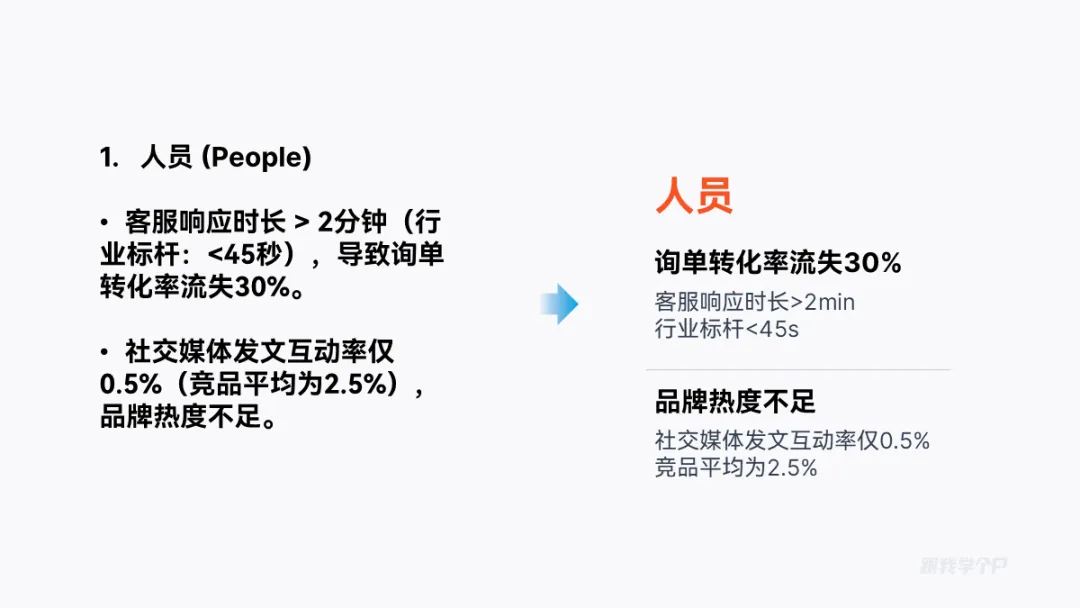
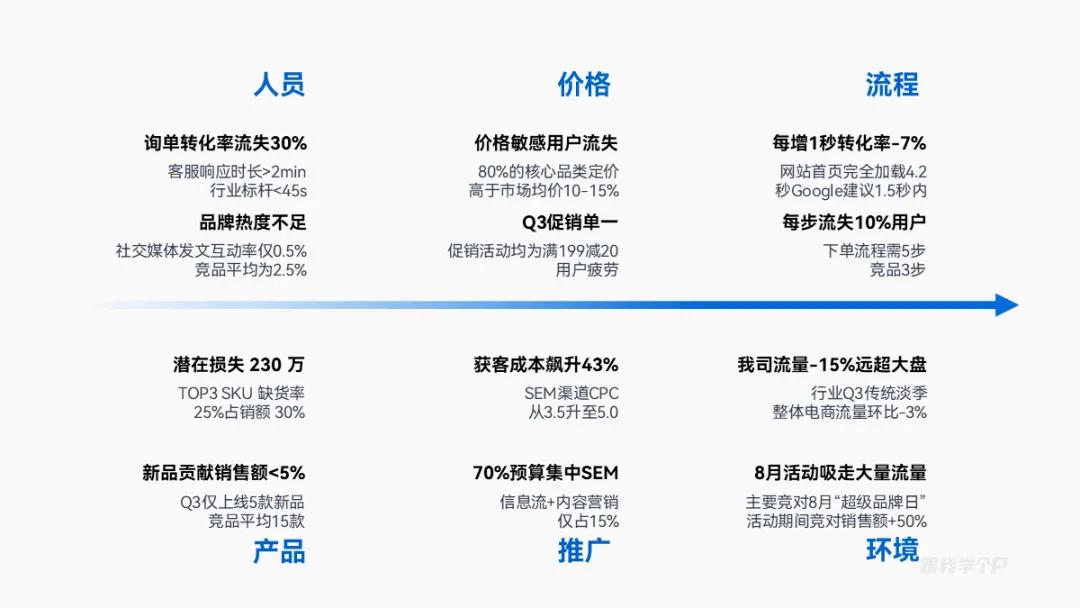
排版后,内容更有呼吸感。
接下来是鱼骨主体,为了提升档次(主要是偷懒),我直接用现成的素材,这是在freepik找的,有免费的素材可下载:
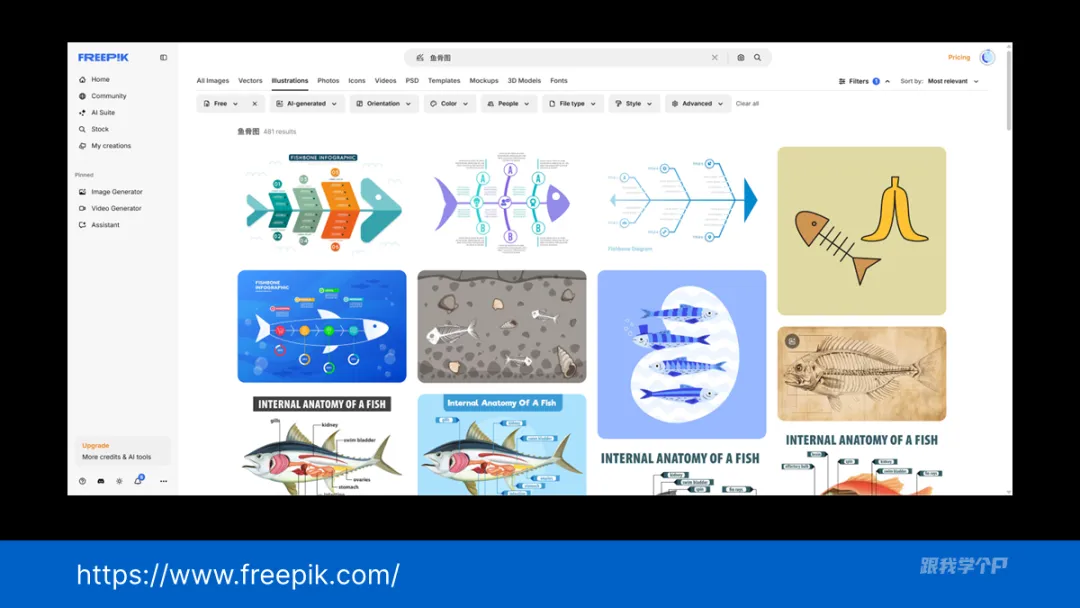
像这个就比较符合我意:
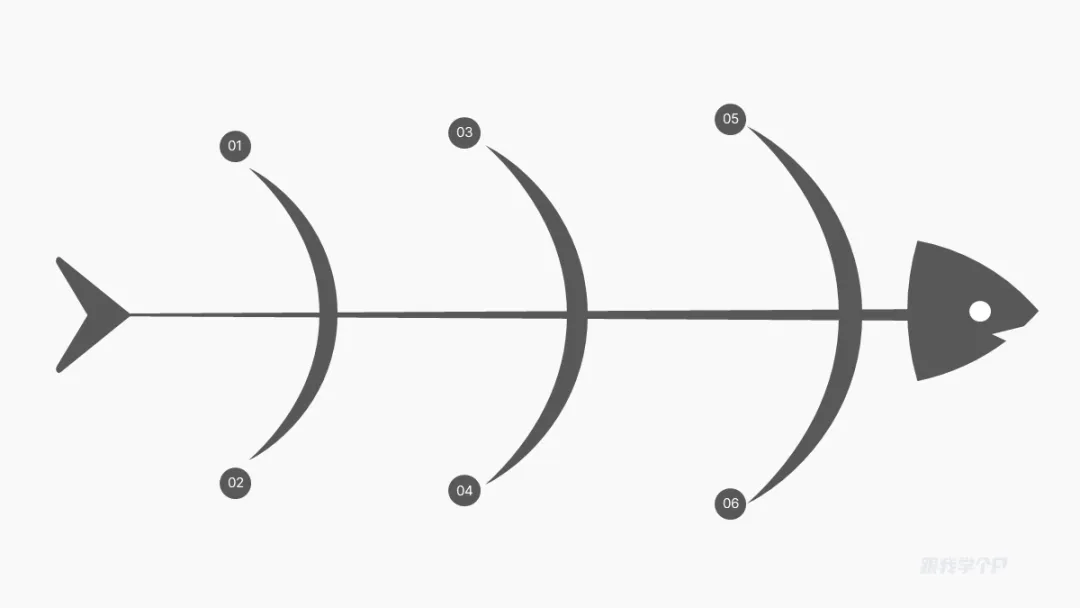
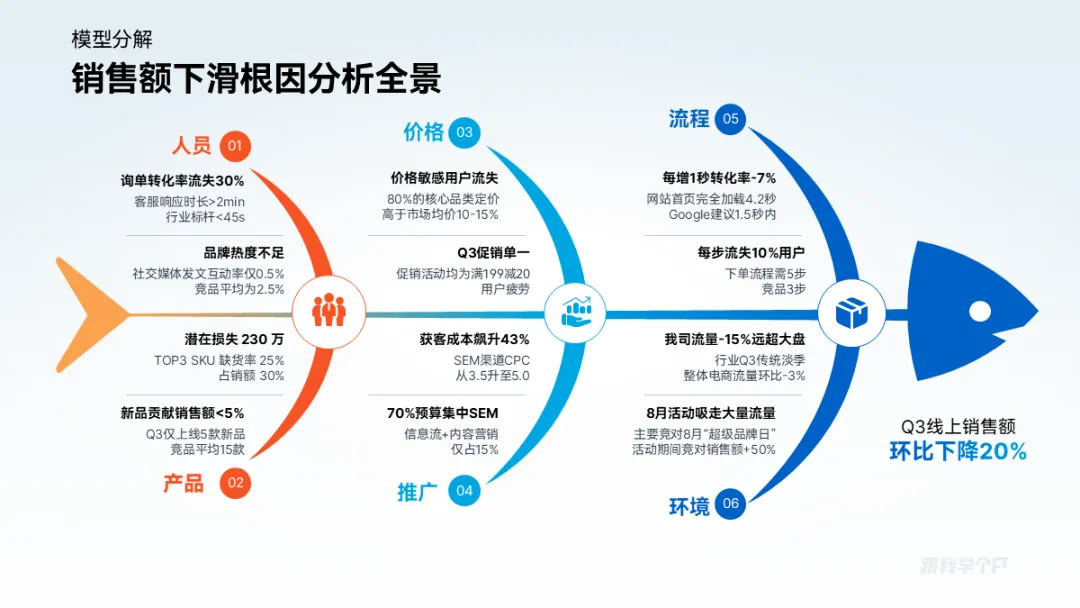
将内容对号入座,用颜色做好信息模块的区分,并将结论放在鱼头位置:
最后在下方添加色块,凸显页面结论,轻松搞定。
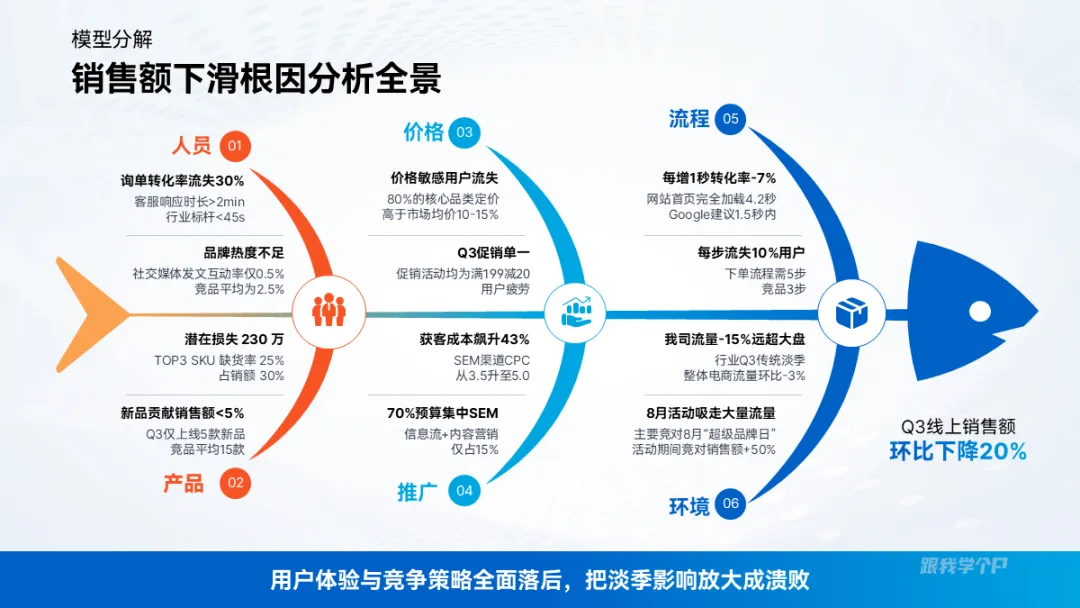
你瞧,就算内容多,只要做好内容的细节优化,鱼骨图也会很高级,比如这些案例。
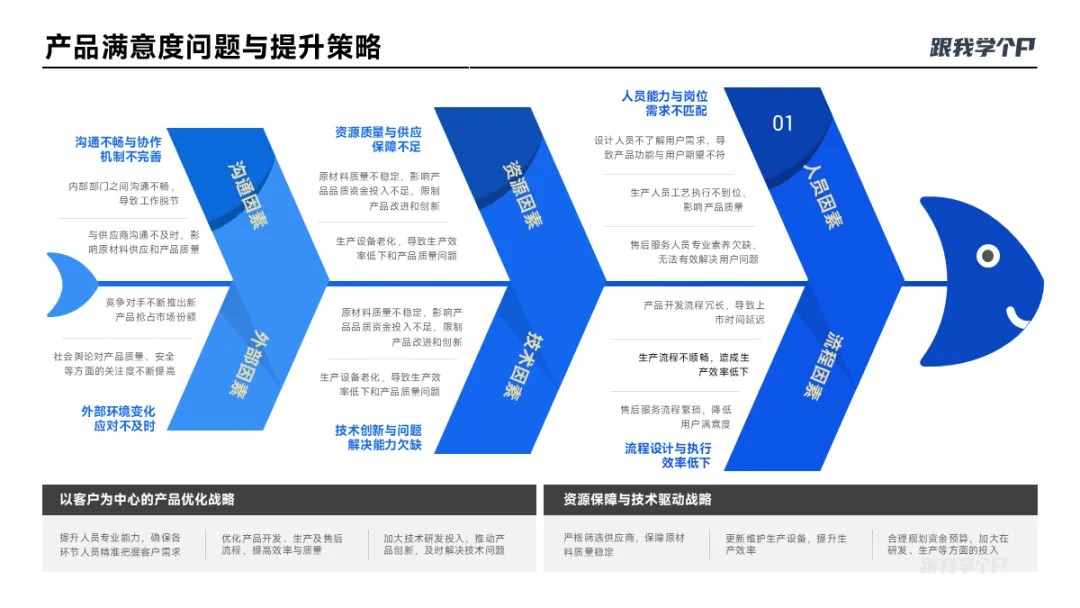
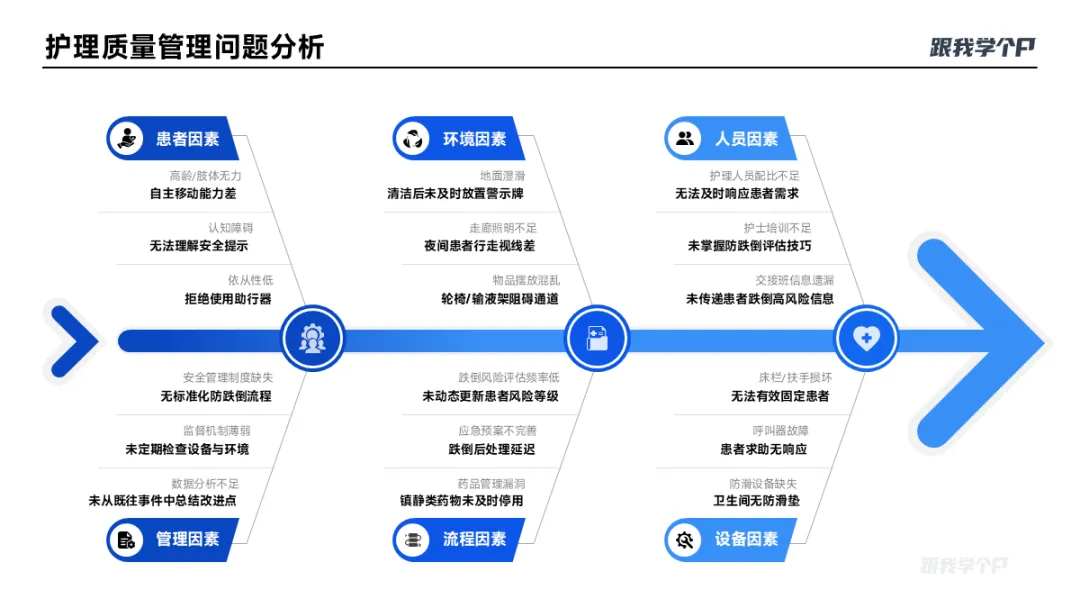
▎案例三
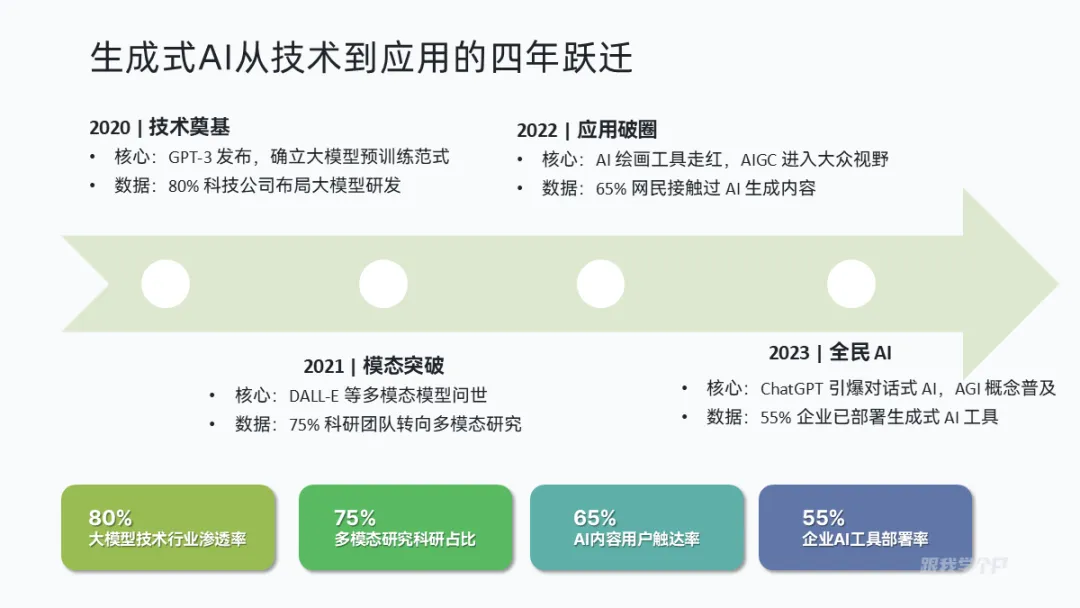
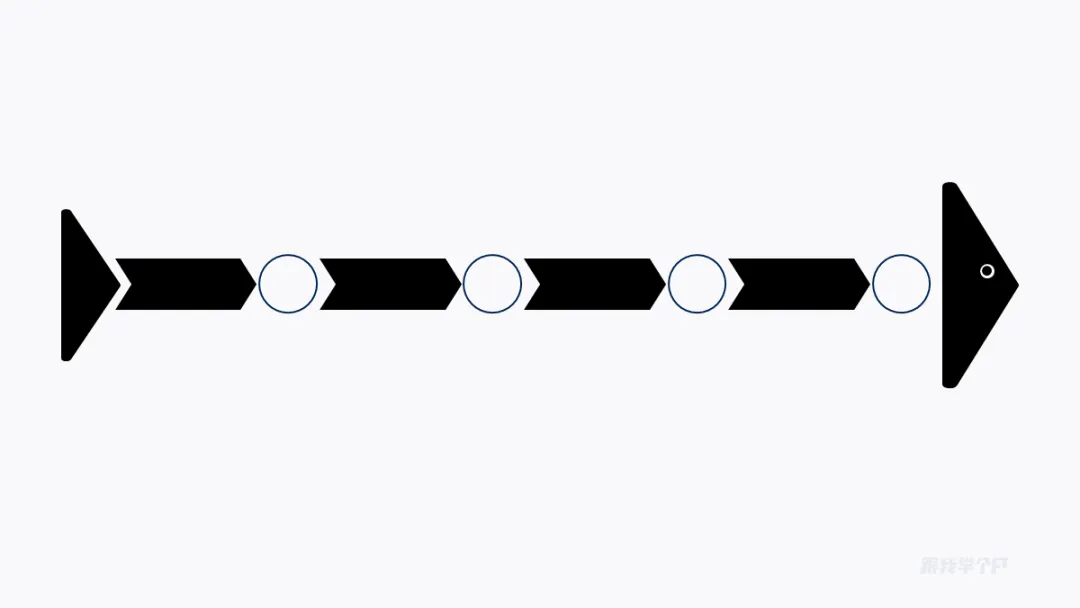
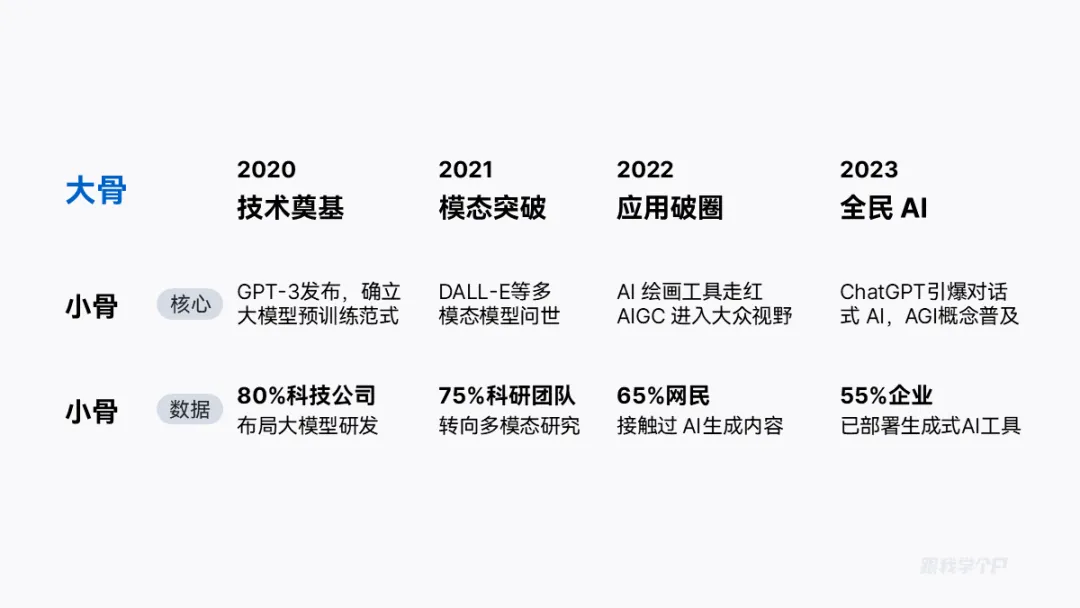
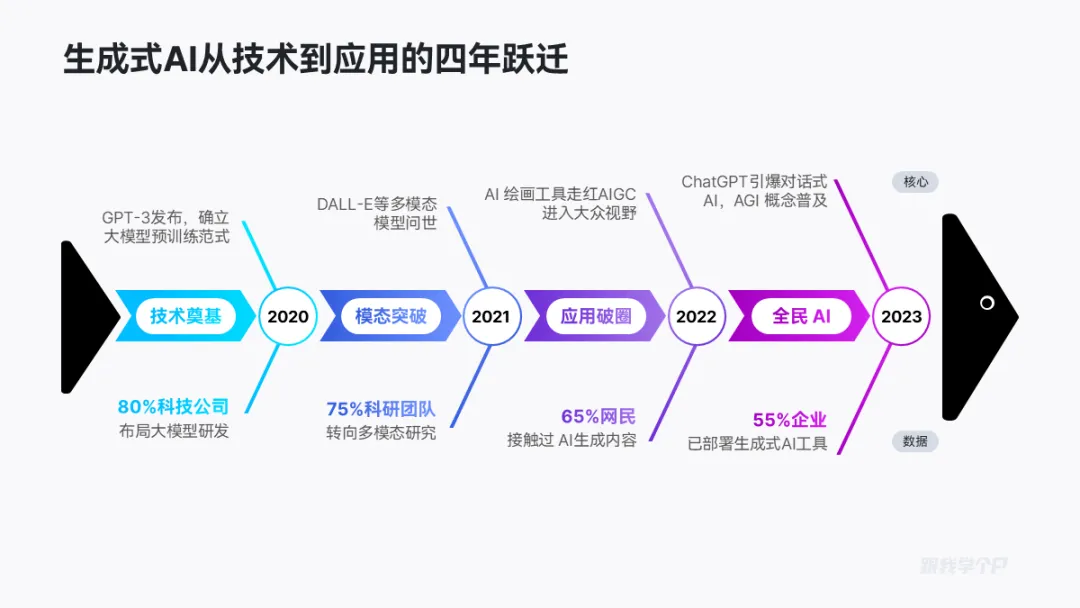
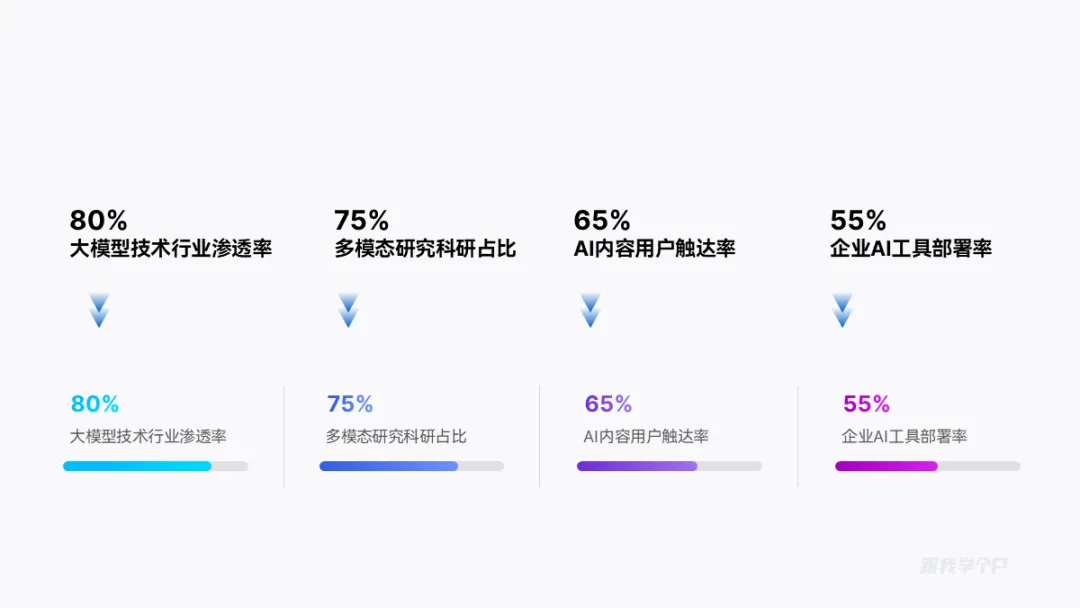
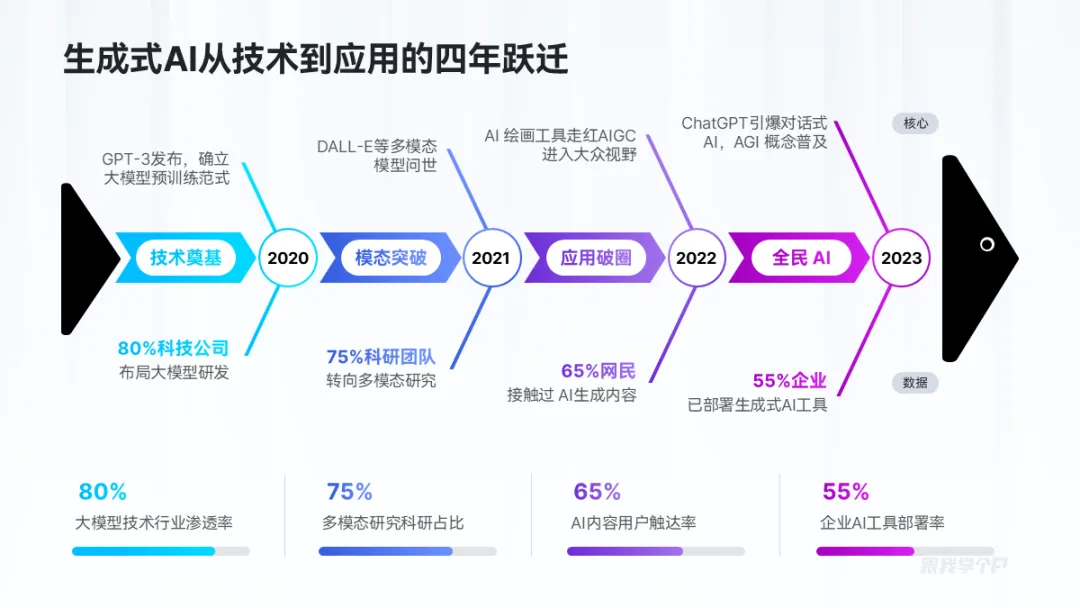
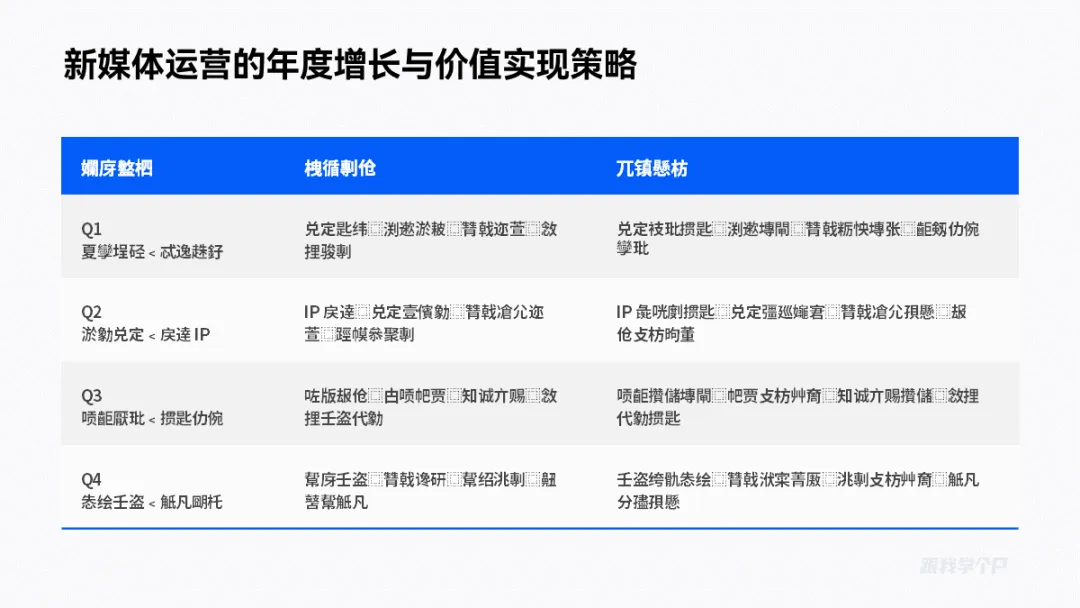

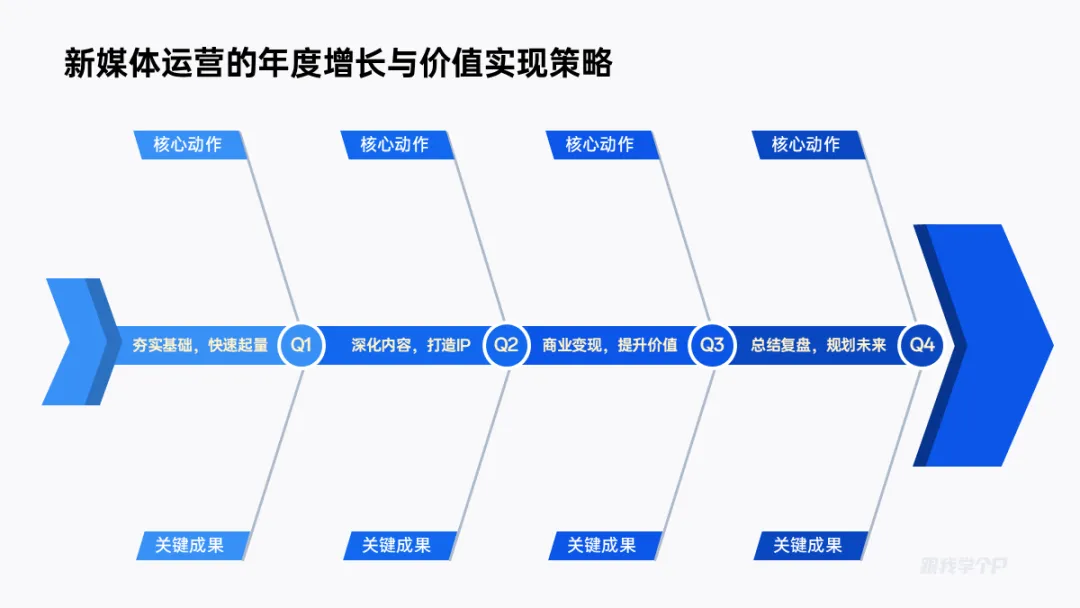
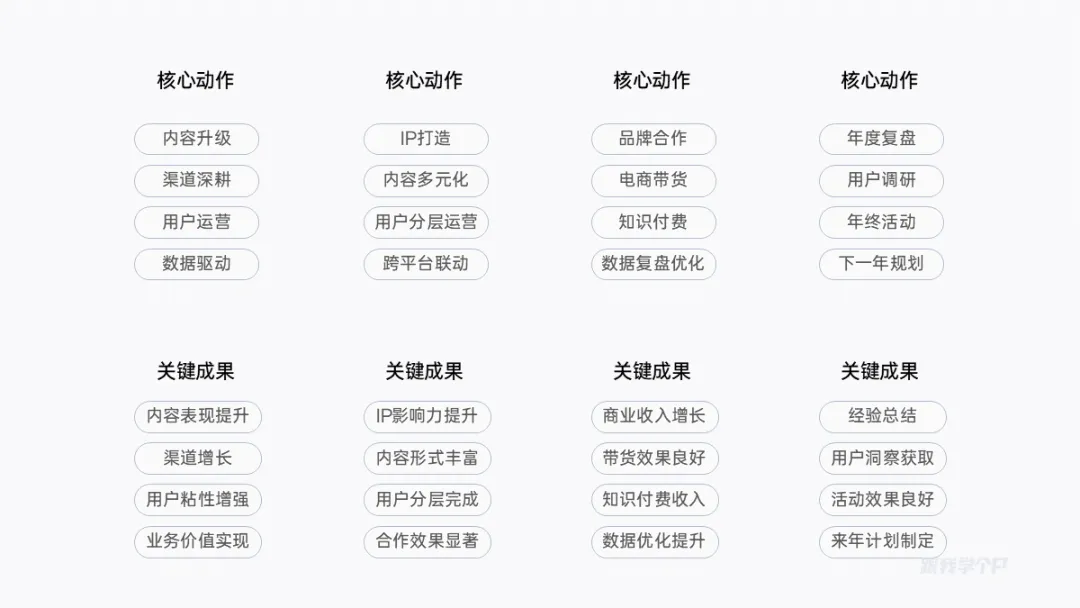
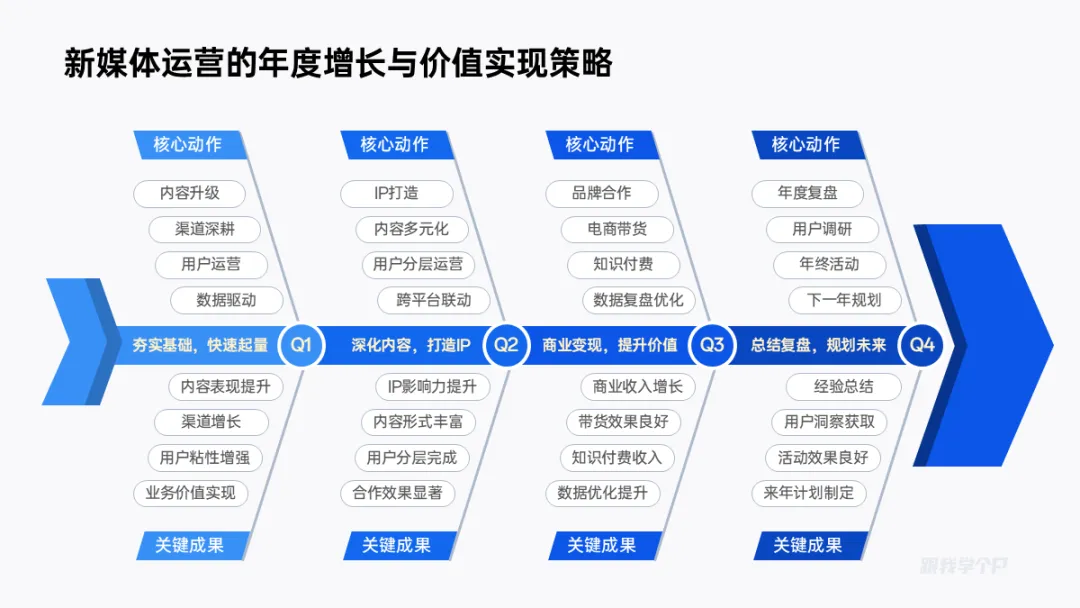
▎总结
以上就是鱼骨图做法的详细介绍,最后再来回顾制作鱼骨图的两个步骤:

信息层级梳理;
绘制图形骨架。
方法不难,只要你找对内容和图形组合的方法,还有鱼头鱼骨的呈现方式,就能轻松做出高级感。
会员一次开通,终身有效,后续所有更新,全部免费👇!

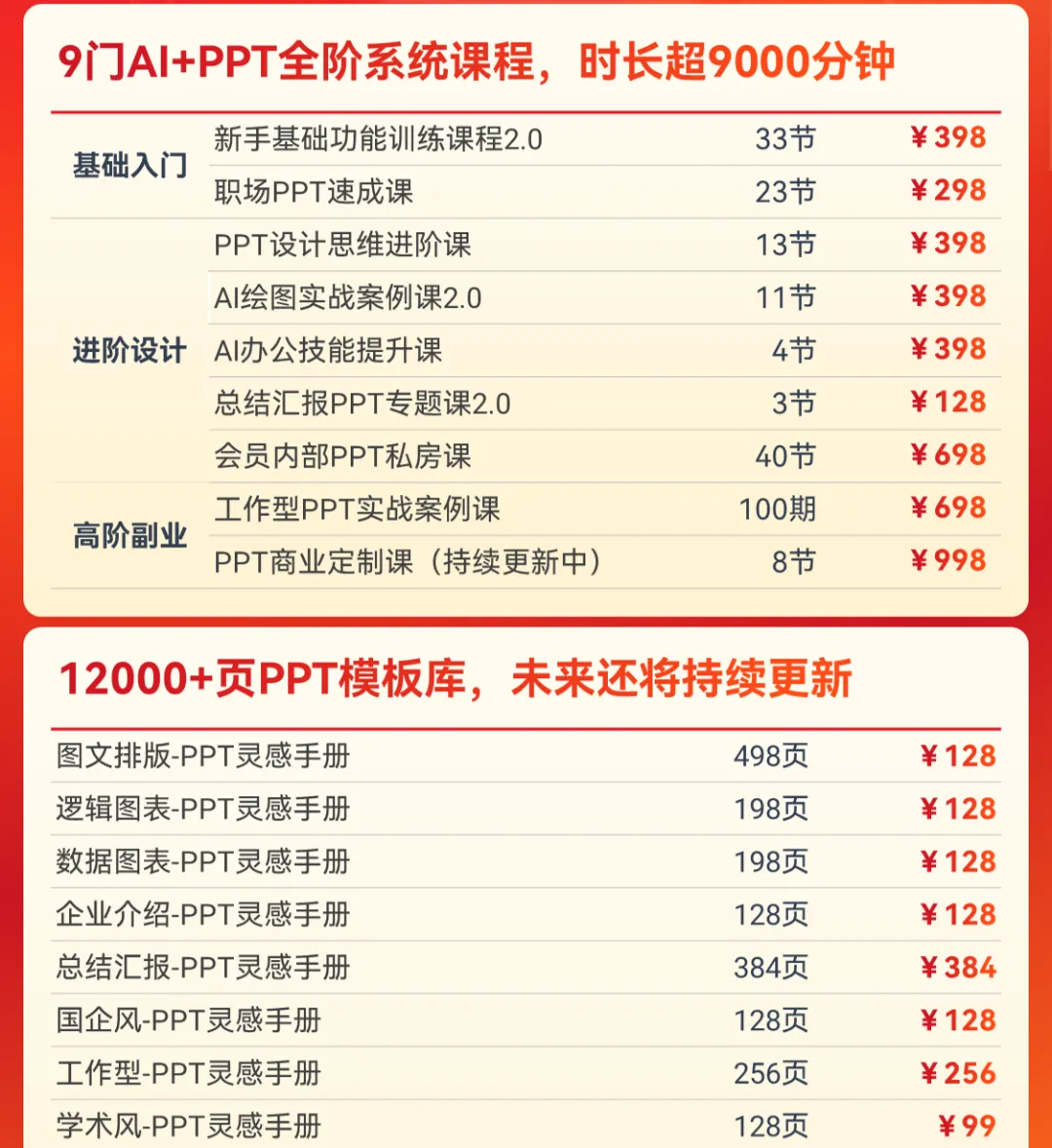
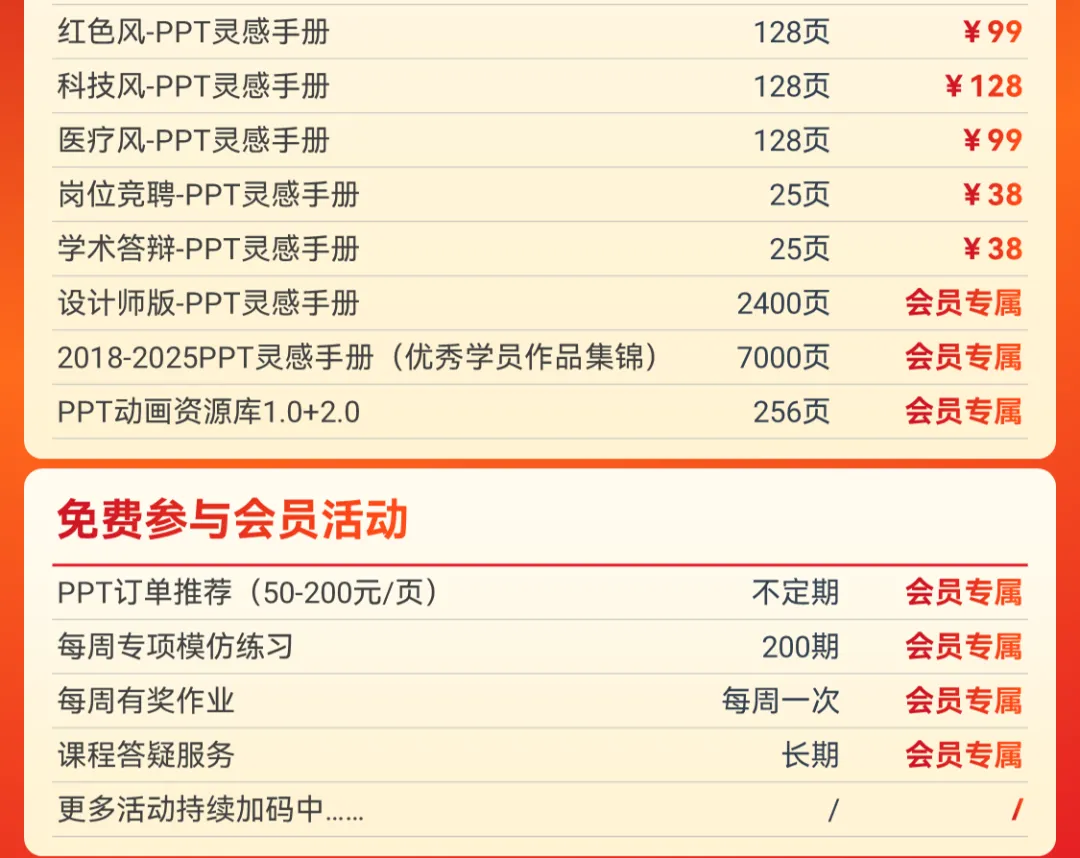

点击阅读原文,查看PPT会员详情
👇👇👇
随机文章
-
 10个月宝宝每天需要喝多少奶粉?
- 电除颤技术操作并发症的预防及处理 PPT模板
- 教授:我的天!你啥时候肝了这么多答辩PPT
- 初二(八年级)下期中家长会ppt:初二转折,塑造未来!(含发言稿)
- 高三60天高考冲刺主题班会ppt:沉潜的力量,飞跃的荣光.(含讲稿、视频)
- 院内卓越领英版:护理副高竞聘PPT案例分享
- 免费下载PPT!《特种设备使用管理规则》修订前后对比及解读!后附原文下载!
- 安宁疗护常见症状管理PPT模板,38页深度解析,专为医护人员设计.从疼痛控制到心理支持,每一个细节都精心打造,帮助您更专业地服务患者
- 评委:这份江西省科奖答辩PPT做的很棒!
- 一点PPT保姆级教程:输入一句话,5分钟搞定专业级PPT
- 公司储备人才培养图谱.ppt

