ArcGIS中属性表转Excel超过行数限制时的解决办法
- 2026-04-03 22:37:59
写在前面
Hi!同行们,制作不易,为了能持续给大家带来更优质的内容与服务,真心希望大家多多支持。如果感觉文章对您有所帮助,文中官方推荐的部分,戳一戳,了解一下更多行业信息,也让我们有底气去分享更多有价值的内容。欢迎大家多多转发,多多交流,谢谢!
如有问题,请加微信联系我们(微信号:2210976900,或扫描下方的微信二维码),大家共同交流,共同进步。相关行业公益群聊请点击行业公益群聊,根据工作需要添加即可。

ArcGIS在使用表转Excel工具时是不是遇到这样的问题,输入表的行数超过了Excel(.xls)的行数限制,导致工具执行失败,如下图所示。

遇到这样的问题应该怎么处理呢?今天就为大家分享一下ArcGIS中属性表转Excel超过行数限制时的解决办法,并详细说明操作步骤及注意事项,希望对大家有所帮助。
1、软件版本及操作系统
软件版本:ArcGIS 10.8.2
操作系统:Windows 11系统
2、操作步骤
(1)了解Excel各版本的行数限制
.xls 是 Excel 97-2003 格式,最大 65535 行。
.xlsx 是 Excel 2007 及以后版本格式,最大 1048576 行。
(2)查找原因
ArcGIS中表转Excel工具转换的表格默认是“.xls”格式,也就是说最大行数不能超过65535 行,因此,受默认Excel格式行数限制导致工具执行失败。
(3)解决办法
若直接使用 ArcGIS 工具转换的方法不可行,可换一种思路,使用高版本 Excel 打开 Shapefile 中的 DBF 属性表文件(.dbf),即可解决问题。
以广图学习圈shapefile文件为例,具体看一下操作步骤:

1)用WPS office打开DBF属性表
A、右击“广图学习圈.dbf”,在下拉选项中依次找到并点击“打开方式”——“WPS office”。
B、“广图学习圈.dbf”直接用WPS office打开。

C、另存高版本Excel表格(.xlsx)即可。

注意:在选择打开方式时,无法直接选择 Excel 打开,只能选择 WPS Office。不确定是否为电脑本身的问题,大家可以自行测试能否直接用 Excel 打开。
2)直接将DBF属性表拖拽至高版本Excel表格
A、新建一个高版本Excel表格。
B、找到“广图学习圈.dbf”文件。
C、将DBF属性表所在的文件夹窗口和新建的高版本Excel表格窗口调整至合适位置,再用鼠标将DBF属性表拖拽至新建的Excel表格中。
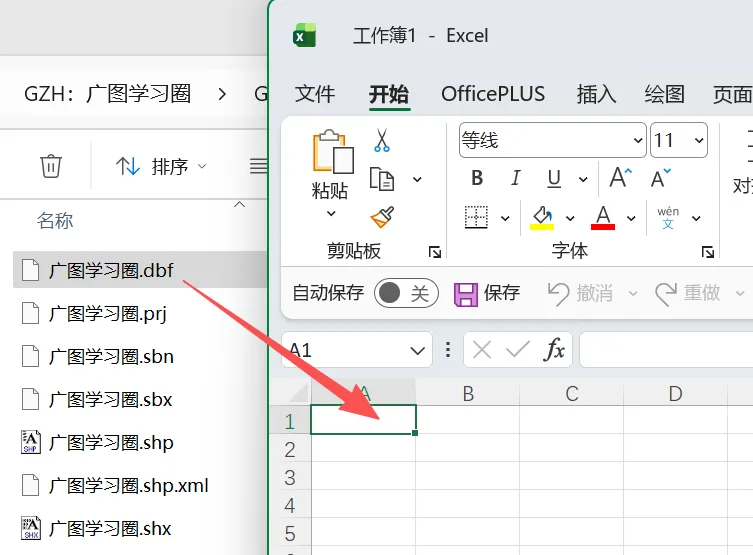
D、保存高版本Excel表格(.xlsx)即可。
3、注意事项
(1)当属性表行数较大(如几十万行)时,直接用Excel打开DBF属性表会有卡顿。
(2)若行数超过高版本Excel的限制,建议通过按属性选择等方式分批次另存为Excel表格。
4、总结
本文详述了ArcGIS中属性表转Excel超过行数限制时的解决办法,并详细说明操作步骤和注意事项,实际应用时可根据具体场景灵活使用。关于该方法的相关问题,欢迎大家在下方留言讨论,共同交流,共同进步。
随机文章
-
 10个月宝宝每天需要喝多少奶粉?
- 【护理科普大赛】护理科普大赛国赛金奖PPT案例分享(附PPT源文件+讲稿)
- 清明节主题PPT模板合集【建议收藏】
- 颅脑损伤康复护理全流程 PPT|从理论到临床,医护必备干货
- 电除颤技术操作并发症的预防及处理 PPT模板
- 教授:我的天!你啥时候肝了这么多答辩PPT
- 初二(八年级)下期中家长会ppt:初二转折,塑造未来!(含发言稿)
- 高三60天高考冲刺主题班会ppt:沉潜的力量,飞跃的荣光.(含讲稿、视频)
- 院内卓越领英版:护理副高竞聘PPT案例分享
- 免费下载PPT!《特种设备使用管理规则》修订前后对比及解读!后附原文下载!
- 安宁疗护常见症状管理PPT模板,38页深度解析,专为医护人员设计.从疼痛控制到心理支持,每一个细节都精心打造,帮助您更专业地服务患者

