在筹备会议时,制作会议桌牌是一项繁琐的工作。逐个手动设置格式,不仅耗时费力,还容易出现格式不统一的情况。
利用Excel即可批量制作会议桌牌,下面就为大家详细介绍具体的操作步骤。
第一步:
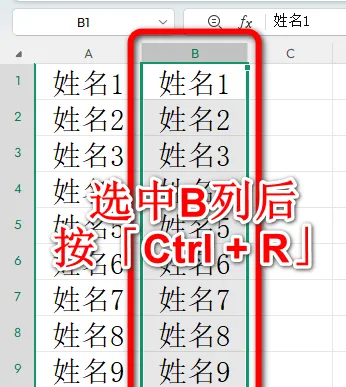
先在A列单元格中输入参会人员的姓名。
输入完成后,左键单击选中B列,同时按下「Ctrl + R」,即可将A列的姓名快速填充到B列。
第二步:
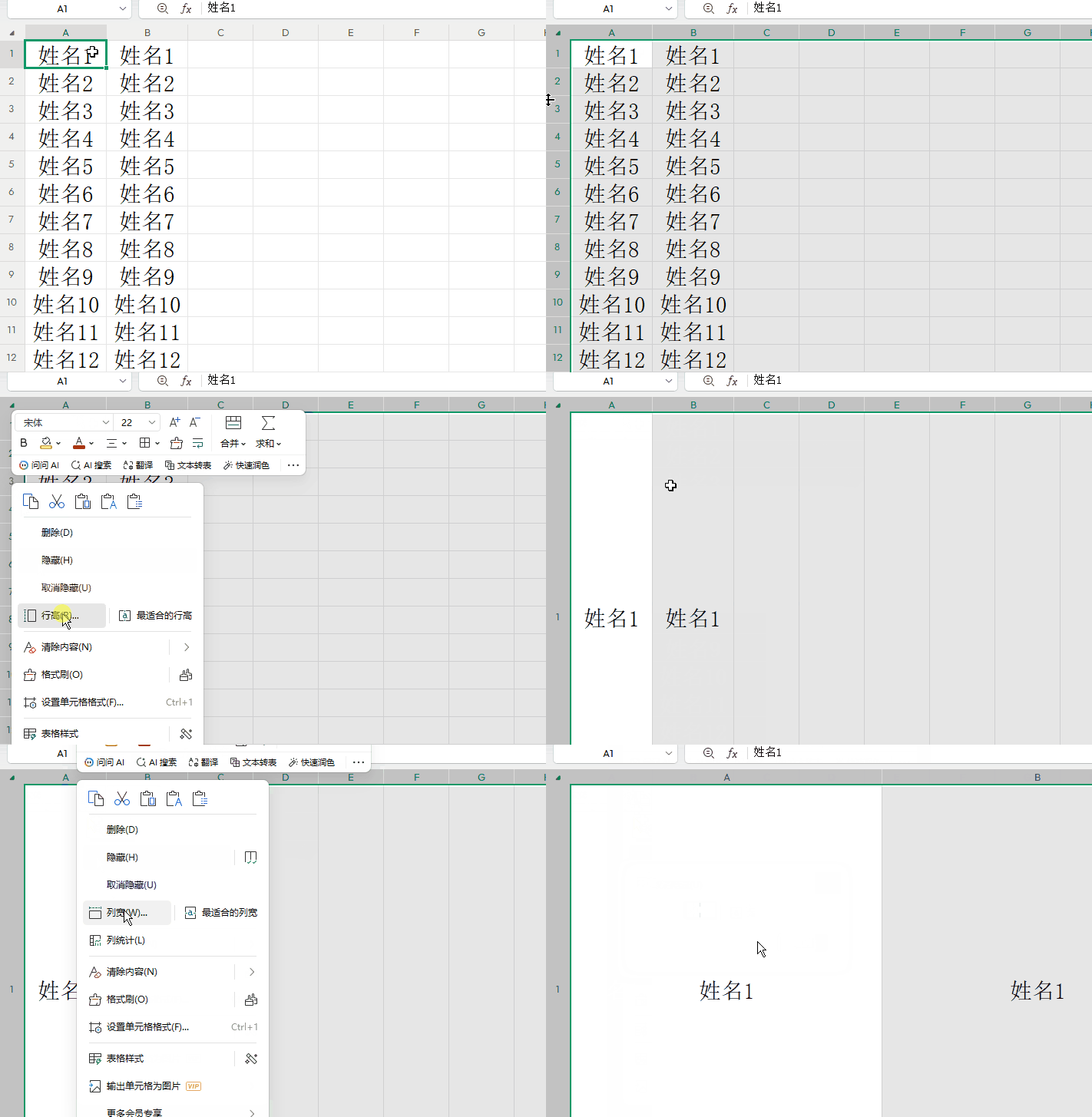
点击工作表左上角的全选按钮,选中所有单元格。
右键单击任意行标,选择右键菜单中的「行高」,将行高设置为「400」磅,点击「确定」保存设置。
再右键单击任意列标,选择右键菜单中的「列宽」,将列宽设置为「50」字符,点击「确定」保存设置。
具体的行高和列宽值,请根据需要进行调整。
第三步:
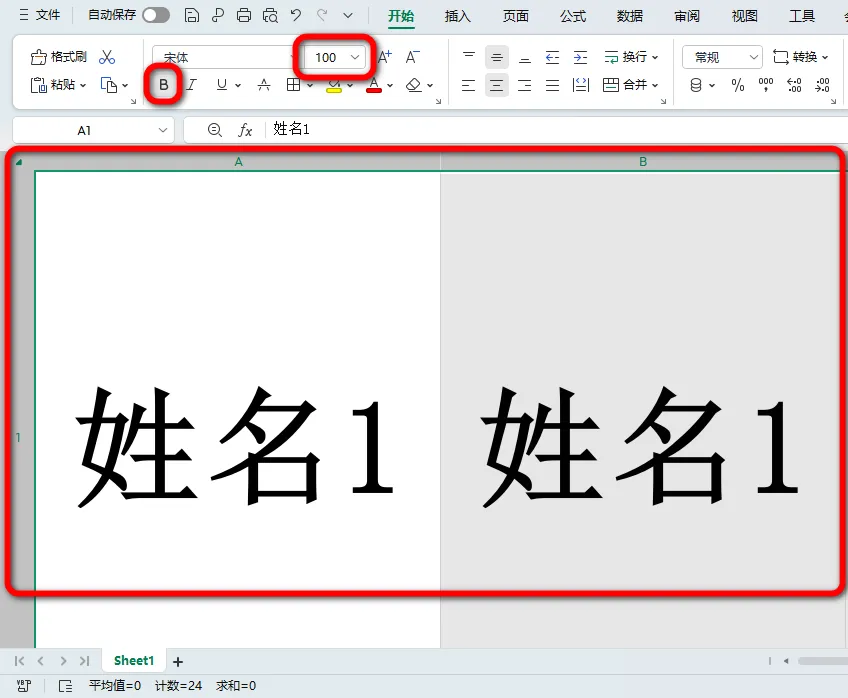
保持内容全选状态,将字号设置为「100」,点击「B」对字体进行加粗处理。
第四步:
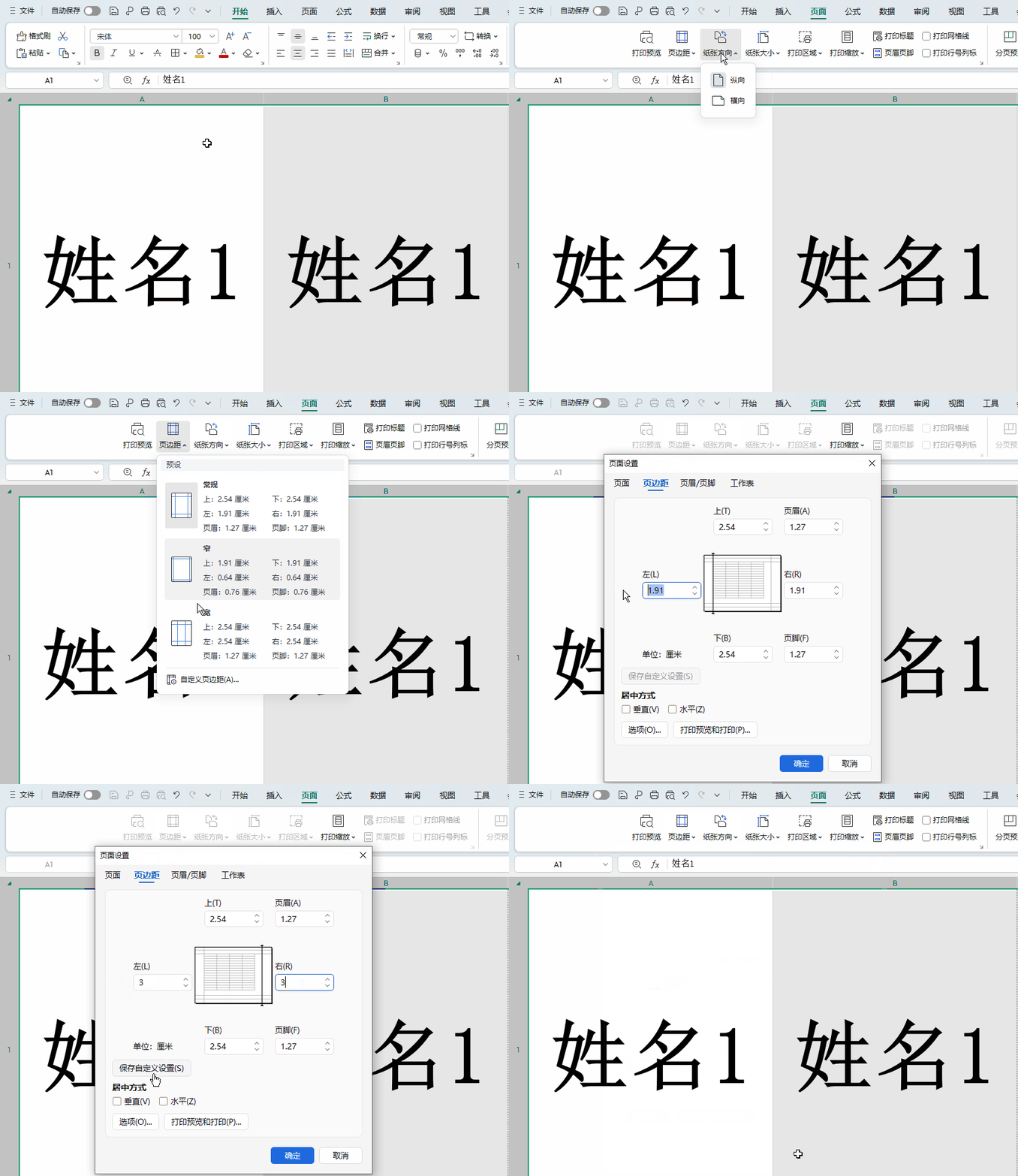
点击「页面」选项卡,将「纸张方向」设置为「横向」。
点击「页边距」,选择「自定义页边距」,将左、右页边距都设为「3」。
在「居中方式」下,勾选「水平」和「垂直」,点击「确定」保存设置。
这样设置后,姓名会打印在纸张的正中间啦。
第五步:
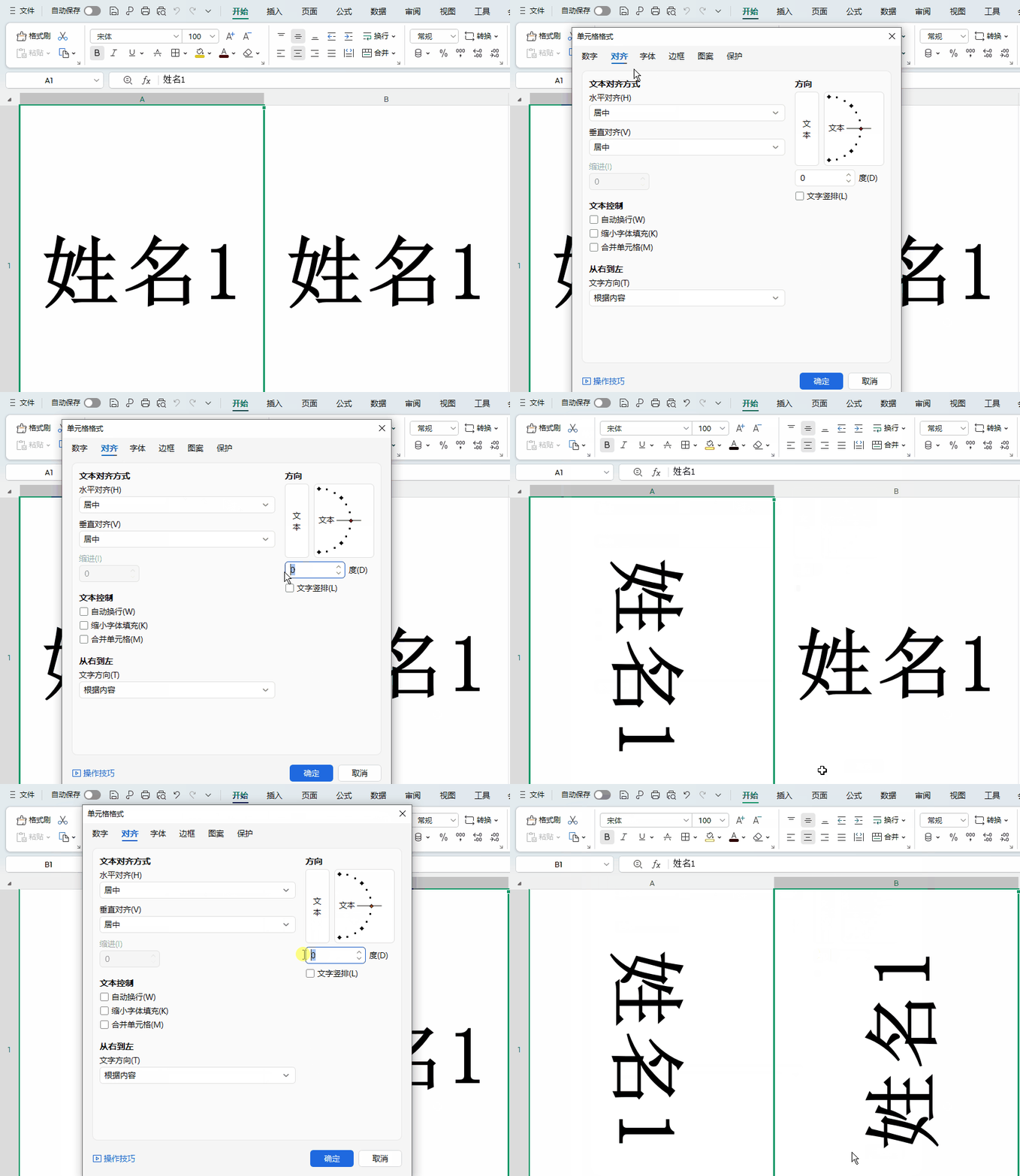
选中A列单元格区域,同时按下「Ctrl + 1」打开「单元格格式」窗口,切换到「对齐」选项卡,将「文本方向」设为「-90度」,点击「确定」保存设置。
选中B列单元格区域,重复上述操作,将「文本方向」设为「90度」,点击「确定」保存设置。
第六步:
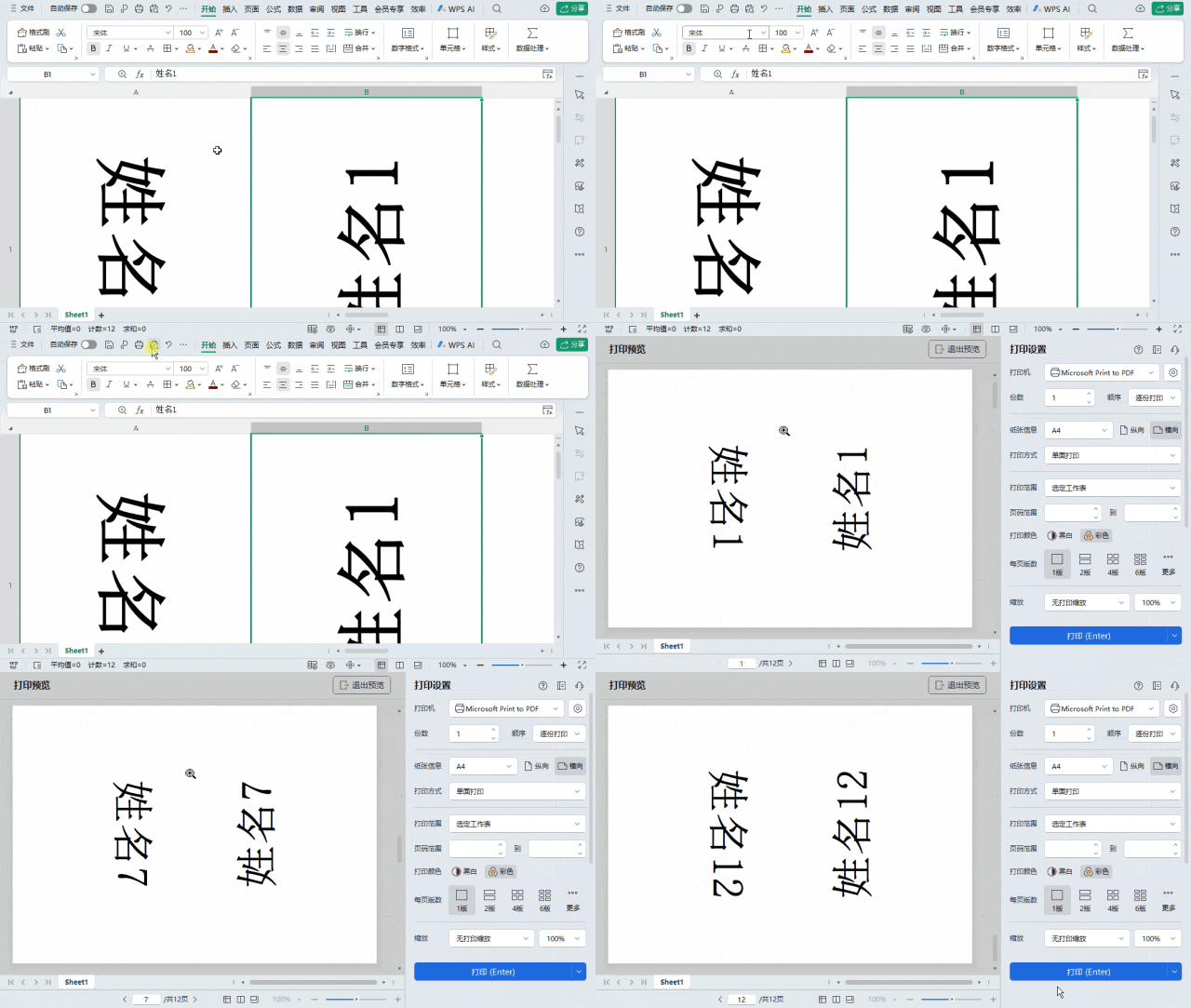
以上内容设置完成后,点击「打印预览」,确保桌牌的显示效果符合预期,如有问题可根据实际情况进行微调。
就这么简单搞定啦,以后在筹备会议时就不用再为制作桌牌而发愁啦。
赶快动手试试吧,让你的工作变得更高效!