Excel 如何对数据进行条件筛选,数据分析必备
- 2026-11-08 00:44:33
Excel 如何对数据进行条件筛选,数据分析必备工作和生活中,我们经常需要对数据进行条件筛选,比如大于3的数、小于等于3的数、大于2并且小于8的数、小于4或者大于8的数等,我们把各种情况单独举例如下图: 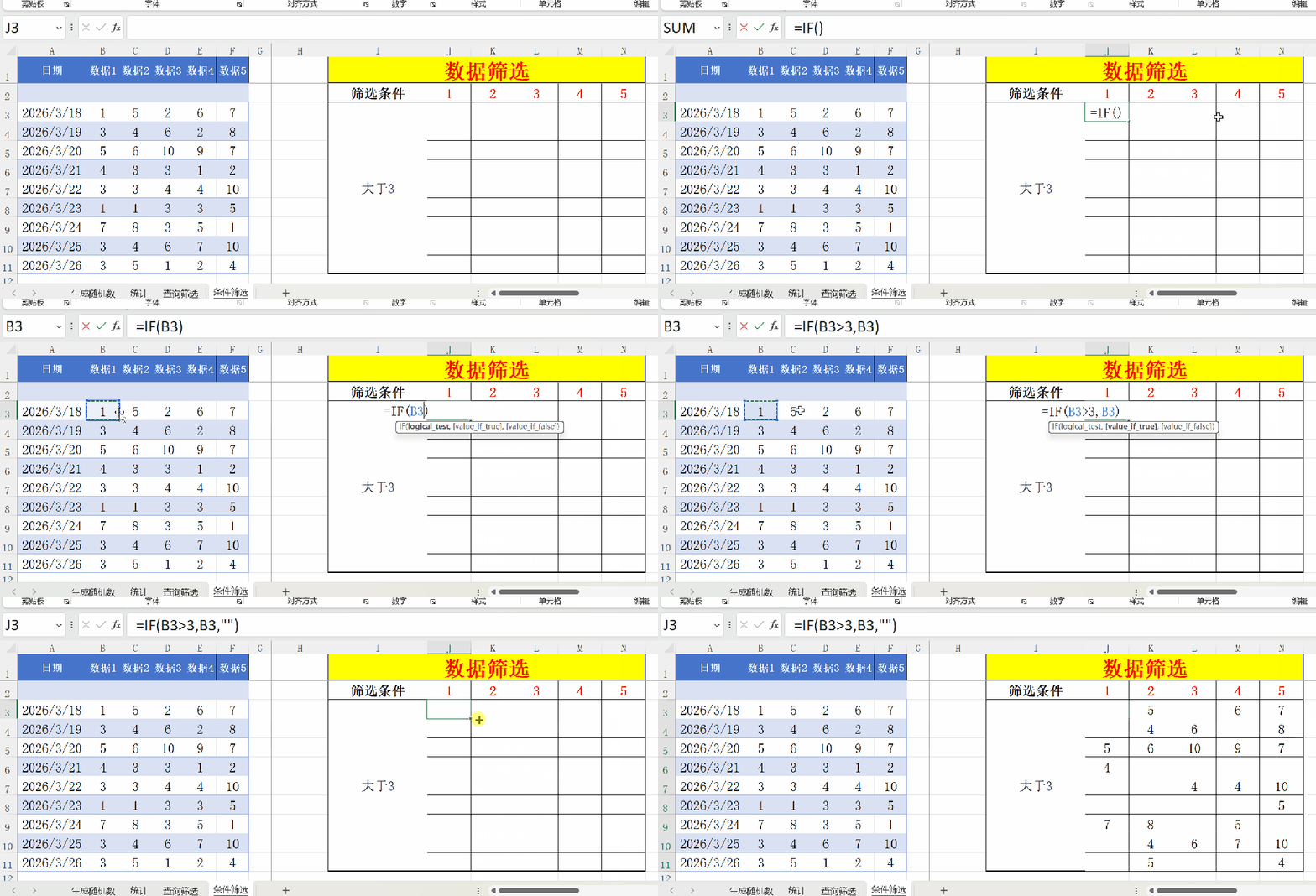
如上图,本例子是筛选大于3的数,因为只有一个筛选条件,所以我们仅用到了IF函数,例如我们判断B3单元格的数是否大于3,我们在J3单元格输入公式 =IF(B3>3,B3,""),通过IF函数判断B3单元格中的数字是否大于3,如果大于3,则在J3单元格显示B3单元格中的数字,否则显示空值,即"",然后通过拖拽公式完成其他区域公式的填充。 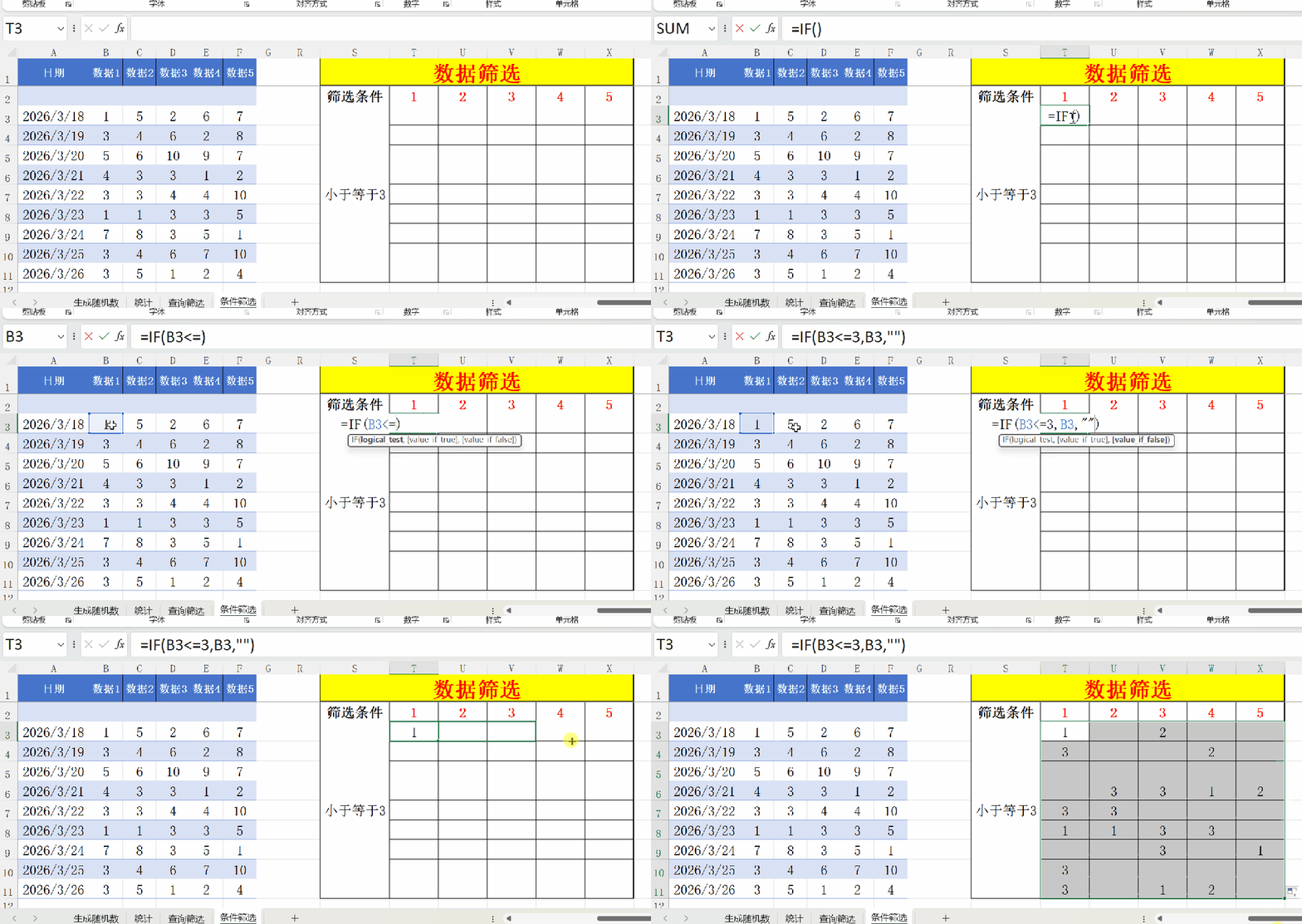
如上图,因本例子同上个例子,只有一个筛选条件,只是筛选条件不同而已,大家只要记住小于等于“<=”及大于等于“>=”的输入方式就可以了,这里就不再赘述。 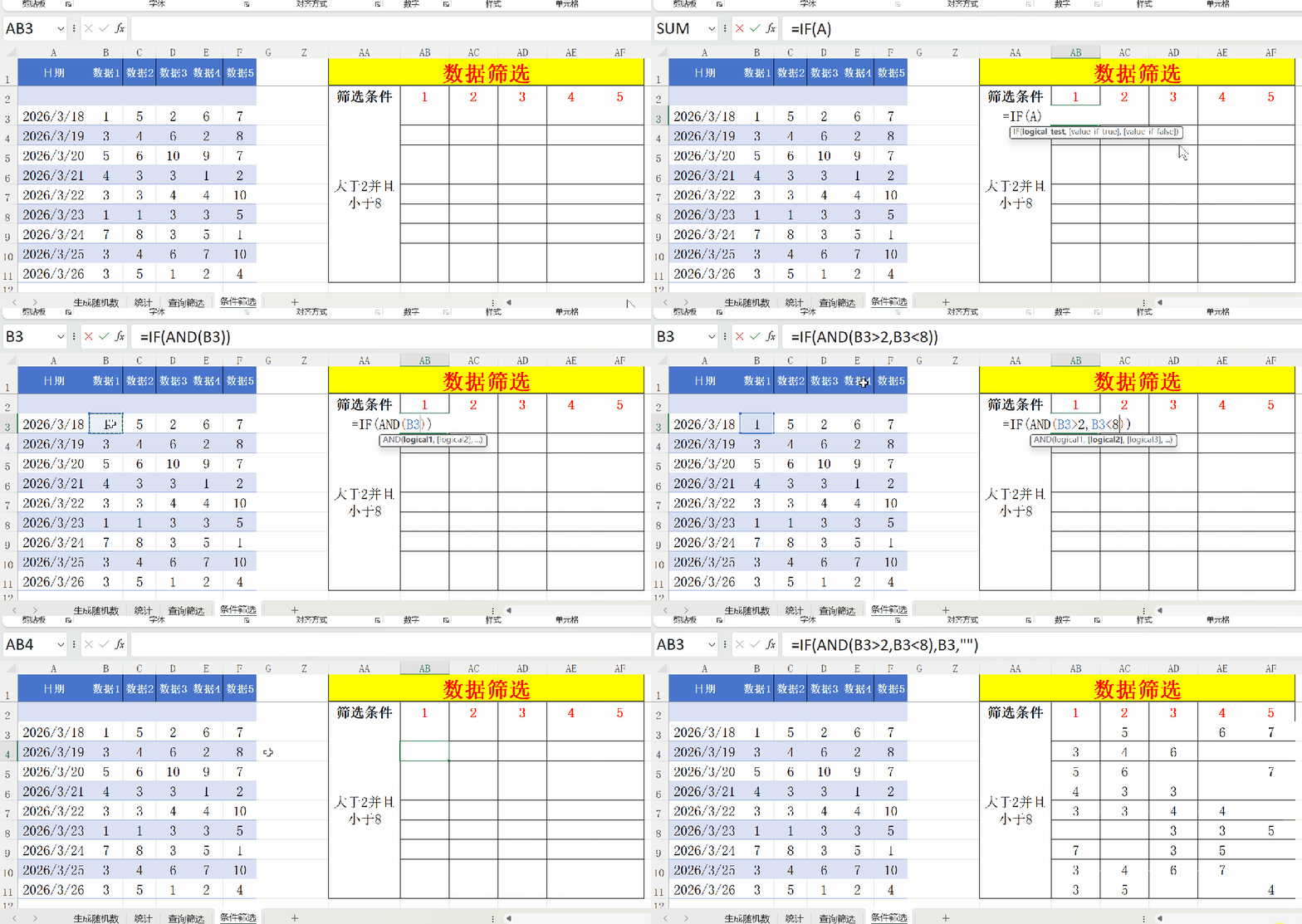
如上图,本例子有两个筛选条件,这两个筛选条件是并且的关系,即大于2并且小于8,这时咱们就需要用到逻辑函数AND,列如咱们上面例子里用到的 =IF(AND(C3>2,C3<8),C3,"") ,意思是C3单元格中的数值必须同时满足大于2并且小于8才在AB3单元格显示C3单元格数值,否则不显示。当然AND内的同时满足条件不是只能输入2个条件,它可以输入多个需要同时满足的条件。 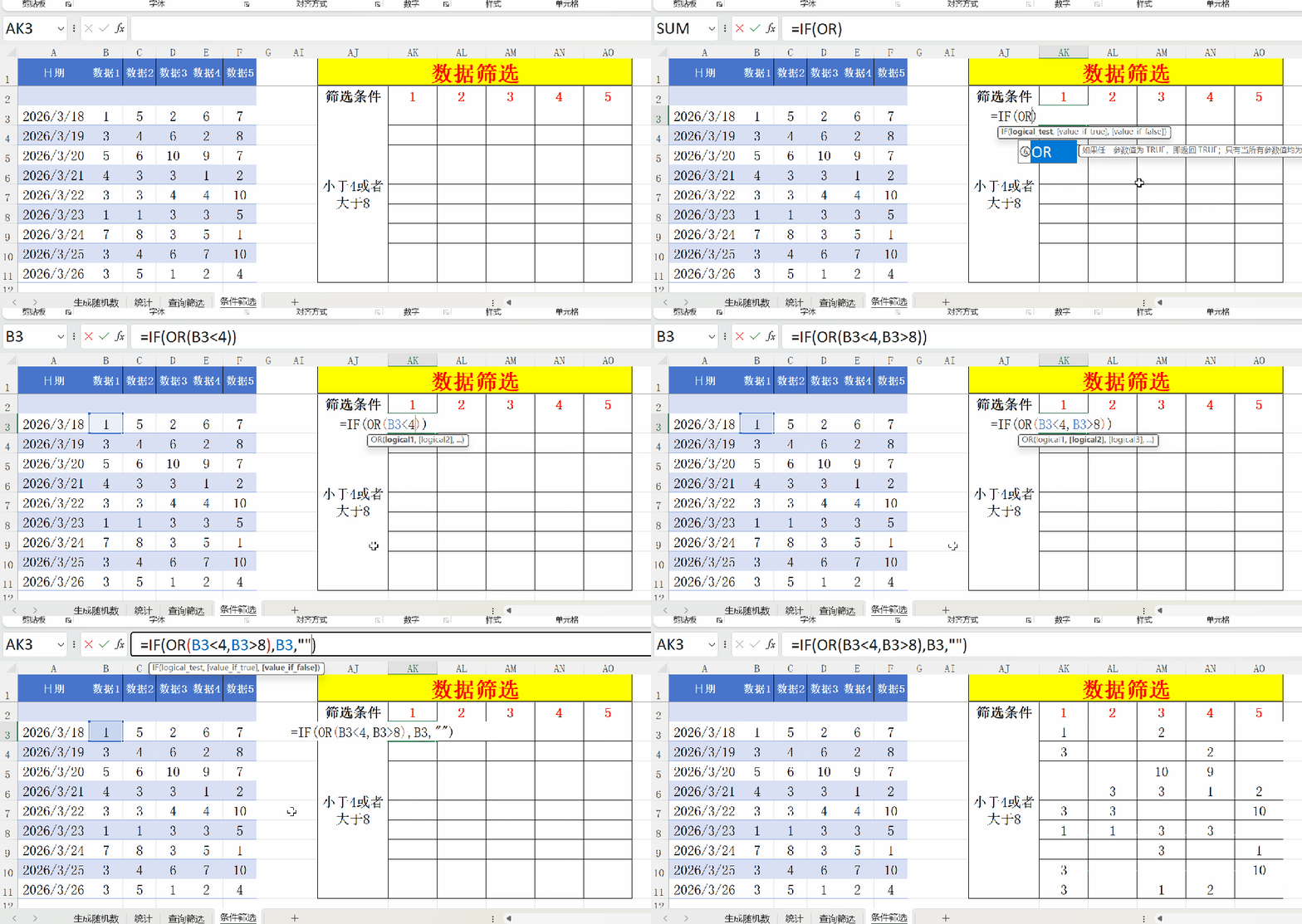
如上图,同理,本例子的两个条件是或的关系,即小于4或者大于8的数显示,否则不显示,这里咱们用到的逻辑函数就是OR,使用方法和AND类似,只是它的逻辑是只要满足OR括号内若干个条件之一即显示,否则不显示。 通过以上动态图,大家可以看到我们主要用到了假设函数IF以及逻辑函数AND和OR就可以实现简单的数据筛选工作,大家回去多练习,有不懂的或者想实现其他数据操作的,欢迎留言讨论。 条件筛选其实很简单,多练就能上手! 数据筛选是Excel数据分析的基础技能,而IF、AND、OR函数的组合,刚好能覆盖工作中80%的筛选需求——不管是单个条件的“大于/小于”筛选,还是多个条件的“并且/或者”组合筛选,按文中示例的公式逻辑套用,再通过拖拽填充批量完成,几分钟就能搞定原本需要手动逐条整理的数据。 大家可以直接用文中的公式模板,替换成自己的数据列和条件(比如把“>3”改成“>100”、“<8”改成“<50”),多试几次就能熟练掌握。如果遇到更复杂的筛选场景(比如多列联合筛选、模糊匹配筛选),或者想知道如何用Excel自带的“数据筛选”功能快速操作,都可以在评论区留言交流~ 文末已附上文件下载链接,大家可以下载后对照动态图实操练习,边练边理解函数逻辑,很快就能把这个实用技能变成自己的“职场加分项”!觉得有用的话,别忘了转发给需要处理数据的同事朋友,一起高效办公。 excel随机生成、统计、查询、条件筛选.xlsx
1.筛选大于3的数
2.筛选小于等于3的数
3.筛选大于2并且小于8的数
4.筛选小于4或者大于8的数
本文来自网友投稿或网络内容,如有侵犯您的权益请联系我们删除,联系邮箱:wyl860211@qq.com 。

