细说Excel的自定义格式
- 2026-04-09 22:57:33
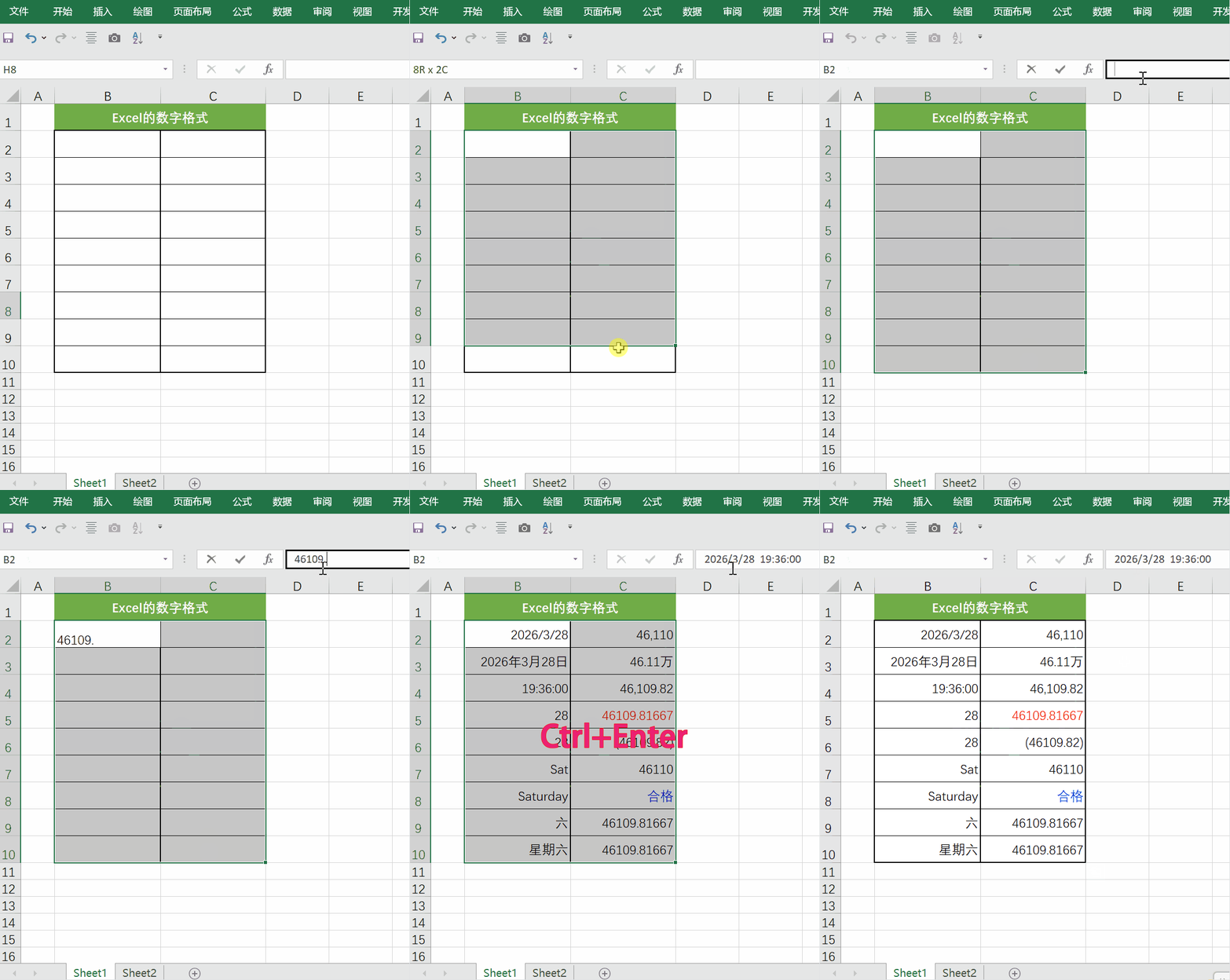
自定义格式不同于普通格式,核心魅力在于“只改变显示,不改变原值”——既能让杂乱的数据变得规整美观、易于解读,又能保留原始数据的完整性,不影响后续计算与分析。无论是财务台账的金额规范、数据报表的视觉优化,还是日常办公中的高效录入,自定义格式都能发挥不可替代的作用。本文将从自定义格式的本质、符号解析、常用实战场景、高级应用四个方面,深度拆解Excel的自定义格式,帮你彻底掌握这一提升办公效率的关键技能。
一、自定义格式的本质与结构
自定义格式,顾名思义就是不同于Excel的普通格式,它是用户根据自己的实际需求而自行设计的格式。因需求不同,自定义格式的种类不同,无论种类如何变化,Excel自定义格式的本质,是通过一套标准化的“格式代码”,对单元格中的原始数据(数字、日期、文本等)进行“视觉重塑”。它不修改单元格的实际值,仅改变其显示样式,就像给数据穿上一件“定制外套”——外套样式可随意调整,但内里的核心数据始终不变。这种“显示与原值分离”的设计,正是其区别于普通格式、适配专业场景的核心优势,尤其适用于财务、行政、数据分析等对数据精度和显示规范有严格要求的工作。
自定义格式的代码遵循“四段式”核心结构,用英文分号(;)分隔,最多可包含4个段,依次对应不同数据状态。
结构为:正数格式;负数格式;零值格式;文本格式。不同段数的组合,对应不同的应用场景,灵活度极高:
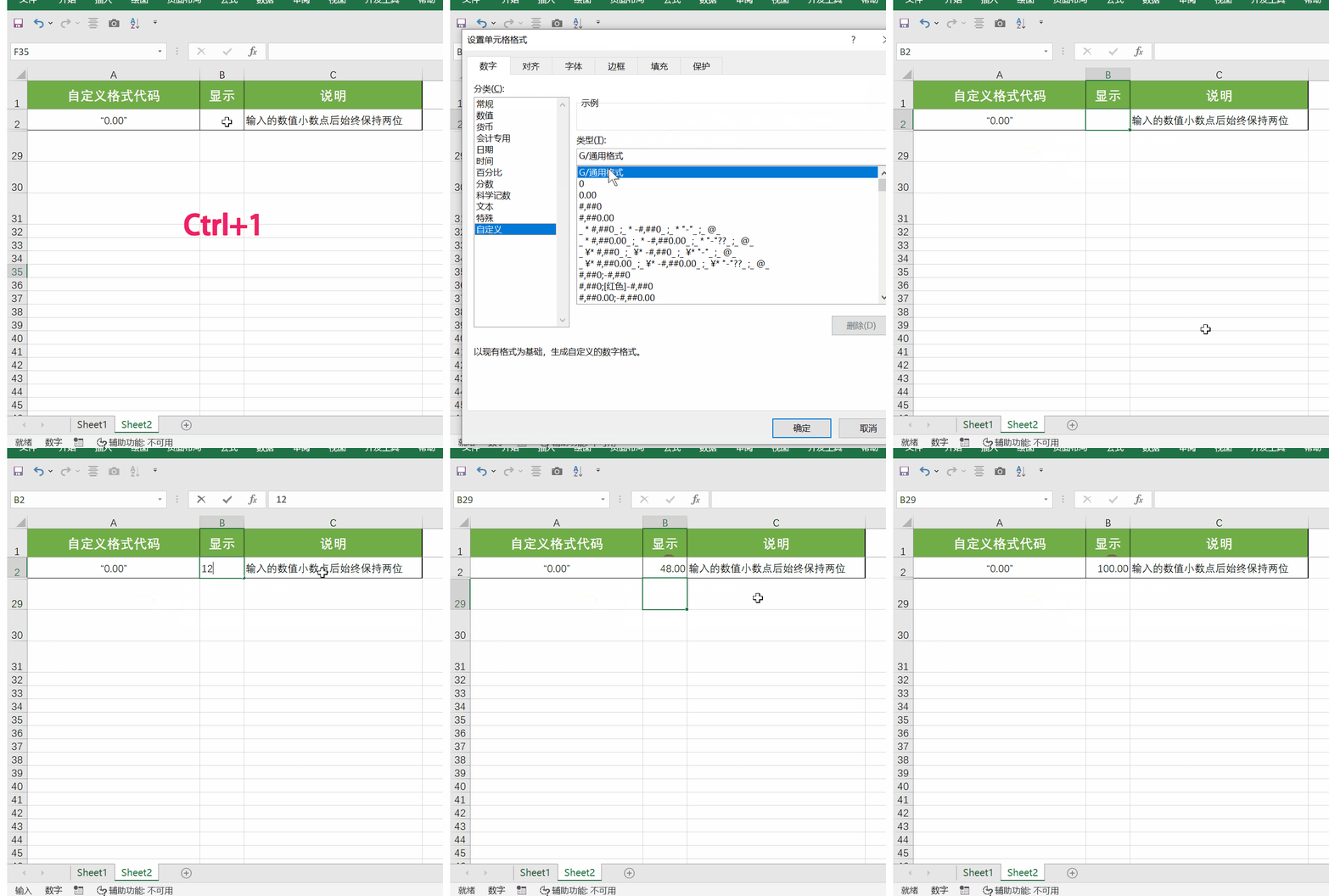
1段式:所有数据(正数、负数、零、文本)均采用同一种格式,例如设定格式为“0.00”,无论输入什么数值,都会统一显示为保留两位小数的样式。
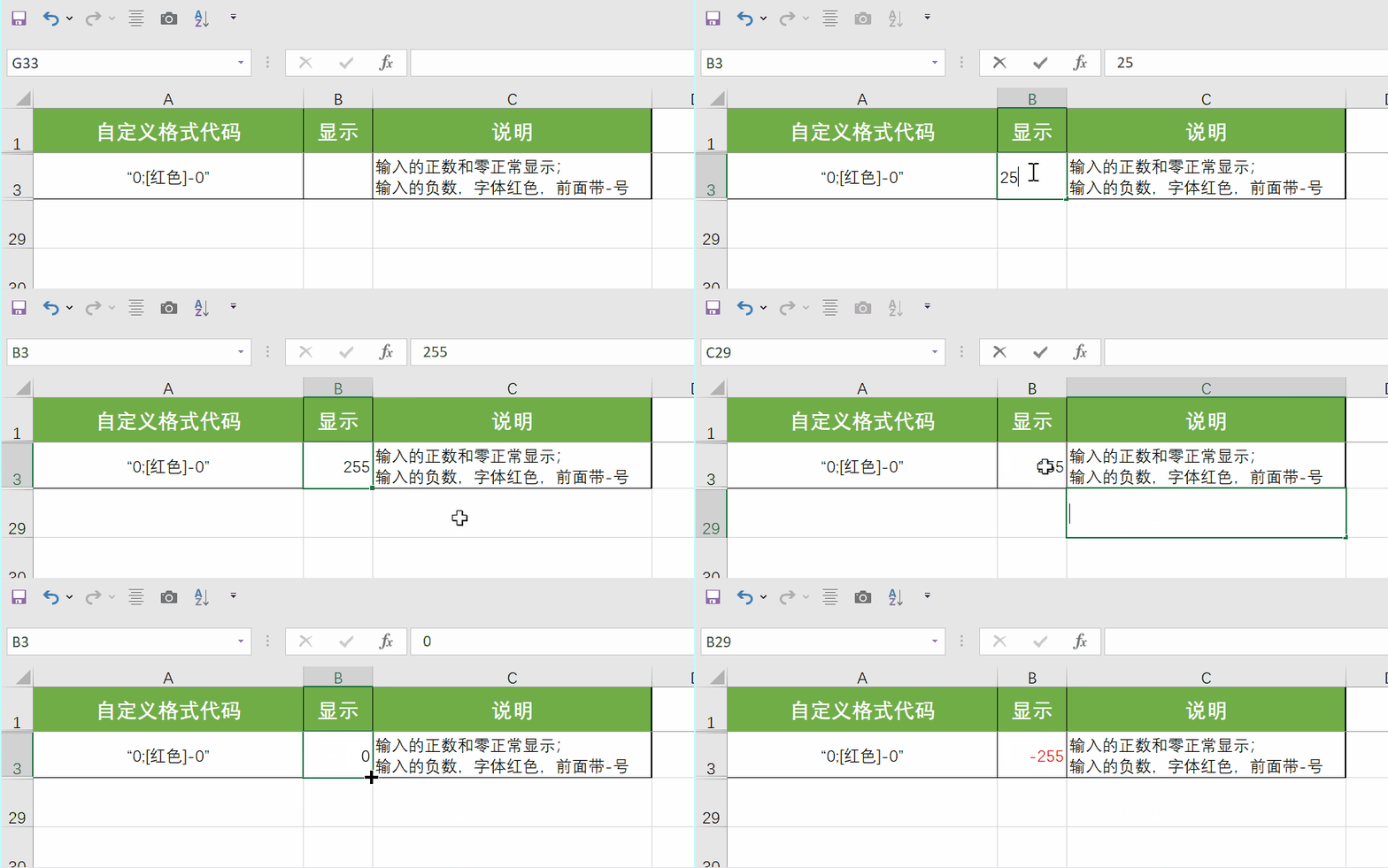
2段式:第1段对应正数+零值,第2段对应负数,例如设定格式为“0;[红色]-0”,第一个分号前的0表示正数和0的格式,如果输入的是正数或0,则正常显示;分号后边的“[红色]-0”表示负数的格式,如输入的是一个负数,显示为红色且带负号。
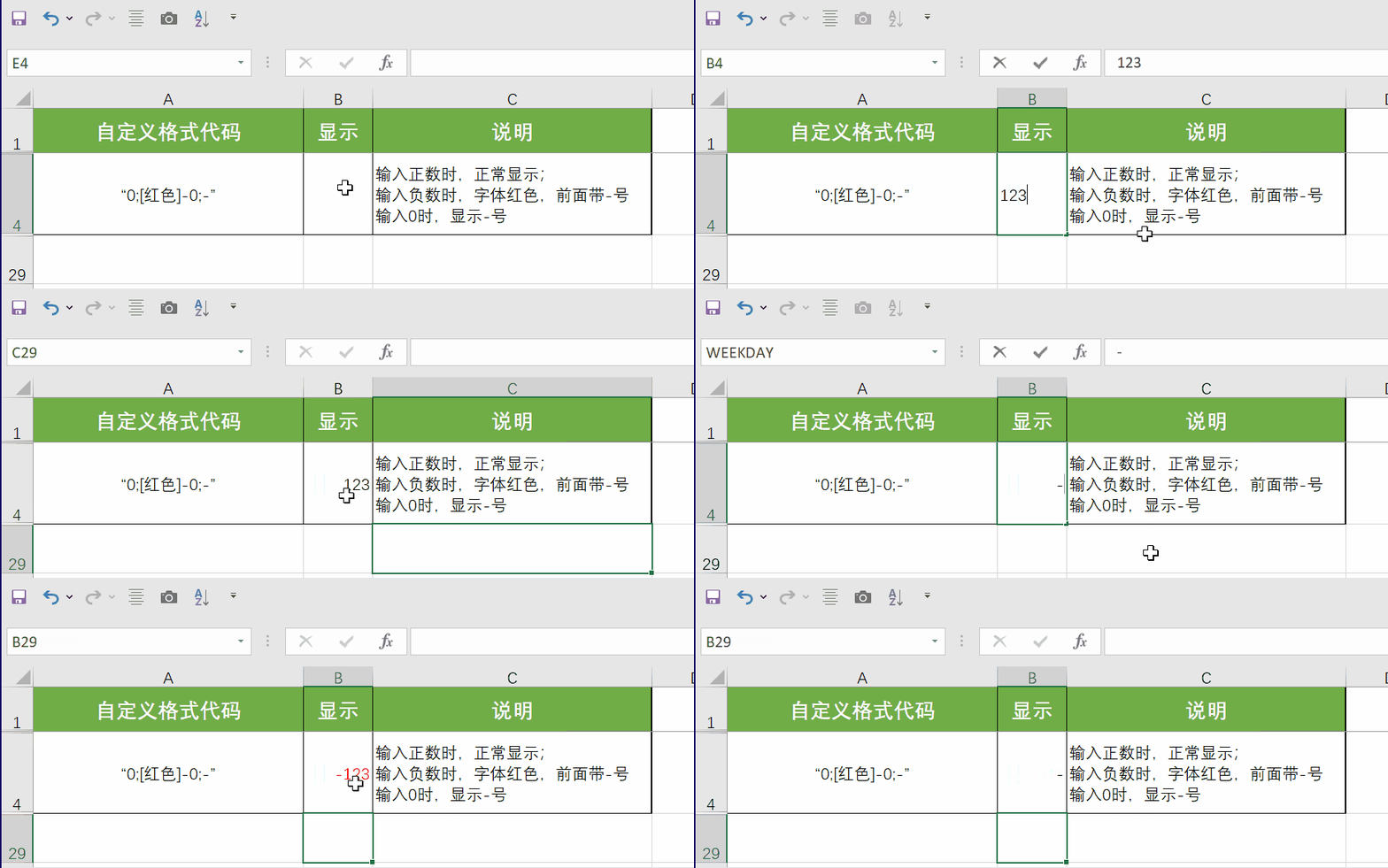
3段式:第1段对应正数,第2段对应负数,第3段对应零值,例如“0;[红色]-0;-”,第1个分号前的0是正数的格式,表示正数正常显示,第2个分号前的“[红色]-0”是负数的格式,表示输入的负数红色+负号显示,第2个分号后的-是0的格式,表示输入的零值显示为短横线。
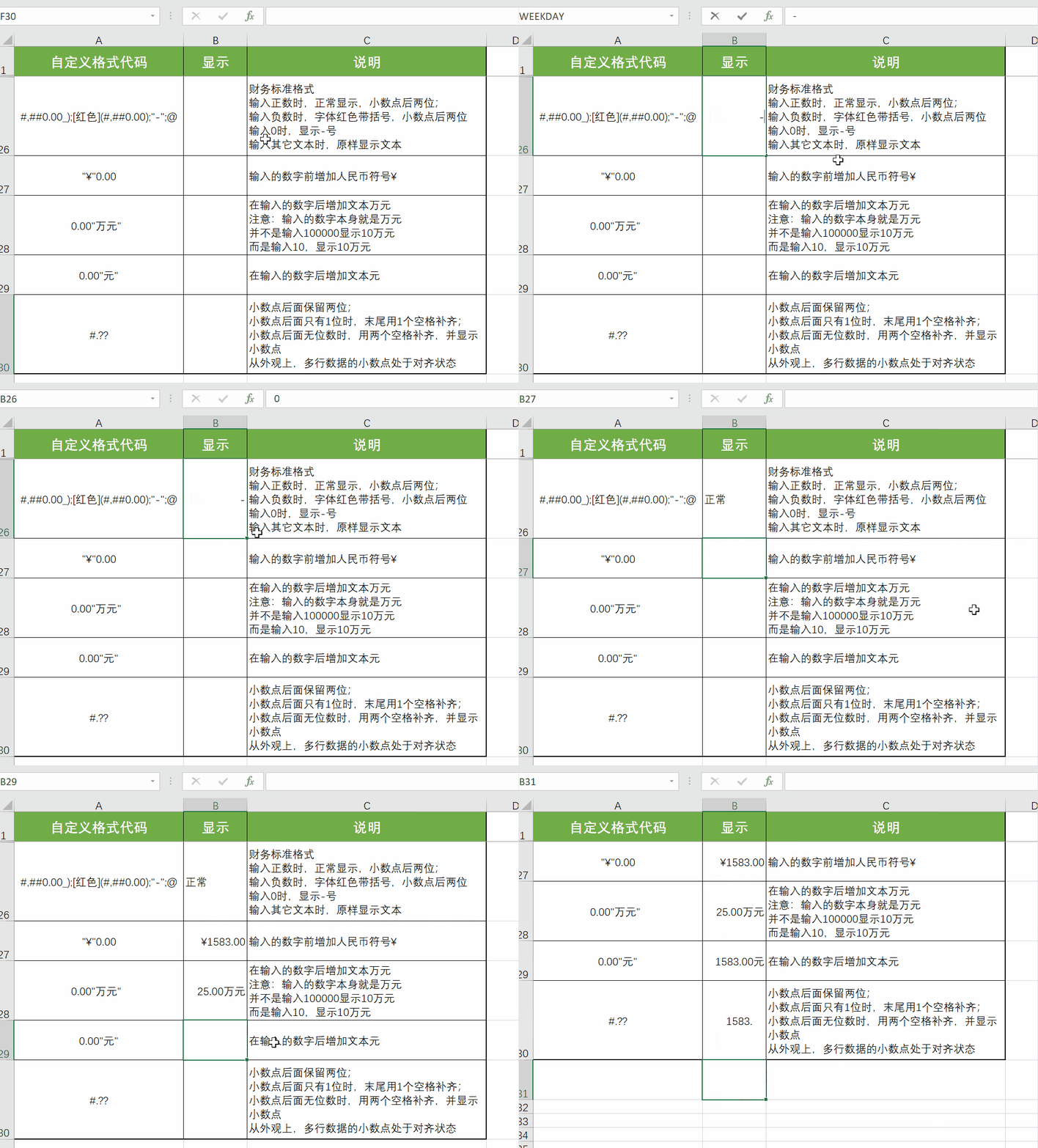
4段式:完整覆盖四种数据状态,是最规范、最灵活的用法,例如“#,##0.00_);[红色](#,##0.00);"-";@”,也是财务工作中最常用的格式之一,能实现正数、负数、零值、文本的差异化显示。
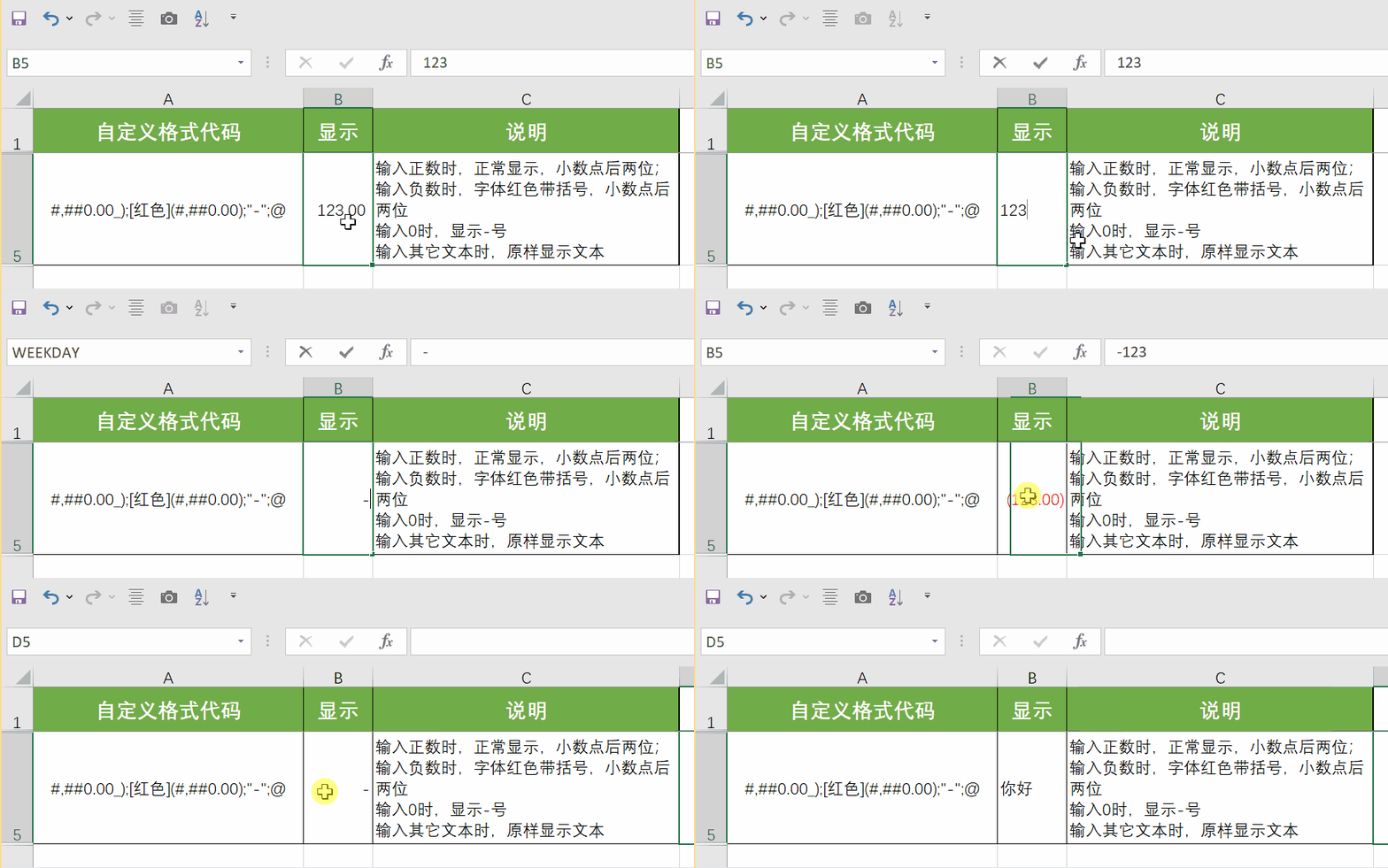
需要注意的是,分号的作用是“分隔规则”,若某一段无需特殊设置,可省略但需保留分号占位;若省略后续分号,则未设置的段会沿用前一段的规则。例如“0;[红色]-0;;@”,零值会沿用正数的格式,文本则按@(文本占位符)原样显示。
二、自定义格式的符号解析
上面这种自定义格式中0,#,@,[]这些符号是什么意思呢?自定义格式的灵活运用,关键在于掌握这些符号的含义。这些符号看似杂乱,实则有明确的分工,主要分为“占位符”、“文本与符号控制”、“颜色与条件控制”三大类,掌握这些符号,就能轻松设计出符合需求的格式代码,以下是高频核心符号的详细解析(结合实战场景,避开抽象理论):
(一)占位符:控制数字显示精度与位数
数字占位符是自定义格式中最基础、最常用的符号,核心作用是控制数字的整数位、小数位,以及是否显示无意义的零,常用的有3个:
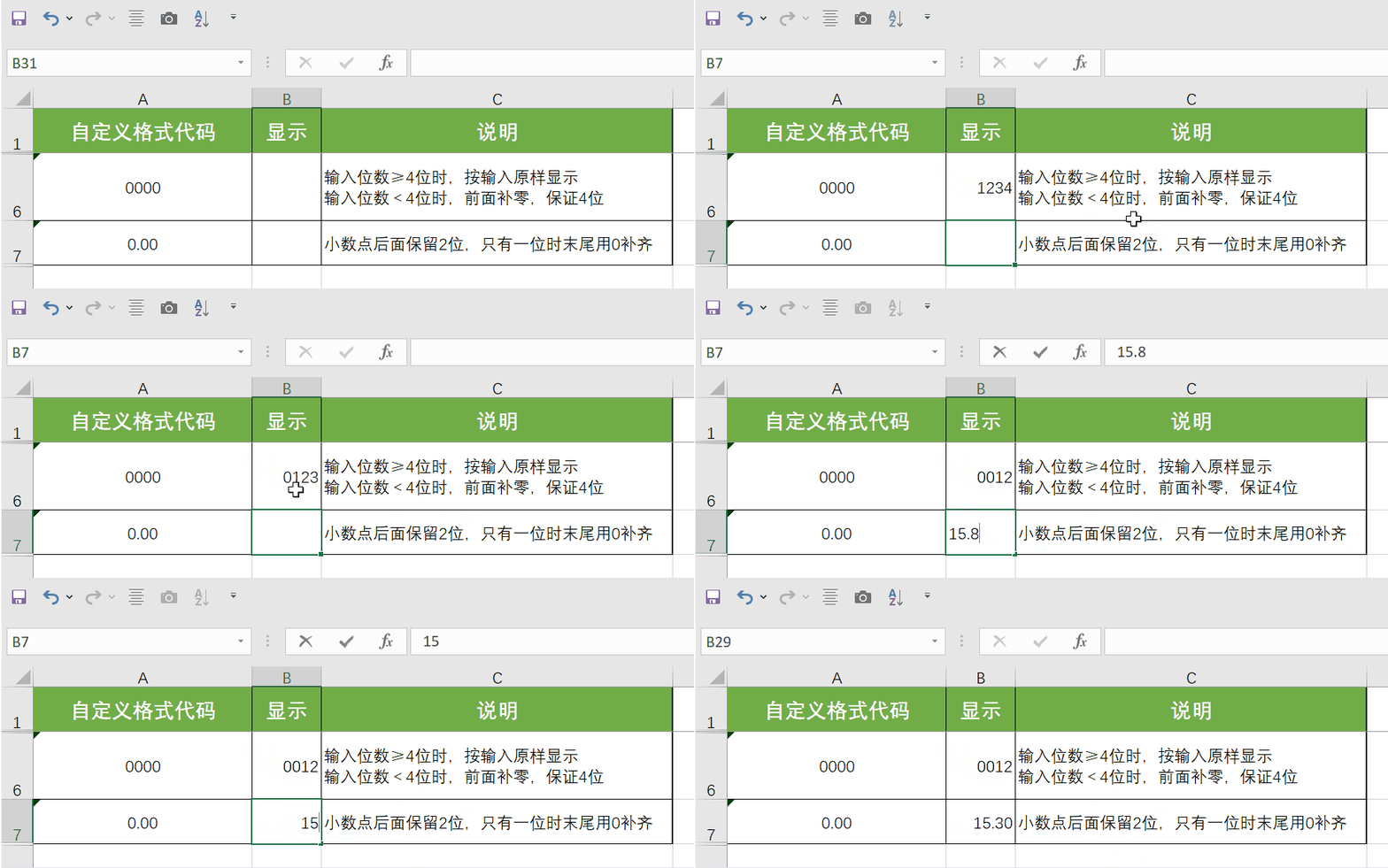
(1) 数字强制占位数 0:强制显示占位,不足位数时用0补齐。例如格式“0000”,输入123会显示0123;格式“0.00”,输入12.3会显示12.30,适合需要统一位数的场景(如编号、工号)。
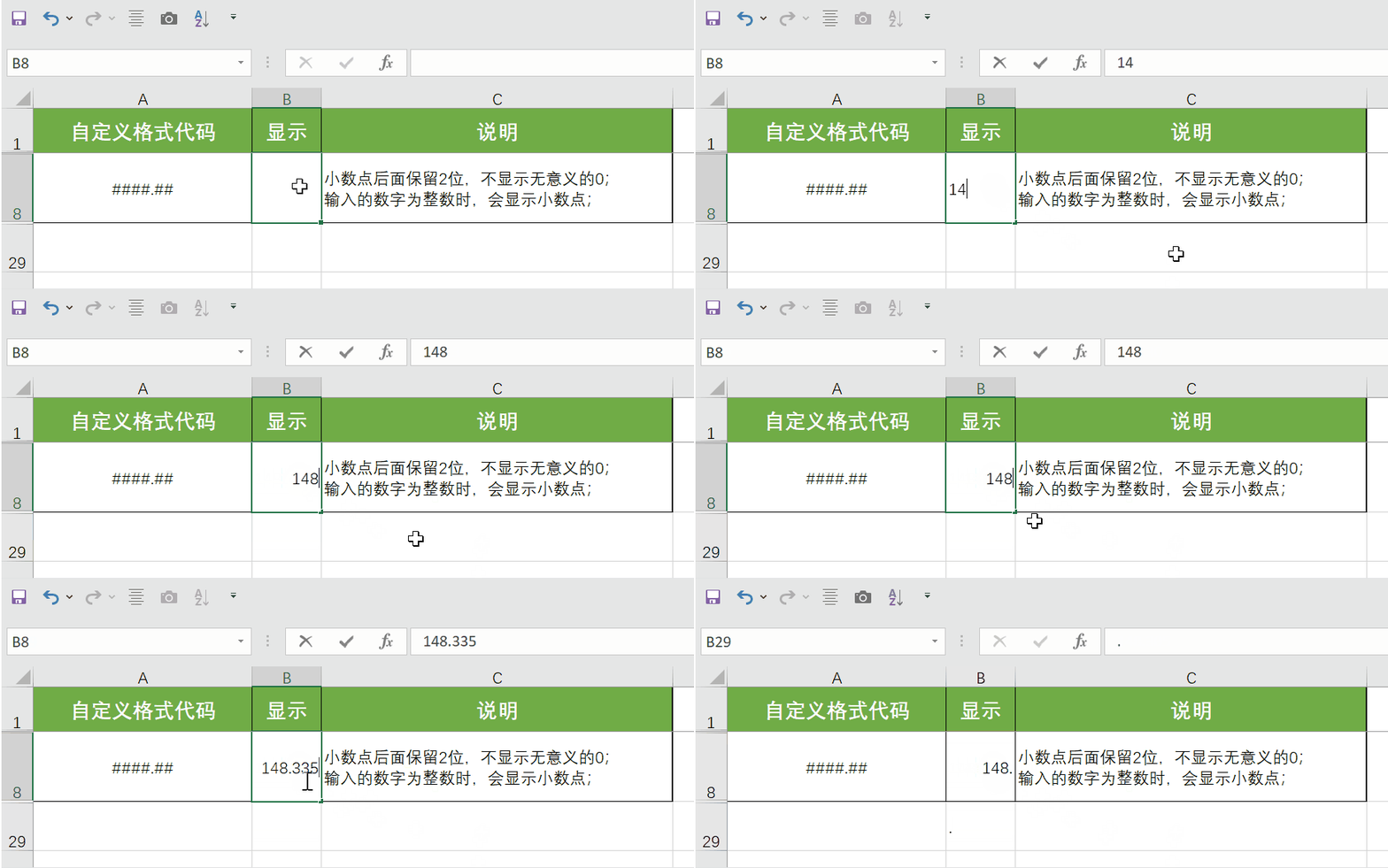
(2) 有效数字占位数#:只显示有意义的数字,不显示无意义的零。例如格式“####.##”,输入123.4会显示123.4,输入123.00会显示123.,(注意输入123.00时会显示123.,末尾有个小数点,隐藏小数点另有方法,本例只讲占位符)。
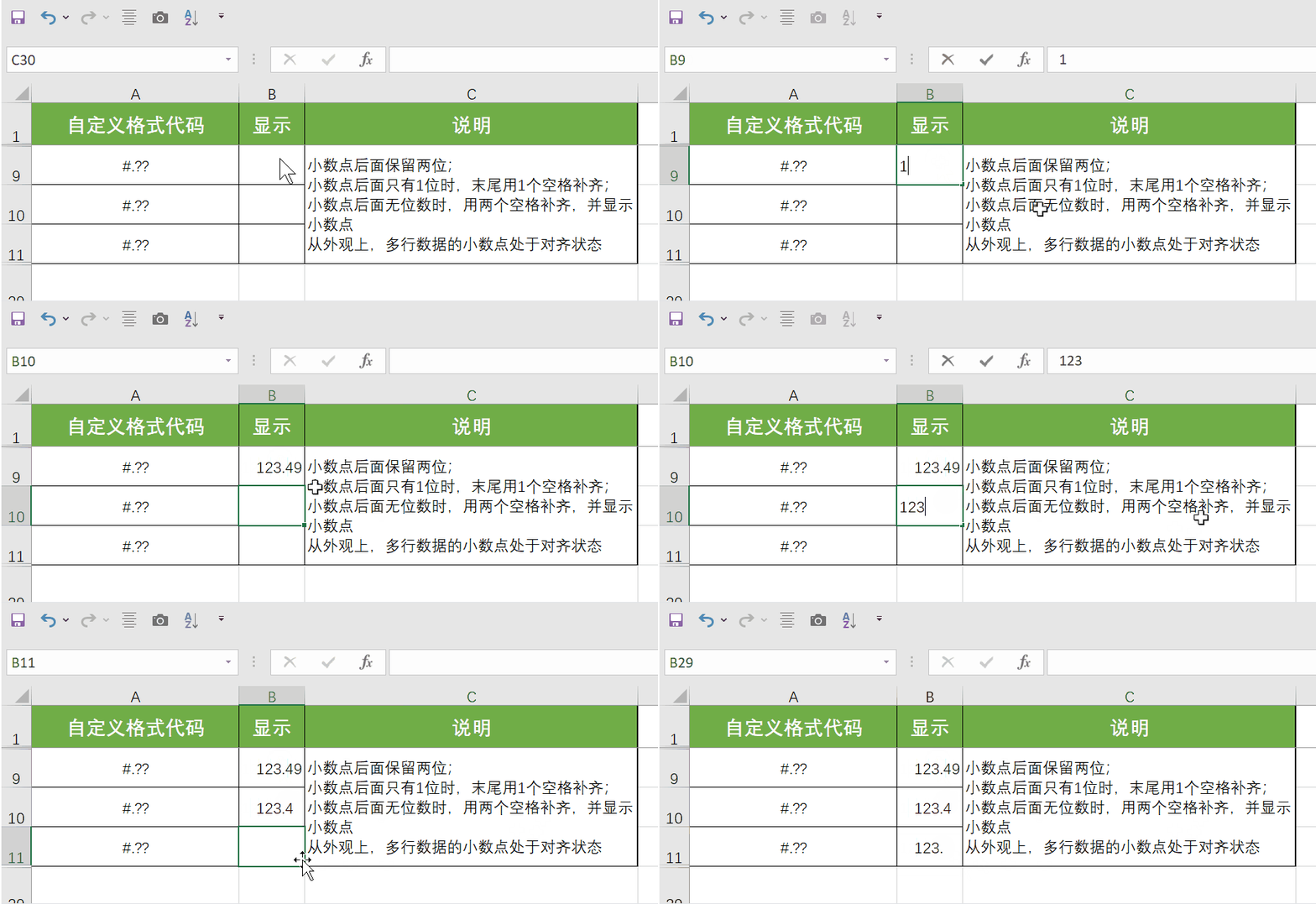
(3) 空格占位符?:不足位数时用空格补齐,比如输入12.30时,末尾的0用空格代替,使上下行的小数点对齐,适合需要统一对齐的数值对比场景(如财务报表中的金额对比)。
(二)文本与符号控制:添加固定内容或特殊显示
这类符号主要用于给数据添加固定前缀、后缀,或显示特殊符号,无需修改原始数据,常用的有4个:
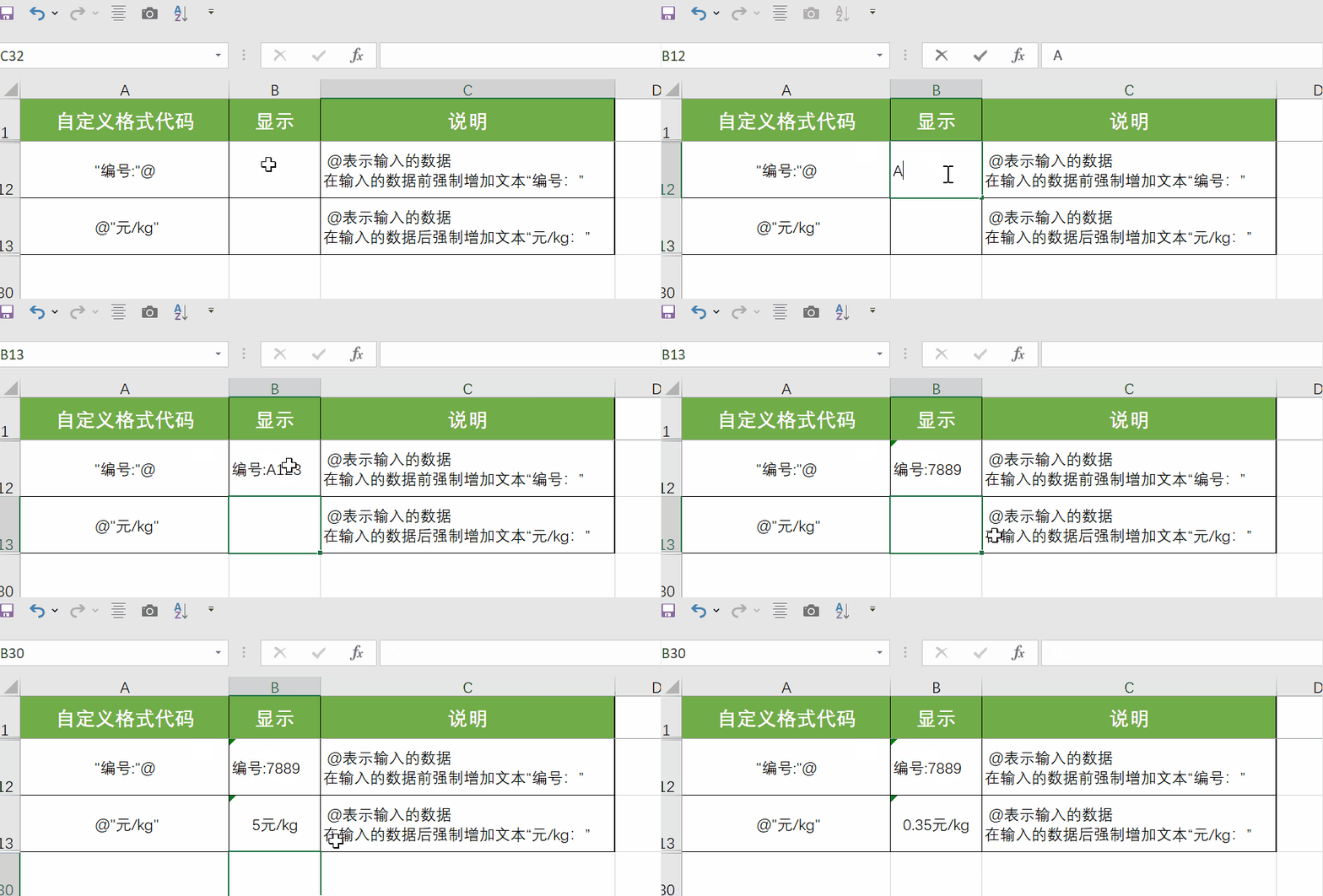
(1) 文本占位符@:代表单元格中的原始文本内容,是处理文本格式的核心符号。例如格式“"编号:"@”,输入A001会显示“编号:A001”;格式“@"_副本"”,输入“报告”会显示“报告_副本”,缺少@会导致文本无法正常显示,甚至显示为0。
(2) 英文双引号"":包裹固定文本,用于给数据添加固定前缀、后缀或单位。如上例中“编号:”为固定文本,需用双引号包裹;格式“0"kg"”,输入5会显示“5kg”,其中的单位kg也是固定文本,需用双引号包裹。注意必须使用英文双引号,中文双引号会导致格式失效。
(3) 强制显示符!:转义字符,强制显示感叹号后面的符号,将其作为普通文本,而非特殊符号。例如“!#”会显示#,“!.”会强制显示小数点,避免其被Excel识别为小数分隔符。
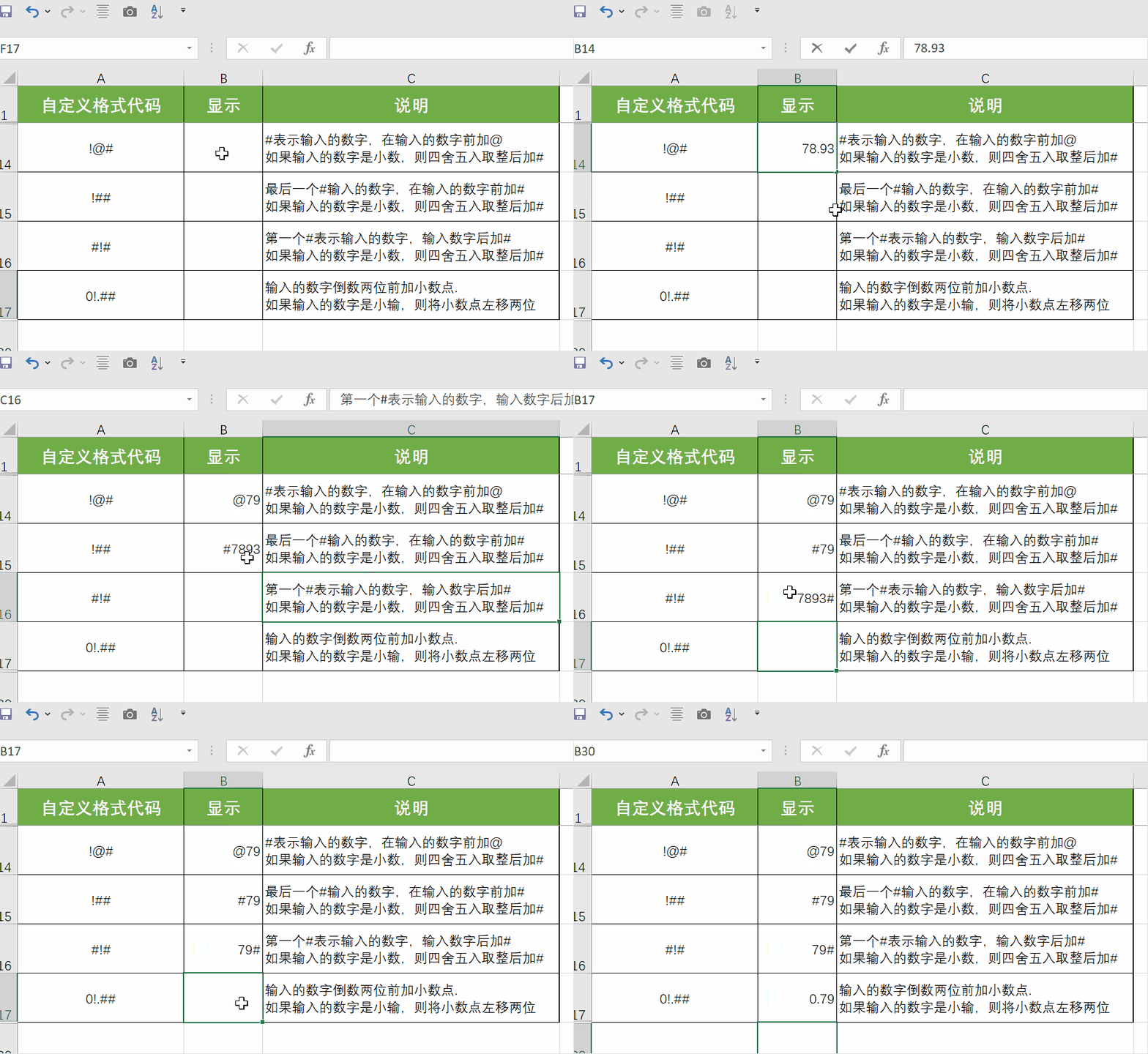
注意:上例中加小数点的案例中,输入的7893,显示的是78.93,数值仍然是7893,只是显示的78.93而已,千万不能被蒙蔽了。
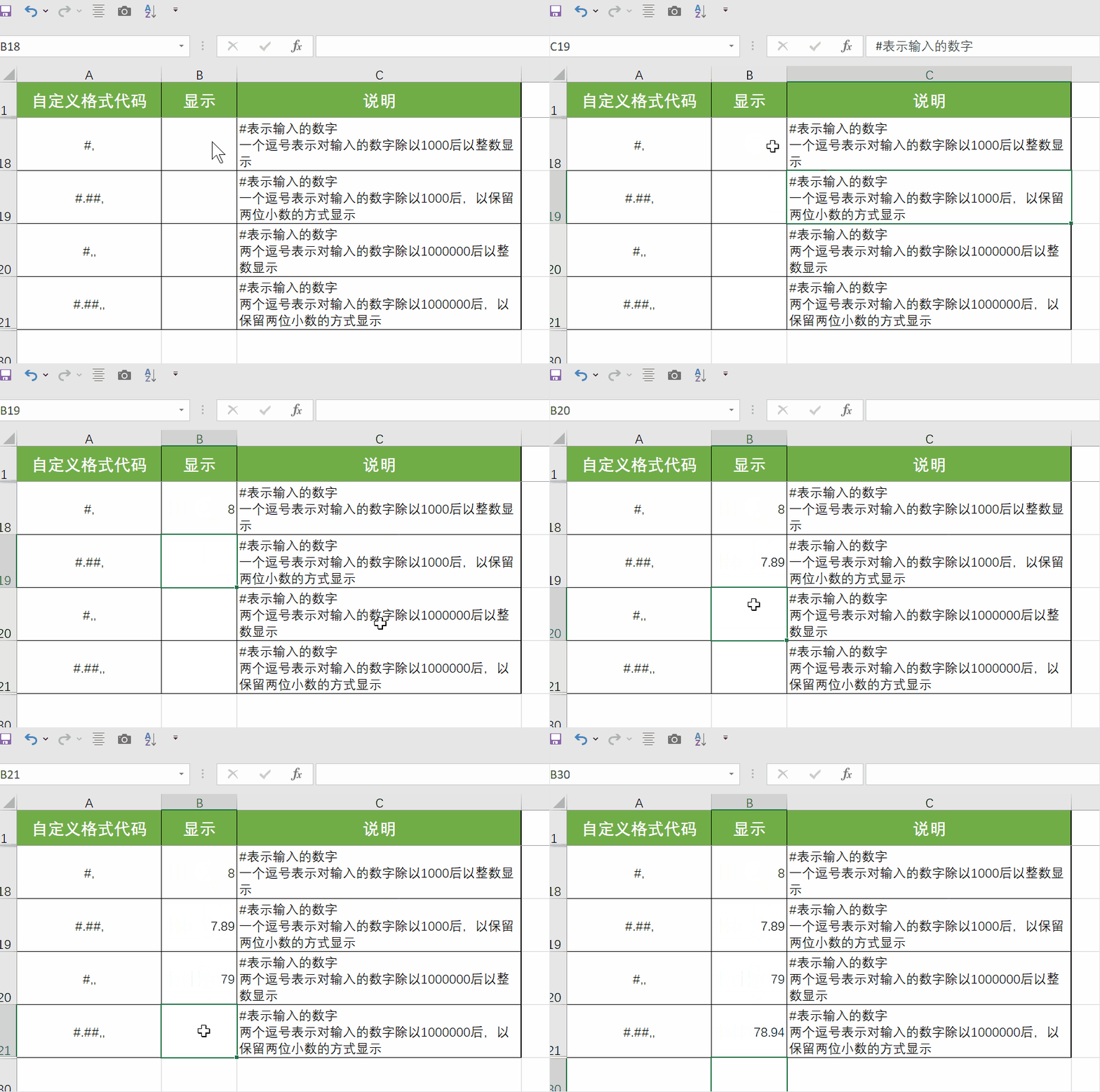
(4) 千分位分隔符,(英文逗号):同时具备“缩放数字”的功能——1个逗号代表除以1000,即输入的数字除以1000后显示,2个逗号代表除以1000000(百万),即输入的数字除以1000000后显示。
说明一点:为什么要除以1000或1000000呢?这是因为源于西方计数方式是千分制计数,以千为单位,每三位用逗号隔开,正好与英文单词thousand(千),million(百万),billion(十亿)相呼应。而中国的计数方式是万分制计数,每四位用逗号隔开,个、万、亿。因此,Excel不能用设置自定义格式的方式,将以单位为元输入的金额数字显示成万元。比如输入100000元,不能用自定义格式的方式让其显示成10万元。
(三)颜色与条件控制:实现数据的差异化显示
这类符号用于给不同状态的数据设置不同颜色或显示样式,无需手动标注,实现数据的“智能区分”:
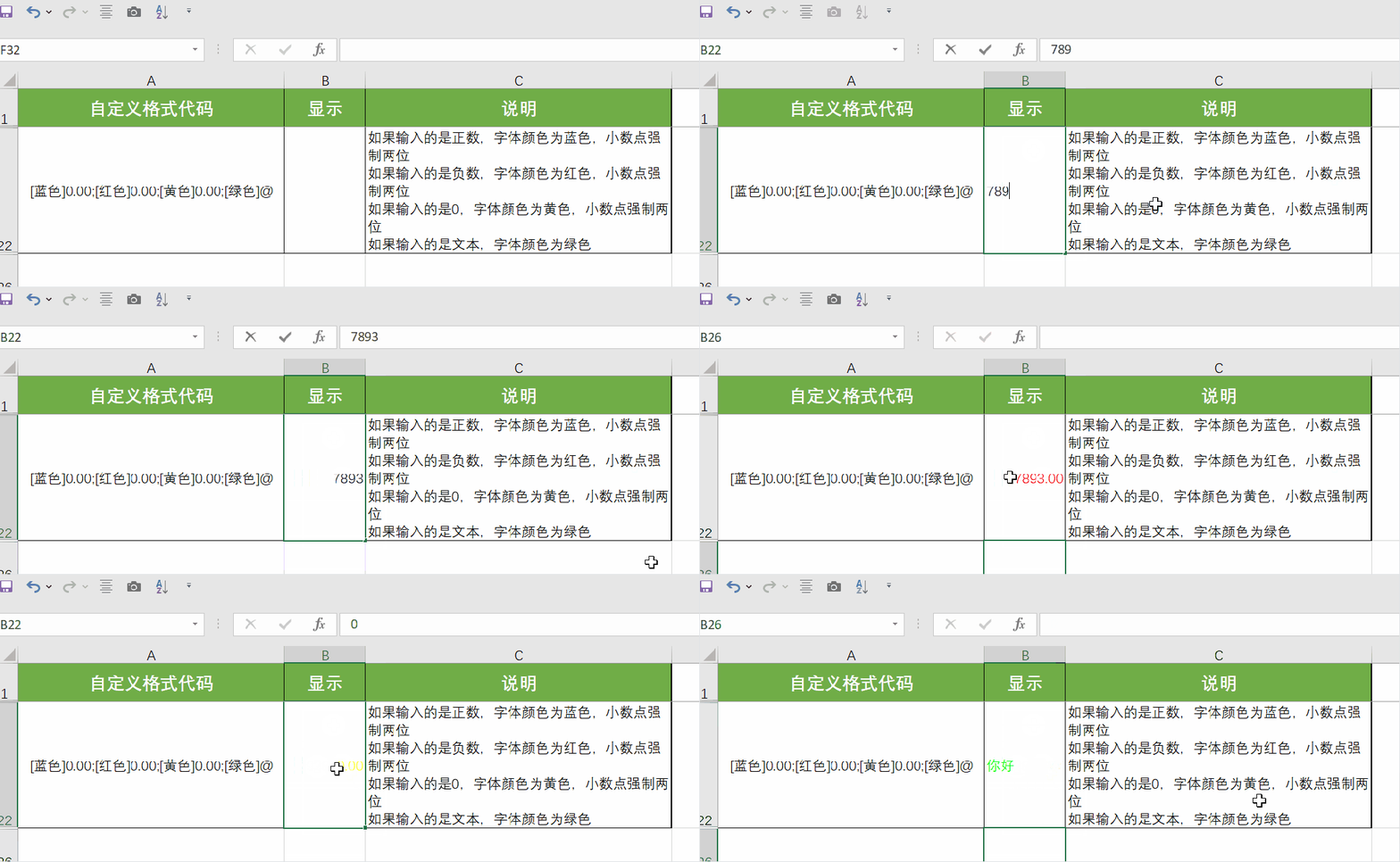
(1) 颜色控制:用“[颜色名]”放在格式代码最前面,支持8种内置颜色(红色、蓝色、绿色、黄色、青色、洋红色、黑色、白色等),例如“[红色]0”,数字会显示为红色;“[蓝色]#,##0.00”,正数显示为蓝色,适合快速区分正负值、达标与否等场景。
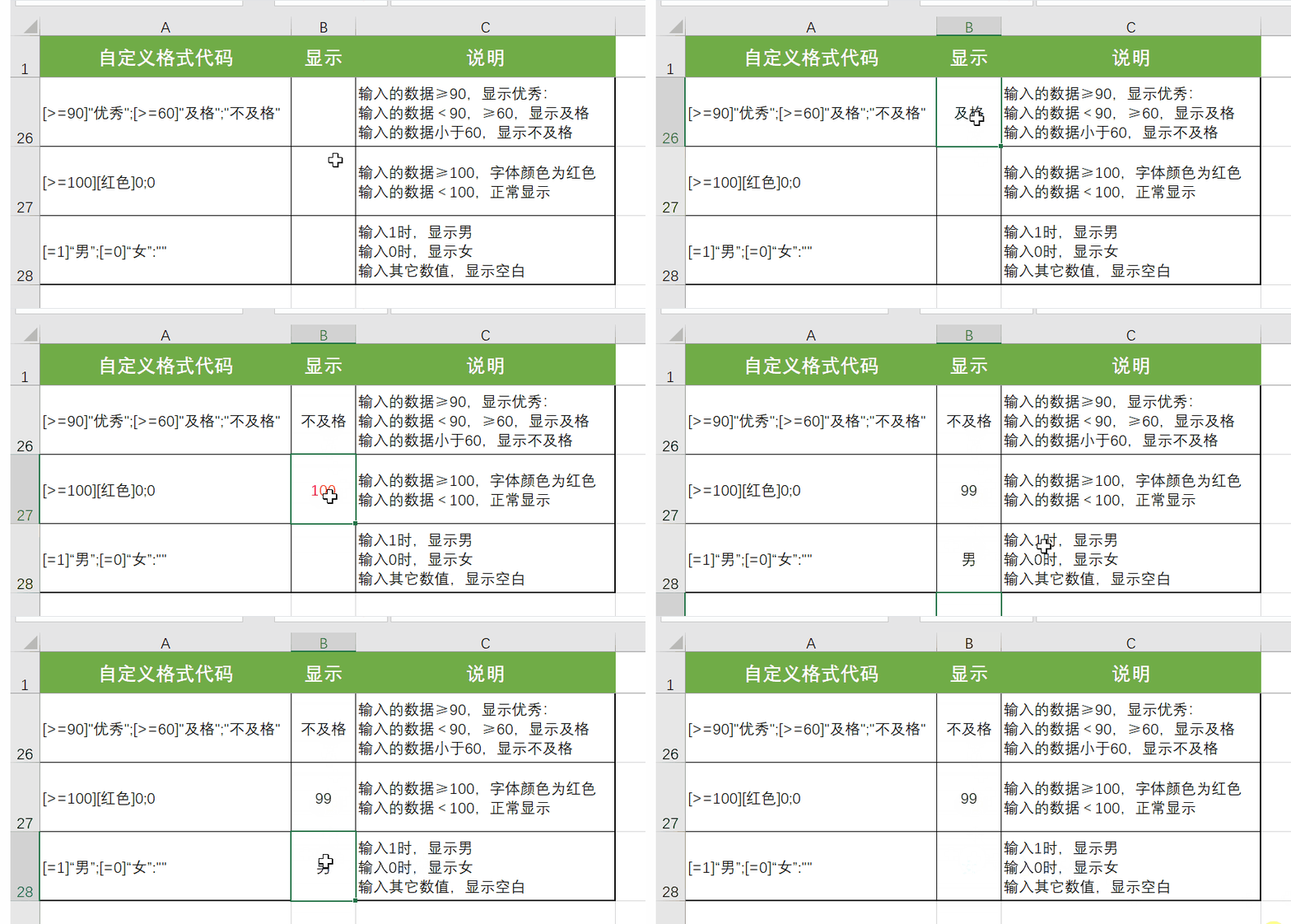
(2) 条件控制:用“[条件]”放在格式代码前面,支持>、<、>=、<=、=、<>等比较运算符,最多支持3个条件(对应前3个段)。例如“[>=90]"优秀";[>=60]"及格";"不及格"”,输入成绩会自动显示评级;“[>100][红色]0;0”,大于100的数字标红,其余正常显示,无需嵌套IF函数,简洁高效。
三、自定义格式的常用实战场景
掌握核心符号和结构后,结合日常办公场景,以下是最常用、最实用的自定义格式,确保人人能复制、能使用,同时规避常见坑点。
(一)财务金额类
财务工作对金额显示有严格规范,自定义格式能完美适配,避免手动调整,同时不影响对账计算:
正黑、负红括号、零显- | ||
"¥"#,##0.00 | ||
#.?? |
(二)日期与时间类
yyyy"年"m"月"d"日" aaaa | ||
h:mm:ss | ||
[h]:mm |
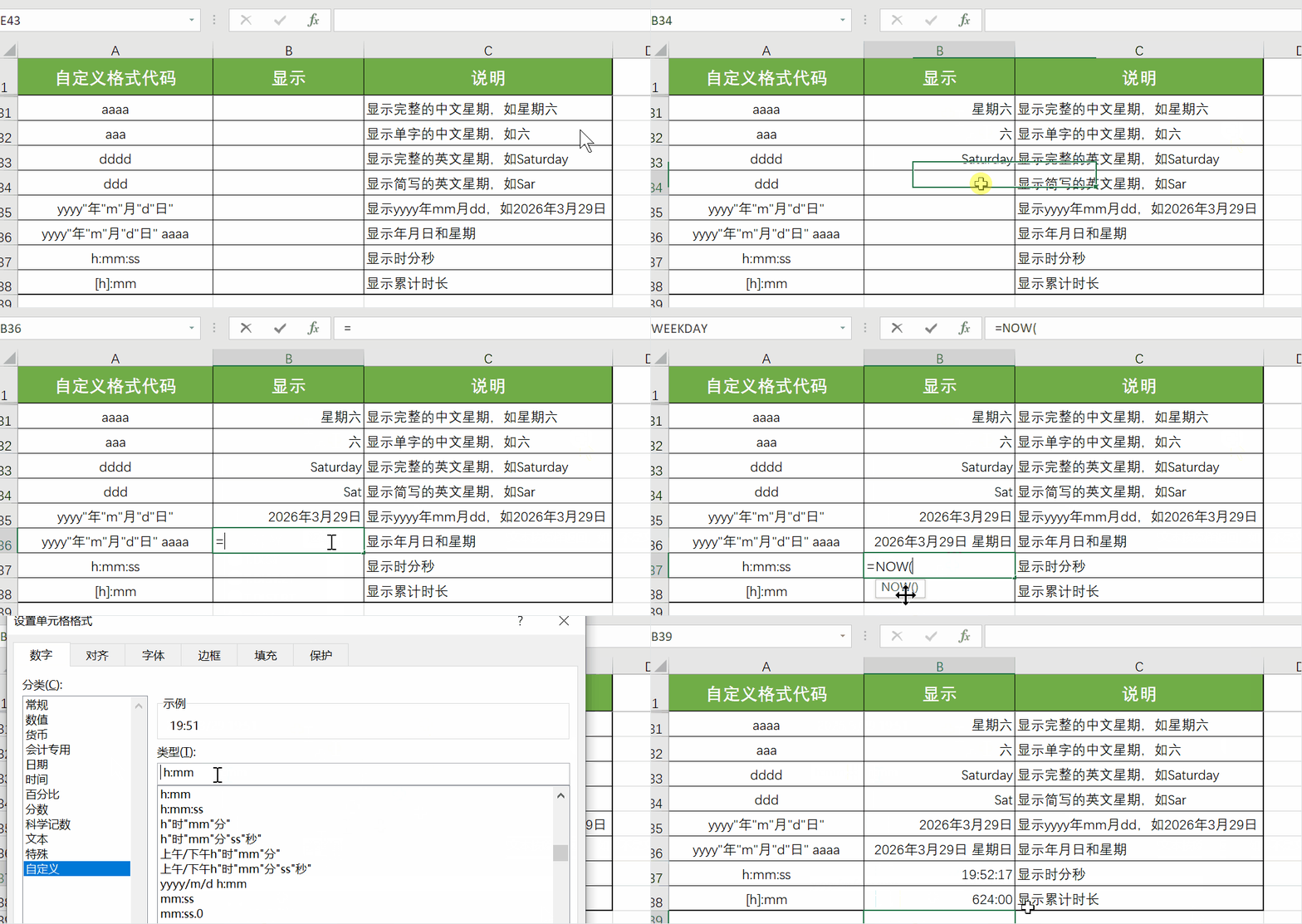
上面演示动画中,第一个输入7,显示的是星期六;最后一项[h],h用中括号包裹,其原因请翻阅我前面的文章。点击查看前面的文章
(三)文本与编码类
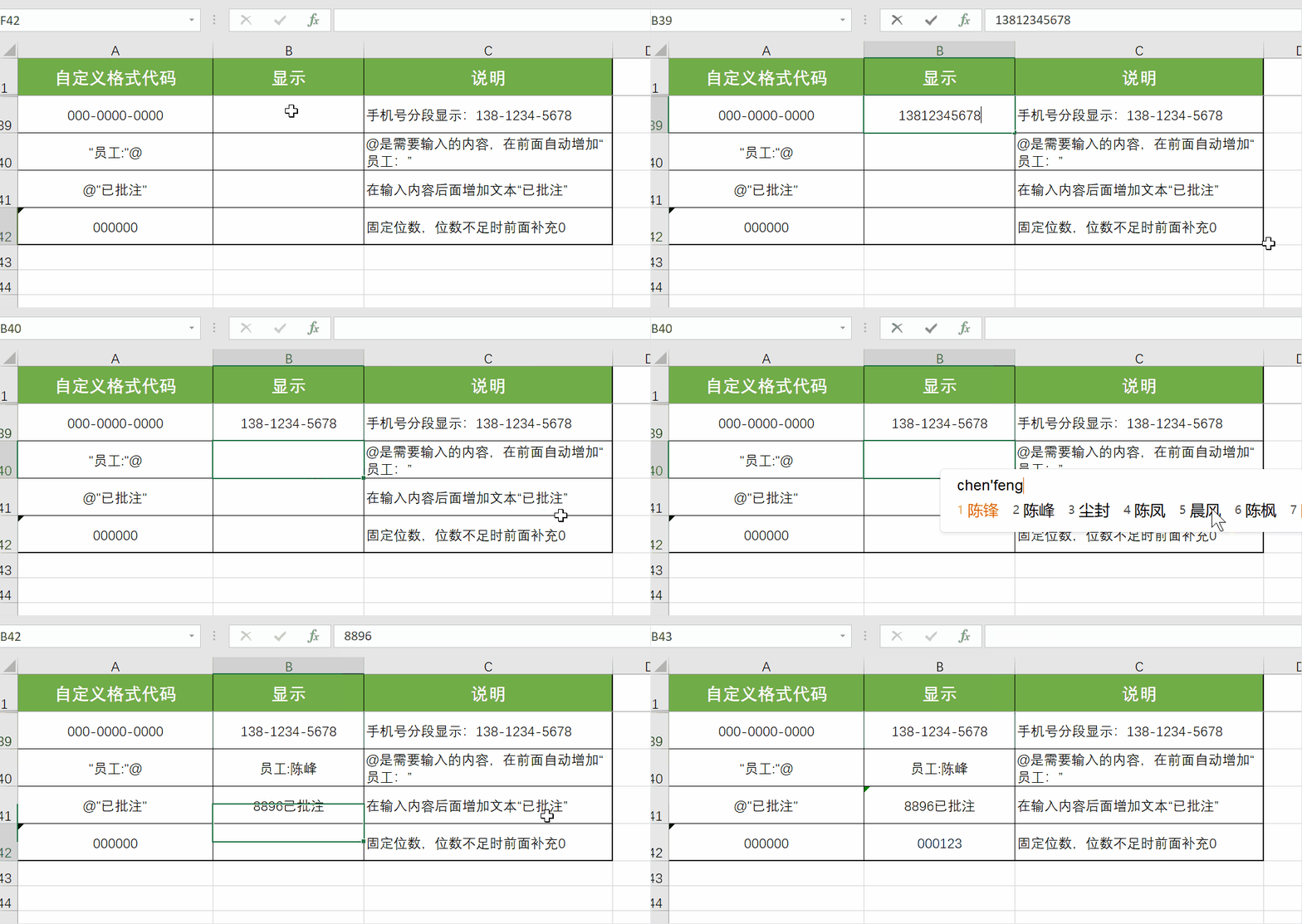
000-0000-0000 | ||
"员工:"@ | ||
000000 |
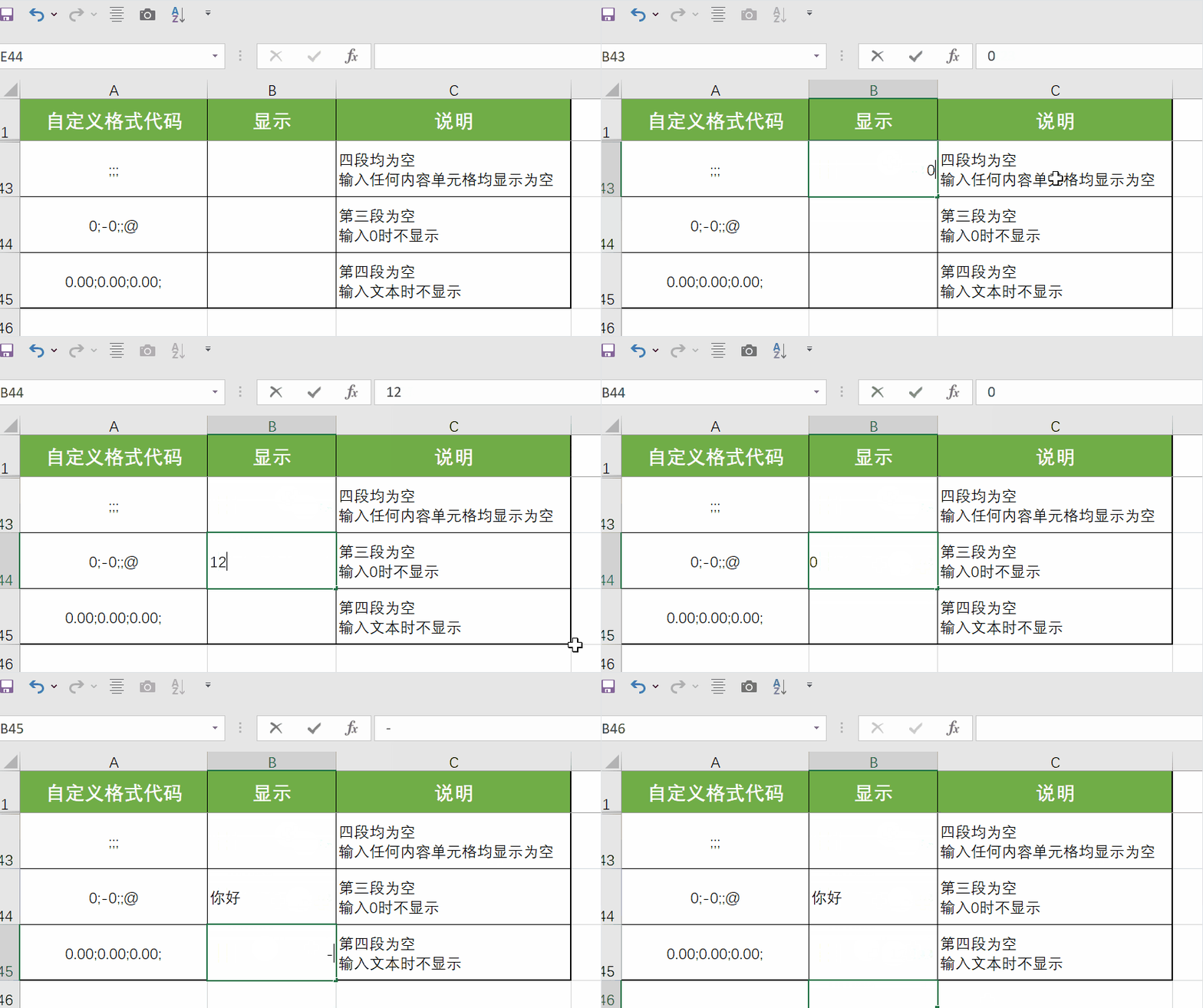
(四)隐藏内容类(只藏不显,不删数据)
;;; | ||
0;-0;;@ | ||
0.00;0.00;0.00; |
有时候需要隐藏某些数据(如零值、敏感数据),但又不想删除,自定义格式是最佳选择,无需手动隐藏单元格,只是将数据隐藏不显示,编辑栏中仍能看到数据。
(五)条件判断类(智能显示,替代简单函数)
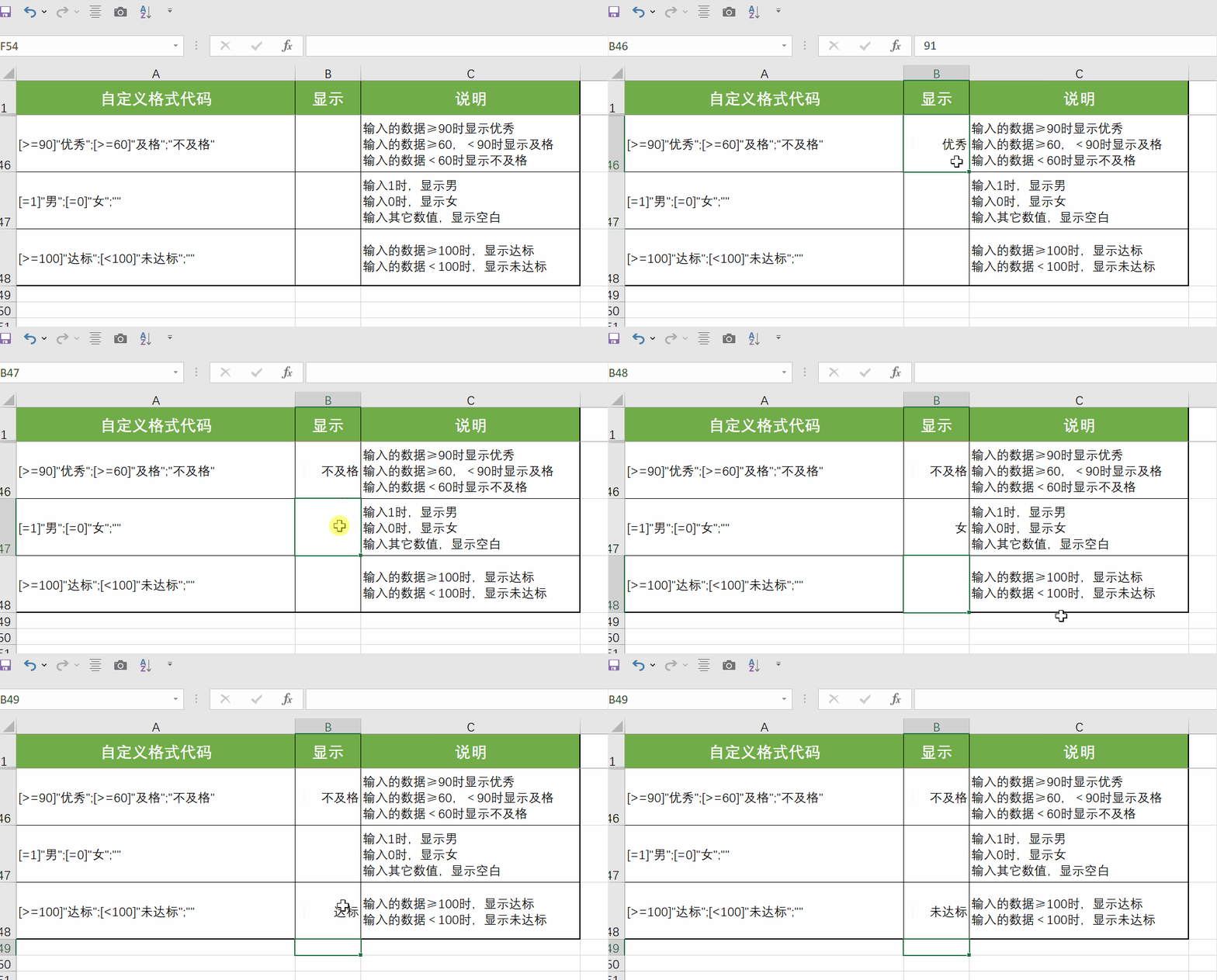
无需嵌套IF函数,用自定义格式就能实现简单的条件判断,提升效率:
[>=90]"优秀";[>=60]"及格";"不及格" | 输入的数据≥90时显示优秀 输入的数据≥60,<90时显示及格 输入的数据<60时显示不及格 | |
[=1]"男";[=0]"女";"" | 输入1时,显示男 输入0时,显示女 输入其它数值,显示空白 | |
[>=100]"达标";[<100]"未达标";"" | 输入的数据≥100时,显示达标 输入的数据<100时,显示未达标 |
四、高级应用:解锁自定义格式的更多可能
掌握基础用法后,自定义格式还能结合Excel其他功能,实现更高效、更专业的应用,突破基础用法的局限,解锁自定义格式的更多可能,适用于更复杂的办公场景:
(一)与条件格式结合,强化数据可视化
自定义格式可作为条件格式的补充,实现更精细的显示效果。例如,给达标数据设置绿色、加粗,未达标数据设置红色、斜体,无需手动设置字体格式,直接用自定义格式代码:`[>=100][绿色][加粗]0;[<100][红色][斜体]0;0`,兼顾条件判断与视觉美化,让数据更直观。
(二)与TEXT函数结合,实现动态格式化
TEXT函数可将数值按自定义格式转换为文本,适合需要将格式化后的数据用于文本拼接的场景。例如,用`=TEXT(A1,"yyyy年mm月dd日")&" 星期"&TEXT(A1,"aaa")`,可生成“2026年03月28日 星期六”的文本,灵活用于报表标题、数据说明等场景,实现动态格式化。
(三)批量应用与保存模板,提升效率
若某类格式需要频繁使用(如财务金额格式、万元格式),可设置好后,通过“格式刷”批量应用到其他单元格;也可将常用格式保存为模板,下次使用时直接调用,无需重复输入格式代码。其中万元格式需注意:纯自定义格式无法直接实现“输入10000显示1.00万/1万”,需先通过公式`=A1/10000`换算,再搭配`#.00"万"`(两位小数)或`#"万"`(无小数),彻底摒弃此前`0!.00,"万"`“逗号组合”的错误用法,避开逻辑误区,此外,还可通过VBA预校验格式字符串,避免语法错误,适合企业级报表开发场景。
(四)处理特殊数据,规避显示异常
对于超长数字(如身份证号、银行卡号),默认会显示为科学计数法,可用自定义格式`@`或`0`,强制显示完整数字;对于空值和错误值,可设置格式`0.00;0.00;"";#N/A`,让错误值显示为`#N/A`,空值显示为空,避免报表杂乱。
结束语
总之,Excel自定义格式的核心价值,在于“不改变原值、只优化显示”,它既是提升数据可读性的“美化工具”,也是提升办公效率的“高效神器”。不同于复杂的函数和数据透视表,自定义格式上手简单、灵活度高,只需掌握核心符号和结构,就能适配绝大多数日常办公场景,尤其适合财务、行政、数据分析等岗位。
应用自定义格式时,需遵循三个核心原则:一是符号用英文,避免格式失效;二是匹配数据类型,确保格式生效;三是区分“显示值”与“原值”,避免影响计算。从基础的金额、日期格式化,到进阶的条件判断、动态应用,自定义格式的每一个用法,都能帮我们减少重复操作、提升数据呈现的专业性。
掌握自定义格式,不仅能让你的Excel报表更规范、更美观,更能让你在繁杂的办公任务中,找到高效解决问题的方法——它看似是一个小技巧,实则是Excel数据处理思维的体现:用最简单的方式,解决最复杂的问题,让数据真正为工作服务。


