Myexcel 模板设计入门系列 7:手把手设计入库查询报表
- 2026-04-09 19:29:07
Myexcel 模板设计入门系列 7:手把手设计入库查询报表前面我们一步步完成了基础资料表搭建、入库单模板设计、权限分配与实地填报测试。 前面做的所有录入工作,核心目的就是按维度查询、汇总数据,这就要用到「查询报表」。 很多企业用普通 Excel 做查询,只能靠数据透视表反复的复制排版,又大又乱、操作麻烦; 而在 Myexcel 里,只要录入过的数据,都能自由做成查询报表,自定义表样、设置多维度筛选,操作人员只需选条件就能出结果,甚至能做成傻瓜式固定报表。 今天带大家从零设计入库明细表基础查询报表,精讲核心的表间取数公式,步骤拆细,新手也能跟着学会。 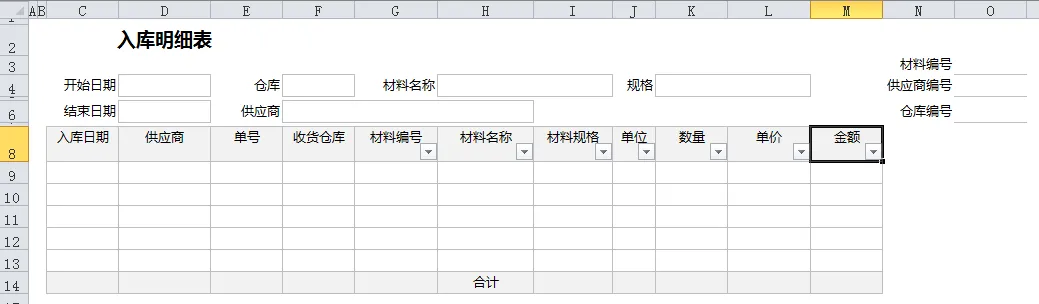
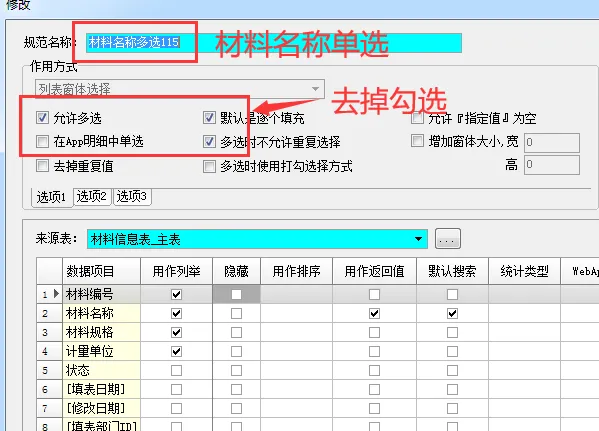
先补充制作查询使用的「材料名称单选」数据规范(之前的多选规范不适合查询主表使用) 1、打开【系统管理】→【数据规范】→【列表窗体选择】,选中已有的「材料名称多选」;点击菜单栏【复制新增】 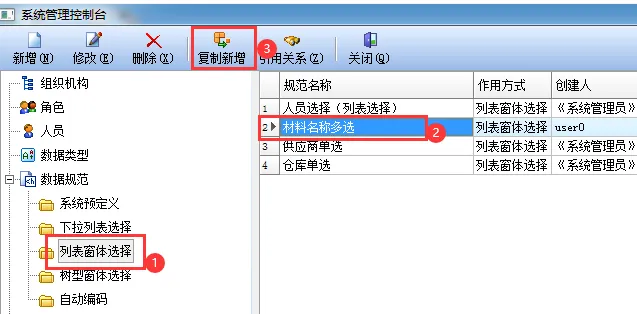
2,在规范名称栏会复制出一个数据规范“材料名称多选xxx”(xxx为数字序号,不一定完全一样); 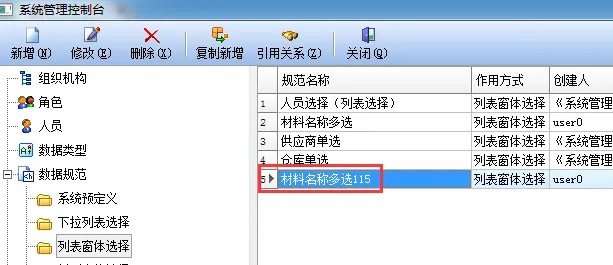
3、选中新增规范,点击【修改】按钮; 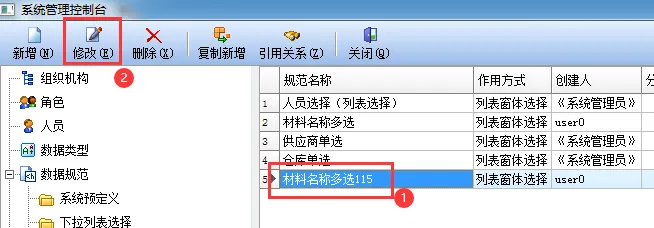
5、修改后的参数如下图,点“确定”关闭窗口。 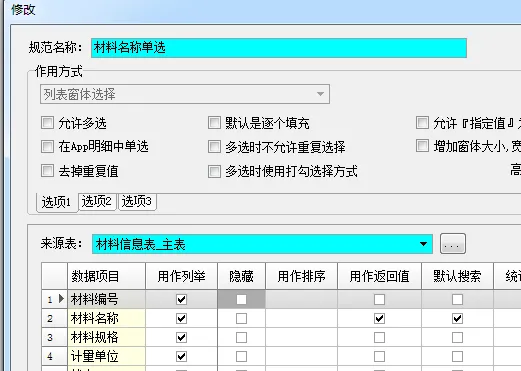
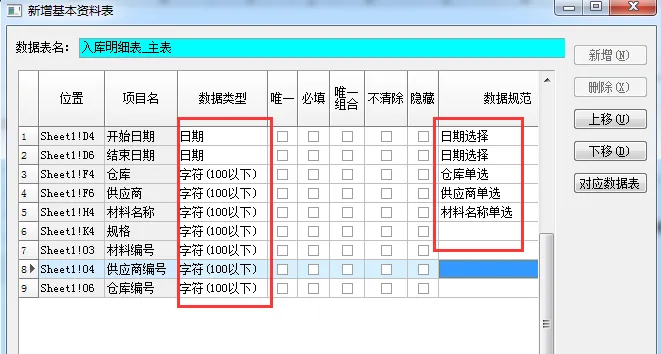
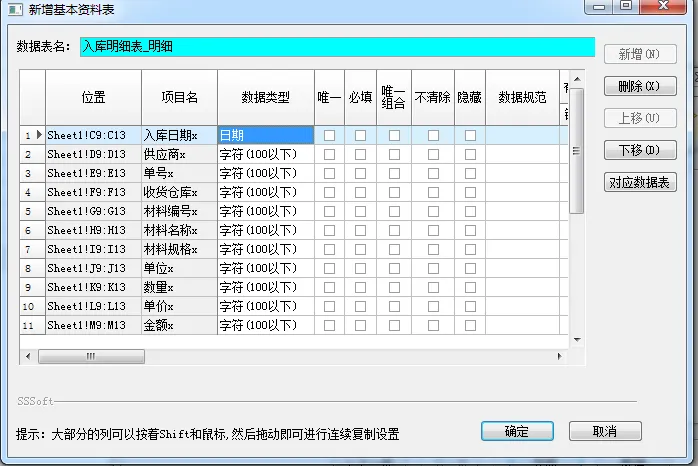
3、全部设置完成,关闭配置窗口,回到 Excel 表样界面。 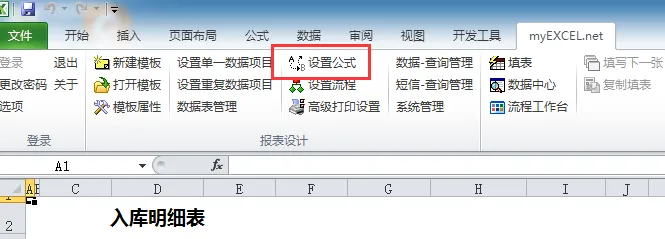
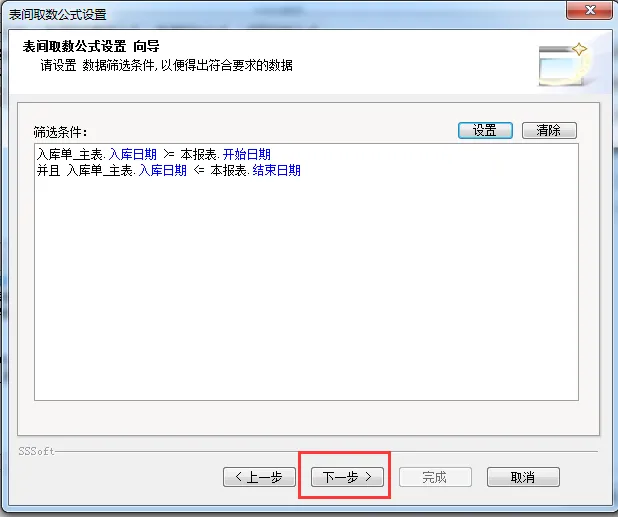
6、设置“筛选条件”,点击【设置】按钮 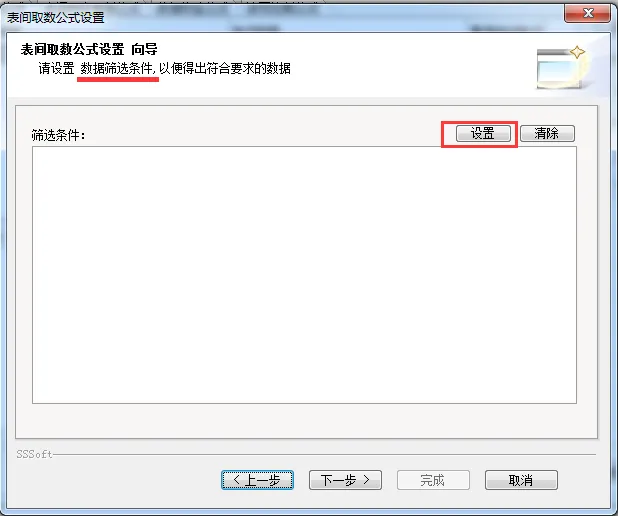
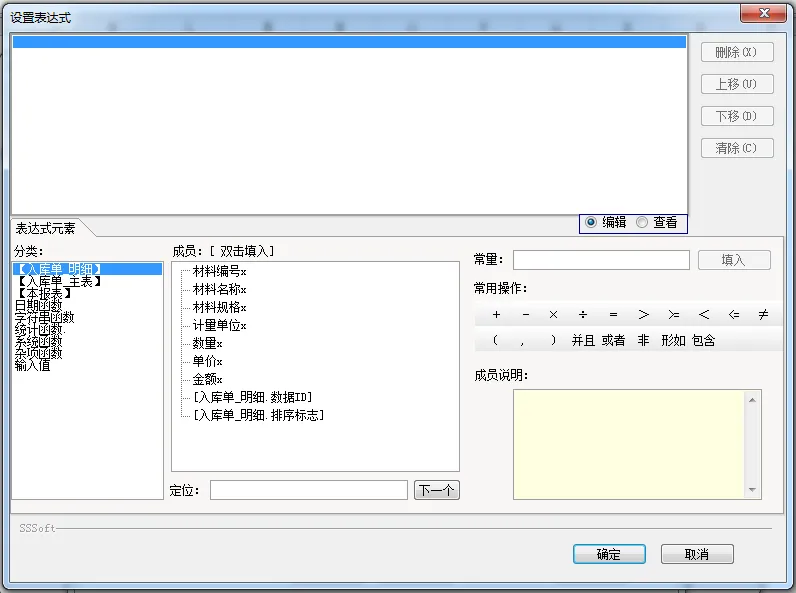
②【常用操作】点击 “>=”; 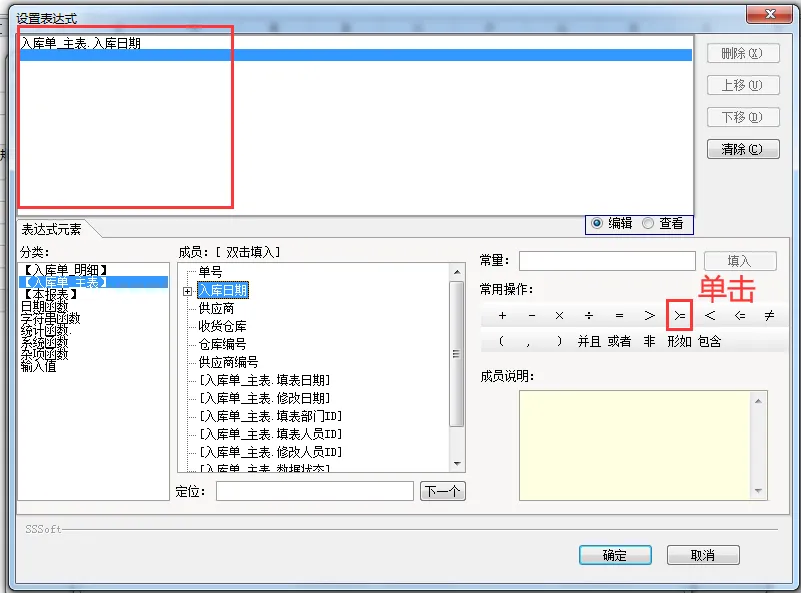
③【分类】选「本报表」→【成员】双击「开始日期」; 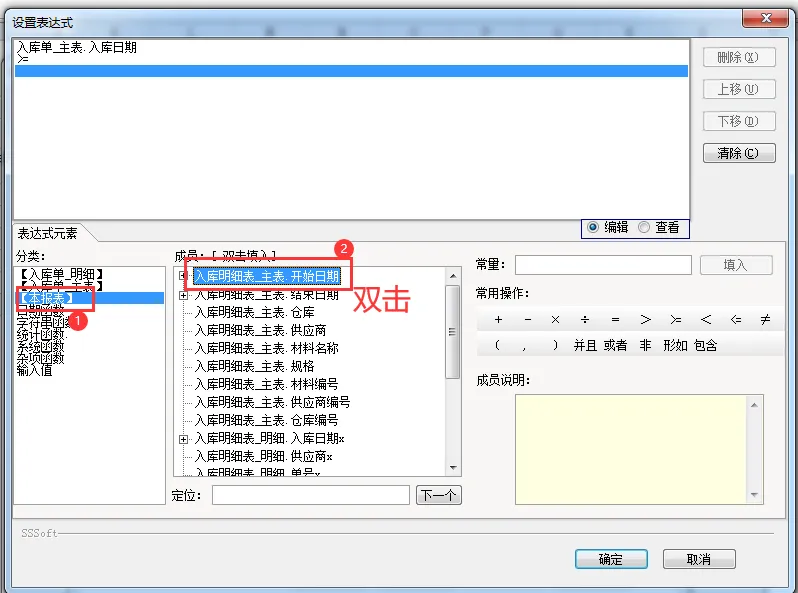
④【常用操作】点击「并且」; 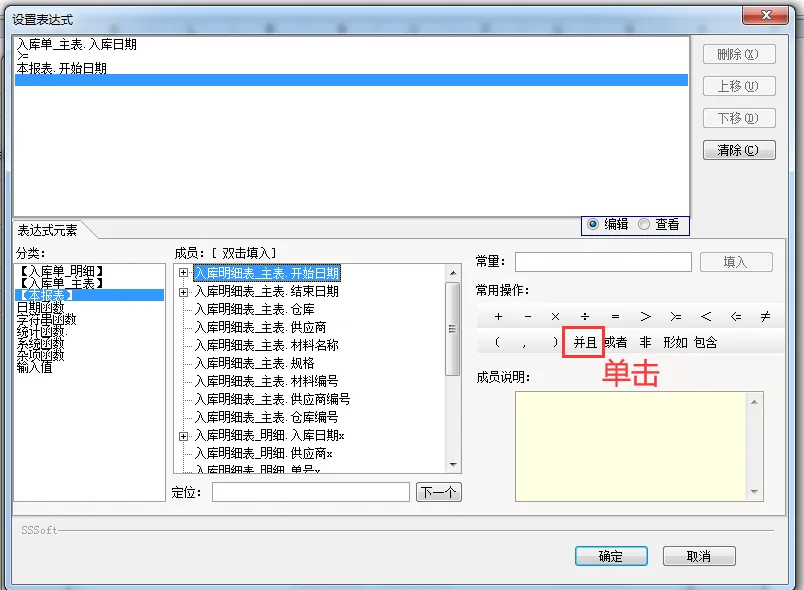
⑤【分类】选「入库单_主表」→【成员】再次双击「入库日期」; 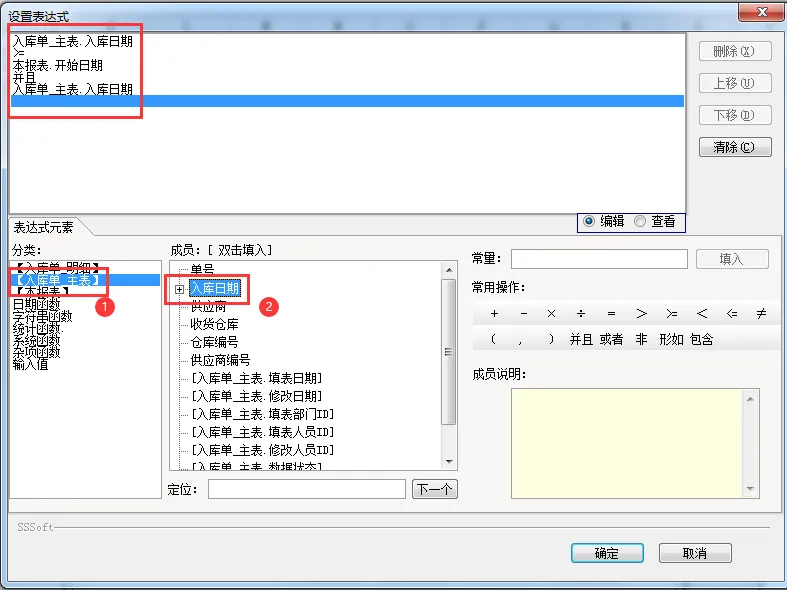
⑥【常用操作】点击“<=”; 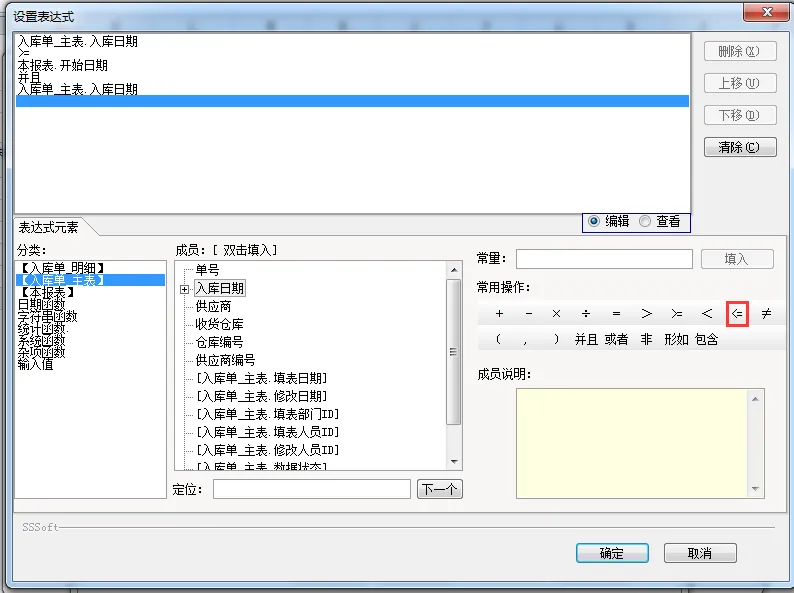
⑦【分类】选「本报表」→【成员】双击「结束日期」; 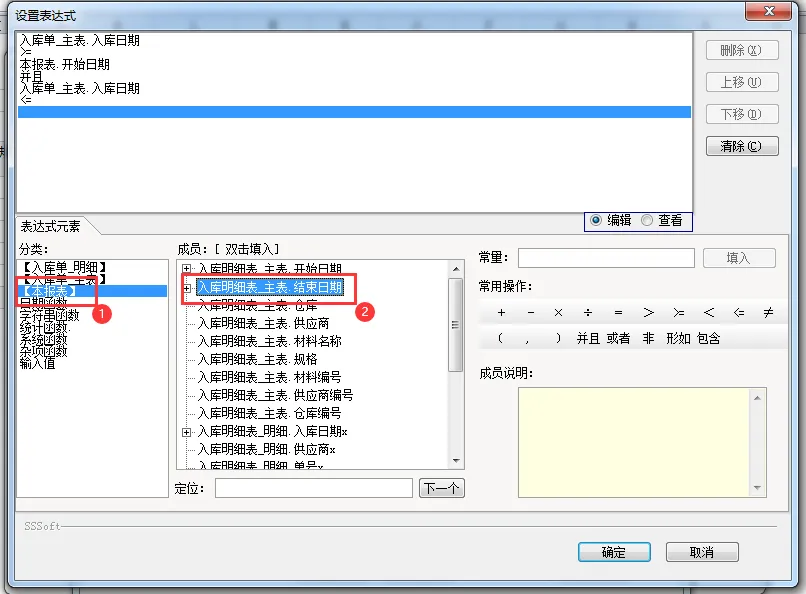
⑧日期区间筛选条件制作完成, 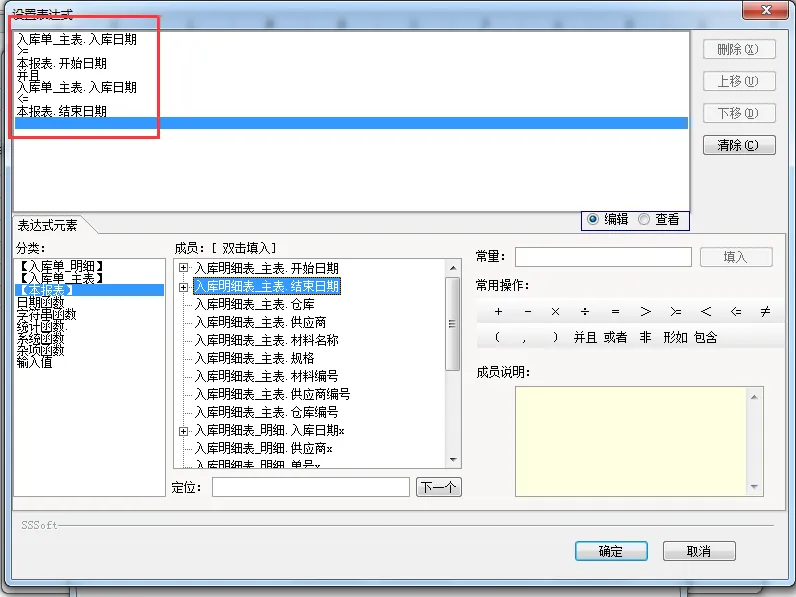
⑨点击确定关闭表达式窗口,继续下一步; 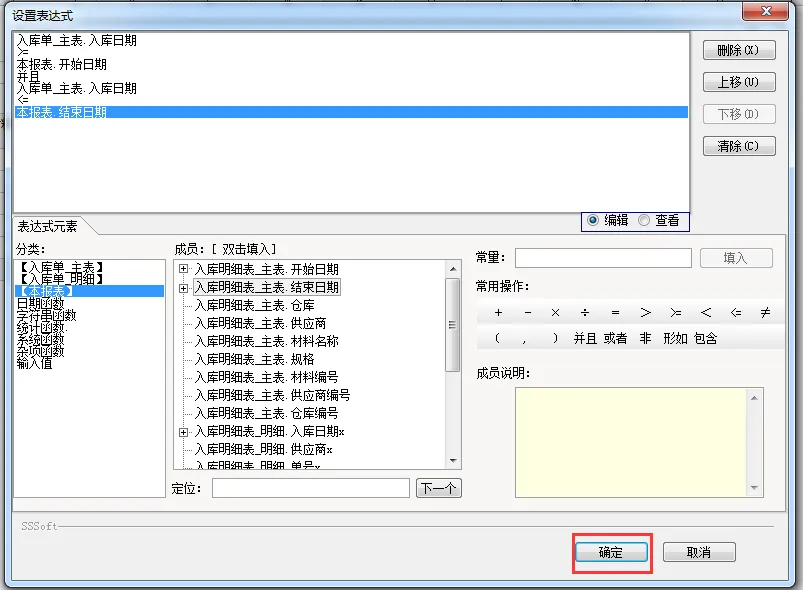
8、填充目标选择「入库明细表_明细」,点击【快速设置】; 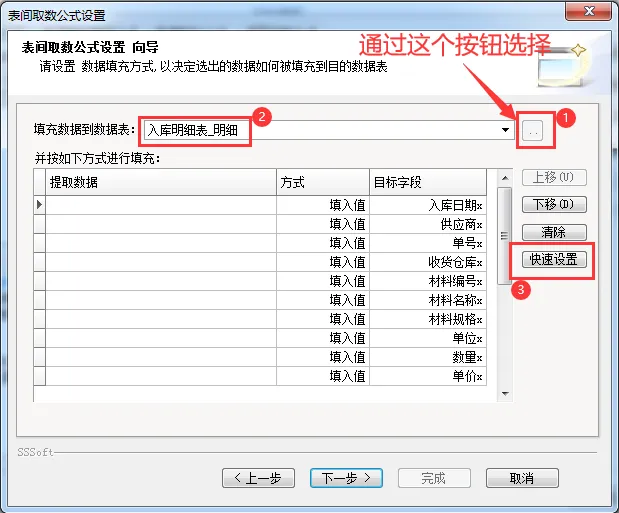
9、在弹出的窗口中,先在提取数据列,选“入库日期”,再在【分类】中选「入库单_主表」,然后在【成员】窗口中,选 「入库日期」并双击。 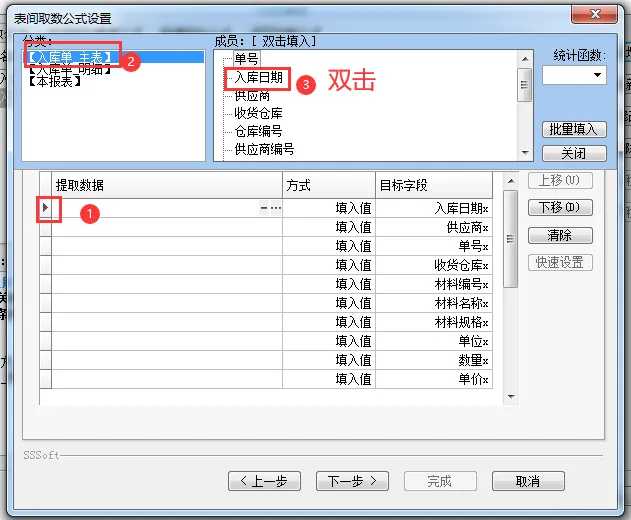
10、这样“入库日期”就到了“提取数据”列上了。 “提取数据”左边的光标会向下移动,如果本行也需要填充,那就继续在分类和成员中找对应的信息,双击, 就可以填入了。依此类推,把所有要填的数据都填充上。结果如下图所示,然后点击“下一步” 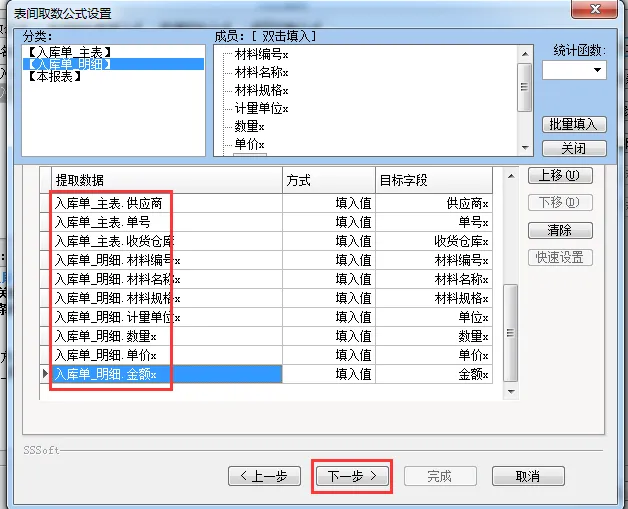
11、全部字段匹配完成,点击完成,本条表间公式配置结束; 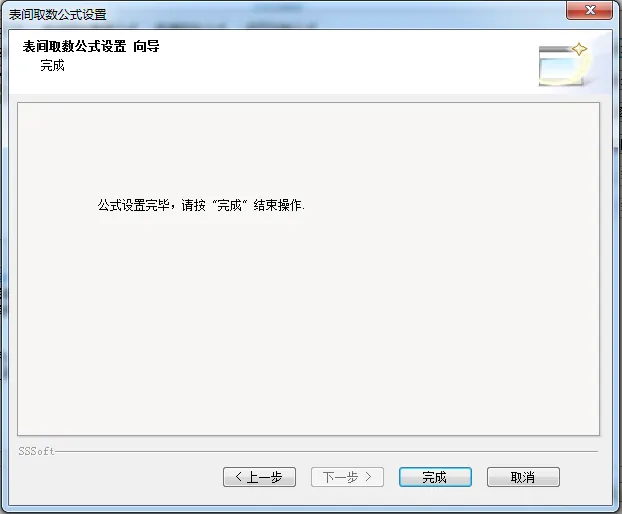
12、这就是设置好的公式,如下图。点“关闭”按钮,关闭“设置公式”窗口。 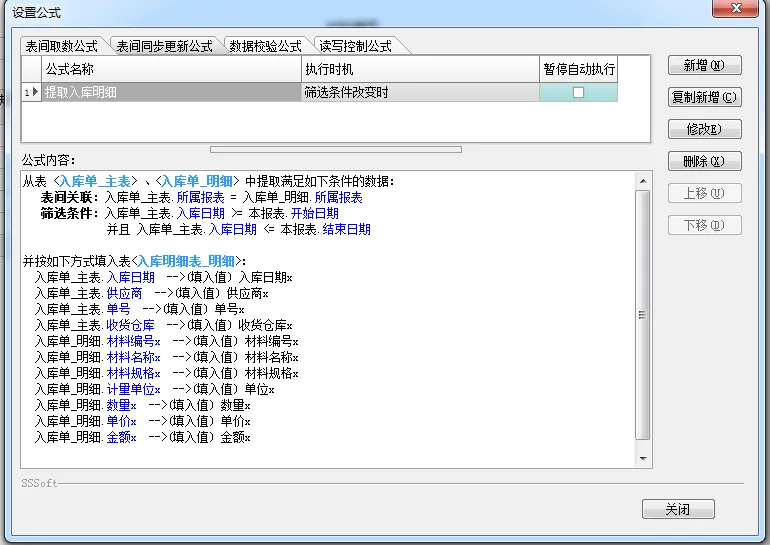
2、在模板列表双击打开「入库明细表」; 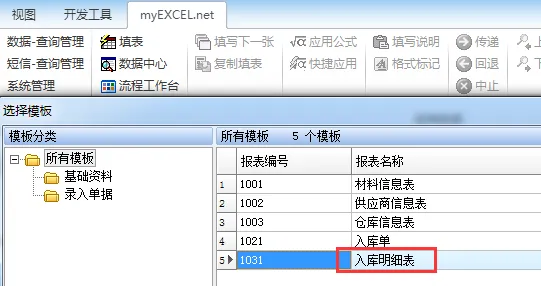
3、选择开始日期、结束日期,即可自动筛选对应入库明细数据,公式验证生效; 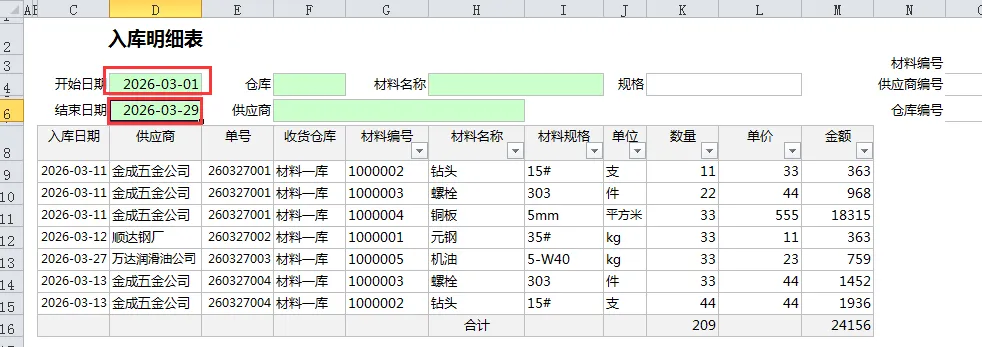
4、回到模板设计页,点击【模板属性】;在【其他设置】里,勾选【只用于查询】; 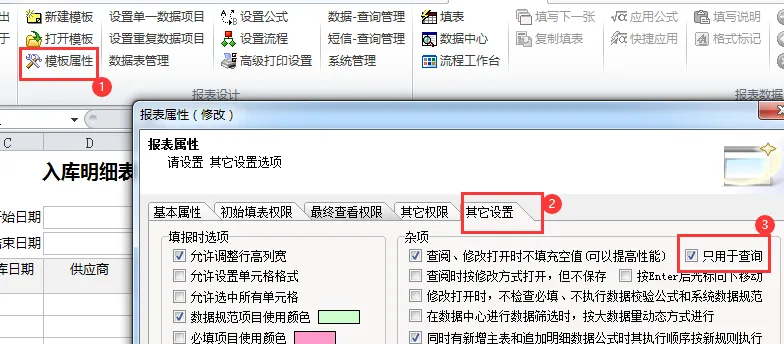
5、这样,入库明细表就变成了一个真正的查询表了。我们打开数据中心。我们会发现“入库明细表”和“入库单”前面的图标是不一样的,“入库明细表”这种图标就表示,这是一个查询表,不保存查询结果。 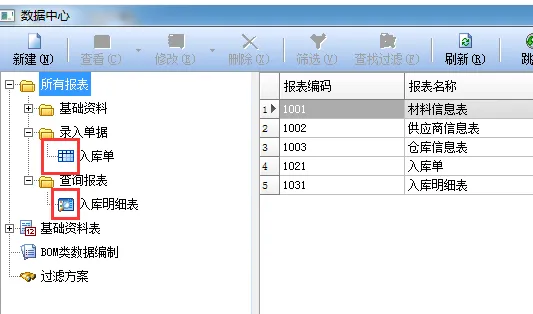
6、如果你在数据中心看到的“入库明细表”的图标没有变过来,有两种办法,一是退出软件 重新登录;二是点击“所有报表”, 再点“刷新”按钮,就可以了。 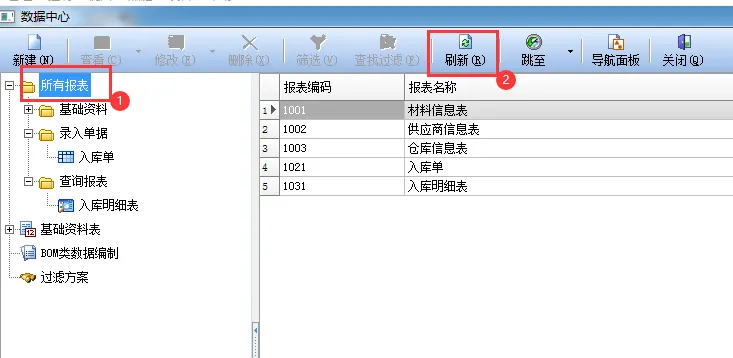
今天我们完成了: 本次只做了基础日期区间查询,公式还不完整,供应商、仓库、材料名称多维度筛选还没加上。 明天教大家完善公式,制作多条件、功能更强的综合入库查询报表,把表间公式学透彻! 完整教程请看: Myexcel模板设计入门 (合集)
写在前面
一、前期准备:复制新增「材料名称单选」数据规范
4、在弹出的窗口中如下图所示修改
小技巧:通过「复制新增」,可以快速制作同数据源、不同配置的数据规范,省时高效。
二、设置「入库明细表」数据项目
1、建好规范后,设计查询表主表单一数据项目,设置对应数据类型;重点:仓库单选、供应商单选、材料名称单选,记得全部配置额外返回值。
2、再建立明细表重复数据项目;明细表字段靠表间公式取数,无需设置数据规范。
三、核心实操:设置表间取数公式
1、点击【设置公式】,开始设计表间取数公式;
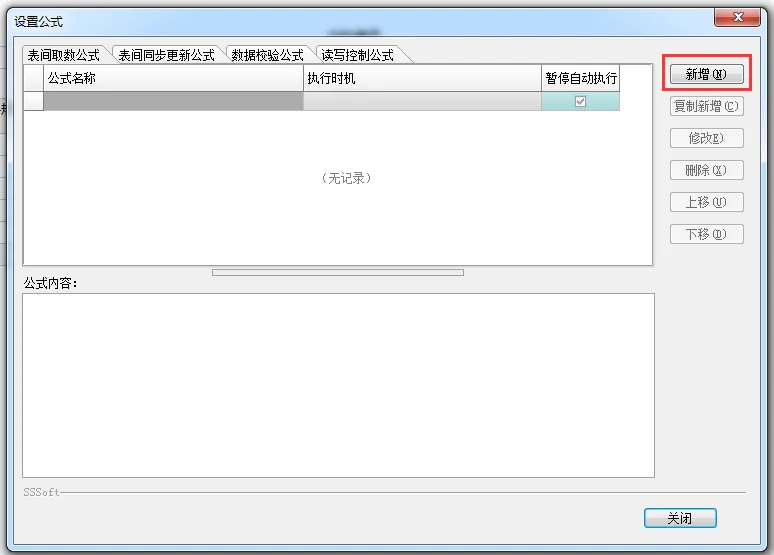
2、在【设置公式】窗口点击【新增】;
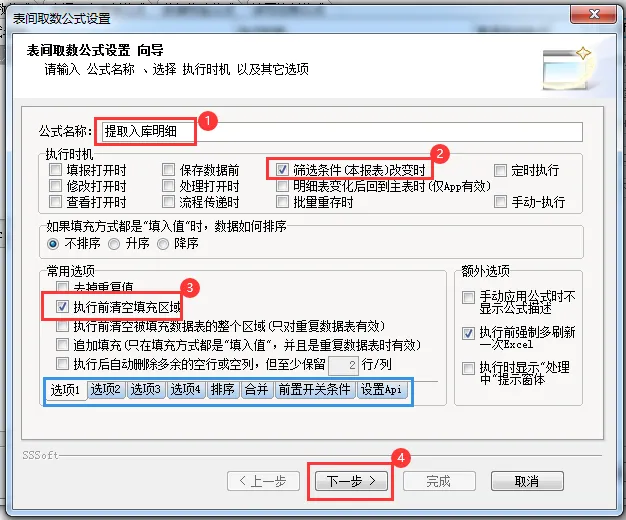
3、公式名称填写「提取入库明细」,【执行时机】勾选「筛选条件改变时」,【常用选项】保留默认「执行前清空填充区域」,其他选项暂时不用设置,点击下一步;
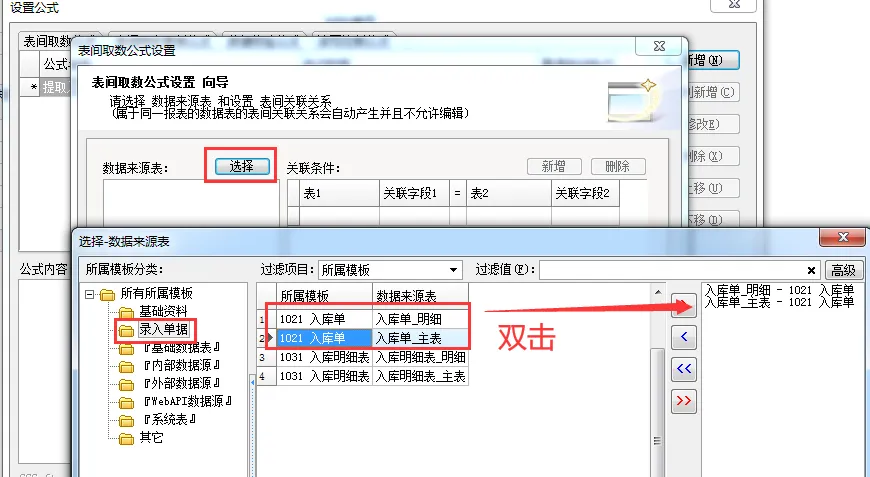
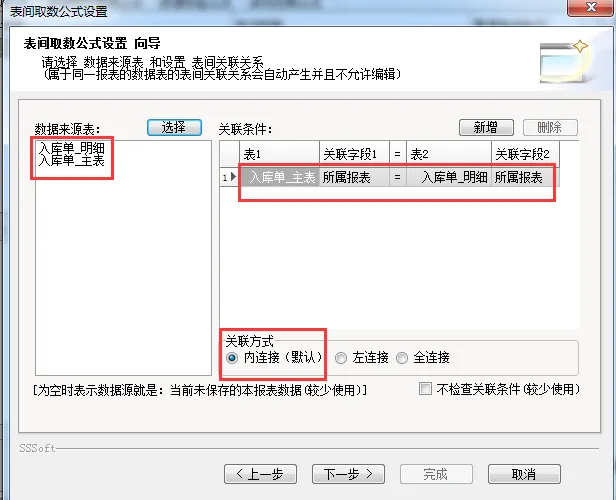
4、数据源选择:点击“选择”,在弹出的“选择-数据来源表”窗口中,选择“入库单_主表”及“入库单_明细”后点“确定”
5、窗口右边自动出现关联条件, 关联方式默认为“内连接”,点击【下一步】
7、打开表达式编辑器:
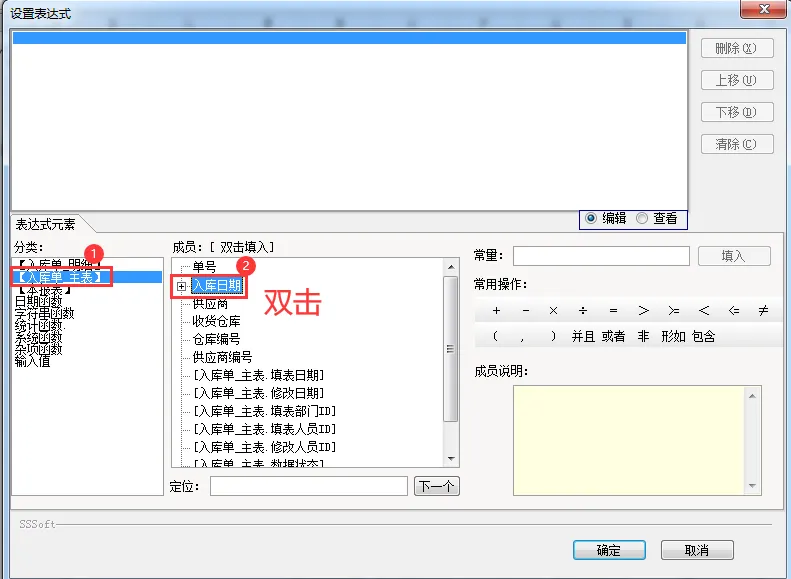
①【分类】选「入库单_主表」→【成员】双击「入库日期」;
四、测试报表 & 设为专用查询模板
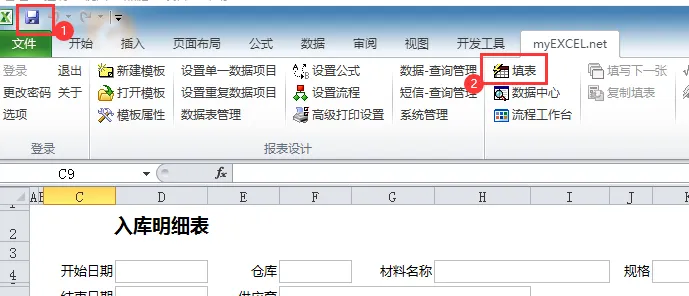
1、先保存模板,点击【填表】;
五、总结
【复制新增】快速新建单选数据规范 入库查询报表(主表 + 明细表)结构搭建 零基础拆解教学:表间取数公式的应用 报表实测验证 配置「只用于查询」模板属性
如果本文对你有帮助,
欢迎点赞、在看、转发支持一下;
也可以加个星标,第一时间收到更多实战案例。
关注 Myexcel 家园,
每天分享企业管理 + 数据库思维的实战内容,
带你真正把 Myexcel 做成管理系统。
本文来自网友投稿或网络内容,如有侵犯您的权益请联系我们删除,联系邮箱:wyl860211@qq.com 。


