嗨!大家好,我是孜孜!
大家在做PPT饼图时,有没有觉得PPT自带的饼图很普通,怎么做都没有高级感,今天孜孜就来分享一款立体的饼图制作方法,制作的方法也非常简单,只需要跟着教程一步步操作,新手小白也可以轻松上手。
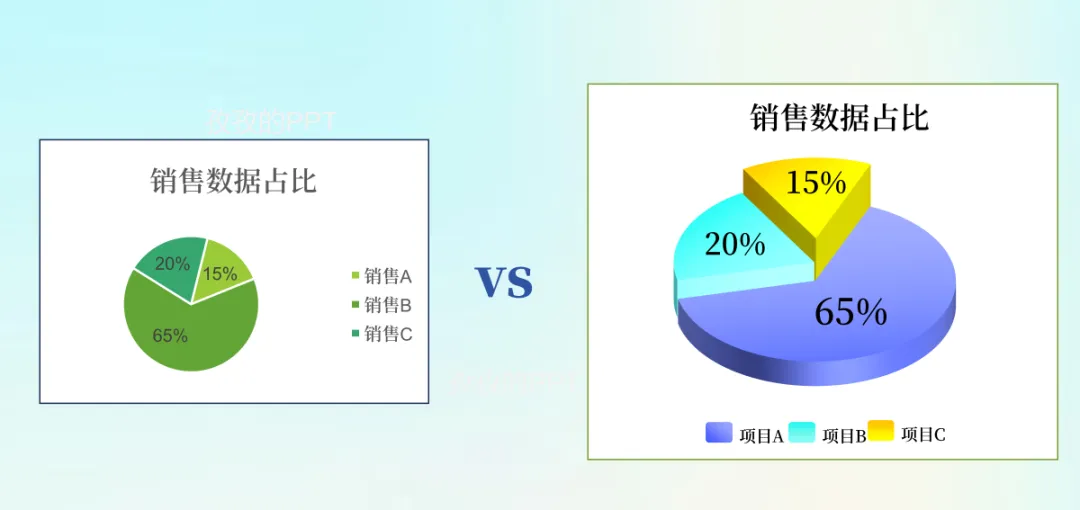
首先我们来看一下美化前后的对比图,美化前系统自带的饼图很普通,没有什么看点,接着看一下美化后的,整体立体感更强,显得更加高级。数据表达的也更加清晰,觉得还不错就跟着孜孜一起看一下具体是怎么操作的吧!
操作方法:
1,新建一页空白页,在菜单栏里点击插入图表,在弹出的对话框中选择饼图,在弹出的表格里编辑数据,并根据实际的情况调整扇形的起始角度,具体的参数可以参考下图:
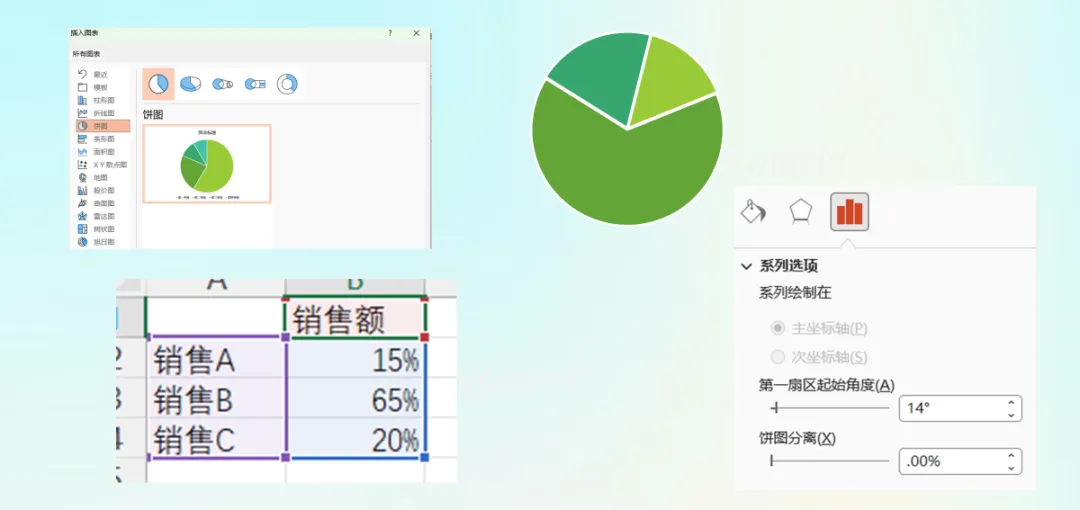
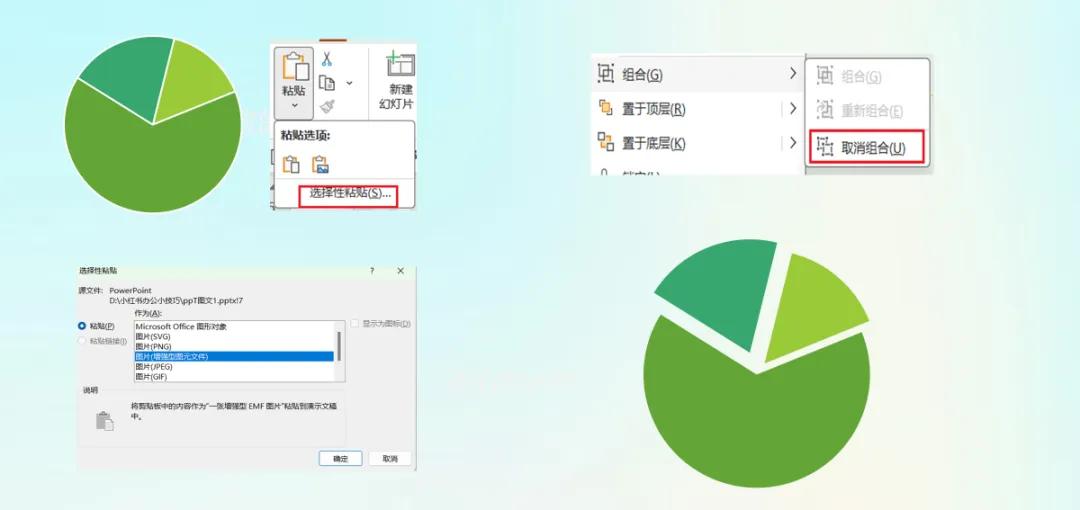
2,复制图表(可以使用快捷键Ctrl+C),点击左上角粘贴,选择性粘贴为增强型图元文件,并取消组合两次(这里同样可以使用快捷键Ctrl+shift+G).
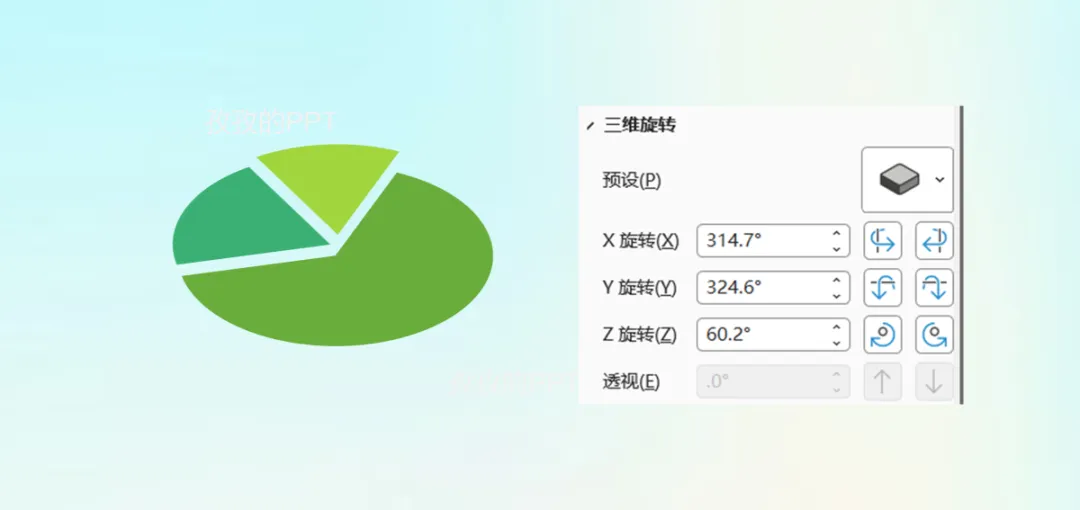
3,接着给三个扇形设置三维旋转,选择等角轴线顶部朝上,把扇形图做成透视效果做成透视的效果,具体参数可参考下图:
4,这个是关键一步,分别给三个扇形设置三维格式,分别设置深度为20,30,和50,这里也可以根据自己的实际情况进行调整。
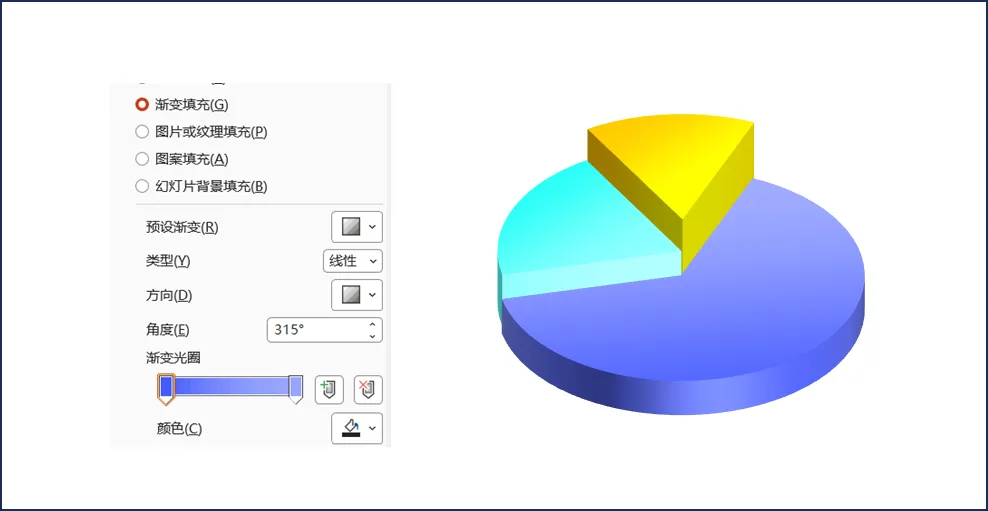
5,最后就是美化啦!分别给扇形设置渐变色,渐变的颜色可以参考下图,也可以根据自己的喜好进行调整,接着把数据标签还有文字标题等都添加上去,这样就搞定一页高级感满的立体饼图啦!
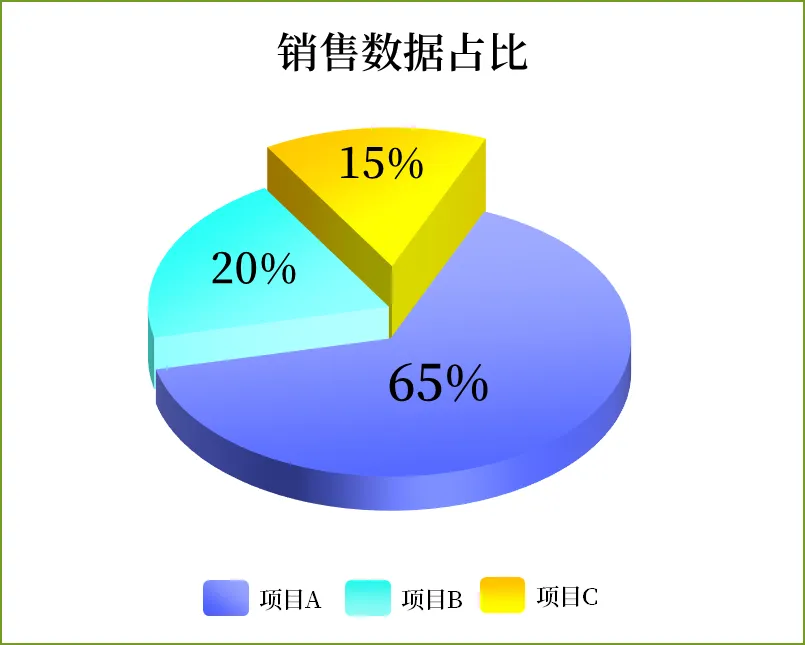
看完后是不是觉得也不难,这里主要用到的是三维旋转和三维格式,根据不同的参数来调整不同的样式。这里选择性粘贴为增强型图元文件只适合PowerPoint里才可以使用,WPS里目前暂时不支持这个功能。
下次当你需要制作饼图时,不妨试试这个方法,跟着步骤操作,3分钟就能搞定一页高级感满满的立体饼图,让你的同事和领导另眼相看。觉得有用记得收藏起来,不要等要用的时候找不到 。也可以分享给身边的朋友,平时在制作片PPT时遇到什么问题都可以在评论区留言,下次可以针对性出教程!
今天就写到这里啦!谢谢您的耐心阅读~如果这篇分享对你有说帮助或启发,欢迎点击+转发+推荐,让源源不断的爱和钱都流向你。让我们都成为更好的自己!
关注孜孜!
一起变优秀!
让你的PPT脱颖而出!
↓



 10个月宝宝每天需要喝多少奶粉?

