做表格的时候,你是不是也被这种情况逼疯过:
表格里几百行数据,突然发现某两个字写错了、某个人名输错了,或者需要统一修改某个关键词;
手动逐个查找、逐个修改,眼睛盯酸、手都点麻,还容易漏改、错改,返工又耗时!
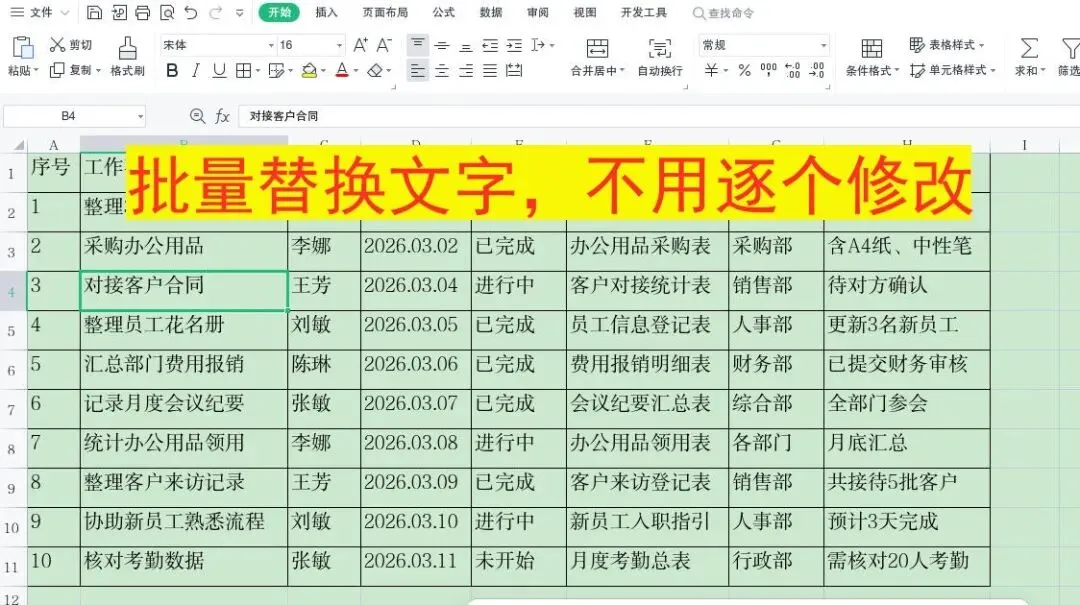
今天分享一个超实用的Excel/WPS小技巧——批量替换文字,不用逐个点击修改,一键批量替换所有目标文字,不管是改错别字、统一格式,还是替换关键词,都能秒搞定,新手也能零失误!
【适用场景】
文员修改报表错别字、统一部门名称(如“行政部”改为“行政人事部”)、替换负责人姓名;会计核对账目时替换单位、修正录入错误;人事统计时统一员工岗位名称等,所有需要批量修改相同文字的场景,都能直接套用。
【操作步骤】
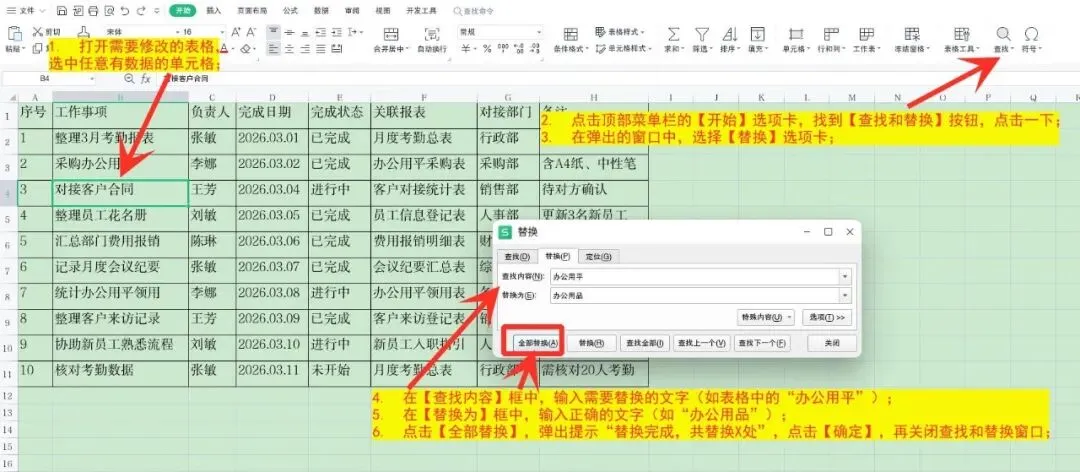
1. 打开需要修改的Excel/WPS表格,选中任意有数据的单元格(无需全选,软件会自动识别所有数据区域);
2. 点击顶部菜单栏的【开始】选项卡,找到【查找和替换】按钮(通常在菜单栏右侧,图标类似“放大镜+铅笔”),点击一下;
3. 在弹出的窗口中,选择【替换】选项卡;
4. 在【查找内容】框中,输入需要替换的文字(如表格中的“办公用平”);
5. 在【替换为】框中,输入正确的文字(如“办公用品”);
6. 点击【全部替换】,弹出提示“替换完成,共替换X处”,点击【确定】,再关闭查找和替换窗口;
7. 完成!表格中所有“办公用平”都会自动替换为“办公用品”,不用逐个修改,零失误还省时。
【小提醒】
1. 精准替换:如果担心替换错内容(如只替换“行政部”,不替换“行政人事部”),可以点击【选项】,勾选“匹配单元格”,确保只替换完全一致的文字;
2. 局部替换:若只需替换表格中某一部分内容,先选中这部分区域,再按上述步骤操作,就不会影响其他数据;
3. 撤销替换:如果替换错误,点击顶部菜单栏的【撤销】按钮(或按Ctrl+Z),即可恢复到替换前的状态;
4. 适配所有Excel、WPS版本,操作步骤完全一致,新手也能一遍学会。
批量替换文字,真的能帮文员、会计、人事节省大量修改时间,再也不用为了错别字、统一格式熬时间!
每天一个Excel小妙招,告别加班,提升办公效率✨
关注我,下期分享更多办公实用技巧,轻松搞定各类表格难题!