PPT 排版太丑?3 个免费模板网站 + 1 个对齐技巧,秒变高级感
还在为PPT排版太丑而头疼吗?别担心,今天分享三个宝藏免费模板网站和一个超简单对齐技巧,让你的演示瞬间从土气变高级,轻松俘获观众眼球!无论你是职场新人还是老手,这些实用工具都能帮你省时省力,提升专业感,赶紧试试看吧。
PPT排版丑的根源往往在于元素杂乱无章,比如颜色搭配不当、字体大小不一或图片堆砌无逻辑,这些细节会让整个幻灯片显得廉价又业余。想象一下,观众看到密密麻麻的文字和刺眼的配色,注意力瞬间分散,你的核心信息就被淹没了。更糟糕的是,这种混乱感会削弱你的专业形象,让人觉得准备不足。因此,解决排版问题不仅是美化外观,更是提升沟通效率的关键,只有清晰有序的布局,才能让内容真正发光,吸引听众从头到尾专注聆听。
另一个常见问题是缺乏统一性,比如幻灯片之间风格跳跃太大,或元素位置随意摆放,这会让整体设计支离破碎。举个例子,如果你在一页用圆角矩形,下一页又换成直角框,观众会感到视觉疲劳,难以跟上思路。这种不连贯性不仅影响美观,还可能导致信息传递失败,尤其在重要会议中,它会让你的努力大打折扣。所以,花点时间规划全局一致性,比如固定配色和字体家族,就能避免这些陷阱,让PPT从杂乱无章中解脱出来,展现出专业水准。
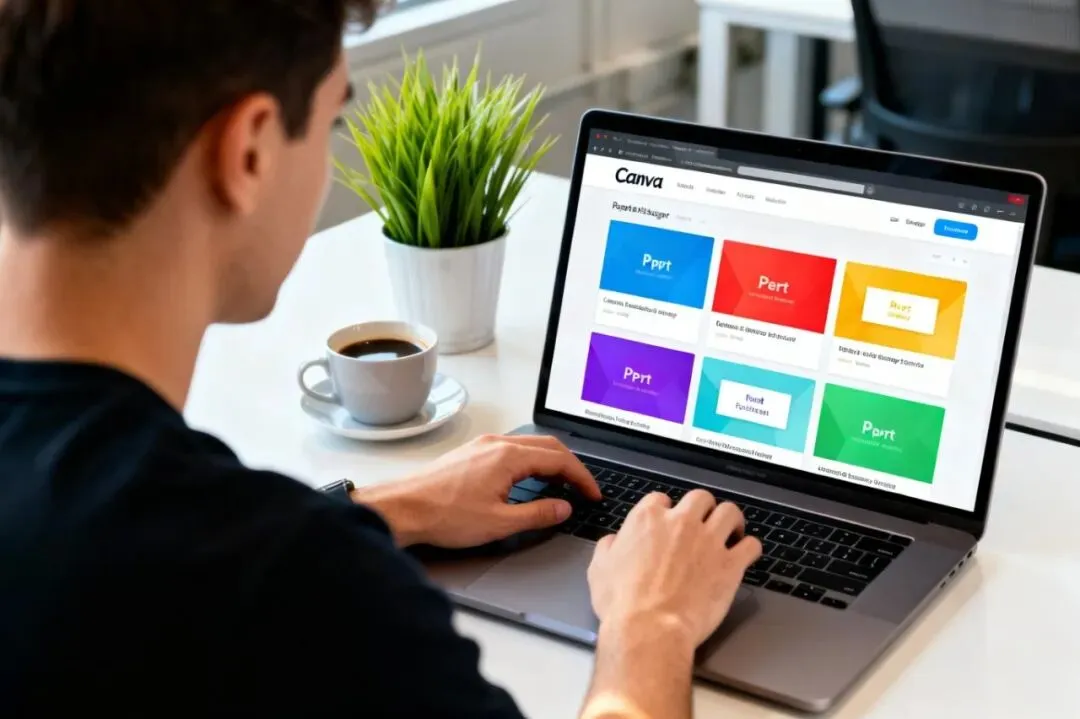
首先推荐Canva,这个网站简直是PPT救星,提供海量免费模板,覆盖商务、教育等各类主题,操作简单到拖拽就能完成。你只需注册账号,就能访问数千种设计,从简约现代到华丽创意应有尽有。比如,选择一个会议报告模板,内置的配色方案和字体组合已经优化好,你只需填入内容,瞬间提升档次。更棒的是,Canva还支持协作功能,团队一起编辑超方便,省去从头设计的烦恼。试试它的“高级感”系列,你会发现PPT不再需要专业设计师,自己也能玩转高级美学。
接下来是Slidesgo和Google Slides模板库,这两个资源同样强大且完全免费。Slidesgo专注于高质量设计,每周更新新模板,比如科技风或简约款,下载后直接导入PPT软件,无缝衔接。而Google Slides模板库则集成在Google Drive中,搜索“免费PPT模板”就能找到大量选项,特别适合快速制作。使用它们时,记得筛选“高级”或“专业”标签,避免低质选择。举个例子,Slidesgo的商务模板自带动画效果,能让你演讲更生动。这些网站不仅节省时间,还能激发灵感,助你告别丑排版时代。
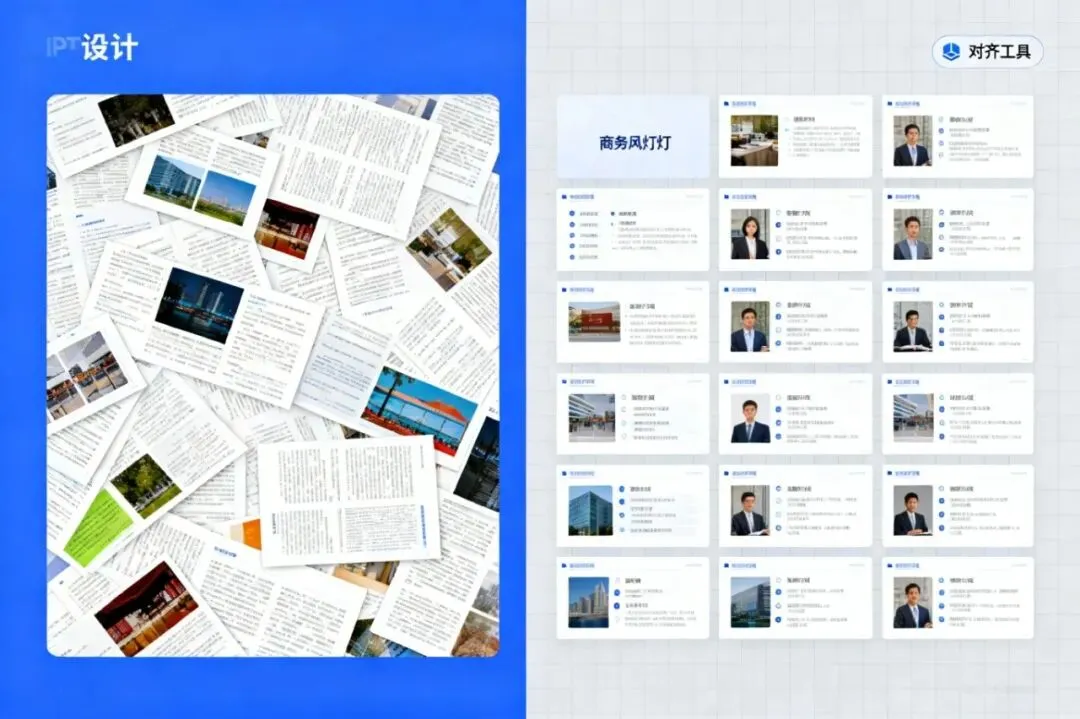
对齐是PPT美化的核心技巧,它能瞬间让杂乱元素变得整洁有序,比如使用网格系统或参考线来统一位置。想象一下,文字、图片和图标如果都对齐到同一条线上,整个页面就会显得平衡专业,避免视觉上的“歪斜感”。在PPT软件中,内置的对齐工具超实用,只需选中多个元素,点击“对齐”选项,就能自动居中或等距分布。这个简单操作能大幅提升可读性,让观众更容易聚焦关键信息。别小看它,对齐是高级感的基础,一用就见效。
另一个进阶技巧是结合间距和分组,比如通过调整元素之间的空白来创造呼吸感,同时将相关元素分组对齐。例如,在标题和正文之间留出足够空白,再用对齐工具确保它们水平居中,这样页面就不会拥挤。实践中,你可以先设置参考线(在视图菜单中开启),然后拖动元素吸附上去,确保精准无误。这个技巧不仅适用于单页,还能贯穿整个PPT,保持一致性。试试看,你的幻灯片会从杂乱中蜕变,散发出优雅的高级感,让演讲更自信流畅。