Excel绘图系列 | 簇状柱形图-面积图
- 2026-06-01 07:12:21
 图文撰写 |Janeey Wang

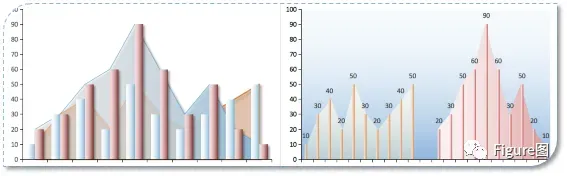
上次我们刚讲完簇状柱形图与折线图的组合,今天我们将簇状柱形图与面积图做一个组合。之前也讲过,面积图除了具备折线图的特点,还可以同时通过显示相应的面积来分析部分与整体的关系。所以今天簇状柱形图-面积图主要的作用为一是显示每个系列具体数值的分布,二是显示每个系列与整体分布的关系。
软 件

软件:Excel 2019

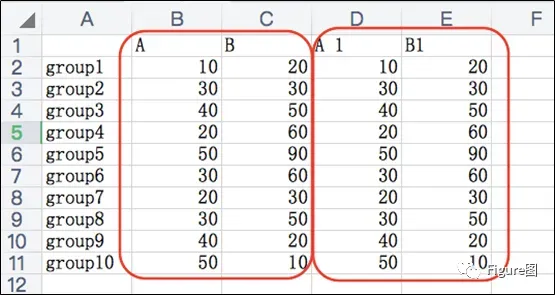
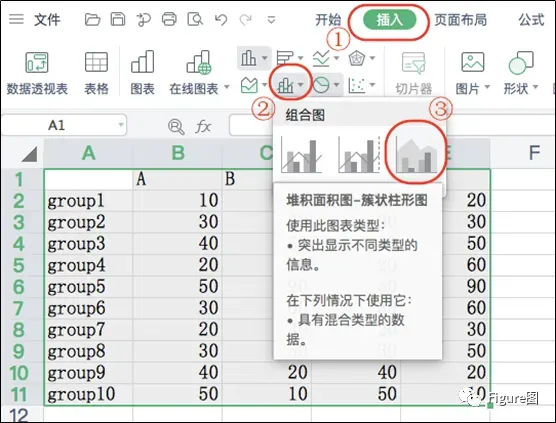
1. 打开Excel表格,新建并输入数据,如下所示,其中A、B以面积图显示,C、D以簇状柱形图显示。
2.选中数据,依次点击“插入”→“组合图”→“簇状柱形图-面积图”,插入图表。
3. 插入后默认的图如下所示,由于我们这次的A1、B1与A、B数值相同,所以我们便不再设次坐标轴。
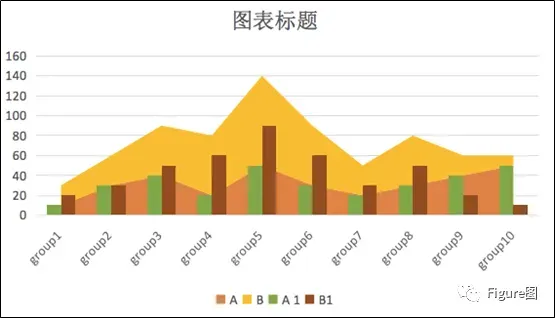
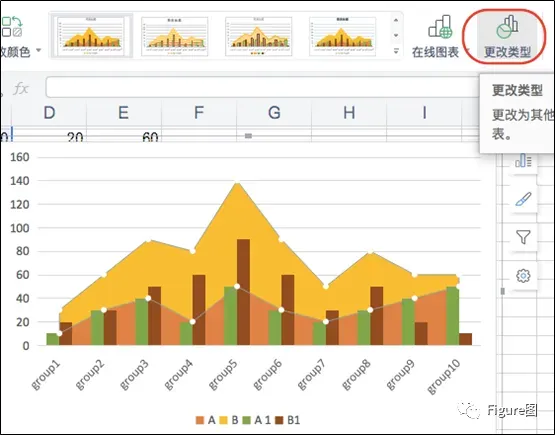
4. 不过现在显示的面积图为堆积面积图,所以我们需要将其改为面积图。通过菜单栏的“更改类型”进行调整。
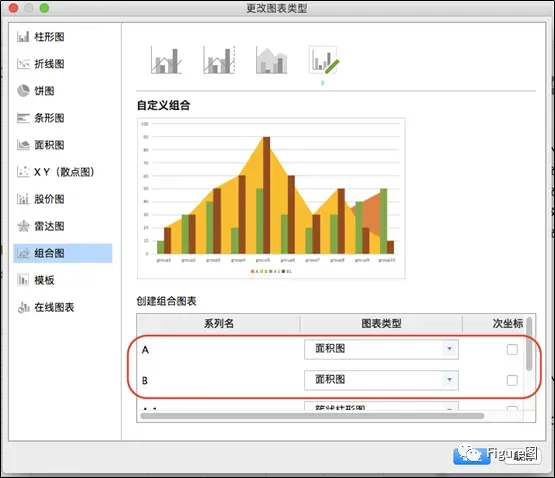
5. 在弹出的“更改图表类型”对话框中重新将A、B的类型改为“面积图”,不用选择次坐标。
6. 修改后的四个系列便两两对应了,但是这里我们发现数值较高的A把B的面积图几乎均遮住了,所以先调整它们的顺序:
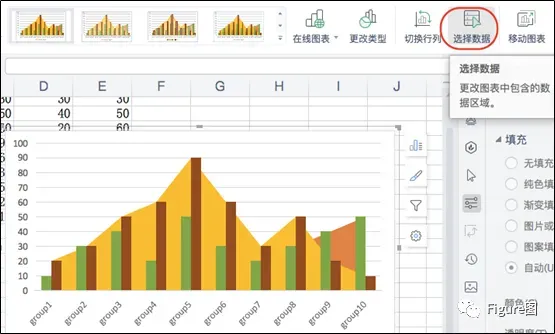
7.将B系列放于A系列前面。
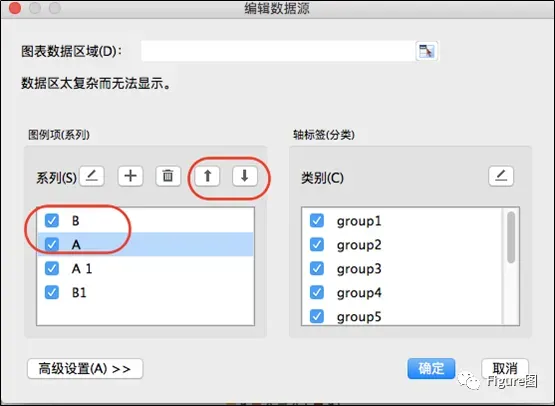
8.但是两者还是有部分重叠现象。
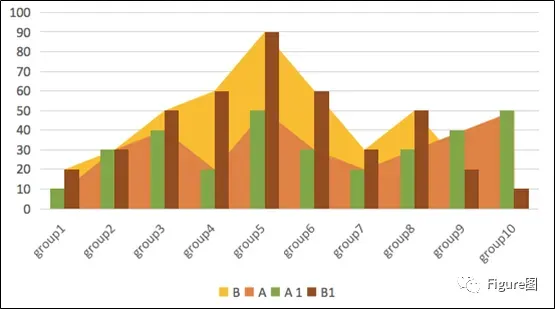
9.所以我们进一步调整面积图的透明度,使两个系列都能看清(也可以一开始不调整顺序,直接调节面积图透明度,也能达到一样的效果)。
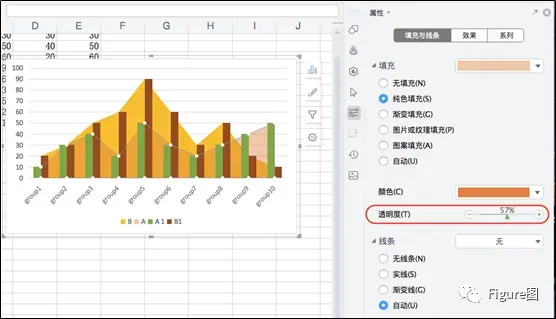
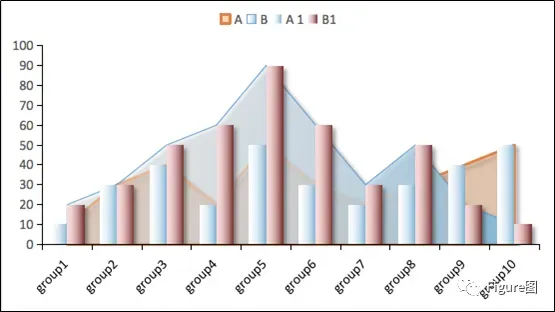
10. 同时可以将每个系列的颜色重新着色,使其美观、立体些。
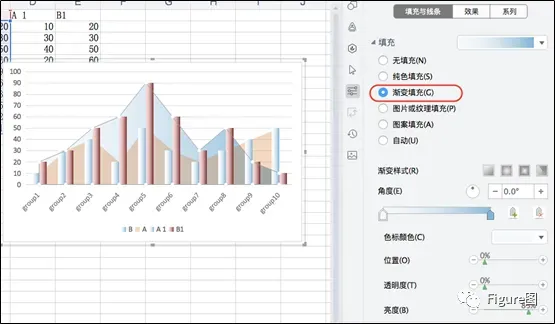
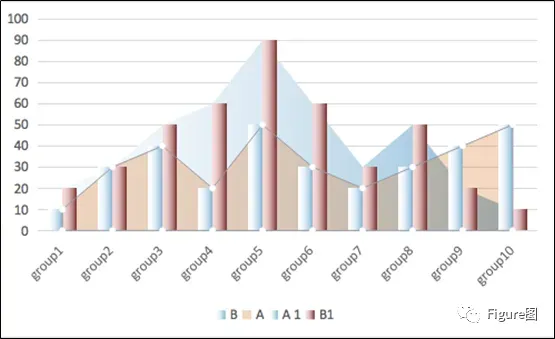
11. 为了面积图也显示出折线图的效果,可将其线条予以调整。
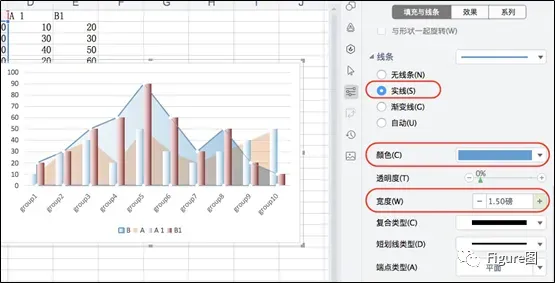
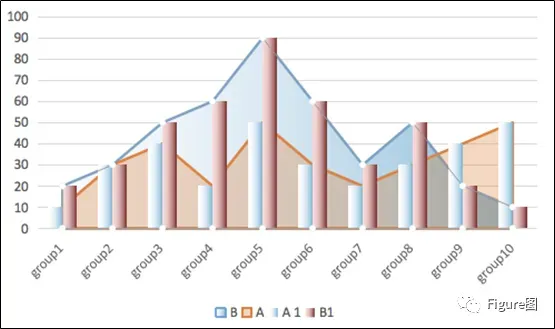
12. 进一步去除网格线,修改图例位置。
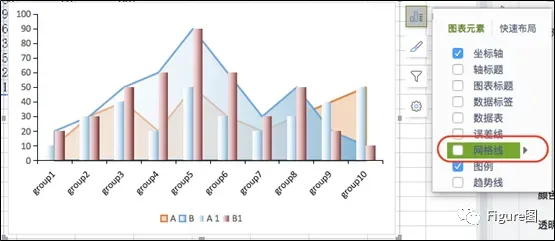
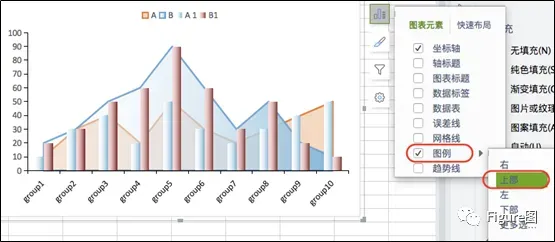
13.说到这儿,咱们别忘了簇状柱形图还可以在“系列”处调整其系列重叠和分类间距。
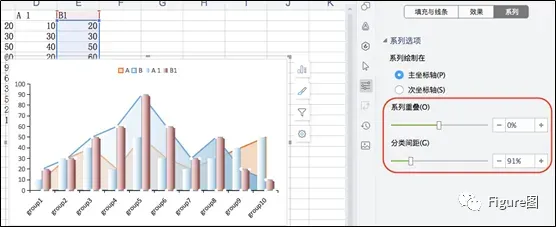
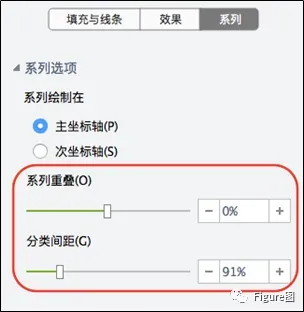
14. 同时给所有的图形均添加阴影效果。
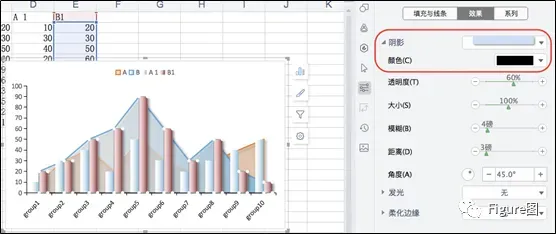
15. 这样,簇状柱形图-折线图便调整完啦。
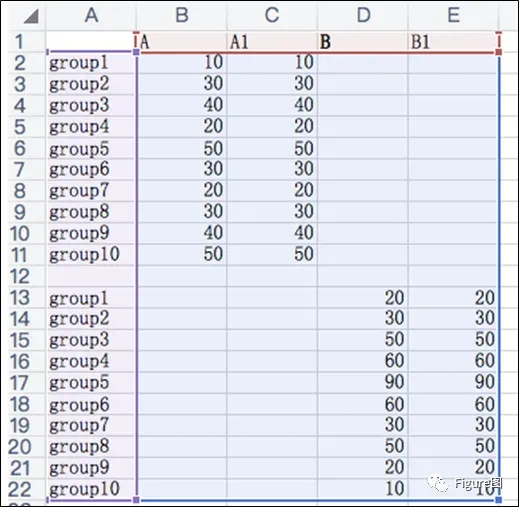
16. 如果我们不想四个系列用两两形式展示,我们先将数据格式调整如下:
17. 同样插入“簇状柱形图-面积图”。
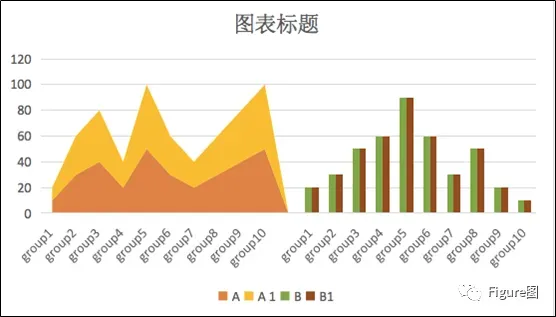
18. 修改图表类型中将两两对应。
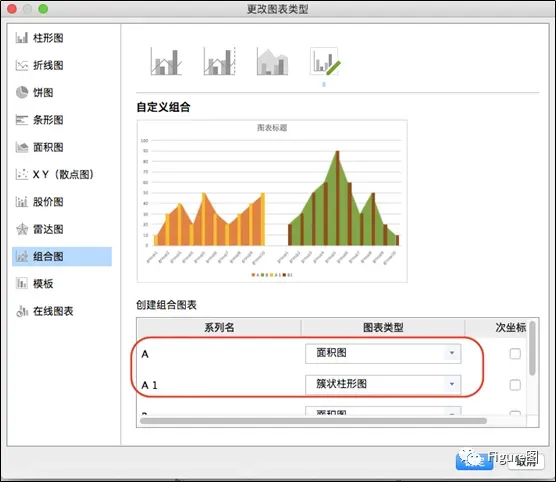
19. 这样出来的图便如下所示:
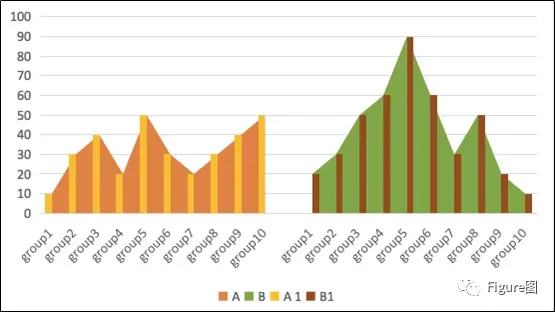
20. 同样调整颜色及效果。
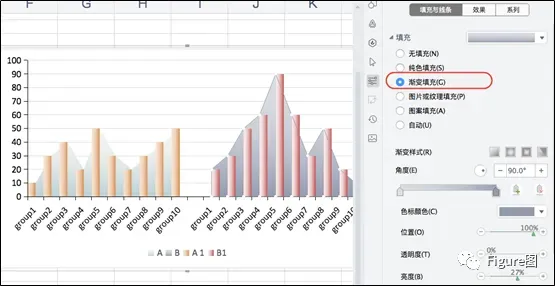
21. 添加其中一个系列的数据标签。
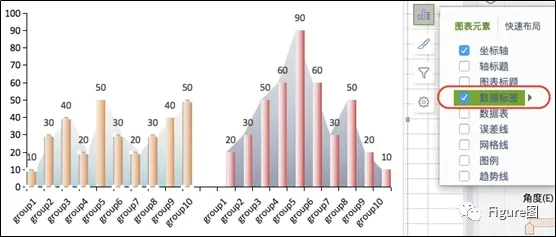
22. 修改柱状图的系列大小。
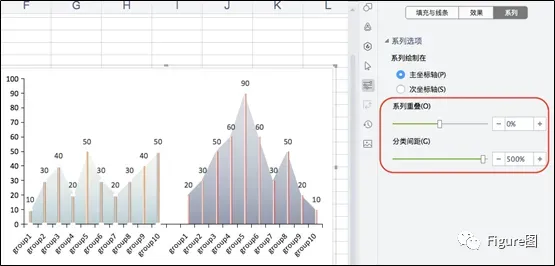
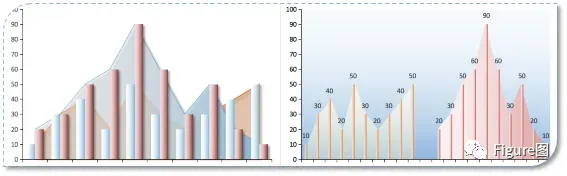
23. 当将柱形图调整极细形式后看起来便会是柱形图和向面积图合而为一的效果。
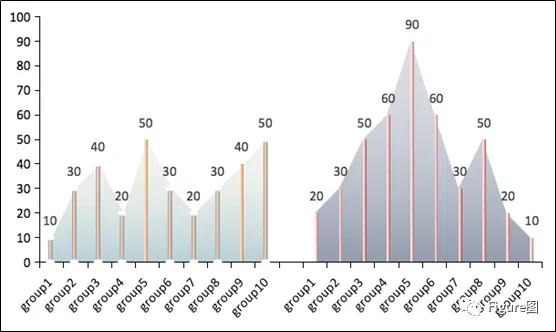
到此,簇状柱形图和面积图的组合我们也完成啦,学了这么多的图,我们知道组合图还能有好多好多,在以后小编会带大家一一进行尝试,想继续深入的小伙伴们不要放弃哦。
怎么样?学会了吧?
不难吧!赶紧来试试吧!
坚持看到这里的小伙伴~
觉得此文对您有所帮助的话
一定要关注公众号哦~
若再点击“在看”~
推送就更美好啦~
要相信
你距离
Paper发表也就不远了~


可以完成的绘图,包括但不限于:期刊封面、TOC图、摘要图、流程图、假说图、示意图、模型图、实验图(可按期刊要求优化)、数据图等。
三、绘图周期
根据各绘图类型的不同,完成的时间周期不同。具体细节,请与客服沟通。
四、备注说明
每个绘图业务,均会按照客户要求给出初稿,然后再定稿。具体事宜与客服沟通。

团队已完成的客户允许公开的部分示例



AI(illustrate)完成的彩图
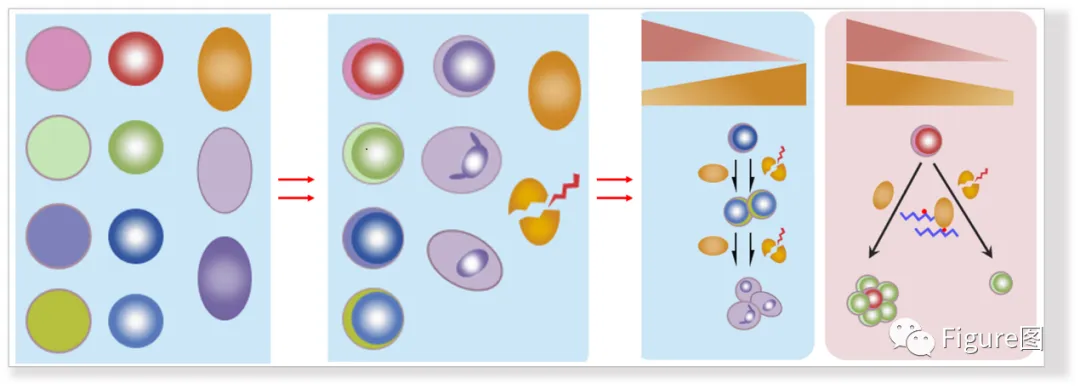
用PPT跟Cell子刊学机制图
AI(illustrate)完成的彩图
点击下图,即可跳转至原文