别让你的Excel死在“好看”上!库存管理的一维表避坑指南
- 2026-05-30 05:17:32
别让你的Excel死在“好看”上!库存管理的一维表避坑指南别再用错流水表了!一维表才是Excel库存系统的王炸 上一篇我们搞定了Excel系统表的第一步:理清思路,用编号当主键。 今天咱们来攻克第二个大难题——流水表到底为啥必须是一维表? 原理给你讲透,公式直接甩给你,照着做保准不翻车、不踩坑! 每一行就记一笔业务,日期、产品编号、数量、供应商,一行一个明细,清清楚楚不杂乱。列数固定不瞎改,专门给Excel计算“打工”,实用党直接冲就对了! 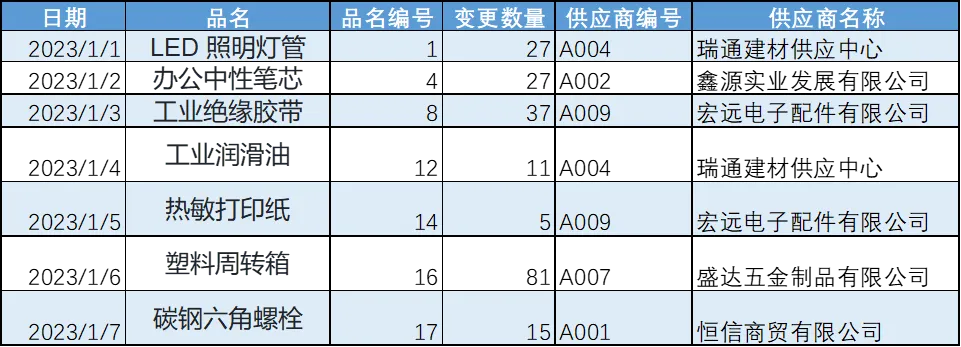
把1号、2号、3号这些日期,直接做成列,表格横向无限延伸,拉得比命还长。 
看着整整齐齐、板板正正,结果一统计就懵、一联动就崩,长期用更是灾难现场,纯纯的“面子工程”,中看不中用! 二维表是给人看的“花瓶,你指望着这玩意能让你稳定跑一年,如果能跑,只能说你命真好 公式才能正常干活:LOOKUP系列、SUMIFS这些常用函数,都是一维结构的“死忠粉”,表格结构不对,再牛的函数也得“罢工”,不要认为你的函数牛逼,反正我知道你的电脑顶不住你的函数 新增数据不用改公式:不管加新日期、新业务,直接往下加行就行,公式纹丝不动,不用反复修改 统计汇总随心所欲:按产品、按供应商、按月、按季度,想怎么筛选、怎么统计就怎么来,查账、对账再也不用瞪着眼找半天。 表格稳得一批:列数越少越稳定,哪怕数据量爆炸,表格也能丝滑运行,再也不用等Excel加载半天,避免加班加到崩溃! =XLOOKUP([@产品编号],基础表[产品编号],基础表[产品名称],"未找到",0) 作用:只填产品编号,产品名称、单价、供应商自动蹦出来,再也不用手动输入,杜绝输错、输漏,解放双手! =SUMIFS(流水表[变更数量],流水表[产品编号],[@产品编号]) 作用:自动汇总所有出入库数据,实时显示当前库存,盘点什么的都省了,再也不用手动加减算到头疼! 往日函数传送门:excel新手必看!SUMIF/SUMIFS指南 相信很多人都碰上前任留下的烂摊子——二维表!统计全靠瞪眼,想靠SUMIFS、INDEX+MATCH救命?劝你别费劲儿,这类表里大概率充斥着各种乱七八糟的函数,甚至还有自定义区域,邪门得很! 自定义区域传送门:EXCEL 按颜色求和一招鲜 别慌,给大家3种救命方法,按需选用,轻松把烂摊子盘活! 选中二维表(一定要包含表头),点击Excel「数据」→「自表格/区域」,点击确定,进入Power Query编辑器; 选中“品名、品名编号、供应商”三列,右键选择「其他列」(重点!别选错); 将自动生成的“属性”列,重命名为“日期”;“值”列重命名为“变更数量”; 筛选“变更数量”列,删除“-”空值,点击「关闭并上载」,直接生成标准一维表,搞定! 新建一维表,固定列:日期、品名、品名编号、供应商、变更数量;复制二维表中每个品名+对应日期、数量,逐行粘贴,删除空值即可, 用INDEX+SMALL+IF数组公式,自动提取二维表数据,不用手动重复粘贴,复制套用就能用(适配咱们的出入库表): 假设二维表范围A2:E5(A=品名、B=品名编号、C=供应商、D=1/1、E=1/2),一维表对应列输入以下公式(输入后按Ctrl+Shift+Enter确认): 品名列:=INDEX($A$2:$A$5,SMALL(IF($D$2:$E$5<>"-",ROW($D$2:$E$5)-1),ROW(A1))) 日期列:=INDEX($D$1:$E$1,SMALL(IF($D$2:$E$5<>"-",COLUMN($D$2:$E$5)-3),ROW(A1))) 变更数量列:=INDEX($D$2:$E$5,SMALL(IF($D$2:$E$5<>"-",ROW($D$2:$E$5)-1),ROW(A1)),SMALL(IF($D$2:$E$5<>"-",COLUMN($D$2:$E$5)-3),ROW(A1))) 输入公式后下拉填充 一维流水表 + 唯一编号 + 两个简单公式 = 全自动库存系统! 结构是基础,公式是工具,结构错了,再牛的函数也回天乏术! Excel做复杂库存报表,记住一句话:先搭结构再写公式,底层数据一维是关键,编号主键不能变。 思路对了,你的表格才能好用、稳定、真正落地,再也不用为库存统计熬夜加班! 系列传送门:做 Excel 系统表 先搭思路 再写公式
一、分清敌我:一维表才是真爱,二维表是大坑
一维表(正确版)
二维表(错误版)
二、为啥流水表非一维不可?理由超实在,戳中痛点!
三、两个万能公式,拿走不谢,直接复制能用!
1. 输编号自动带出产品信息
2. 自动算实时库存
四、救命指南:二维表转一维表(专治前任烂摊子)
优先推荐:Power Query逆透视法(最简单,所有数据量通吃)
备用方法
1. 复制粘贴法
2. 公式法
五、核心逻辑
本文来自网友投稿或网络内容,如有侵犯您的权益请联系我们删除,联系邮箱:wyl860211@qq.com 。


