对于新手小白来说,制作 PPT 往往是个头疼事儿。从找素材、设计排版到让内容出彩,每一步都充满挑战。但别担心,今天就给大家分享 8 类超好用的 PPT 神器网站,涵盖 AI 生成、字体、配色、图片等多个关键环节,掌握它们,轻松从 PPT 新手晋级 “大神” ,让你的演示文稿不再平平无奇!
1 / AI 制作类网站:一键生成 PPT ,效率拉满
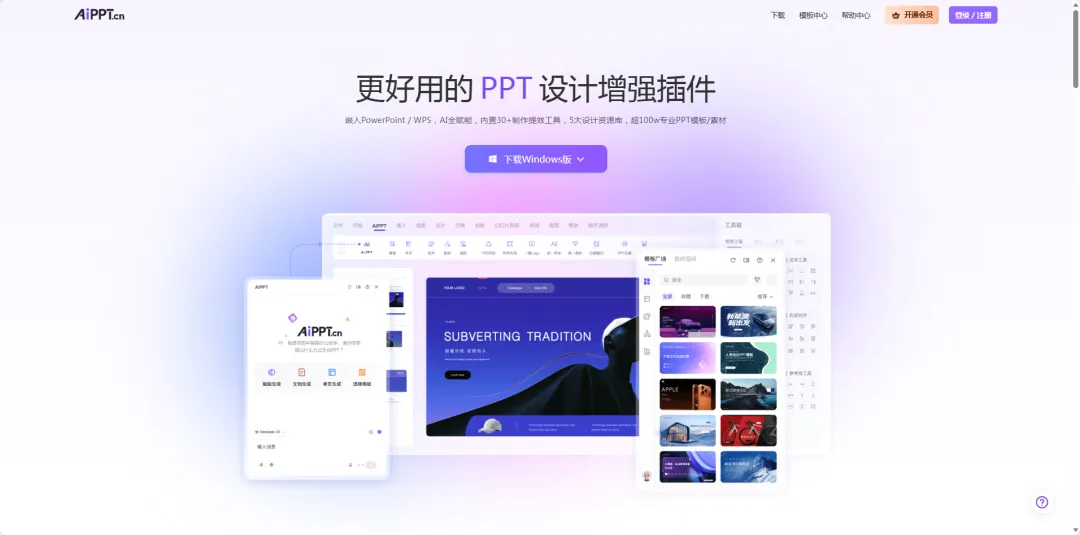
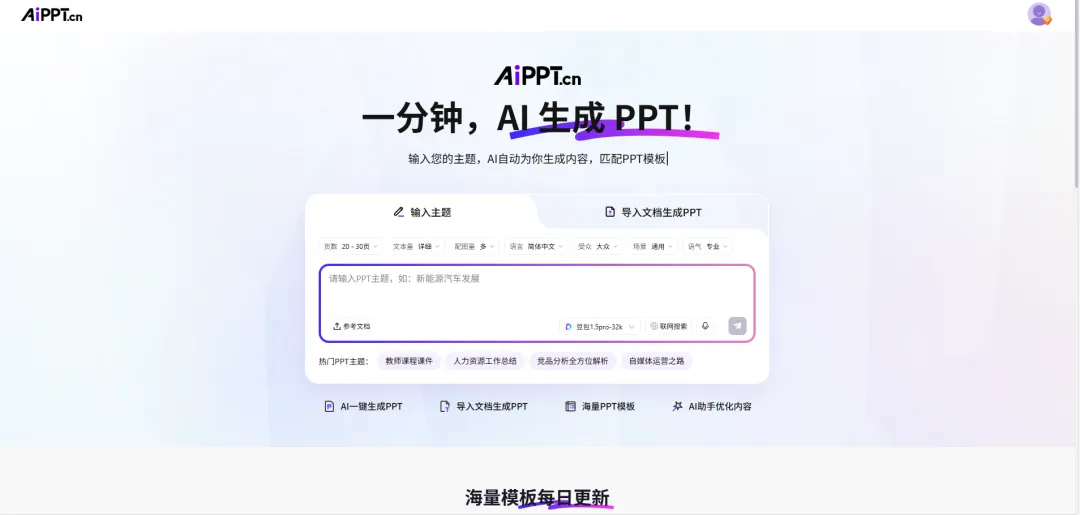
1.1AiPPT (高级好用)
功能亮点:输入主题,就能一键生成专业美观的 PPT 。支持文档导入,比如你有 Word 版的文案大纲,直接导进去,AI 会帮你梳理成 PPT 内容;还能在线编辑,生成的 PPT 不满意?随时调整排版、替换素材。它有超 10W + 定制级模板与素材库,从内容逻辑到版式设计,全方位助力你快速出活 。操作步骤:
打开 AiPPT 网站,在首页输入你要制作 PPT 的主题,像 “校园迎新活动策划”“职场年终总结” 这类,越具体越好。
要是有现成文档,点击 “文档导入” 按钮,上传 Word 、PDF 等格式文件,AI 会提取关键内容。
稍等片刻,AI 生成初步 PPT 后,进入在线编辑界面。这里能调整模板样式,替换图片、文字,还能增减页面,直到满意为止,最后导出 PPT 文件即可。
1.2 智能插件:AiPPT插件提升创作效率(首推)
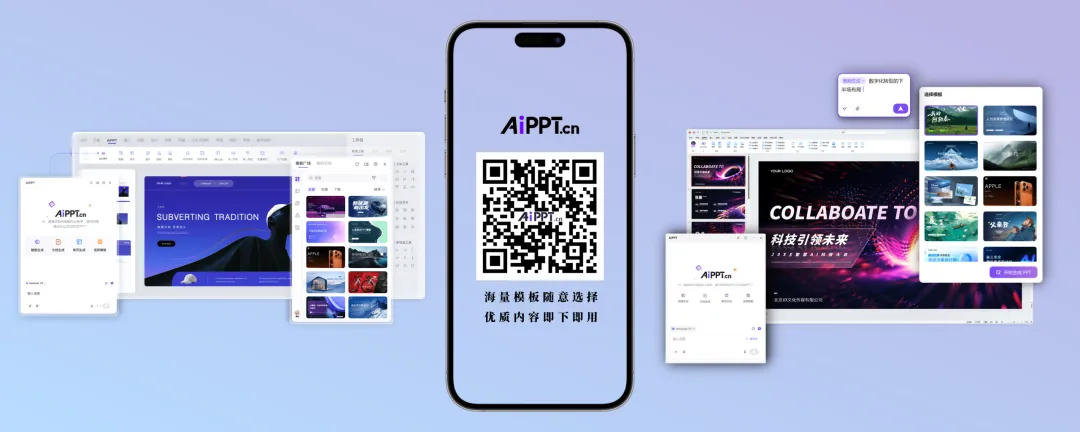
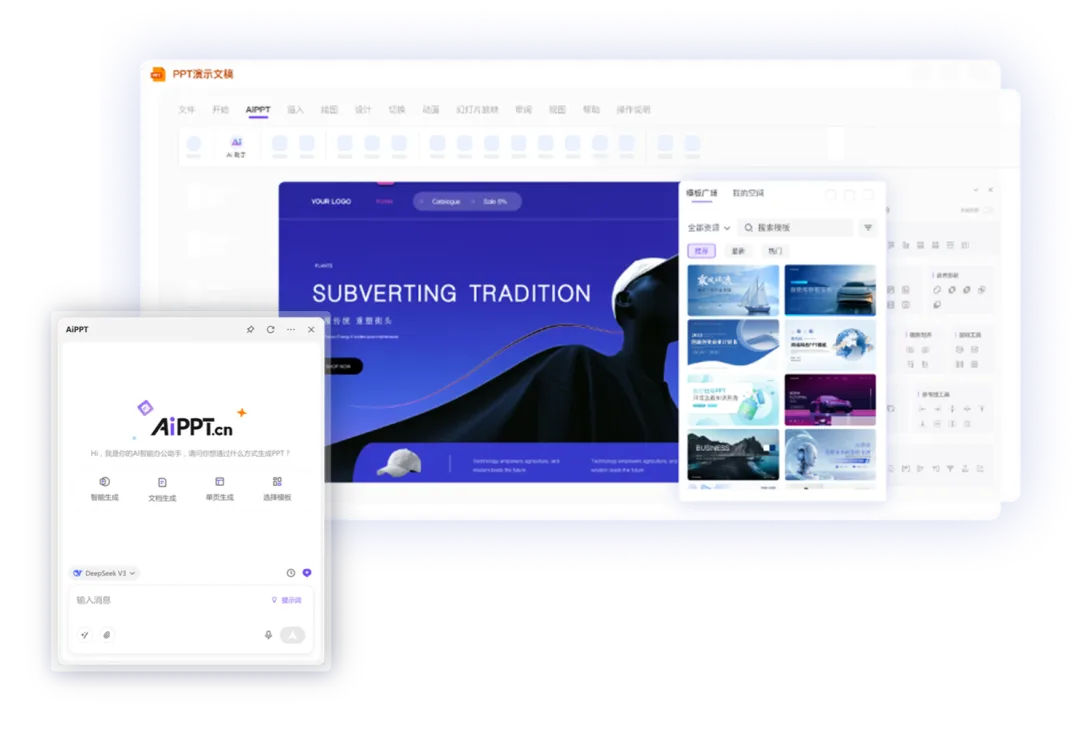
AiPPT 插件是一款以人工智能为核心,深度融合创作、设计与资源三大核心能力的智能演示解决方案,为用户打造全流程、一站式的 PPT 制作体验。插件搭载专业 AI 智能生成系统,依托多个高级大语言模型赋能,支持智能生成、单页生成、模板选择、文档生成等多种创作方式,用户仅需输入主题或上传文档,即可快速生成完整且专业的 PPT 内容,实现创意一键成型。
1.2.1 AI创作助手
AI一键生成PPT:只需输入主题或关键词,AiPPT就能迅速为你生成完整的PPT框架,包括大纲、文案和排版,省时又省力!
1.2.2 海量专业资源
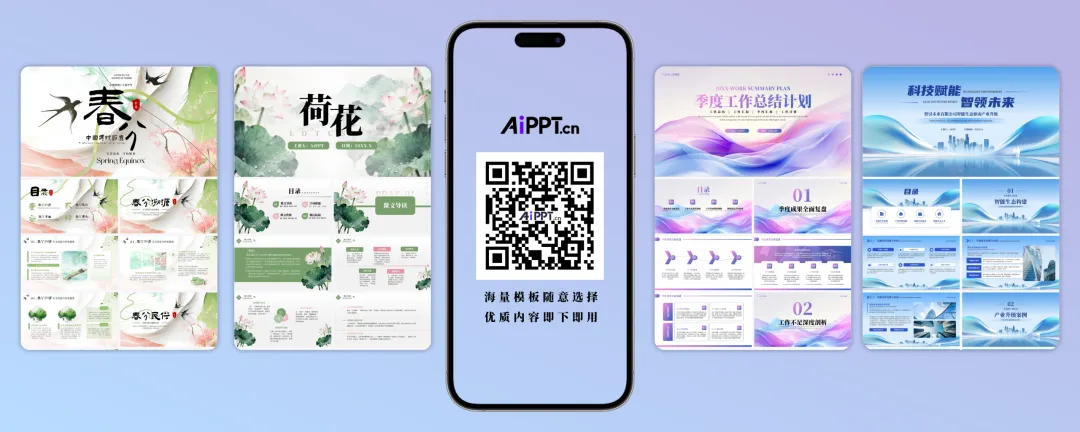
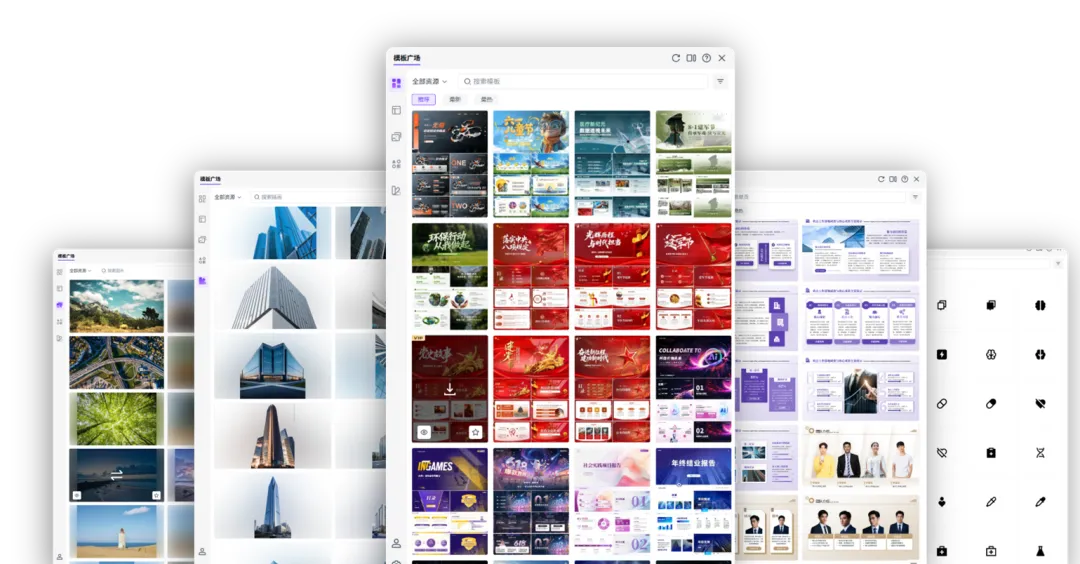
海量模板库:拥有超10万套定制级模板,覆盖商务、教育、科技等22大场景和21个行业,支持一键更换模板和配色。
1.2.3 智能设计工具
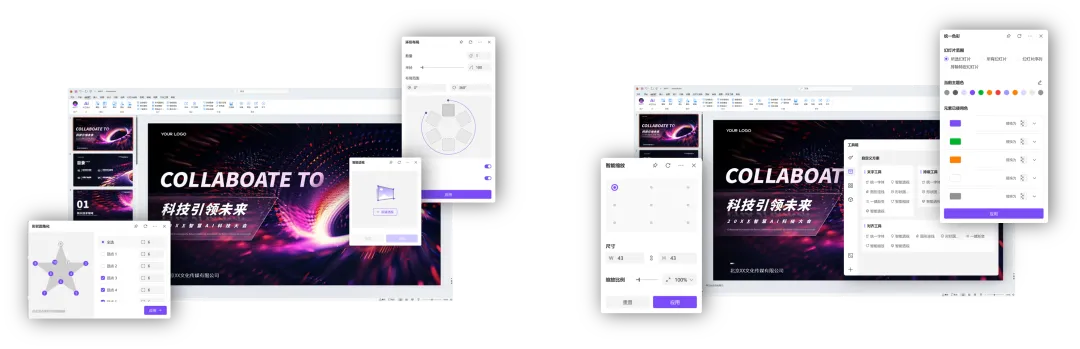
智能设计工具:内置了超过30款智能设计工具,可以一键更换字体、颜色、主题,还能插入logo和水印,简直是太方便了!
1.2.4 多格式文件导出
多格式文件导出:支持Word、PDF、TXT、Markdown、XMind等多格式文档导入,自动解析内容结构并生成PPT
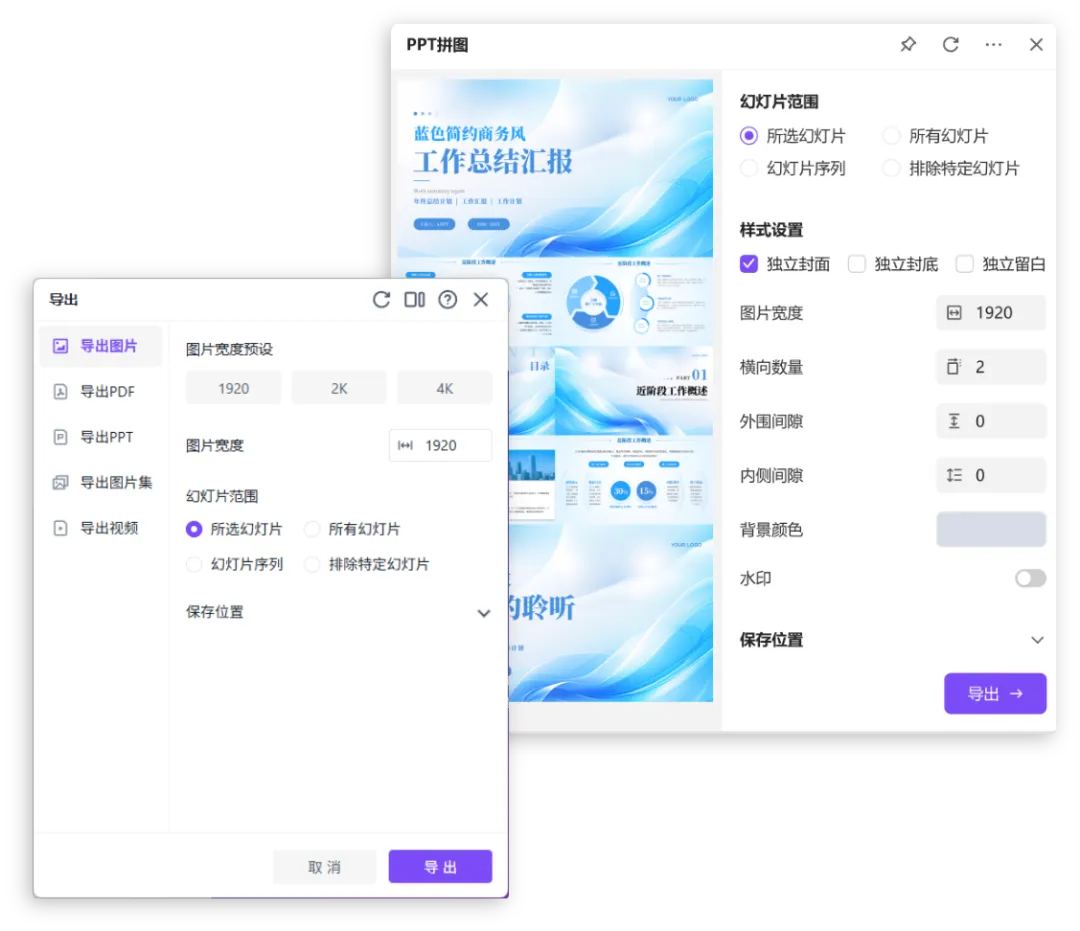
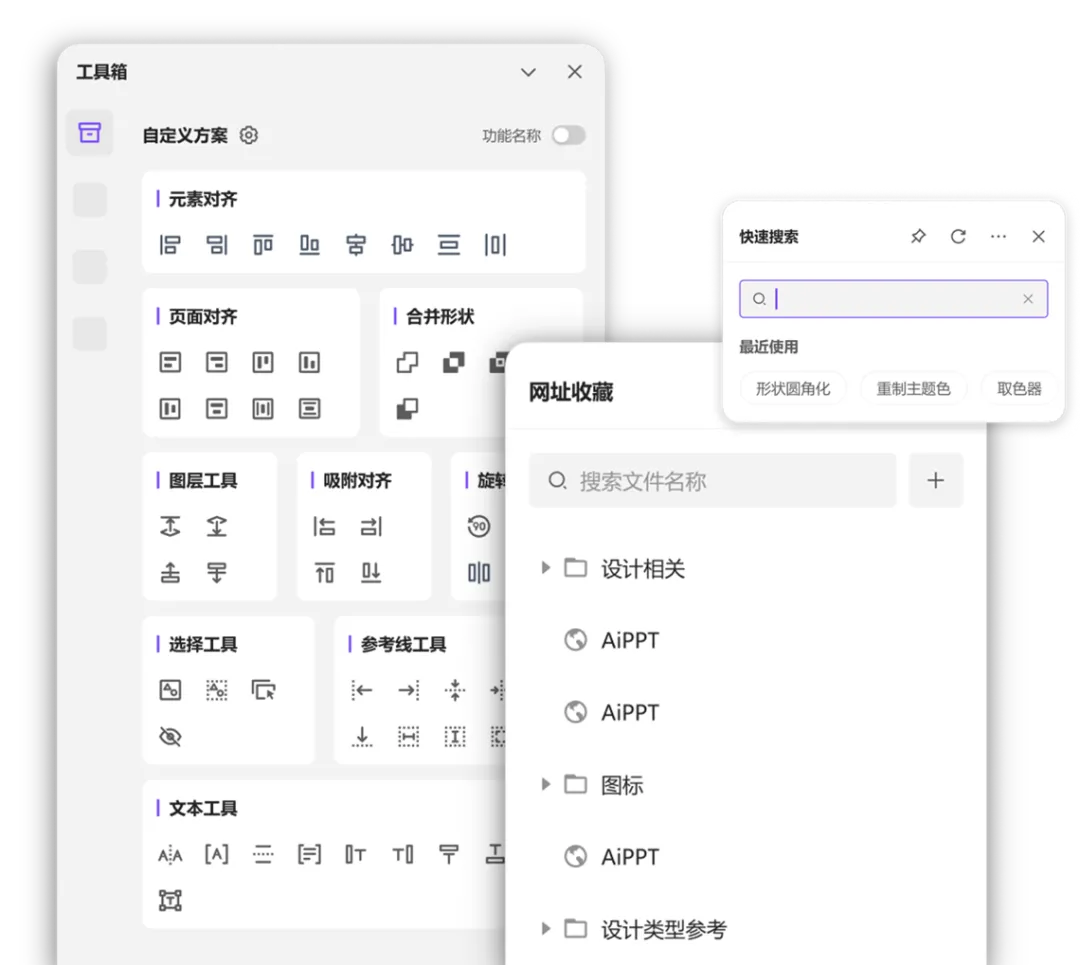
1.2.5 更多扩展工具
支持快速搜索功能定位,无需翻找菜单;智能 PPT 与图片压缩,让文件更轻更快;取色器便捷取色,网址收藏与工具箱助你打造个性化工作台。
1.3 Kimi
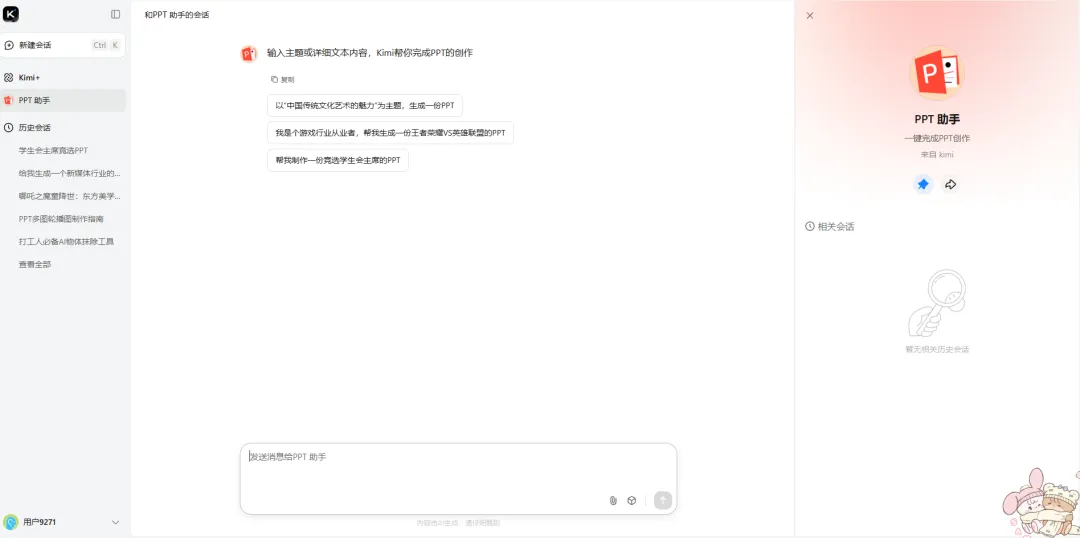
功能亮点:基于输入指令,快速构建内容框架、匹配模板,省去手动排版、找素材的时间,适合赶工、需求明确的场景。提供超 10W + 定制级模板,覆盖多行业 / 场景,不管是商务汇报、教学课件,还是活动宣传,都能找到适配模板 。操作步骤:
进入 Kimi 平台,清晰输入你的 PPT 需求指令,例如 “制作一份关于新能源汽车发展趋势的 PPT ,用于行业研讨会分享,需要包含市场现状、技术突破、未来展望三个板块,风格偏专业商务” 。
Kimi 会依据指令先搭建内容框架,列出每页大致要呈现的内容,同时匹配对应模板。你可以查看模板库,挑选最契合的版式。
确认框架和模板后,补充细节内容,调整文字表述、数据图表等,快速完成 PPT 初稿
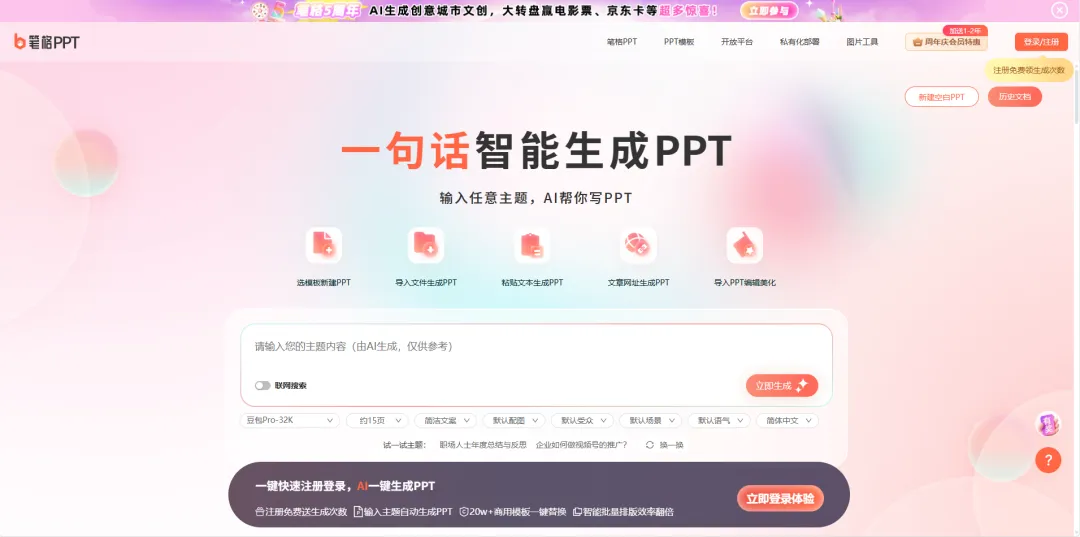
功能亮点:输入 PPT 主题,AI 直接生成内容大纲 + 辅助设计,搭配丰富素材、模板库,从框架到视觉,一站式搞定 PPT ,新手也能秒变 “设计大佬” 。就算你对 PPT 设计一窍不通,也能借助它做出有模有样的作品 。操作步骤:
登录笔格 AIPPT ,在主题输入框填写 PPT 主题,像 “家庭旅行规划 PPT”“企业产品推广 PPT ” 。
AI 很快会生成内容大纲,比如旅行规划 PPT 会有 “旅行目的地介绍”“行程安排”“预算清单” 等页面大纲;同时给出设计建议,包括用什么风格的模板、搭配哪些色彩。
进入素材库挑选喜欢的图片、图标等装饰 PPT ,利用模板调整版式,完成后导出即可,全程简单易操作 。
2/ 免费字体下载网站:让文字 “颜值” 飙升
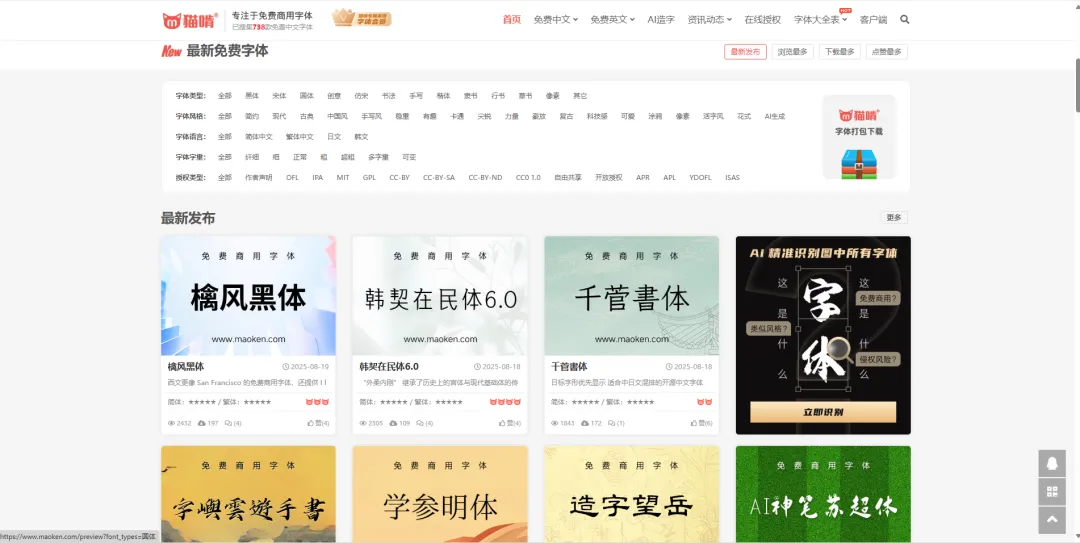
2.1 猫啃网(首推!)
功能亮点:宝藏字体站,主打最新最全的免费可商用字体,风格覆盖手写、艺术、简约等,资源丰富还定期更新。做 PPT 时,不同风格的文字能营造不一样的氛围,手写字体让 PPT 更亲切,艺术字体适合创意主题,简约字体适配商务场合 。操作步骤:
访问猫啃网,在首页浏览字体分类,或者通过搜索框找特定风格字体,比如输入 “手写字体” 。
找到心仪字体后,点击字体详情页,查看字体预览效果(输入自己的文字,看在 PPT 里呈现的样子) 。
确认要下载,点击下载按钮,按照提示保存字体文件到本地。
在电脑上安装字体:Windows 系统,右键点击字体文件,选择 “安装” ;Mac 系统,双击字体文件,点击 “安装字体” 。安装后,打开 PPT 软件,在字体列表里就能找到并使用啦 。
2.2 字体天下
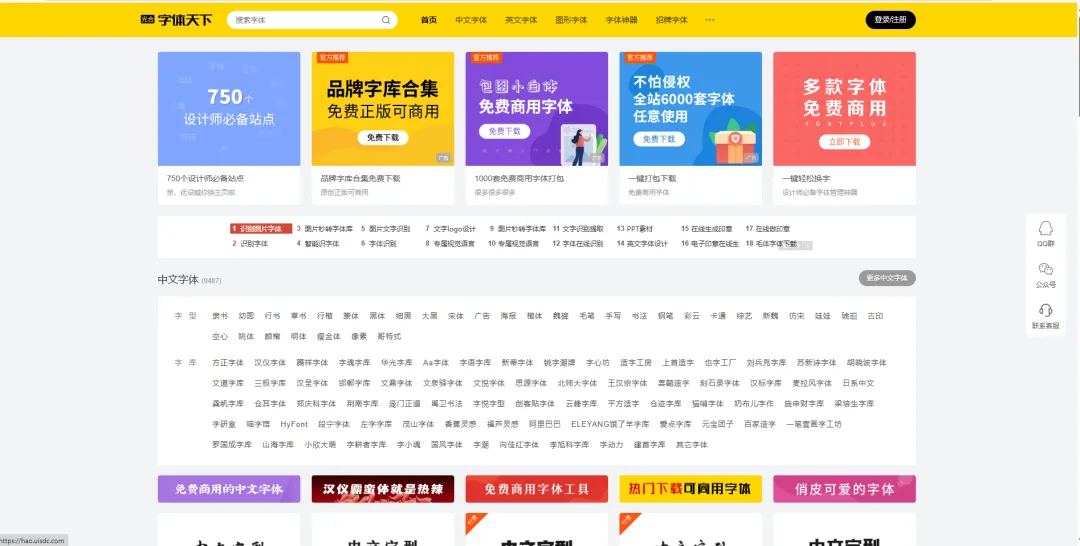
功能亮点:字体库超全,支持在线输入预览效果,方便选字体!不过只有标注 “商用部分” 的字体能下载,筛选时注意看说明,提前看排版效果,避免下载后不能用或者效果不好 。操作步骤:
进入字体天下网站,在字体搜索栏输入想找的字体风格或名称,也可直接逛字体分类。
看到感兴趣的字体,点击进入详情页,在在线预览框输入你 PPT 里要用到的文字,比如标题文字,实时看字体显示效果。
检查字体是否标注 “商用免费” (商用 PPT 一定要注意版权,避免侵权),确认后点击下载,保存到本地并安装,之后在 PPT 中调用 。
2.3 字由字体
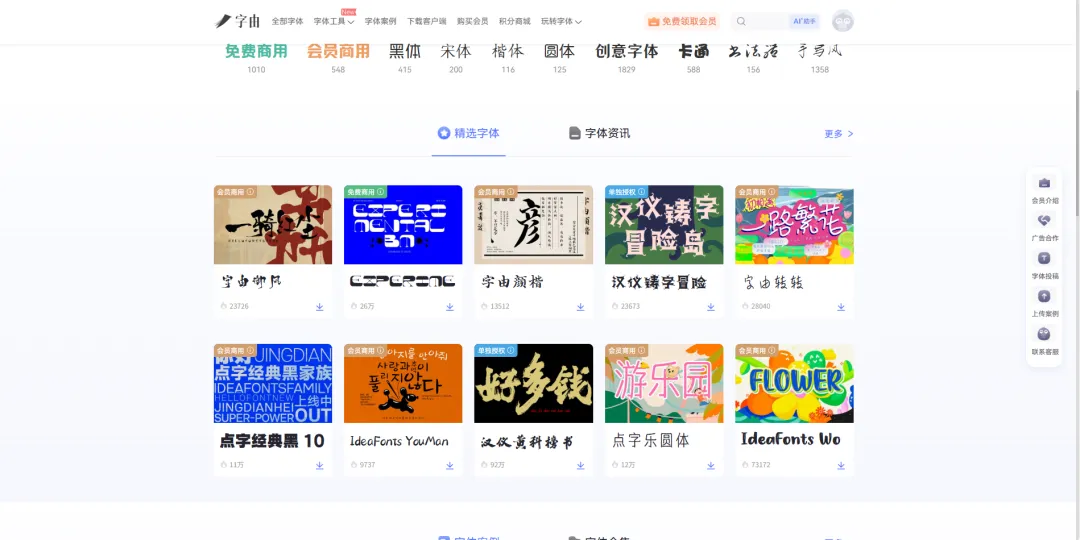
功能亮点:直接整理最新免费商用字体大全,支持在线预览,还带字体样机参考!做设计提案、字体搭配超方便,相当于 “字体工具包” ,一步到位。比如你想给 PPT 标题和正文搭配不同字体,用它能直观看到组合效果 。操作步骤:
打开字由字体网站,注册登录后,浏览字体库,可按风格、用途筛选。
选字体时,点击字体可查看在线预览,还能添加到 “字体搭配” 区域,放入标题、正文文字,看整体排版效果。
确定字体后,下载字体文件,按照系统提示安装。安装完成,打开 PPT ,在字体选项中选择使用,让你的文字排版更出彩 。
3/ 配色灵感网站:给 PPT 穿上 “漂亮外衣”
3.1 Adobe Color(专业配色顶流)
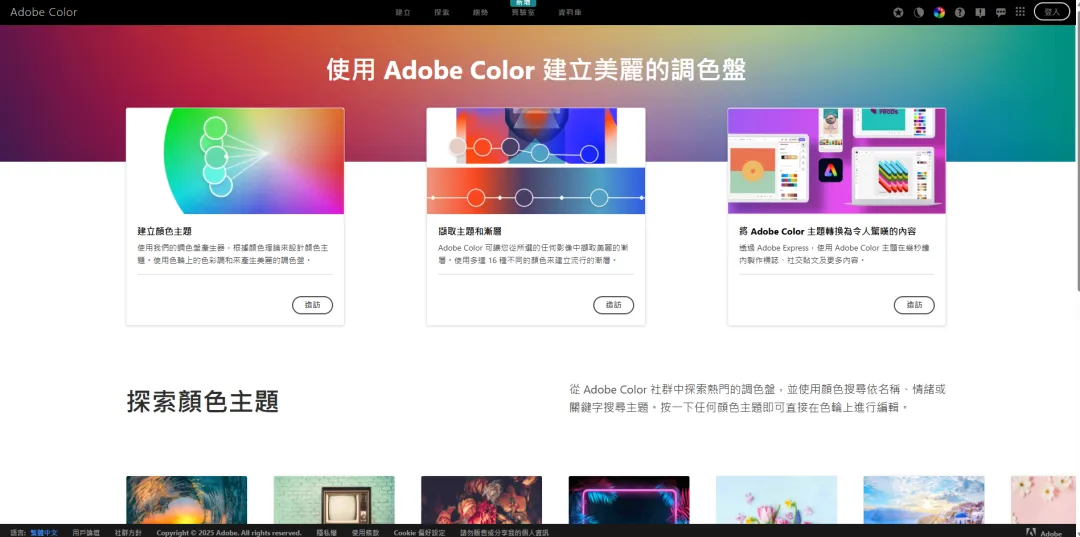
功能亮点:输入主题,能生成专业的色彩搭配方案,还能探索颜色主题,了解当下流行配色趋势。不管是清新风、商务风,还是科技感 PPT ,都能找到适配色彩组合,提升 PPT 视觉档次 。操作步骤:
进入 Adobe Color 网站,在搜索框输入 PPT 主题,比如 “春季促销活动 PPT”“科技创业路演 PPT ” 。
网站会基于主题生成一组配色方案,包括主色、辅助色等。你可以拖动色轮调整颜色,或者点击 “探索颜色主题” ,浏览更多预设配色。
选好配色后,记录颜色的色值(比如 RGB 、HEX 代码 ),在 PPT 软件里,通过 “设计 - 变体 - 颜色” 或者直接设置形状、文字颜色时,输入色值,应用这些配色 。
3.2 Color space(新手配色神器)
功能亮点:操作简单到飞起!选好一个基础色,把颜色编码输进网站,直接弹出 25 种不同配色方案,新手想快速出活,用它准没错。就算不懂色彩理论,也能轻松搭配出和谐又好看的颜色 。操作步骤:
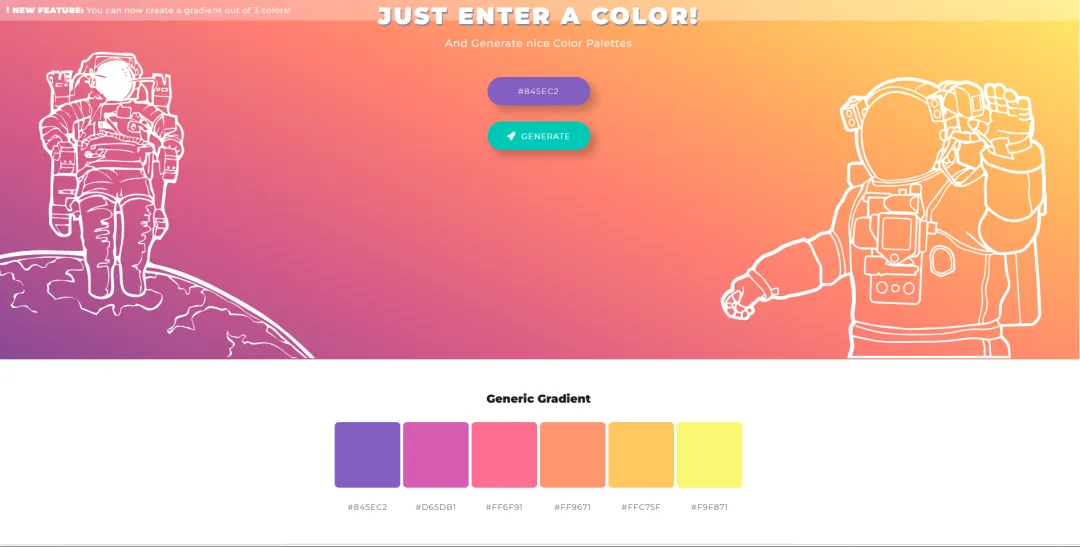
3.3 中国色(国风设计必藏)
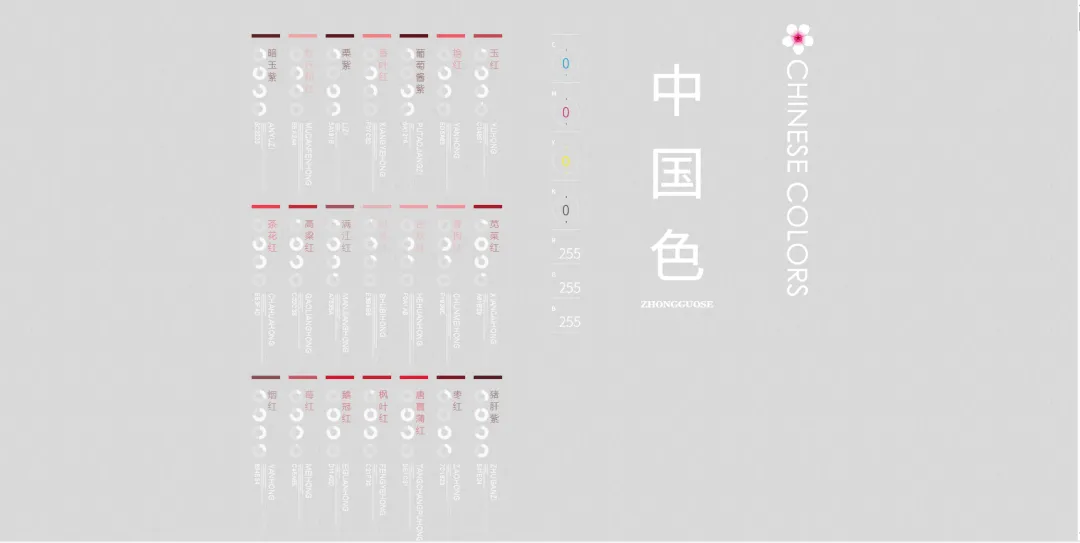
功能亮点:记录中国传统色彩的宝藏站,自带超多国风色彩搭配,文化底蕴拉满!做国风设计、海报、PPT ,用这些配色,瞬间氛围感爆棚,感受东方美学的魅力。像古典文化讲座、国风产品推广 PPT ,用中国色超合适 。操作步骤:
访问中国色网站,浏览传统色彩分类,比如按季节、意象、色谱等查找。
找到喜欢的色彩,查看它的色值和搭配方案(网站会展示该颜色与其他传统色的组合 )。
将选好的中国色应用到 PPT 中,设置背景为靛青、文字用朱红,或者用黛色搭配月白,营造国风氛围,让 PPT 独具文化韵味 。
4/ 高清图片素材网站:让 PPT “有图有真相”
4.1 花瓣、千图、觅知网
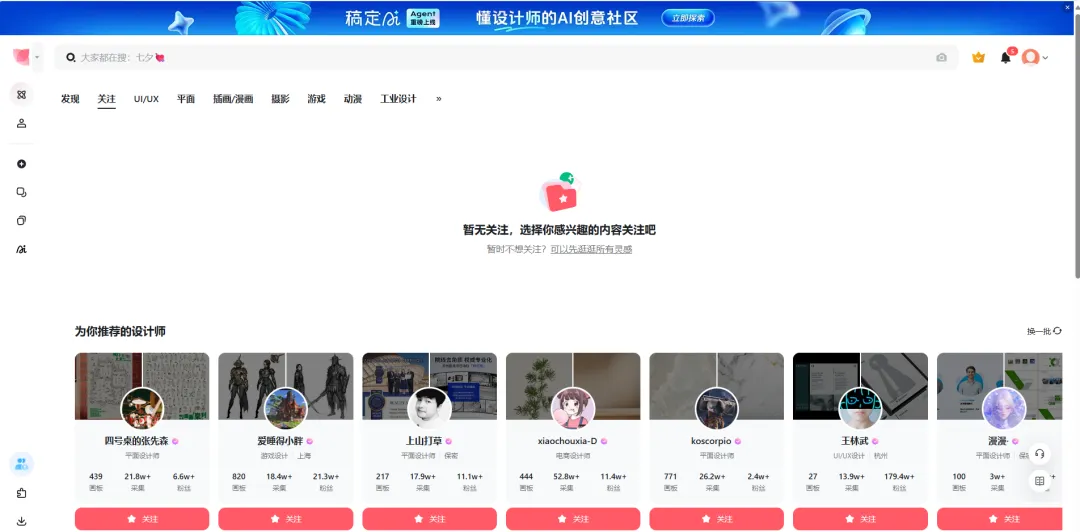
功能亮点:设计师们又爱又恨的老牌素材站,图片、图标、电商、海报、元素等资源超全,普通用户每天下载点数有限,设计师大多会开 VIP ,用着更爽。做 PPT 时,找产品图、场景图、装饰图标等都能来这挖宝 。操作步骤(以花瓣网为例,千图、觅知网类似 ):
打开花瓣网,注册登录后,在搜索栏输入 PPT 所需图片关键词,比如 “商务团队合影”“科技感数据图表插图” 。
浏览搜索结果,点击喜欢的图片,进入详情页,查看图片尺寸、分辨率等信息。
若有下载权限(普通用户看每日下载点数 ),点击下载按钮,选择合适尺寸保存到本地。
打开 PPT ,通过 “插入 - 图片” ,将下载的图片放到对应页面,调整大小、位置,还能设置图片样式(比如阴影、柔化边缘 ),让 PPT 更生动 。
4.2 Hippox(实测可用、免费无版权)
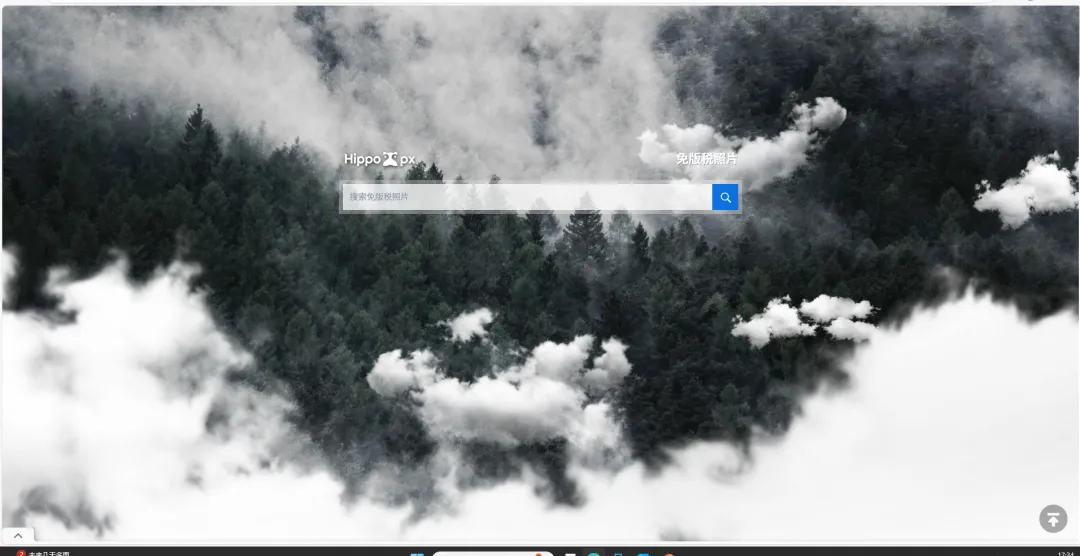
功能亮点:同样是老牌素材站,图片、图标、电商、海报、元素等资源全,免费无版权这点超香!做 PPT 不用担心侵权问题,尤其是商用 PPT ,用它的素材更安心 。操作步骤:
进入 Hippox 网站,在搜索框输入图片关键词,像 “自然风景背景图”“简约图标集” 。
筛选搜索结果,找到符合 PPT 主题的图片,点击进入详情页确认图片质量。
点击免费下载按钮,保存图片到电脑。之后插入 PPT ,按需裁剪、调整透明度等,融入 PPT 设计 。
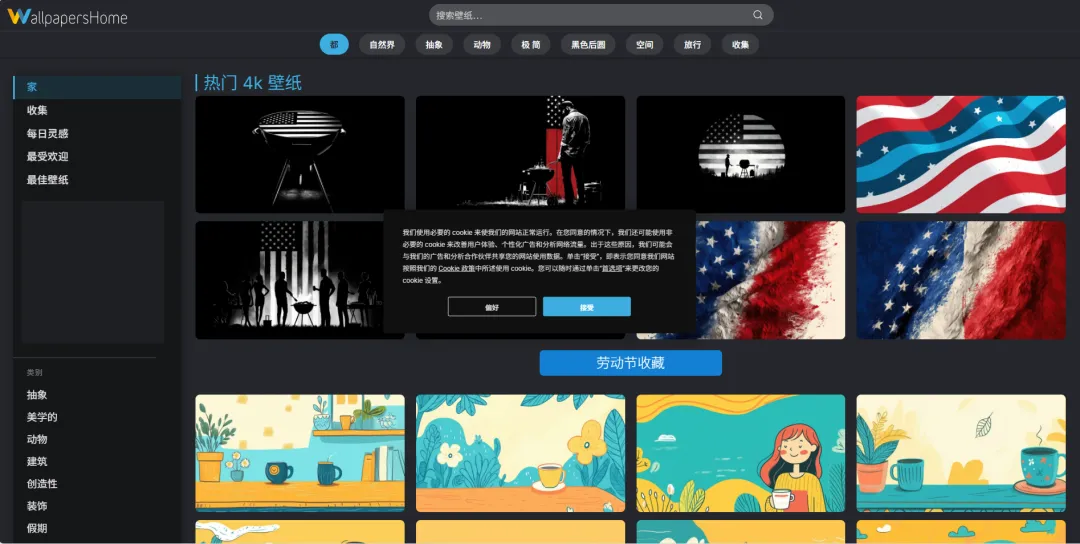
4.3 Wallpapershome
功能亮点:主打无版权的炫酷图片素材,支持 4K 超高清下载,首页分类清晰,除常规类别,还有独特主题分区,找壁纸、高清场景图很方便。做 PPT 封面、背景图,用它的高清图能瞬间提升档次 操作步骤:
访问 Wallpapershome 网站,在首页浏览分类,或者直接搜索关键词,比如 “科技感城市夜景”“治愈系自然风景” 。
找到心仪图片,点击进入详情页,查看是否支持 4K 下载(一般有明显标识 )。
点击下载按钮,选择 4K 分辨率保存图片。插入 PPT 作为背景时,在 PPT 中右键点击图片,选择 “置于底层 - 衬于文字下方” ,调整适配页面大小,让背景图美观又不影响文字阅读
5/ 免扣矢量图标网站:让 PPT 细节更精致
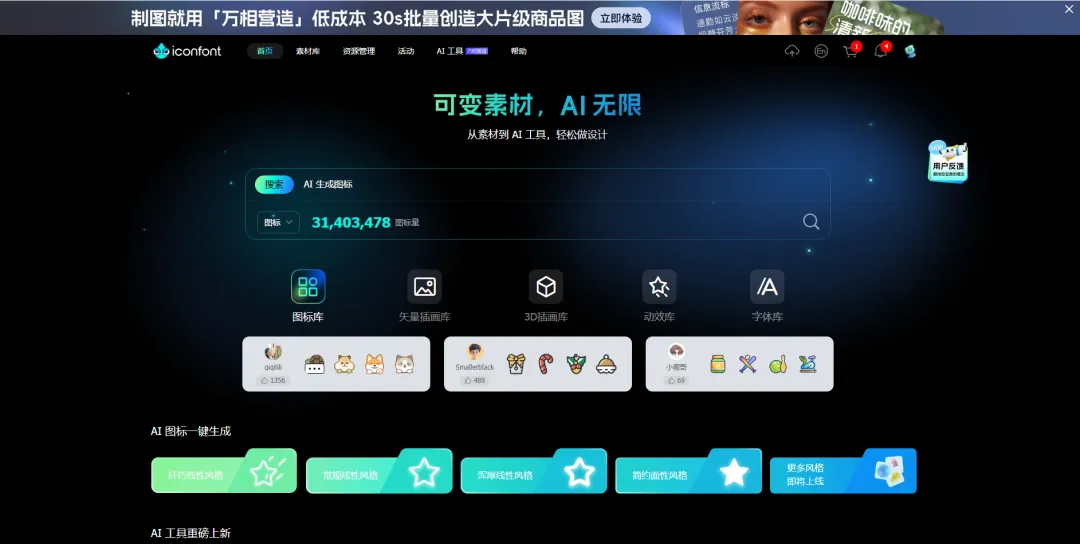
5.1 阿里巴巴矢量图库(首推!)
功能亮点:宝藏级素材库,格式超全:SVG、AI、PNG 随意下,还有矢量插画、3D 插画、LOTTIE 动效、字体库 … 无需翻墙,登录就能用,日常做图、做 PPT 直接薅素材。像 PPT 里加些简约图标装饰页面,或者用动效让内容更生动 。操作步骤:
登录阿里巴巴矢量图库,在搜索栏输入图标关键词,比如 “商务办公图标”“教育学习图标” 。
筛选结果,找到喜欢的图标,查看格式(想让图标放大不失真,优先选 SVG 格式 )。
点击下载,选择合适格式保存到本地。插入 PPT 后,可调整颜色(右键点击图标 - 更改形状填充 / 轮廓颜色 )、大小,让图标适配 PPT 风格 。
5.2 SVG Silh(专注 SVG 图像)
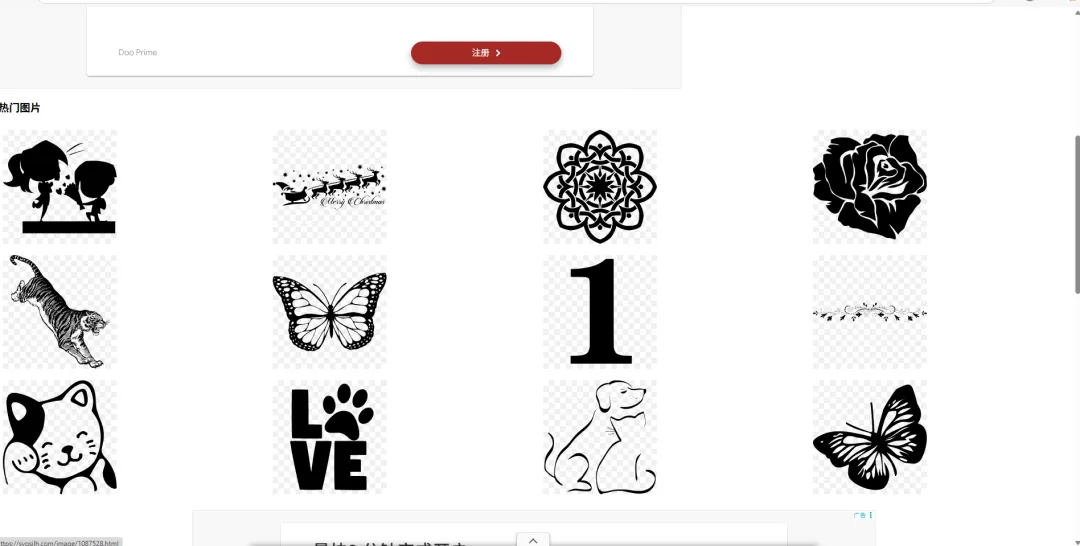
功能亮点:基于 Pixabay 图像二次创作的 SVG 库,近 9 万张免费可商用素材!支持图标换色、调渐变,风格简约又独特,做创意设计、个性化页面超适配,素材党狂喜~比如做创意主题 PPT ,用它的独特 SVG 图标增添创意 。操作步骤:
访问 SVG Silh 网站,浏览分类或搜索关键词找图标,像 “创意艺术图标”“自然生态图标” 。
选中图标,进入详情页,可在线调整颜色(比如换成 PPT 主色调 )、添加渐变效果。
调整好后,下载 SVG 格式图标,插入 PPT ,它会自动适配 PPT 页面分辨率,放大缩小都清晰,还能继续在 PPT 里微调样式 。
5.3 iconpark(字节跳动旗下)
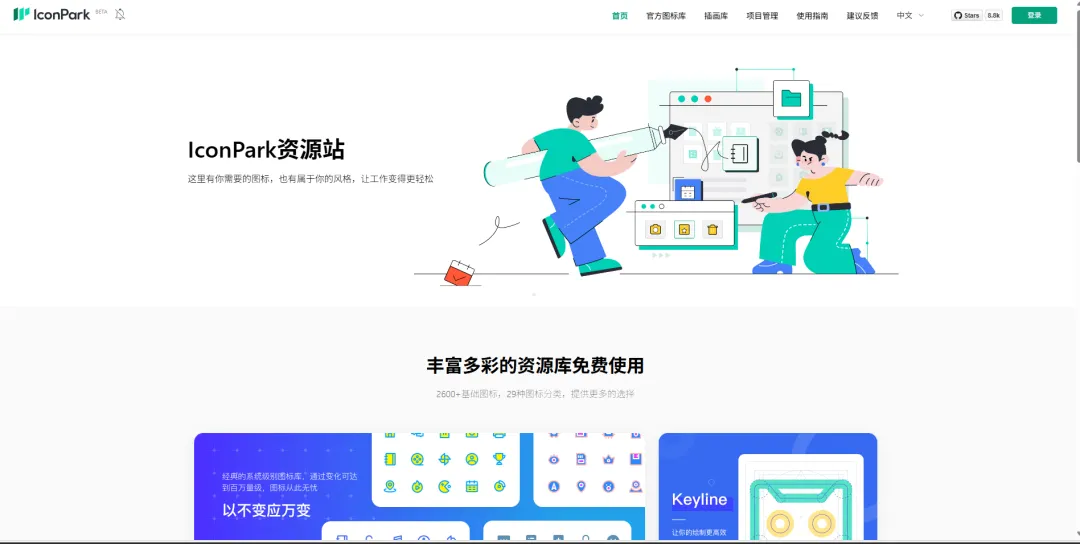
功能亮点:字节系宝藏工具!靠单一 SVG 源文件,能变出 N 种主题图标,分类巨细、代码轻量、场景灵活,不管是极简风、国潮风,新手也能轻松选到适配素材。做不同风格 PPT ,找对应风格图标超方便 。操作步骤:
打开 iconpark 网站,根据 PPT 风格选分类,比如 “极简科技风”“国潮传统风” 。
浏览图标,找到合适的,点击进入详情页,可查看不同变体(比如线条版、填充版 )。
下载喜欢的 SVG 图标,插入 PPT ,调整大小、颜色等,让图标成为 PPT 里的精致小元素,提升整体设计感 。
以上 8 类 PPT 神器网站,从 AI 生成 PPT 帮你快速搭框架,到字体、配色让 PPT 颜值飙升,再到图片、抠图、矢量图标丰富内容细节,覆盖了 PPT 制作的全流程。新手小白们不用再为做 PPT 发愁,收藏好这些网站,一步步实践操作,熟练运用后,你会发现制作精美 PPT 其实超简单,从此在工作汇报、学习展示中,用亮眼的 PPT 脱颖而出~ 赶紧去试试这些神器,开启你的 PPT 进阶之旅吧!