一个渐变箭头,搞定数据上升类PPT
- 2026-11-06 23:36:54
一个渐变箭头,搞定数据上升类PPT






大家好,我是振星。
很多数据页想表达“增长、上升、趋势变化”,用普通箭头太单调。
今天教你做一个渐变箭头,简单但效果很高级。
第一步:搭基础形状
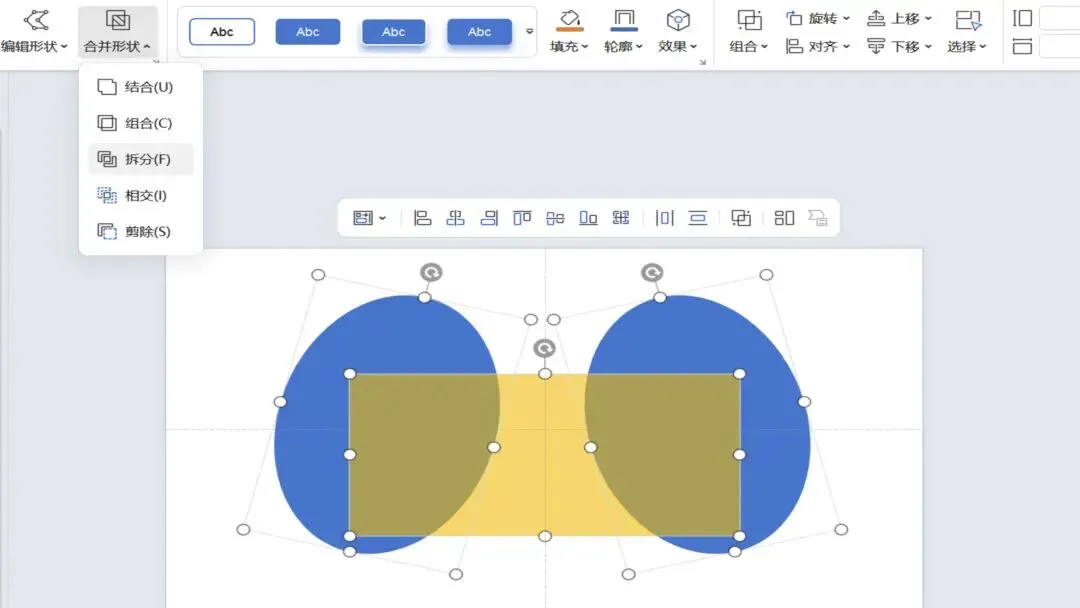
插入一个矩形,再插入两个椭圆,按箭头底部的形状摆放好。
第二步:拆分结构
选中矩形和两个椭圆,点击:【形状格式 → 合并形状 → 拆分】
删除多余部分,只保留中间作为箭头“身体”的那一块。
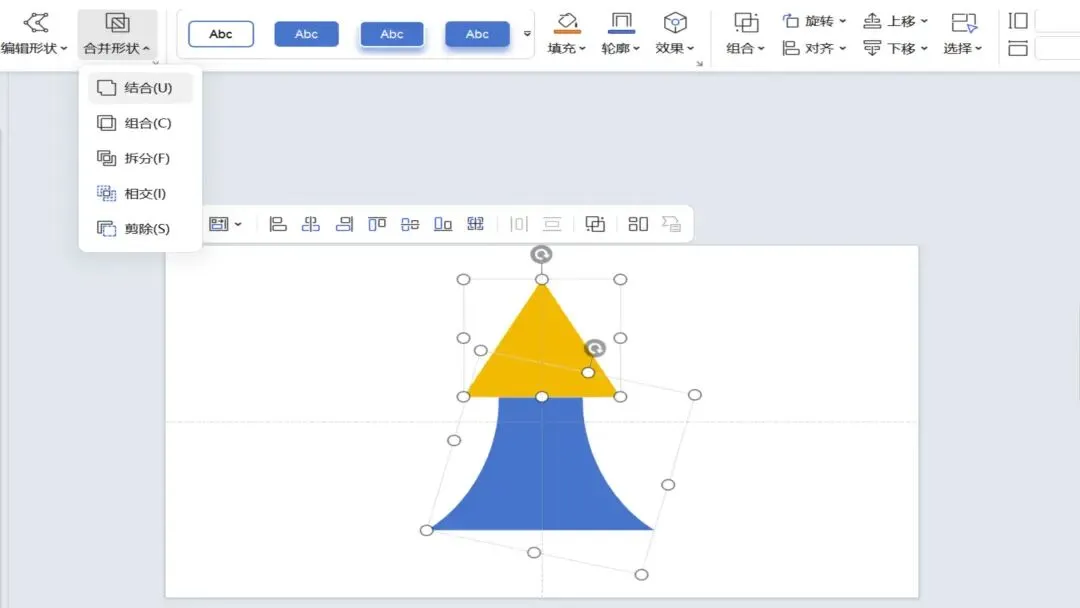
第三步:做箭头头部
在上方插入一个等腰三角形,对齐位置。
第四步:合成箭头
选中箭头身体和三角形,点击:【合并形状 → 结合】
一个完整箭头就出来了。
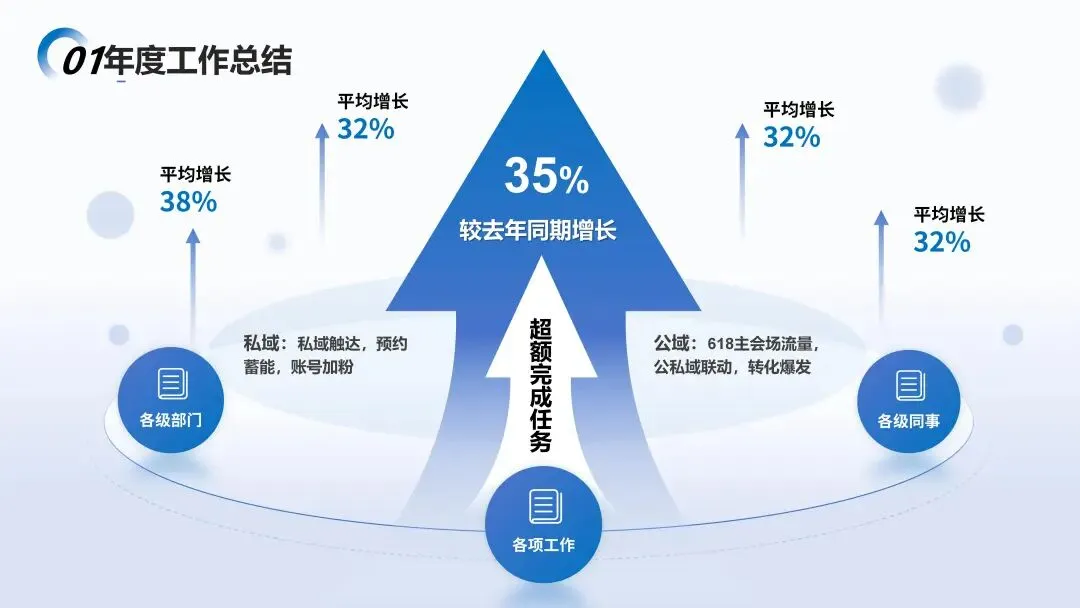
第五步:加渐变效果
给箭头填充渐变色,建议从深到浅或同色系渐变,立体感会更强。
第六步:增加层次感
复制一个箭头,改成白色渐变,缩小一点放在上方,做高光效果。
这种箭头特别适合用在:
数据增长、业绩提升、趋势分析等页面,简单但表达很直观。
如需定制高端PPT、企业汇报、品牌策划、教学课件,记得找我们——
匠心PPT,美得不止一点点!
需要制作PPT的客户欢迎联系
联系电话|198 9886 1081
关注福利
感谢大家关注公众号,赠送述职竞聘汇报PPT模板、PPT制作素材一份。
领取方式:进入公众号主页——点击菜单栏【宠粉福利】——获取网盘存储地址,自行按需下载。
本公众号部分内容或观点来源于网络,仅供交流学习,非商业用途。如有侵权,请联系后台删除,感谢理解与支持。
本文来自网友投稿或网络内容,如有侵犯您的权益请联系我们删除,联系邮箱:wyl860211@qq.com 。

