 老师整理学生成绩时,统计各科及格、不及格人数是高频需求,用Excel 的COUNTIF 函数就能精准快速完成计算,无需手动数算,还能批量套用至各科,新手也能一步上手,以下结合成绩表示例详细讲解操作步骤(以 60 分为及格线)。
核心函数:COUNTIF
函数作用:统计指定区域内满足单一条件的单元格数量
通用公式:=COUNTIF(数据区域, 统计条件)
统计及格人数条件:>=60
统计不及格人数条件:<60
第一步:统计单科目及格人数
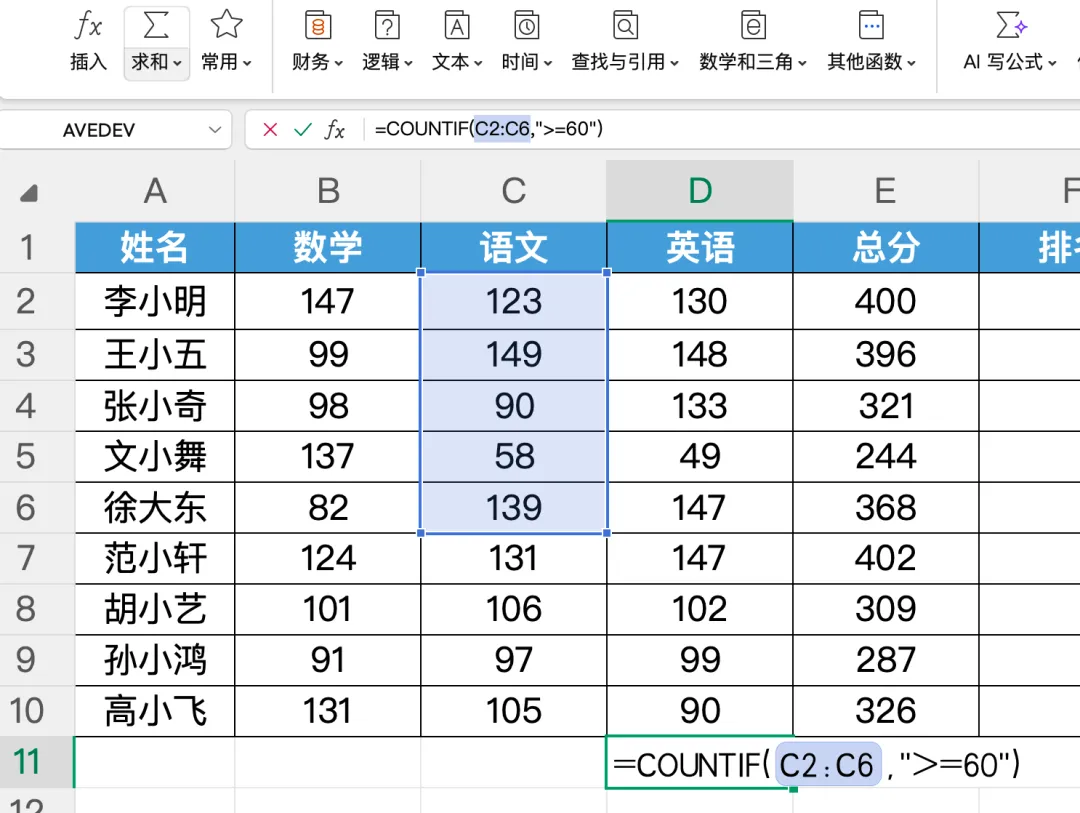
以语文成绩(C2:C6)为例,操作仅需 4 步:
选中表格中放置语文及格人数的空白单元格(如C9);
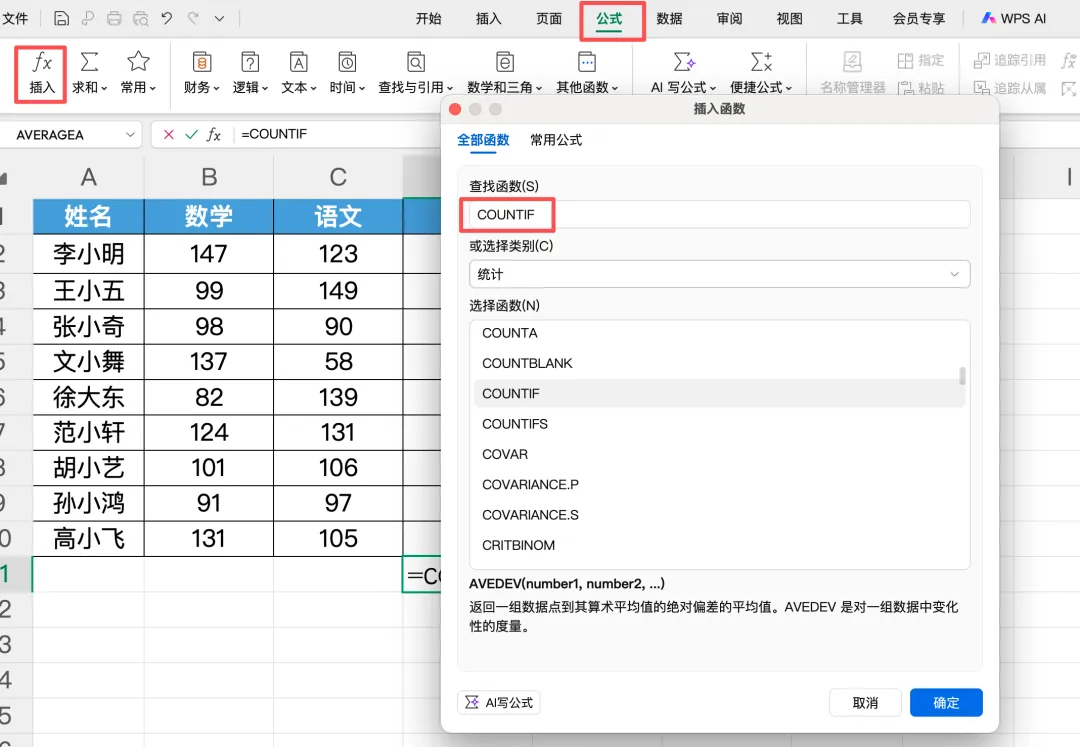
点击顶部菜单栏「公式」,选择「插入函数」,在函数类别中选「统计」,找到COUNTIF并确定;
弹出参数窗口,Range选择需统计的语文成绩区域(C2:C6),Criteria输入及格条件>=60,点击确定;
单元格自动生成结果,即为语文成绩的及格人数。
第二步:统计单科目不及格人数
操作与及格人数统计一致,仅修改条件即可:
选中放置语文不及格人数的单元格(如C10),重复插入 COUNTIF 函数的操作;
Range仍选择语文成绩区域(C2:C6),Criteria输入不及格条件<60,确定后出结果。
第三步:批量统计其他科目,一键套用
语文人数统计完成后,无需重复输入函数,直接批量套用至数学、英语等科目:
将鼠标移至已计算出结果的单元格(如C9)右下角,待光标变成黑色十字填充柄;
按住左键向右拖动至最后一科成绩列,松开后,数学、英语等科目的及格人数会自动计算完成;
用同样的方法拖动不及格人数的单元格,所有科目不及格人数一键生成。
小技巧与注意事项
可直接在单元格输入公式,无需手动插入函数,语文及格人数直接输入=COUNTIF(C2:C6,">=60"),回车即出结果,更高效;
条件需加英文双引号,如">=60",缺少引号公式会报错;
该方法适用于任意数据量,无论是几十人还是上百人,只需调整数据区域即可精准统计;
若需修改及格线(如70 分),仅需将公式中的条件改为>=70即可。
利用COUNTIF 函数统计成绩及格、不及格人数,操作简单且不易出错,熟练掌握后能大幅节省数据整理时间,不仅适用于学生成绩统计,还能套用在各类考核数据的条件统计中,是办公必备的 Excel 实用技巧。