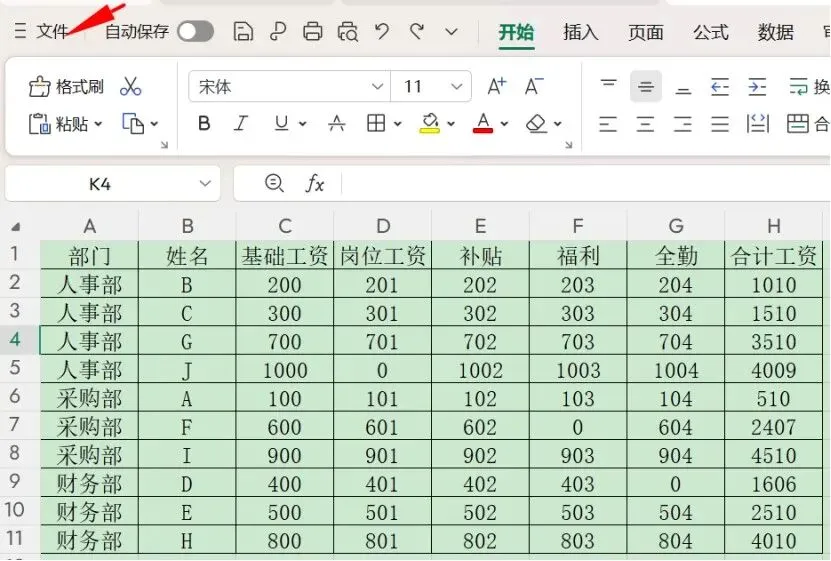
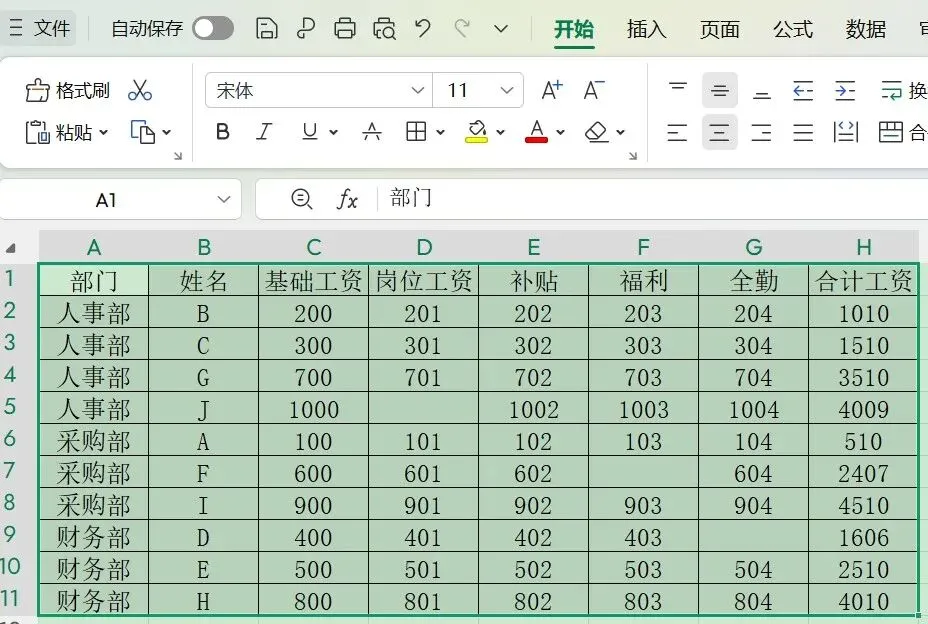
表格中经常会出现0值,影响阅读,也不美观,还容易有歧义,今天一起来学下隐藏0值的4个小技巧。
一、无需选中区域,直接一键隐藏0值。
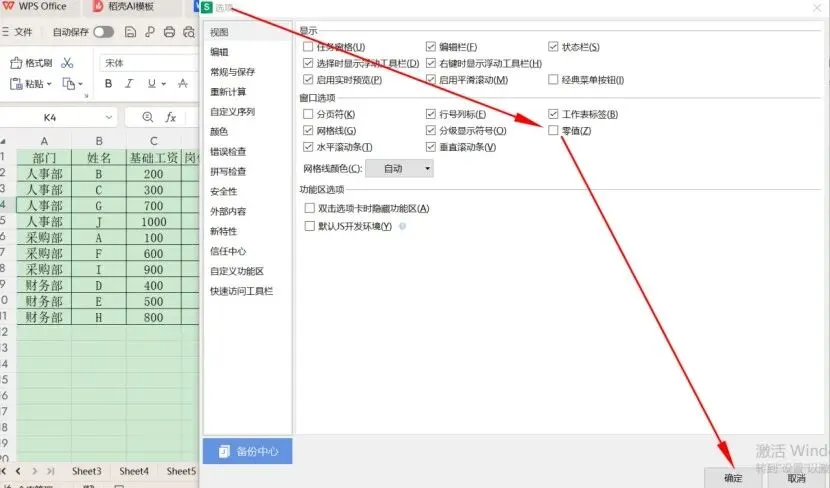
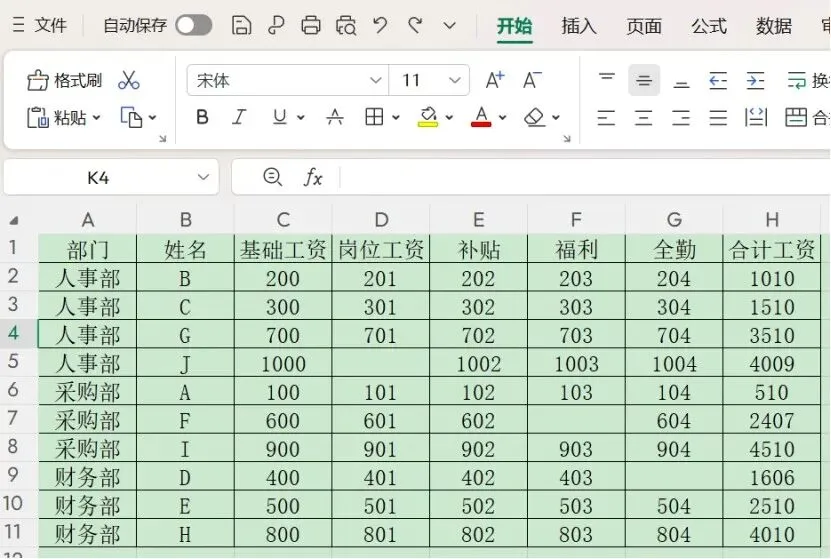
点击左上角【文件】,选择【选项】,将【零值】取消勾选,再点击【确定】即可。
这是Wps的选项,如果是Excel,步骤大致相同,点击【文件】→【选项】→【高级】→取消勾选【在具有零值的单元格中显示零】→【确定】。
此技巧一步到位,无需选中任何区域,缺点则是影响了整个工作表,无法局部隐藏0值。
二、自定义单元格格式
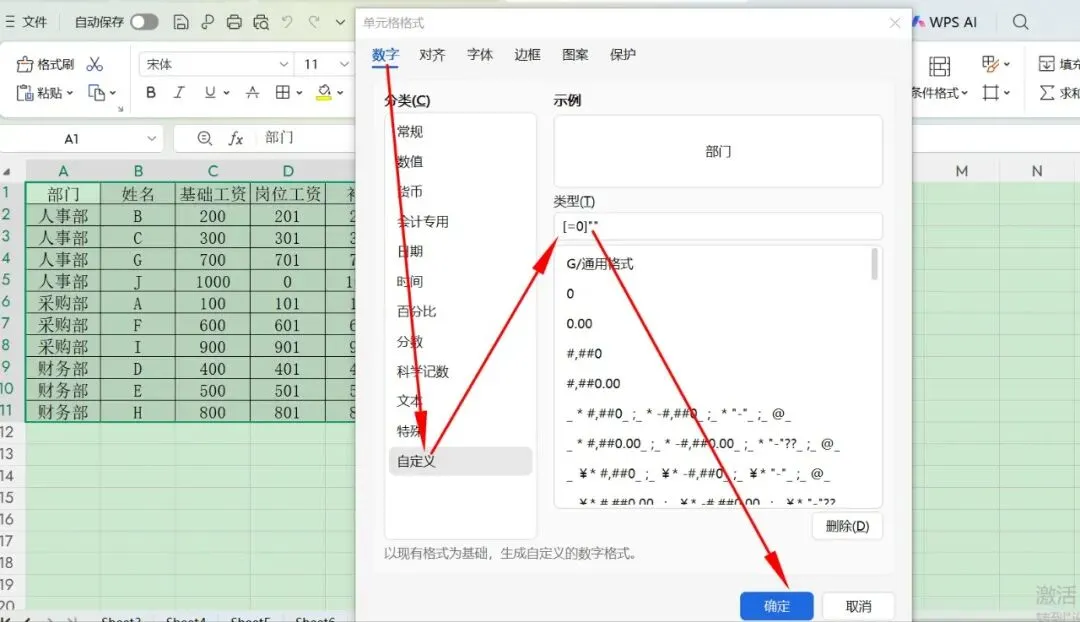
选中需要隐藏0值的区域,按快捷键Ctrl+1,打开【设置单元格格式】→【自定义】→【类型】处输入仅隐藏0值的代码[=0]""→【确定】。
格式代码如下:
0代表正数。
-0代表负数。
0值不显示。
@代表文本。
通用代码0;-0;;@ (效果:正数正常显示、负数正常显示、0 值空白、文本保留);
仅隐藏 0 值 [=0]"" (效果:只有 0 值显示空白,正负数和文本不受影响);
隐藏 0 值和负数0;; (效果:只显示正数,0 值和负数均空白);
此技巧操作灵活,可针对特定区域设置,不影响其它领域,缺点是需要额外记忆代码,且新增数据时,需要手动重新再设。