哈喽,小伙伴们,第七天啦!🎉
坚持一周的你已经超越了90%的“收藏从未停止,练习从未开始”的人。给自己鼓个掌!今天我们来解锁一个看似简单但藏满宝藏的功能——查找与替换。
很多人对查找的认知还停留在“Ctrl+F搜个词”,殊不知它还有通配符、按格式查找、批量修改公式等超强用法。掌握了这些,你就能在海量数据中精准定位,批量修改,效率飞起!
📅 练习背景设定
继续使用 “销售练习-我的名字.xlsx” 文件。今天我们会在“1月销售记录”工作表中,练习查找与替换的各种进阶技巧。
✍️ 今日练习题目(第7天)
核心技能:查找与替换基础、通配符(? * ~)、按单元格格式查找、定位条件(空值、公式、常量等)、批量修改公式。
请打开文件,跟着我一起操作:
第一部分:基础回顾——普通查找与替换
打开查找对话框:按快捷键 Ctrl + F 打开“查找和替换”对话框。
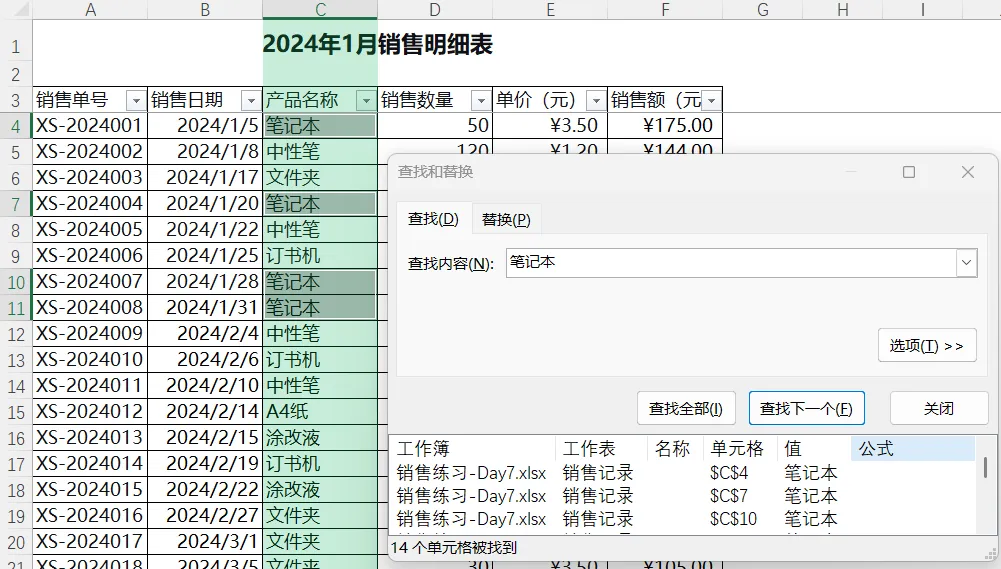
普通查找:在“查找内容”中输入“笔记本”,点击“查找全部”。Excel会列出所有包含“笔记本”的单元格。点击下方列表中的条目,可以定位到对应单元格。
普通替换:切换到“替换”选项卡,将“笔记本”替换为“笔记本(升级版)”,点击“全部替换”,所有产品名称瞬间更新。
(记得替换完后按Ctrl+Z撤销回来,因为后面练习还要用到“笔记本”这个词)
第二部分:通配符——模糊查找的利器
通配符是查找与替换的“灵魂”。常用的有三个:
场景1:查找所有以“笔”结尾的产品
打开“查找和替换”(Ctrl+F)。
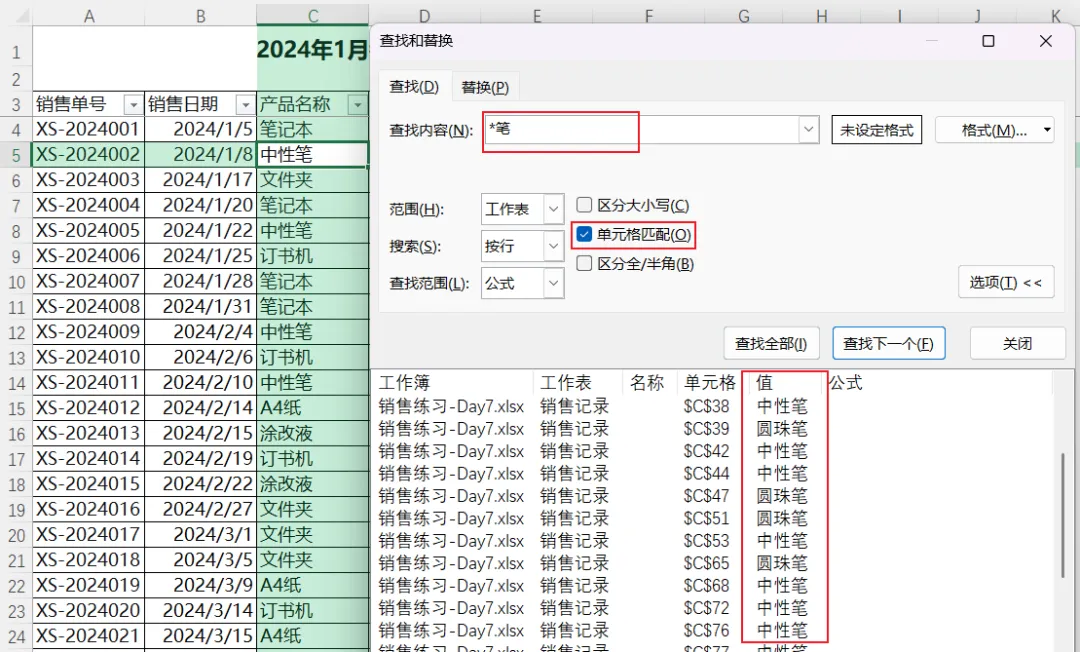
在“查找内容”中输入:*笔
点击“查找全部”。所有中性笔、圆珠笔、铅笔等(如果有)都会被找到。
场景2:查找所有四个字的产品名称
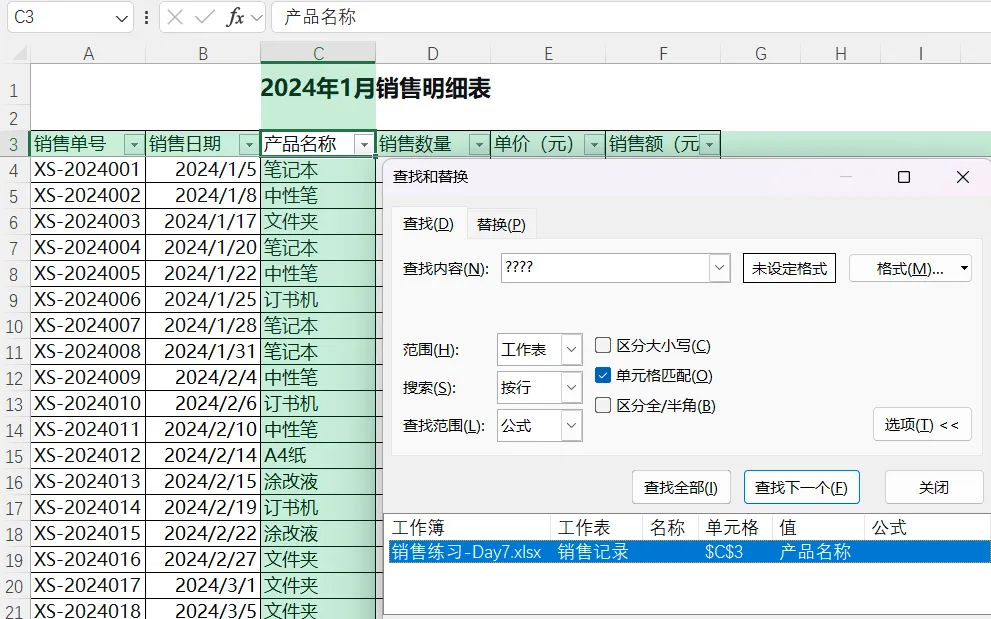
查找内容:????
查找全部,看看有没有四个字的产品。
场景3:查找包含“~”的文本(转义符用法)
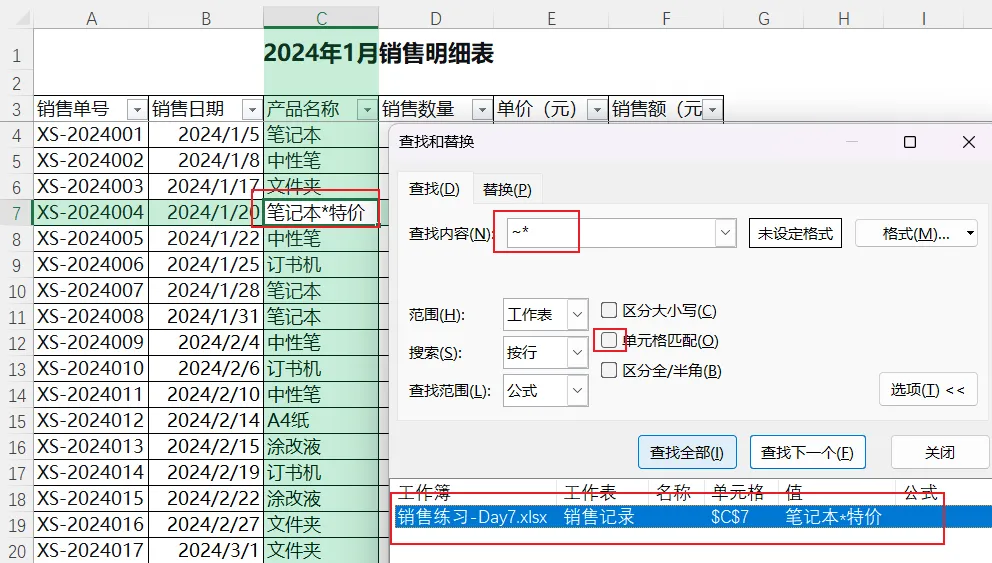
假设你的产品名里真的有星号,比如“笔记本*特价版”。这时要查找这个星号,就需要加转义符。
查找内容:~* // 注意输入的是波浪号+星号
这样Excel就会查找真正的星号,而不是作为通配符使用。
(我们数据中没有这类情况,了解即可)
第三部分:按格式查找与替换
如果想把所有红色字体(或特定背景色)的单元格统一替换成另一种颜色,或者批量修改某类格式的单元格内容,这个功能很实用。
场景4:把标红的销售额改成蓝底
假设我们在第六天练习中给高于100的销售额标了红色背景,现在想把所有红色背景的销售额改成蓝色背景(同时可能修改内容)。
按Ctrl+F打开对话框,先确保“替换”选项卡是当前页。
先清空“查找内容”和“替换为”里的文本(如果有)。
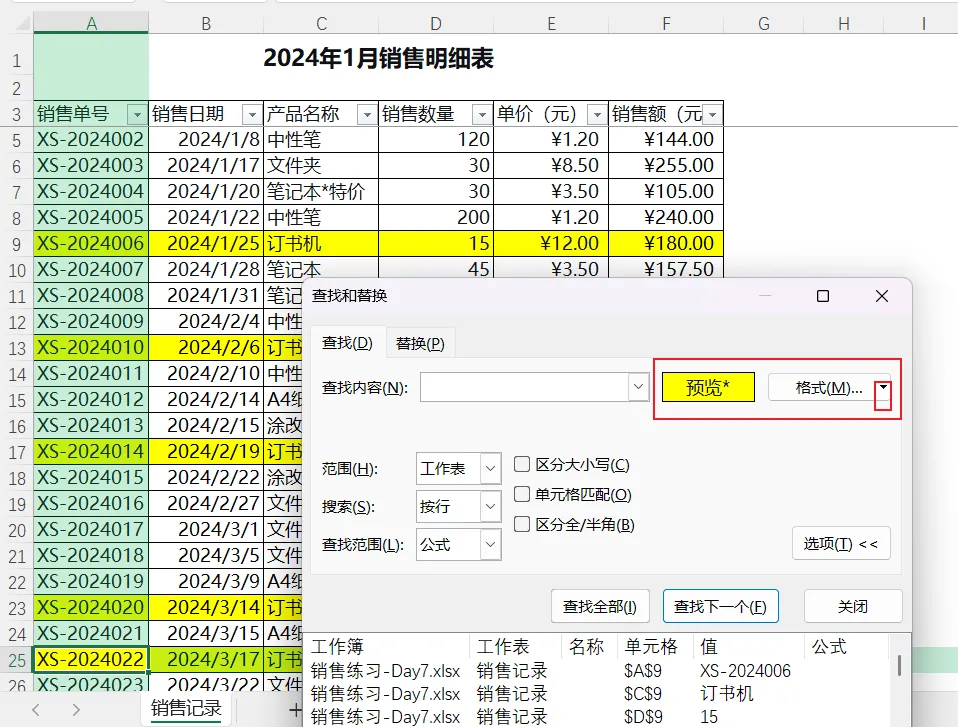
点击“查找内容”旁边的“格式”按钮(如果没有看到“格式”按钮,点击“选项”展开)。
选择“从单元格选择格式” → 鼠标变成吸管,点一下之前标红背景的那个单元格(比如F5)。
此时“查找内容”的格式已经设置为“红色背景”。
点击“替换为”旁边的“格式”按钮 → 选择“设置格式” → “填充”选项卡 → 选蓝色 → 确定。
点击“全部替换”。所有红色背景的单元格瞬间变成蓝色背景。(如果只想改背景色而不改内容,就直接替换格式,不填内容)
第四部分:定位条件——快速选中特定类型单元格
定位条件(快捷键 Ctrl+G 或 F5)可以一键选中所有满足特定条件的单元格,比如空值、公式、常量、可见单元格等。这是批量操作的基石。
场景5:一键填充空白单元格
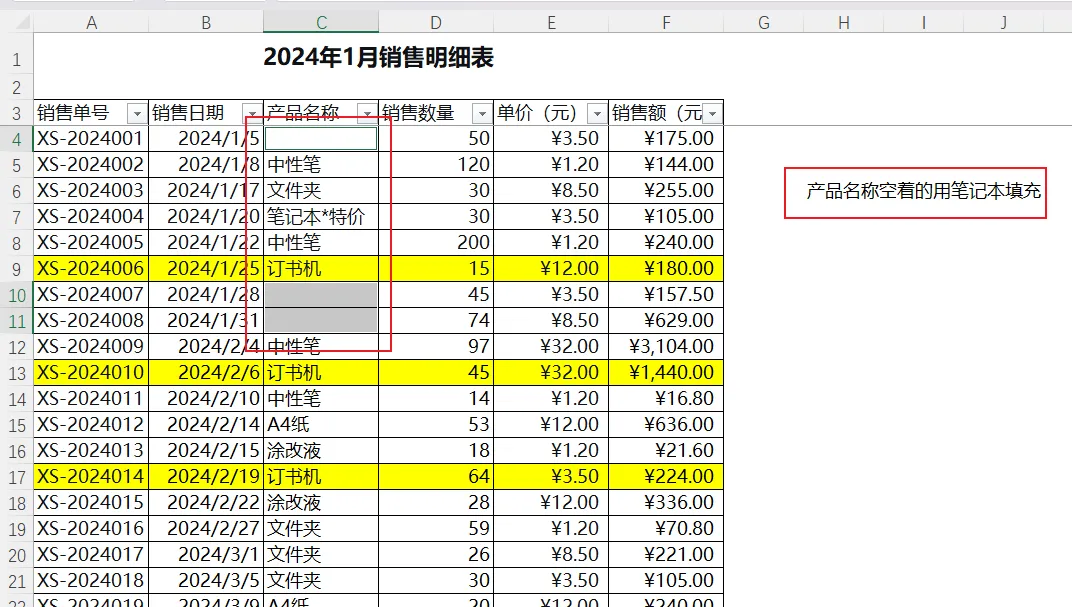
销售数据中,有些产品可能单价未填,导致销售额是空(或者有空白行)。假设“1月销售记录”中有几个空白的单元格,我们需要快速填充“待补充”。
选中整个数据区域(比如A4:F20)。
按F5(或Ctrl+G)打开“定位”对话框。
点击“定位条件”。
选择“空值” → 确定。
现在所有空白单元格都被选中了(注意观察)。
在编辑栏输入:待补充
按Ctrl+Enter(不要只按Enter),所有选中的空白单元格一次性填入“待补充”。
场景6:批量选中所有公式单元格
想看看哪些单元格是公式计算的,而不是手工输入的数值。
选中整个数据区域(或整个工作表)。
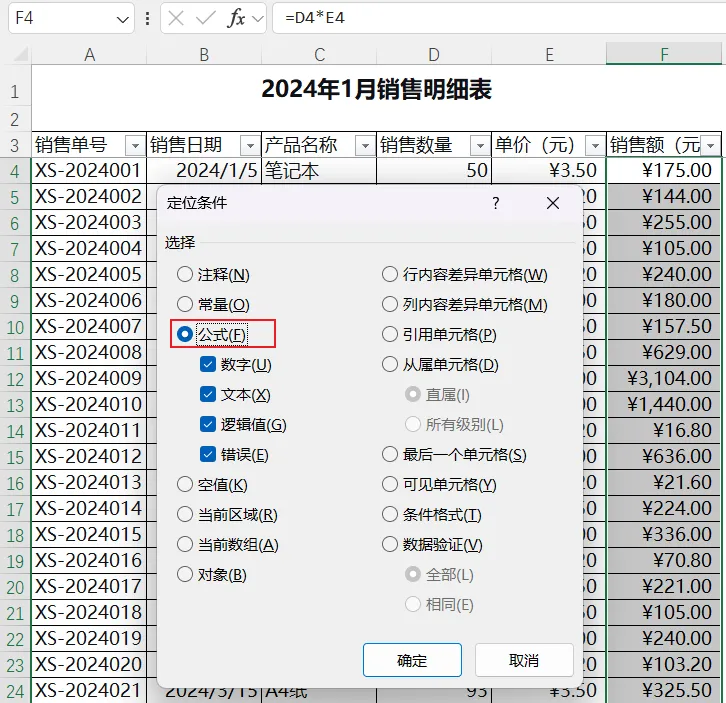
F5 → 定位条件 → 公式 → 确定。
所有包含公式的单元格都被选中(比如F列的销售额)。你可以一次性给它们加粗、改颜色,或者保护起来。
场景7:只复制可见单元格
当你筛选数据后,直接复制粘贴会把隐藏的行也粘贴出来(这很坑)。正确的做法是先用定位条件选中可见单元格。
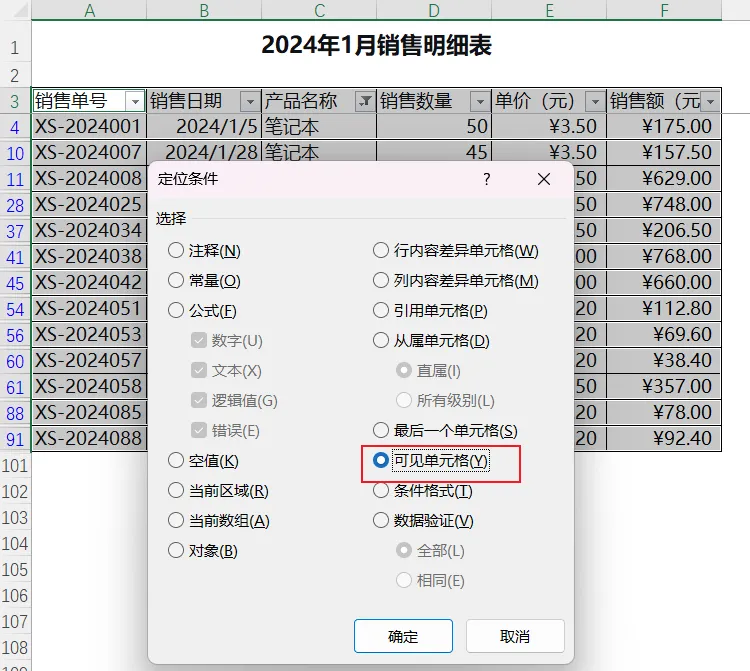
对任意一列开启筛选,比如筛选出“笔记本”。
只显示笔记本的几行。
选中要复制的区域(比如A4:F15,实际只显示部分)。
F5 → 定位条件 → 可见单元格 → 确定。
Ctrl+C复制,然后到新位置Ctrl+V粘贴,你会发现只有可见的行被粘贴了。
第五部分:批量修改公式
查找与替换也可以用于公式。比如你想把所有公式中的“销售额”这个字段引用改成“销售金额”,或者把某个固定数字(比如税率)批量修改。
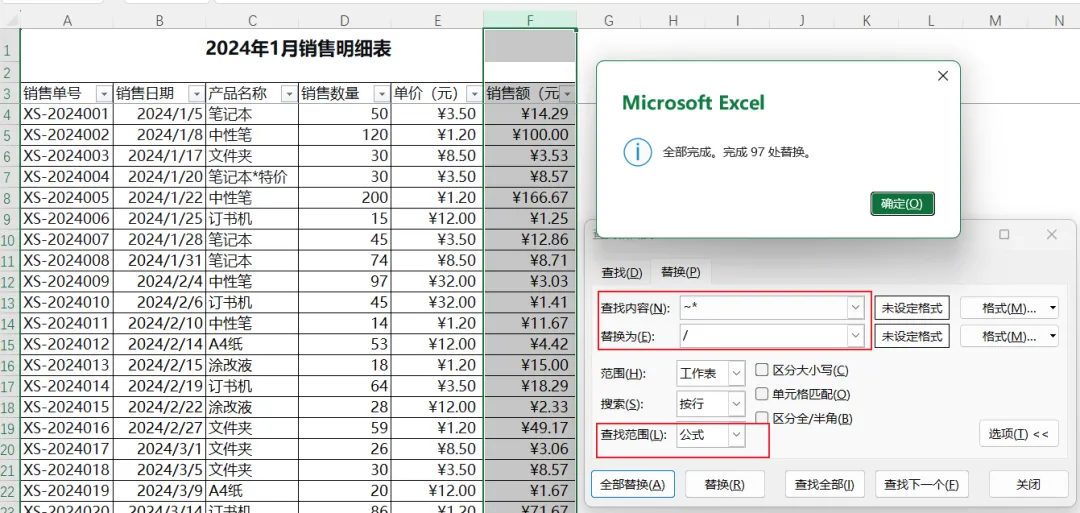
场景8:把公式中的乘号*改成/(演示用,不真改)
按Ctrl+H(替换的快捷键)。
查找内容:~*(星号)
替换为:/
点击“选项”,在“查找范围”下拉菜单中选择 “公式”(默认是“公式”,如果不选“公式”,它会在单元格值中查找星号,公式中的运算符不会被改)。
点击“全部替换”,Excel会把所有公式中的乘号换成除号。(因为我们F列是销售额=数量单价,改后会变成数量/单价,结果全错。所以这里只是演示,记得立即撤销Ctrl+Z)
场景9:给公式添加绝对引用(模拟)
有时候需要将相对引用批量改成绝对引用。可以借助查找替换加上F4键,但更常用的是F4。这里介绍一个技巧:查找 =D4*E4 之类的,但数据不同不适用。实际场景中,如果公式结构一致,可以用查找替换修改函数名称或参数。
第六部分:查找替换在数据清洗中的应用
场景10:批量删除空格
有时从系统导出的数据会带有不可见空格,导致查找或公式匹配失败。
选中包含数据的列(比如产品名称列)。
Ctrl+H,查找内容输入一个空格(敲一下空格键),替换为留空。
全部替换,所有空格被删掉。
场景11:把换行符替换成逗号
有些单元格内有Alt+Enter换行,想换成普通分隔符。
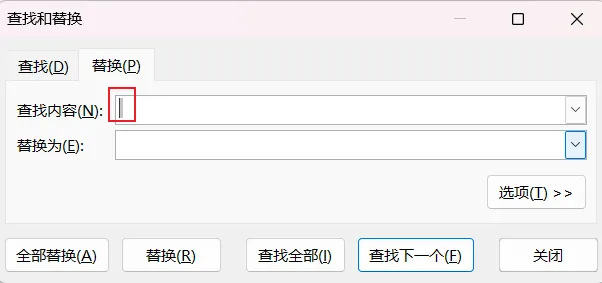
Ctrl+H,在“查找内容”中,按住Alt键,在小键盘上依次输入 1 0(即Alt+10),松开Alt,此时查找框里会有一个小点(代表换行符)。
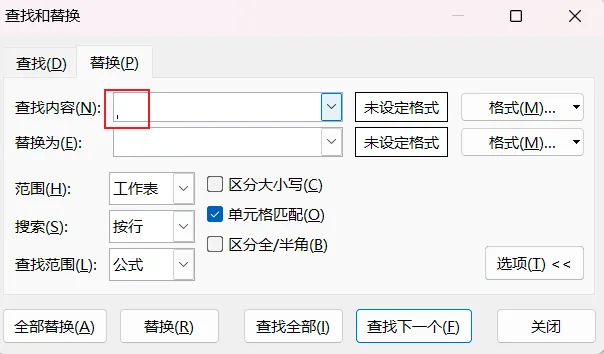
“替换为”输入 ,。
全部替换。
今日小贴士
快捷键:
Ctrl+F:查找
Ctrl+H:替换
F5或Ctrl+G:定位
区分大小写:在查找选项中勾选“区分大小写”,可以精确匹配大小写。
单元格匹配:勾选“单元格匹配”后,只有内容完全一致才会被找到(比如查找“笔记本”不会找到“笔记本特惠版”)。
通配符搜索:如果想查找真正的问号或星号,记得加~转义。
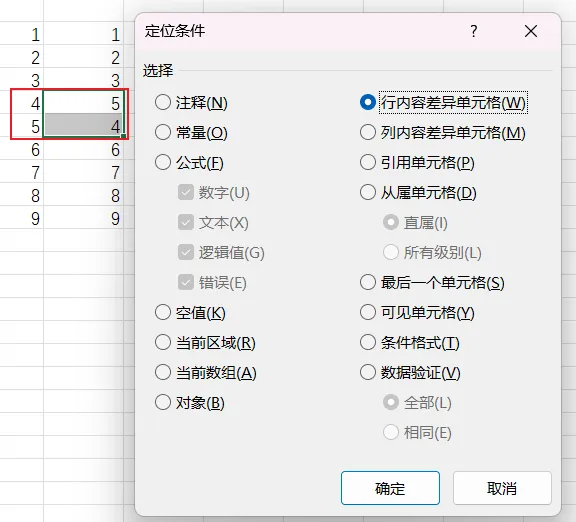
定位条件的妙用:定位条件中的“行内容差异单元格”“列内容差异单元格”可以快速对比两列数据找出不一致的项,非常实用。
恭喜你!今天你学会了Excel中“查找与替换”的隐藏大招,配合定位条件,批量处理数据的能力大幅提升。以后再也不用一个一个手动修改了。
明天预告:数据分列与文本函数。如何把“张三-销售部-10000”这种混合文本拆分成三列?如何从身份证号中提取出生日期?明天的内容会让你彻底爱上文本处理!
记得保存文件,我们明天见!有任何问题评论区留言~ 👋
今日练习文件下载:(需要加群的请加我v527240310)
链接:https://pan.quark.cn/s/af831ff17207