有新手朋友私信我说:“你之前讲模板设计太笼统,我们看不太明白,能不能从最基础讲一次?”
今天我就从最最基础开始,带你一步一步搭建你第一个完整的 Myexcel 模板。
我们以材料信息表为例,从新建数据库、新建模板、画表样、设置数据类型、加自动编号、下拉列表……全部手把手带你走一遍。
这篇看完,你就算完全零基础,也能把第一张模板设计好。
一、初始设置
1、在设置中心新增一个Myexcel数据库文件——【材料管理】。
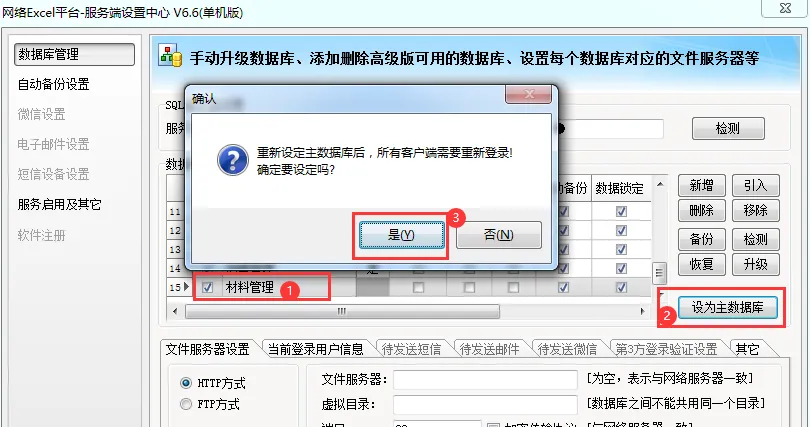
2、选中新增的【材料管理】数据库文件,点【设为主数据库】,在弹出的出窗口点“是”
3、关闭设置中心,打开桌面上的【Excel客户端图标】
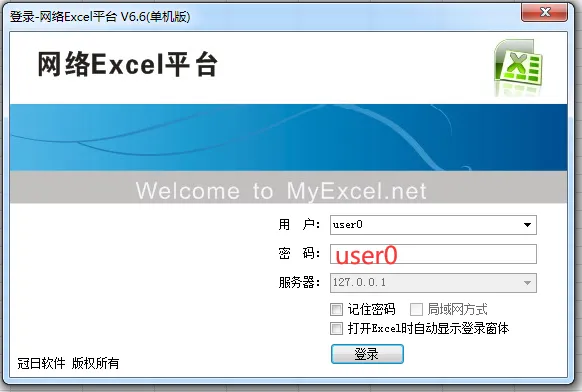
4、输入用户名及密码user0 (user0是系统预设的用户名,密码相同)
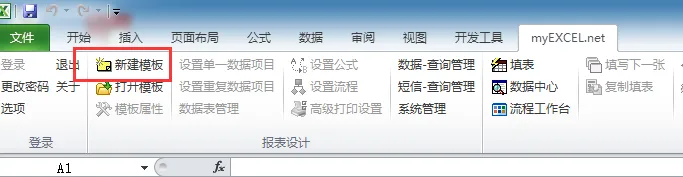
5、在Myexcel标签页,找到【新建模板】按钮,点击打开
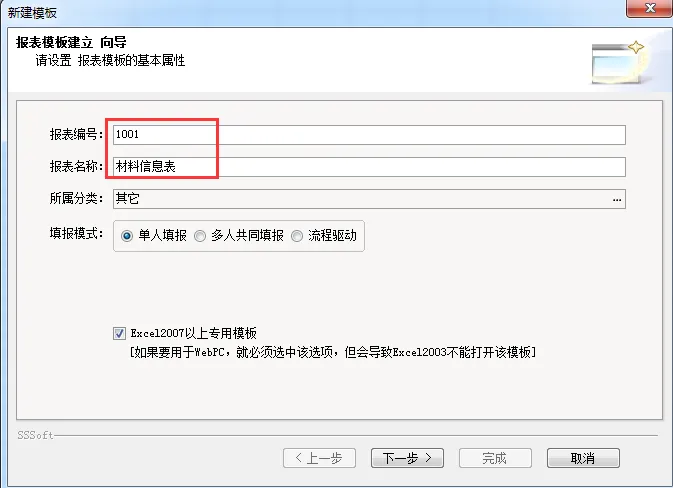
6、填写【报表编号】及【报表名称】,分类可以先用默认的“其它”,后期再根据需要做调整。下面的【Excel2007以上专用模板】必须勾选,这个选项是为了兼容老版本保留的,新版本使用时,默认是勾选上的。
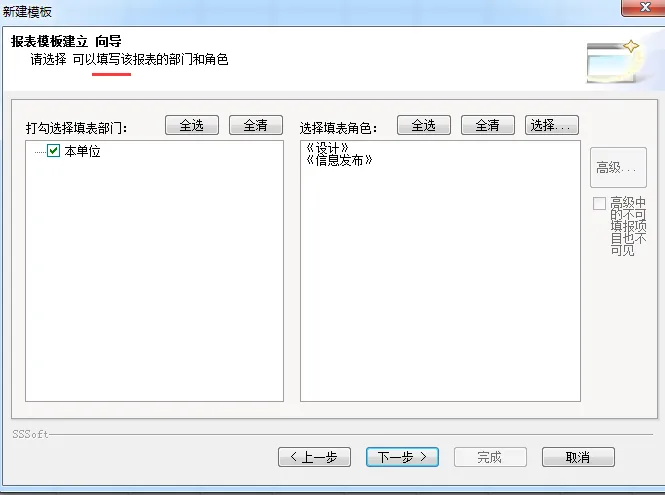
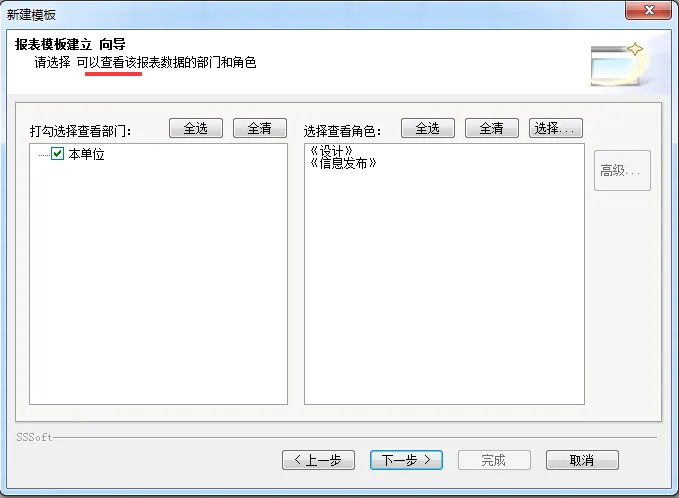
7、后面的【填写】权限和【查看】权限界面几乎一样,采用默认值即可,直接点击下一步。
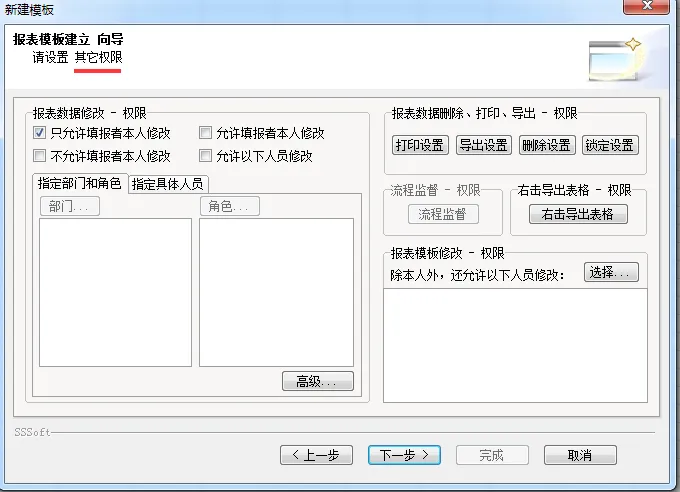
8、【其他权限】也不用修改,直接点击下一步。
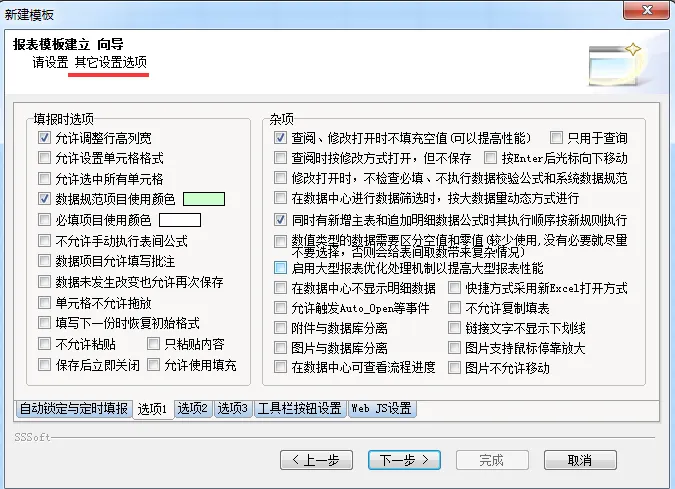
9、【其他设置选项】不用修改,采用默认值即可。
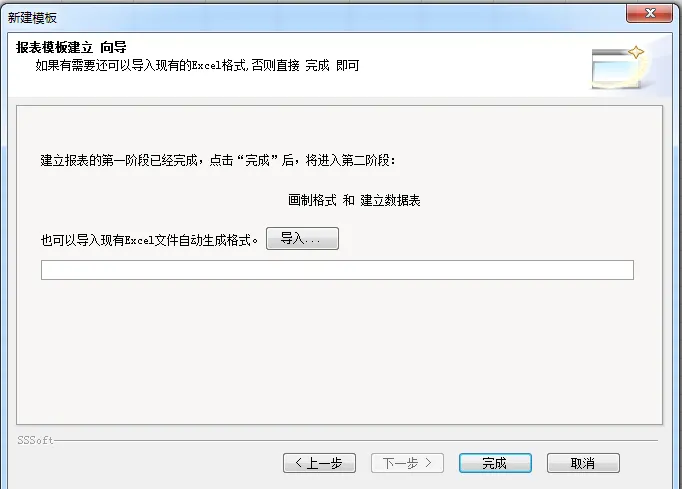
10、模板导入窗口,可以选择用Excel画好的表样文件直接导入,这儿要注意的是,如果准备以后在模板下使用VBA,那么,要把画好的表样文件保存为xlsm格式,如果使用xlsx格式导入的话,以后是不能在模板上添加VBA代码的。
因为我们要直接画表样,所以这儿不选择导入,点击完成即可。
二、模板设计
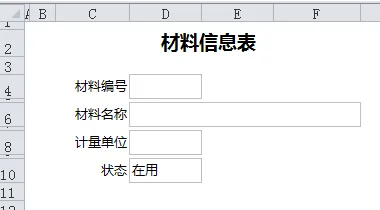
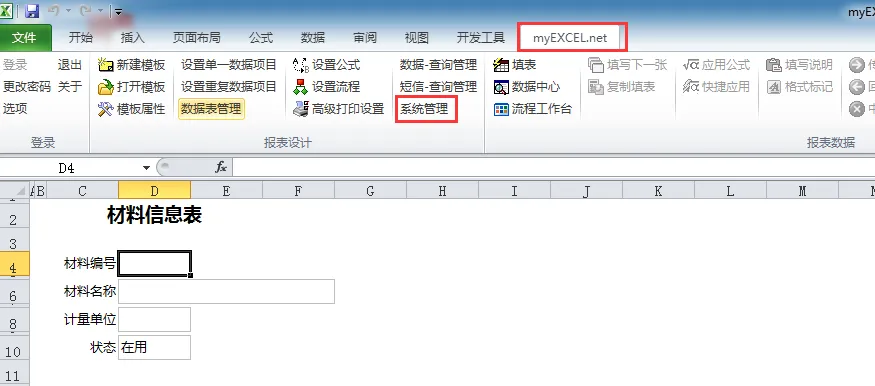
1、在Excel表格界面上按以下格式画好表样(画表样的过程就不讲了,如果不会,先去学Excel吧)
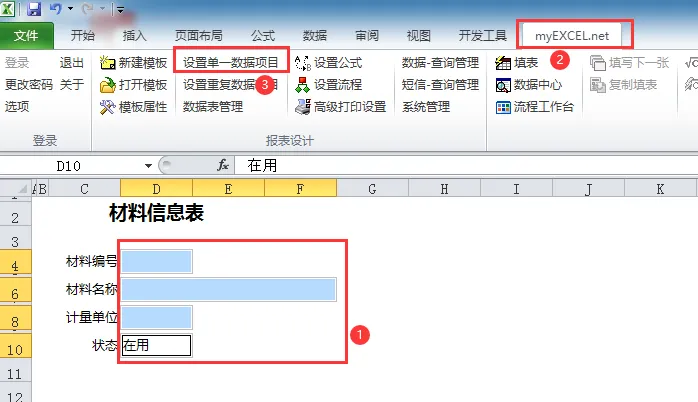
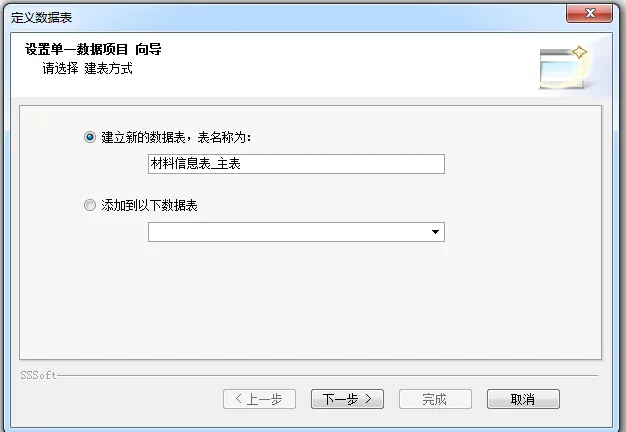
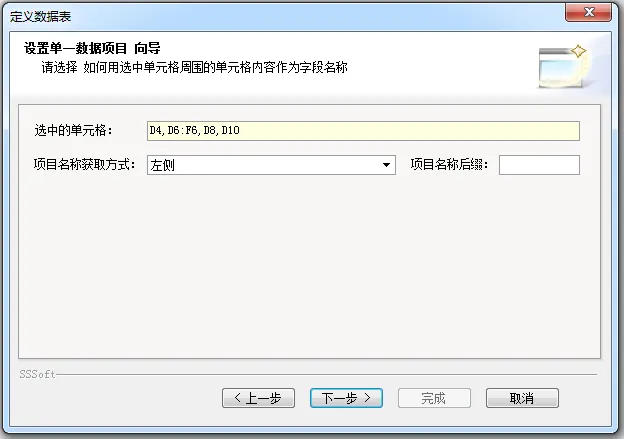
2、按住Ctrl键,同时用鼠标选中字段名后面,画空框的单元格,然后点Myexcel标签上的【设置单一数据项目】
3、在弹出的向导窗口中,直接点击下一步
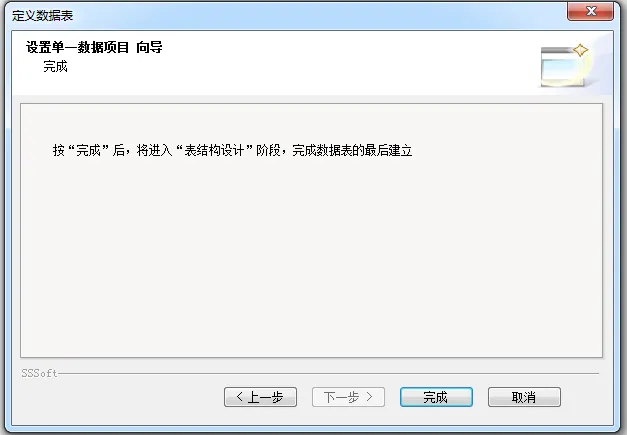
4、在设计字段名选项窗口中,直接点下一步,然后点击完成。
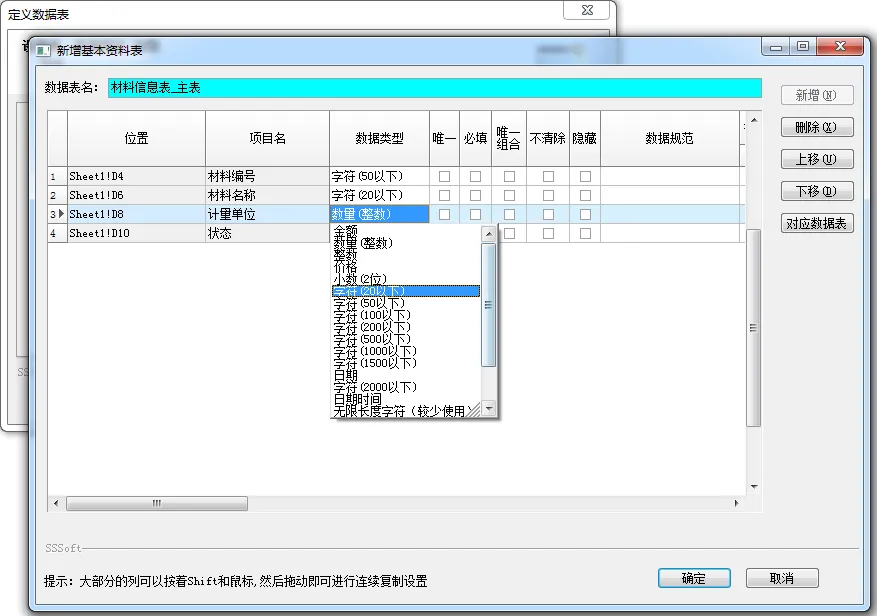
5、在【新增基本资料表】窗口中,按字段的定义修改数据类型,这儿默认产生的数据类型,有时是不正确的,需要手动通过下拉菜单修改一下。本例中【计量单位】的数据类型,就给设置成了数量,这是错误的,要修改成字符型。
6、设置完成后,点击确定,关闭窗口,回到模板主界面上。
7、在本例中,我们还要给“材料编号”设置自动编号的数据规范,给“状态”设置下拉列表数据规范。
8、我们打开【系统管理】
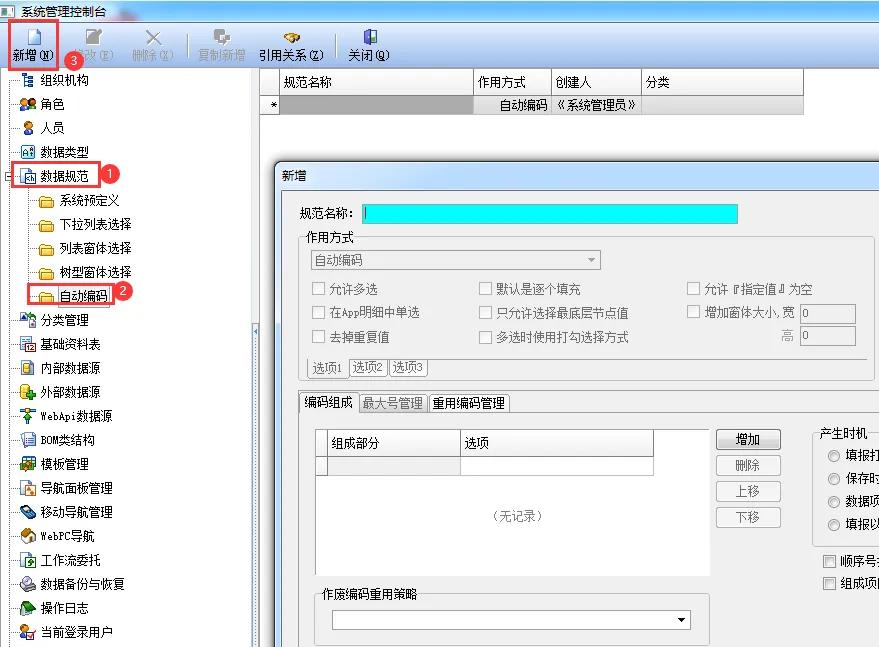
9、在系统管理控制台中找到【数据规范】,【自动编号】,点击左上角的【新增】按钮,就可以打开【新增】
数据规范的窗口。
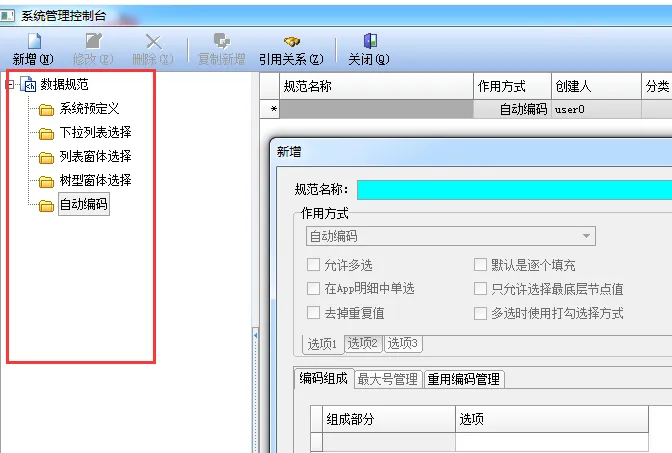
当然,也可能你看到的是这样的窗口,是因为你没有赋予user0【系统管理】的权限,不过也不影响建模板。
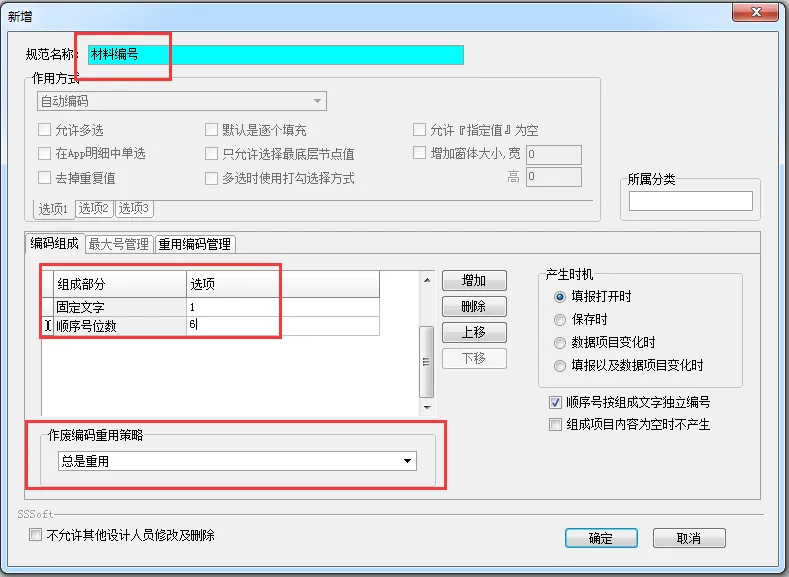
10、增加一个材料编号的自动编码规范,如下图所示,点确定,关闭窗口。
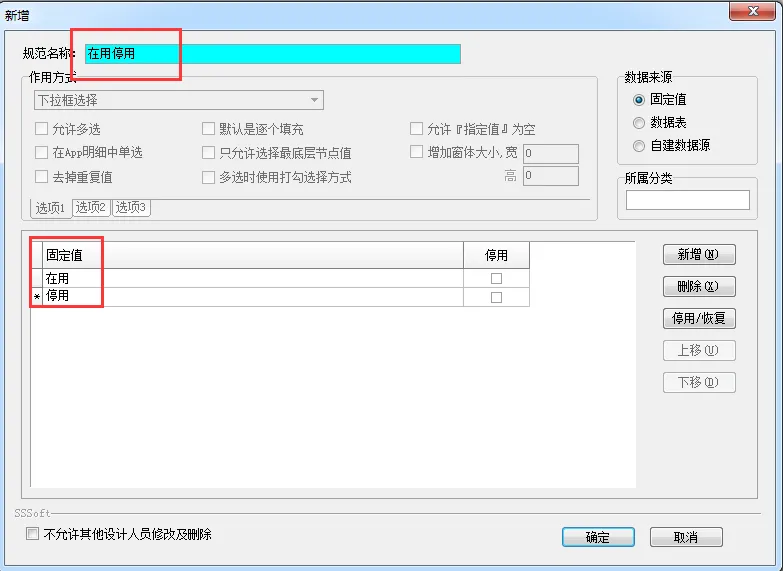
11、再新增一个下拉列表选择的数据规范,按上面同样步骤新增。完成后,点击确定。关闭窗口。
12、关闭【系统管理控制台】,回到 【材料信息表】模板界面。
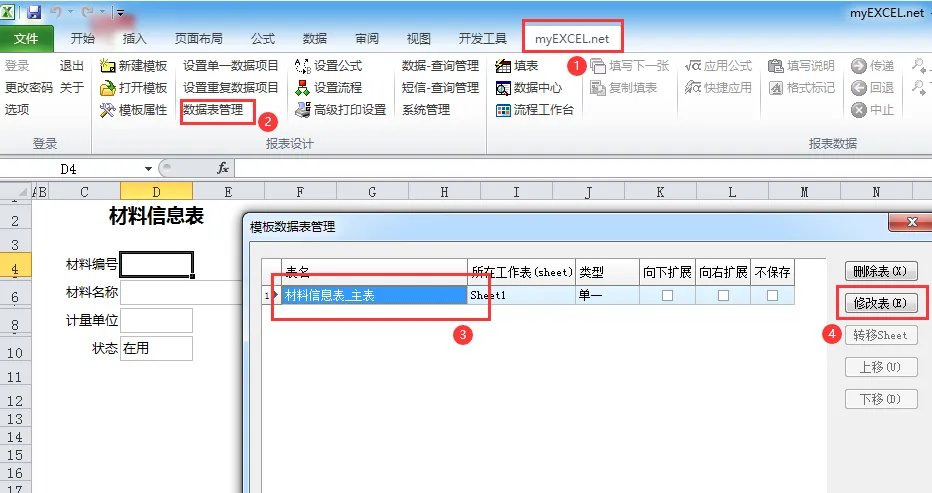
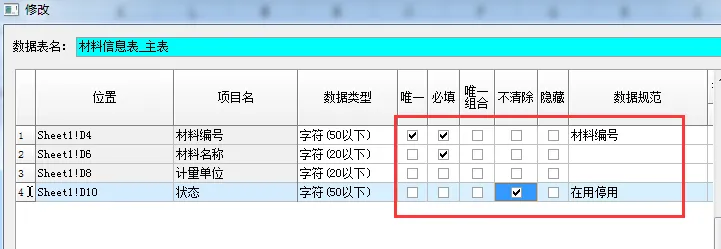
13、点击【数据表管理】打开【模板数据表管理】窗口, 选中【材料信息表_主表】点击【修改表】按钮。
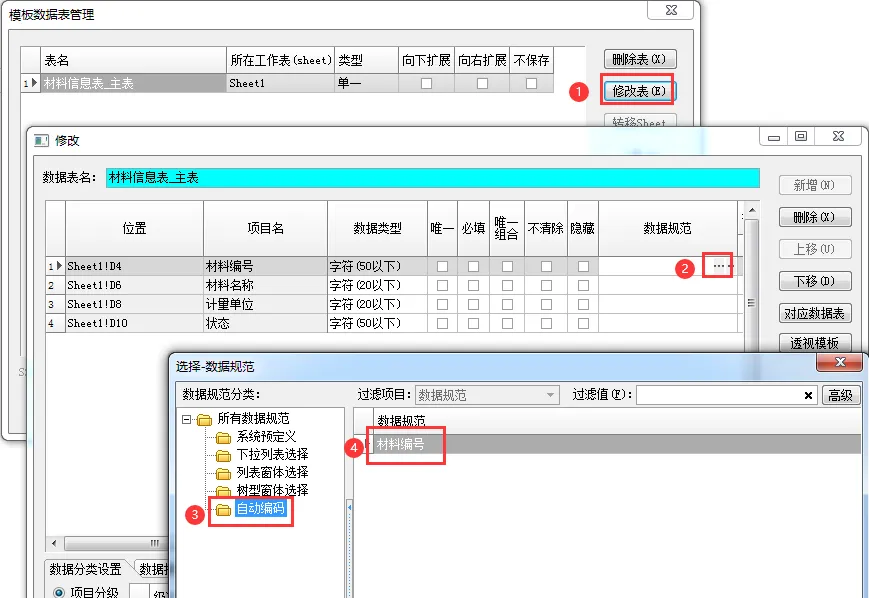
14、在弹出的【修改】窗口中,找到项目名为【材料编号】一行的【数据规范】列,并点击本行数据规范单元格右侧的“…”按钮
打开【选择-数据规范】窗口,找到【自动编号】选择【材料编号】,双击【材料编号】可以直接关闭窗口。
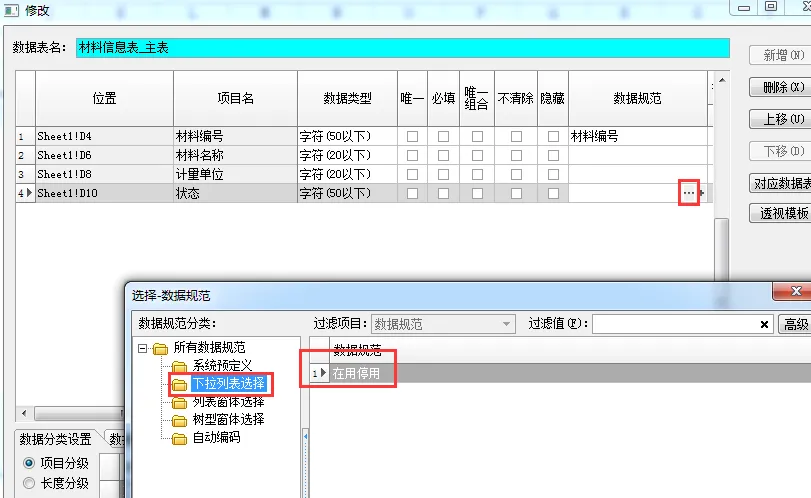
15、按上面的方面,给【状态】项目添加数据规范
16、然后把 【材料编号】的“唯一”“必填”勾选,【材料名称】的“必填”勾选,【状态】的“不清除”勾选,点击确定关闭窗口。
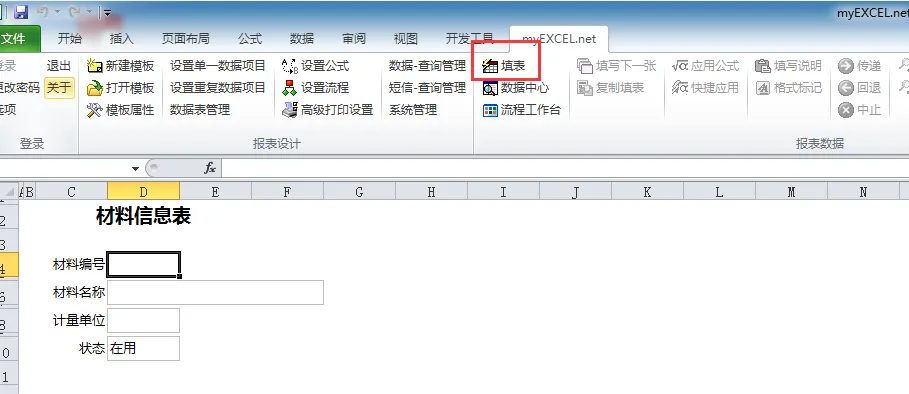
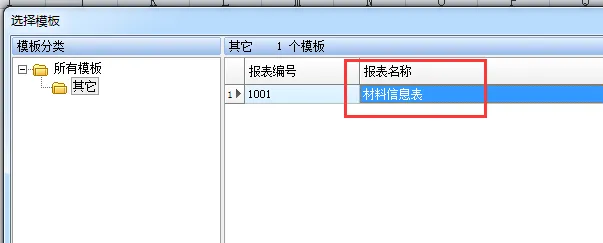
17、这样我们的材料信息表模板就设置完成了。我们可以点击【 填表 】,打开【选择模板】窗口,选择【材料信息表】进行填报。
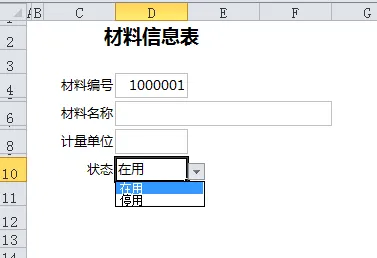
18、我们看到材料编号栏会自动填写编号, 状态栏也有了下拉的选择框。
到这儿,模板可以说是设计完成了。
三、小结:今天你真正学到了什么?
你今天不只是建了一张 “材料信息表”。你真正学会了:如何新建一个 Myexcel 数据库
如何把一个模板设为主数据库
如何新建模板、填写基本信息
如何画表样、设置字段、设置数据类型
如何给字段加自动编号、下拉框等数据规范
如何设置必填、唯一、不清除等属性
最后如何验证模板是否成功生效
模板设计是 Myexcel 做系统最基础的一步。基础打牢,你后面做入库单、销售单、库存统计、报表统计,都会顺得不得了。明天我们来讲:数据项目的追加、修改、删除及位置调整。如果你正在设计模板,遇到不懂的问题,可以在评论区告诉我,我来帮你解答。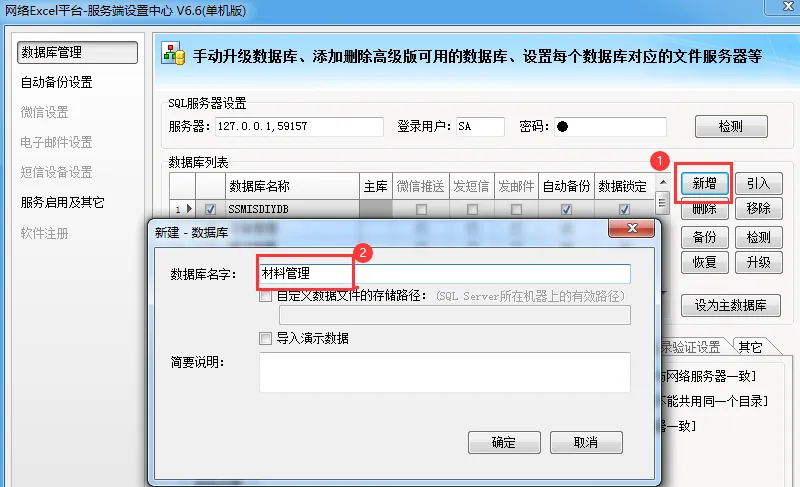

 10个月宝宝每天需要喝多少奶粉?

