公众号平台最新的推送规则对技术类文章不太友善,如果不想错过干货,请务必“设为星标”哦!!!
点击任意文章上方的“☆星标”即可。
解答网友提问:如何用最简单的公式判断单元格数值是否小于某值,或者等于文本?
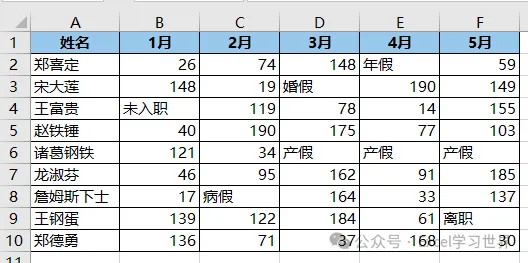
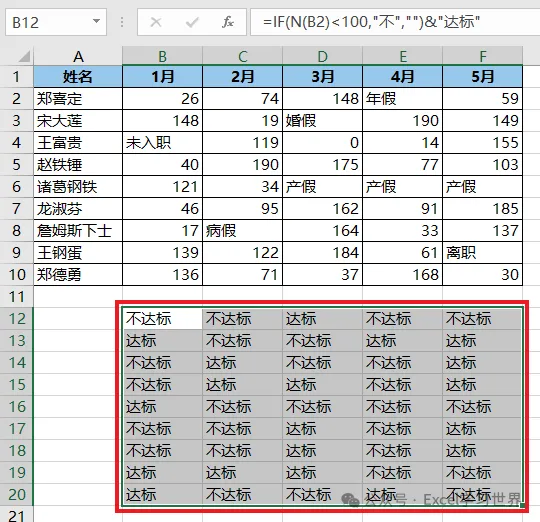
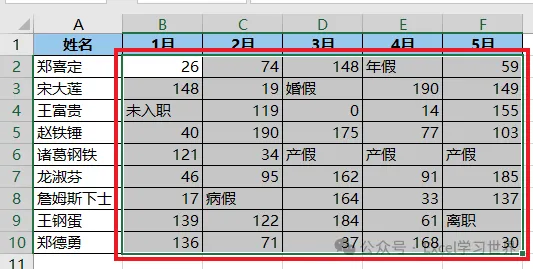
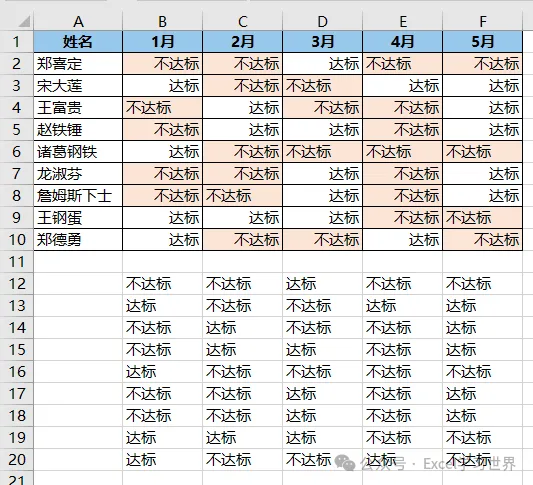
将下图 1 中所有 <100 的数值和文本单元格都转化成“不达标”,其余为“达标”,并且将“不达标”的所有单元格都高亮显示。
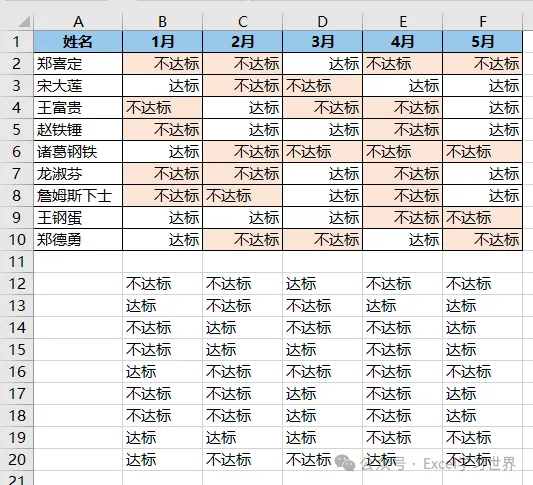
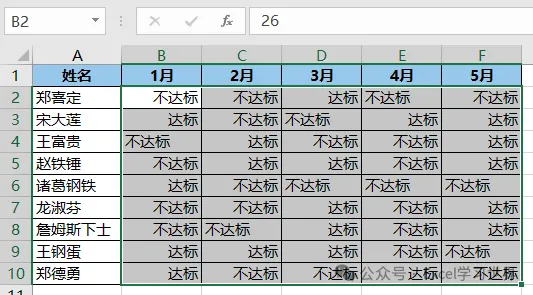
效果如下图 2 所示。
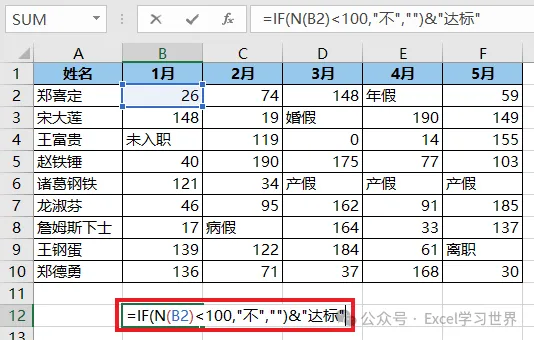
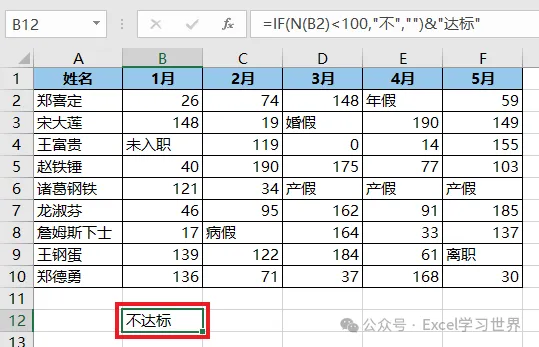
1. 在下方的空单元格处输入以下公式 --> 向右向下拖动复制公式:
=IF(N(B2)<100,"不","")&"达标"
=IF(...,"不",""):符合上述条件的,返回“不”;不符合的则返回空值;
...&"达标":将上述结果与“达标”连接起来,即可达到题目要求
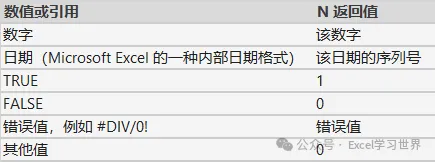
插入题外话,如果不借助 n 函数,直接判断文本是否 <100 为什么不行?这是因为文本的机器代码远大于本案例中的数值。
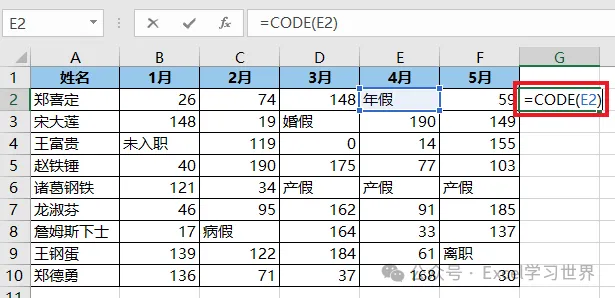
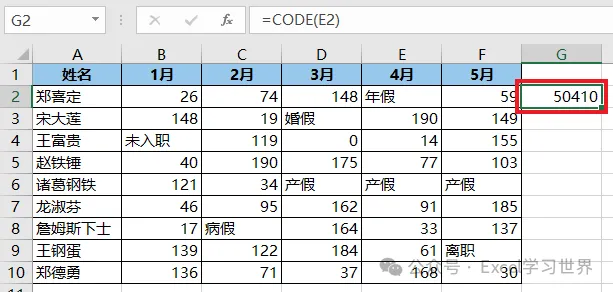
用下方的 code 函数计算一下就能看到,这是一个 5 位数的代码,显然不可能 <100。
2. 选中 B2:F10 区域 --> 按 Ctrl+1
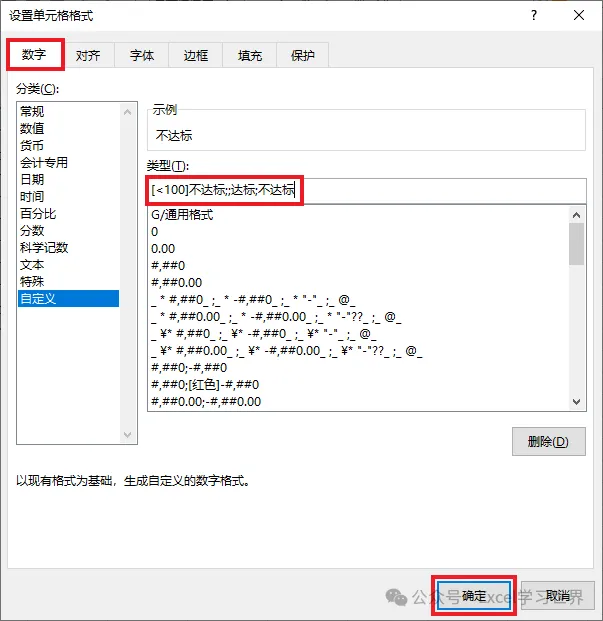
3. 在弹出的对话框中选择“数字”选项卡 --> 选择“自定义” --> 在“类型”区域输入以下公式 --> 点击“确定”:
[<100]不达标;;达标;不达标
自定义格式代码释义:
接下来设置条件格式。
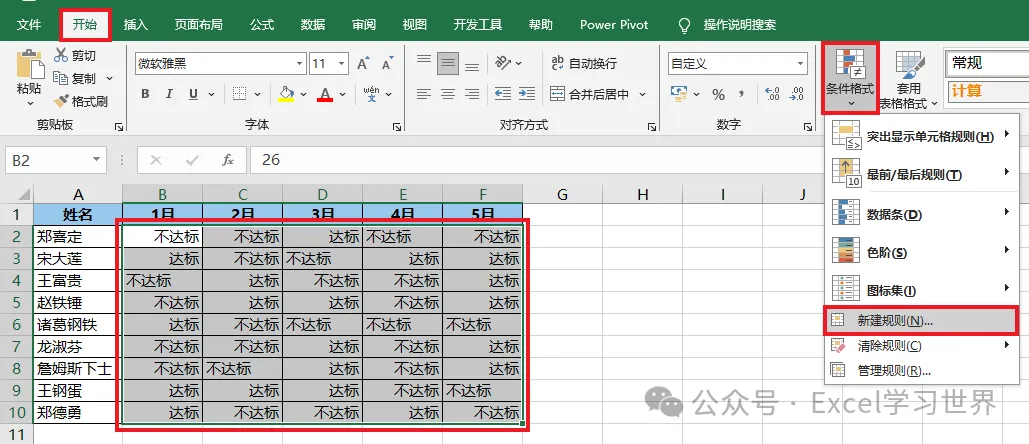
4. 保持选中上述区域 --> 选择工具栏的“开始”-->“条件格式”-->“新建规则”
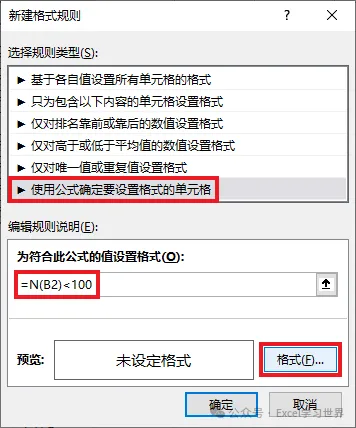
5. 在弹出的对话框中选择“使用公式确定要设置格式的单元格”--> 输入以下公式 --> 点击“格式”按钮:
=N(B2)<100
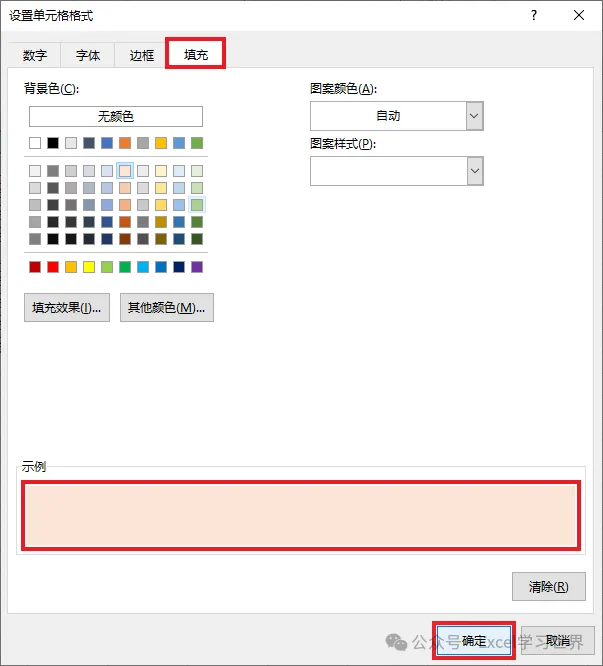
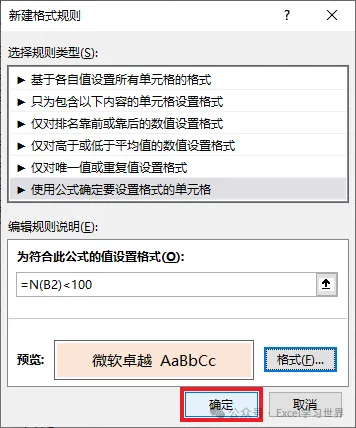
6. 在弹出的对话框中选择“填充”选项卡 --> 选择所需的填充色 --> 点击“确定”