发现很多朋友现在还在花很多时间和精力在做PPT,或者像我一样没什么天赋搞营销宣传,对制作宣传材料很头疼的。这里给大家分项一个简单方式,希望能帮你少掉点头发。
🛠️ 第一步:准备工作
我们这套流程是基于Claude Code和Nano Banana搭建的,还用到了宝玉老师开源的 baoyu-skills 插件包,因为网络原因,还需要用到第三方中转,所以基础的安装配置我这里就不赘述了,基本上都是一行安装命令的事儿,大家自行从那个万能的网站去获取或者自行搜索都能搞定。
正式工作的起点是一份质量过得去的原始文档。AI 的产出质量,完全取决于你喂给它的内容密度。而且针对不同的目标产物,文档的格式和内容也会略有差异。但文字工作恰恰就是大语言模型的强项,你可以让Claude Code代劳,把你写的原始文档润色润色,或者干脆告诉它一个主题,让他为你自动生成。痛点先行,结论明确:多用多级标题搭建骨架,但也不宜太多,二级即可。
用数据说话:关键数据要精确,把“效率提升很多”改成“效率提升60%”,AI 才不会乱讲话,实际宣传效果也会更好。
精简字数:如果是做 10 页左右的 PPT,控制在 800 字左右最佳。
打开你的终端,唤醒 Claude Code,输入生成 PPT 的"baoyu-skills"指令:
👉 /baoyu-slide-deck 你的文档名.md
你可以同时附加上一些你的需求,但其实这条指令的执行过程中也会就偏好风格等问题自动咨询你,最后给你一份内容大纲。确认无误后,它就开始逐页跑图。喝杯水的功夫,目录下就会自动生成整套高清图,并贴心地帮你组装成了 .pptx 和 .pdf 文件。咱们生成好的内容不要浪费,一文两吃,同一份文档,用不同的“baoyu-skills”指令可以生成不同风格的产物:👉 /baoyu-xhs-images 你的文档名.md
同样的,你可以在这条命令后面附加,或者跟着它的一些问题选择选项,来对你的目标产物进行配置微调。
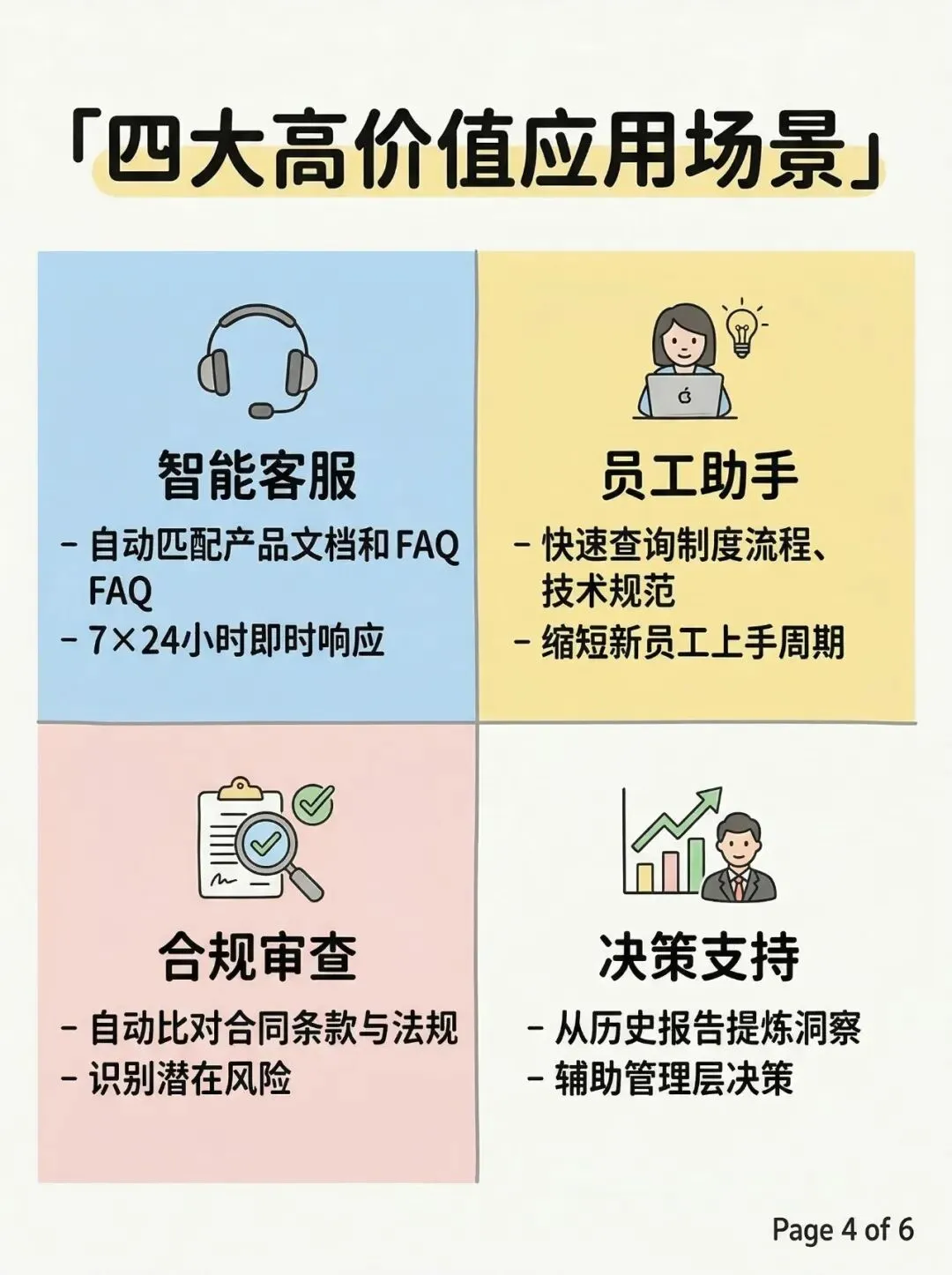
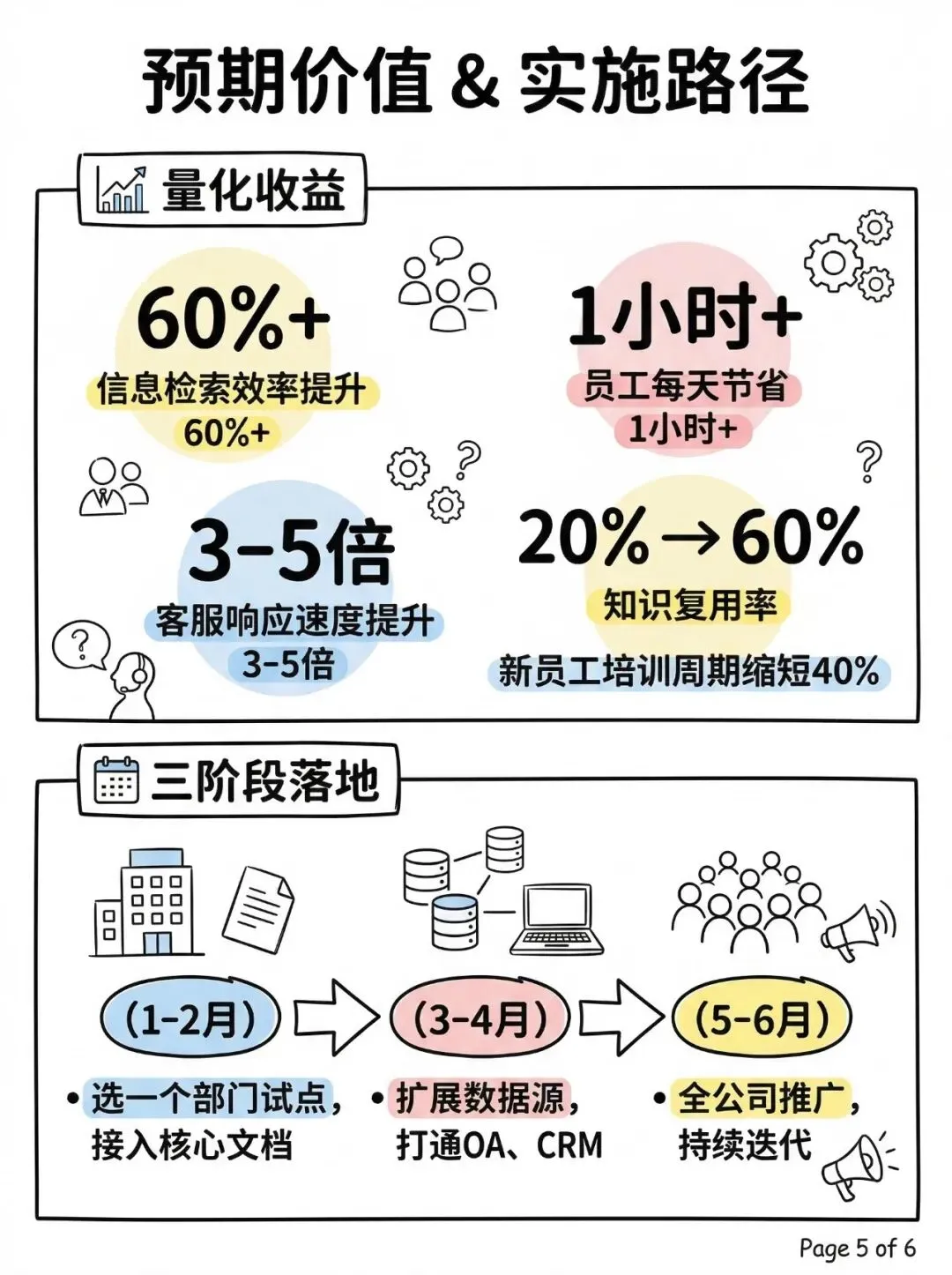
它会自动调整策略,把第一张图设计为留白较多、带痛点钩子的“封面”,后续则切换为高密度的知识卡片排版。
还有很多其他风格和类型的产品,大家可以自己尝试,比如你想做更复杂的长条信息图,也可以试试 /baoyu-infographic
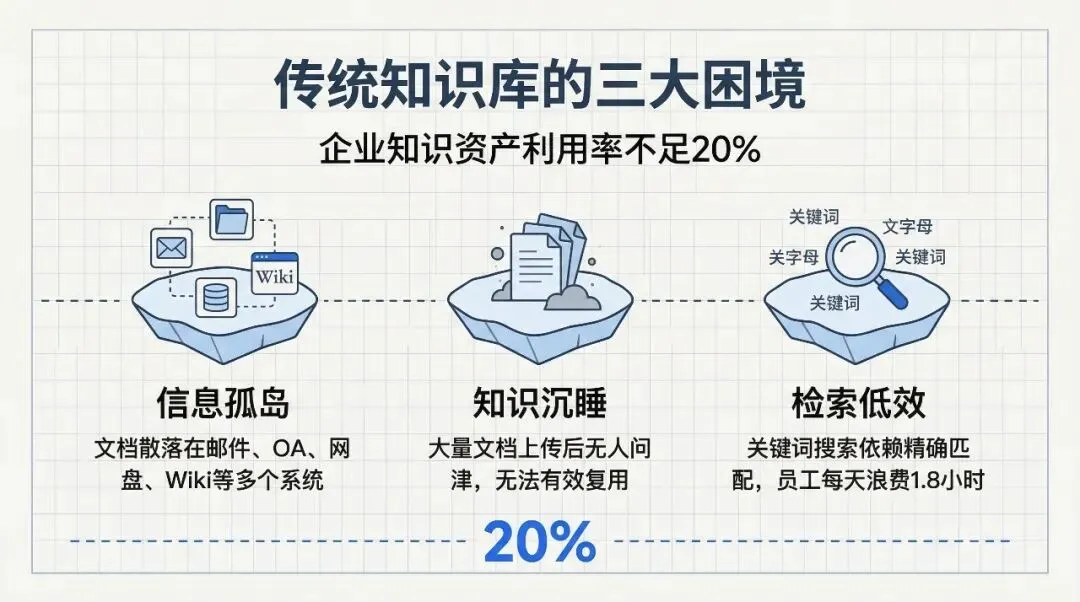
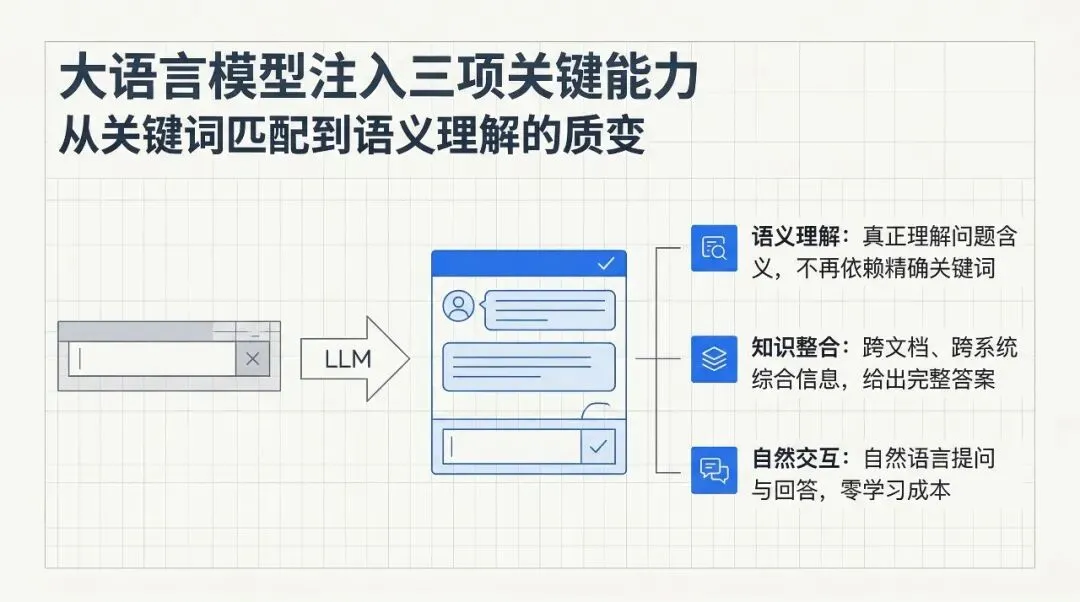
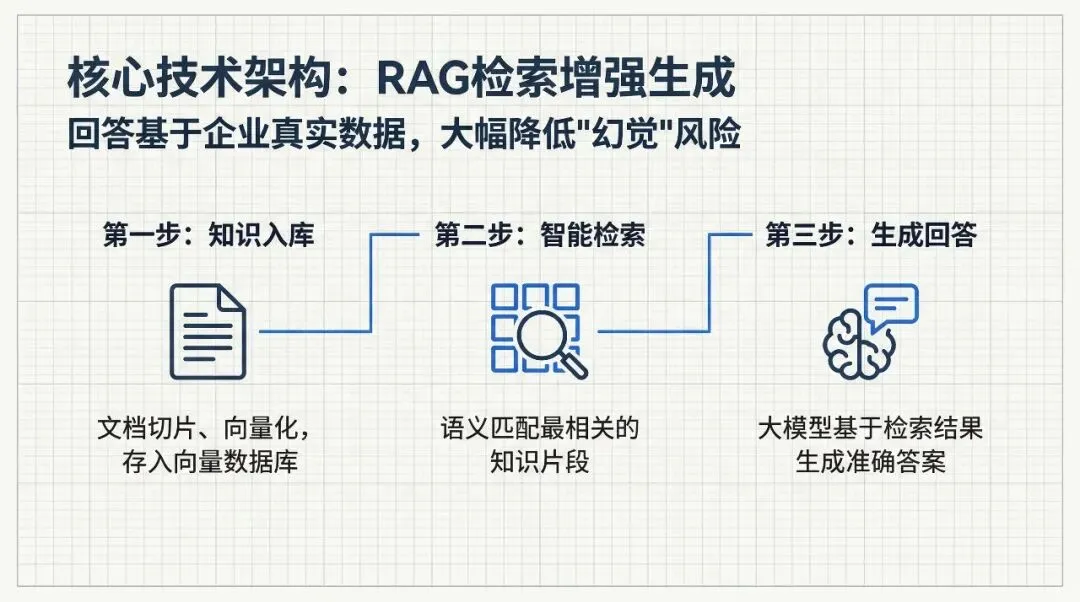
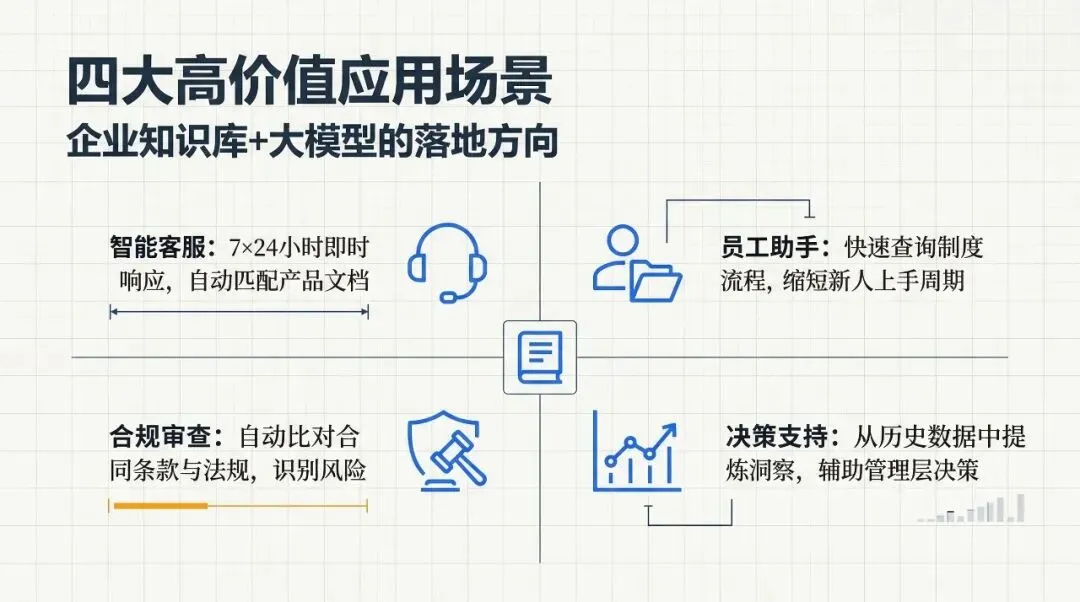
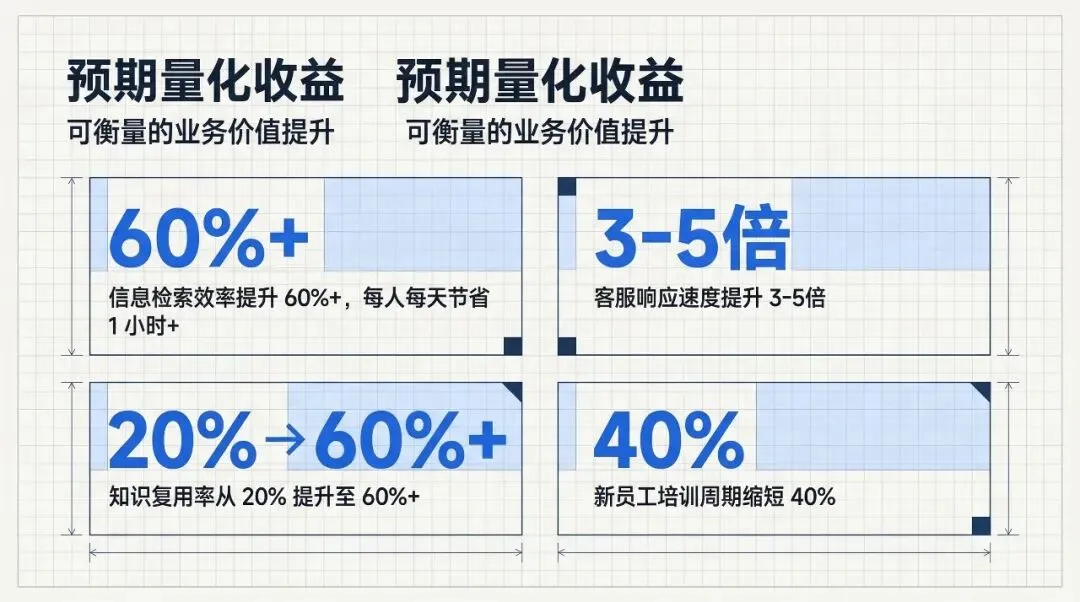
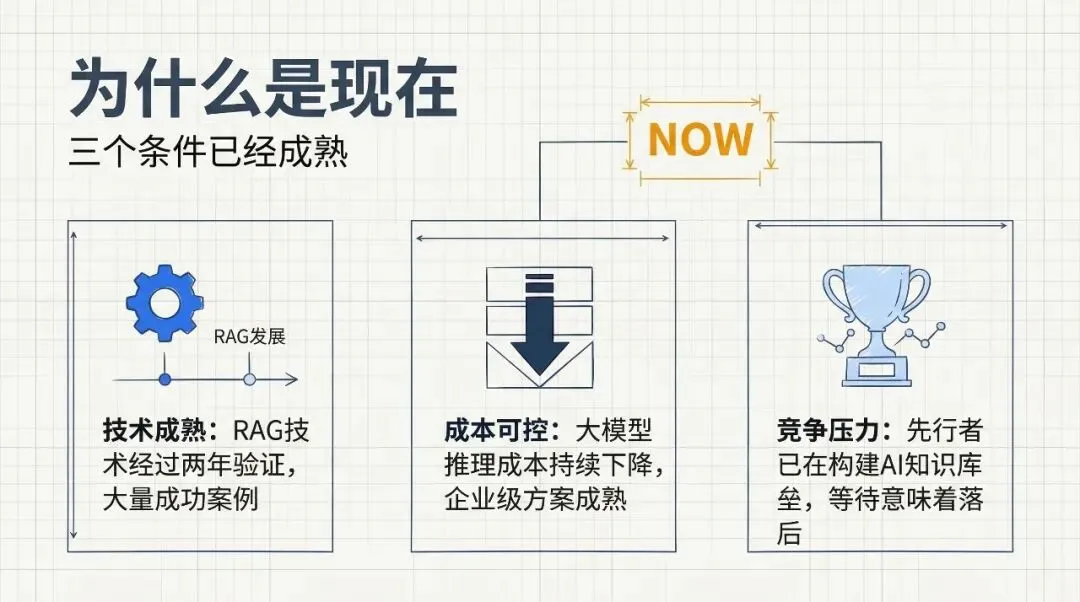
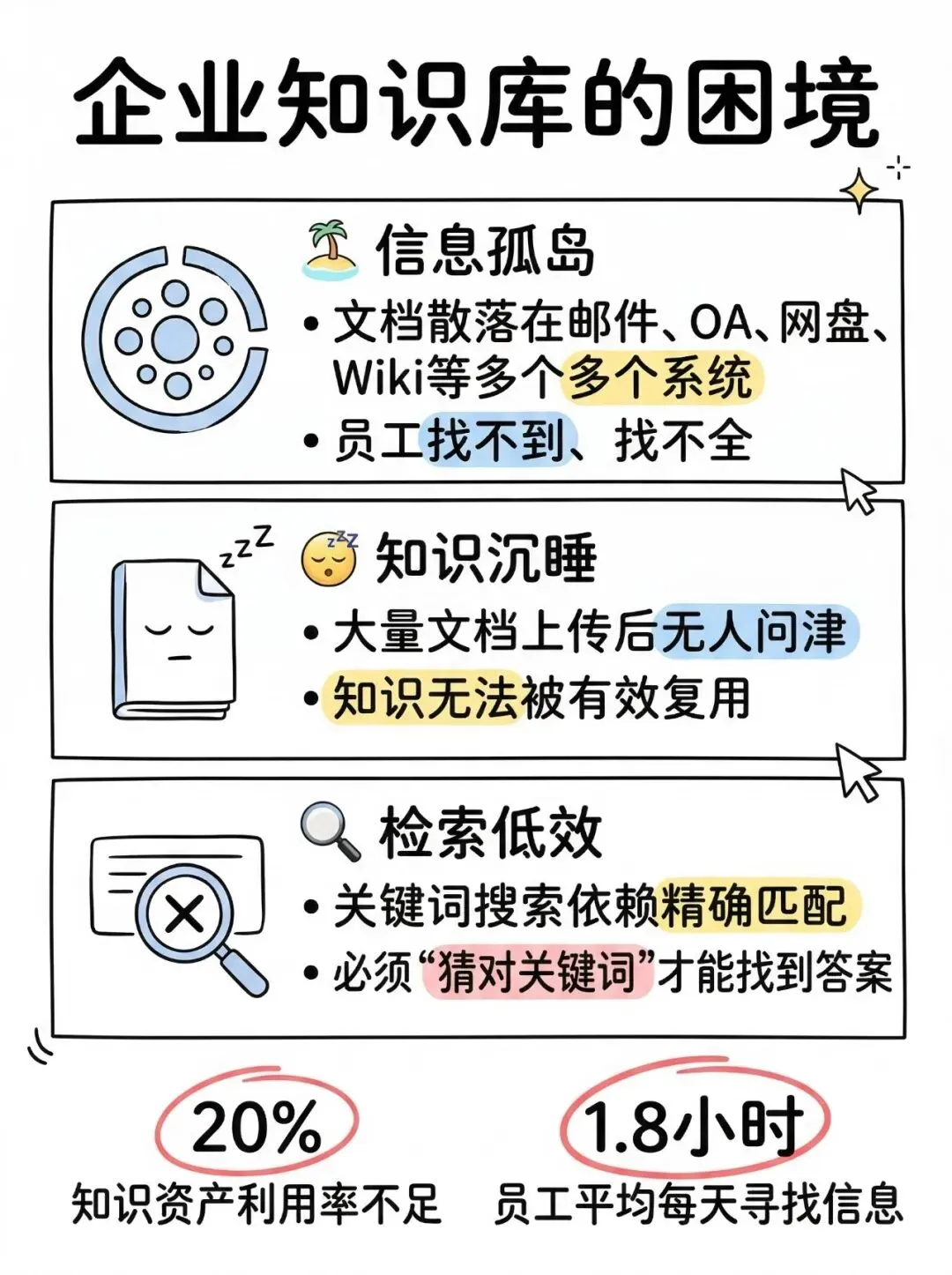
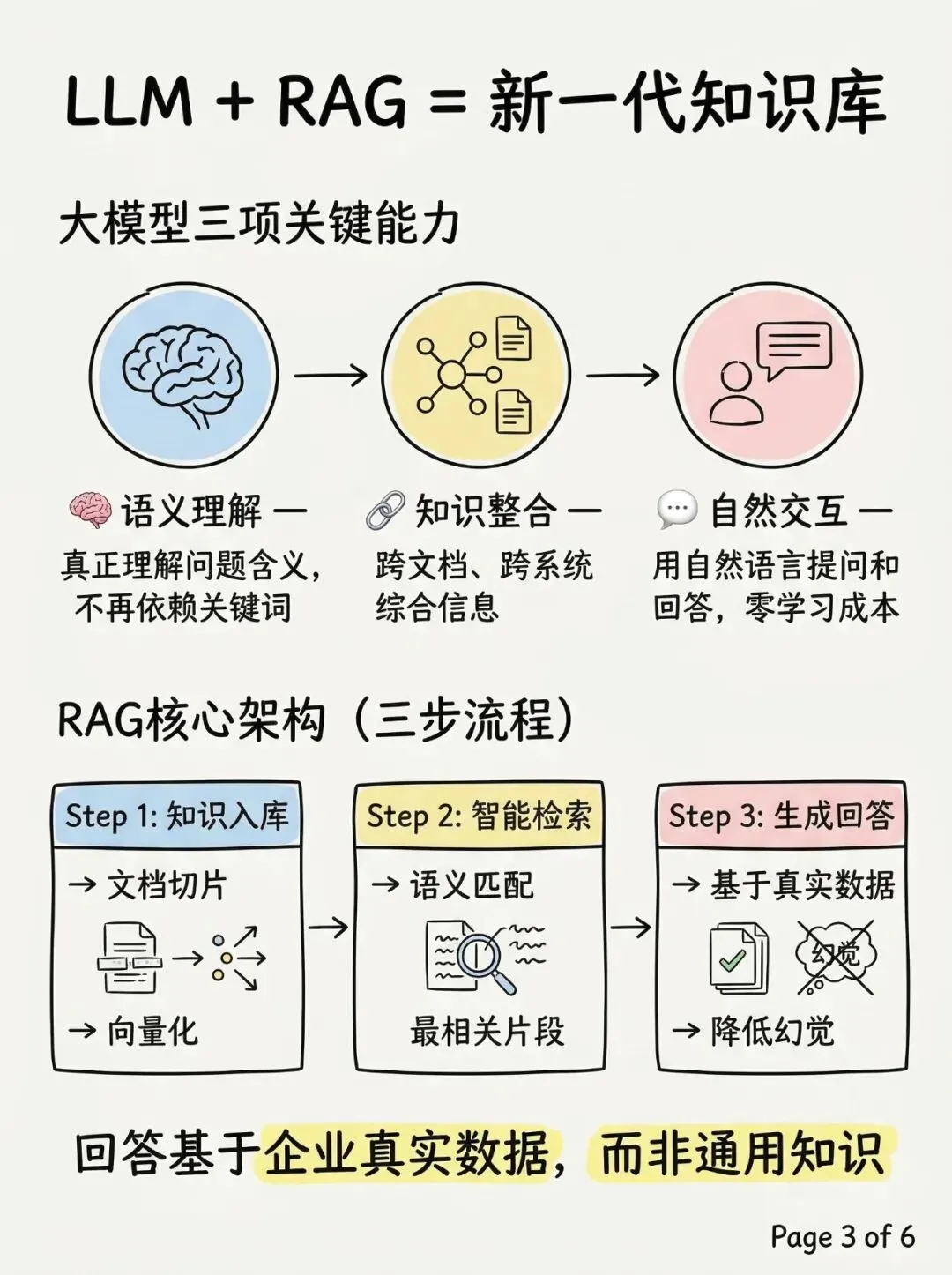
下面是同一份文档生成的小红书风格的信息图展示:
⚠️ 避坑指南:文字渲染翻车怎么办?
虽然效率奇高,但现阶段 AI 图片生成模型有一个通病:偶尔会拼错英文,或者汉字笔画变形。nano banana的效果比较好,本文中的图片都是一次生成,如果你使用其他模型,请格外注意。
解决办法倒是极其简单粗暴:生成完逐张检查,发现哪张翻车了,直接在终端里跟 Claude 说:“请重新生成第 3 页,确保‘技术架构’四个字清晰无误。” 它就会局部重绘,不用全部推倒重来。
把排版的脏活累活交给流水线,你的精力,应该留给真正有价值的内容思考。