EXCEL学习之路:不用打字的快速输入
- 2026-04-20 14:09:13
我们在处理表格数据时,当要重复输入性别、状态、单位等固定内容时,若要一直手动打字,不仅效率低,还容易出错。
今天学习一个超级实用又简单的技巧,就是设置单元格格式。
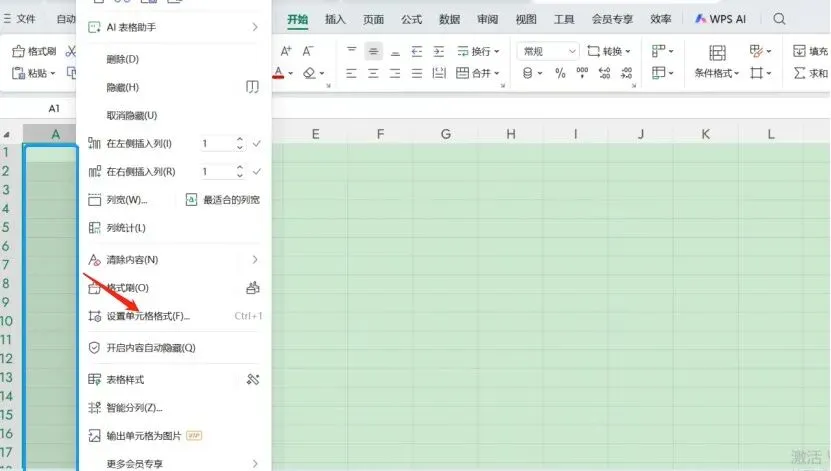
首先,选中需要设置的区域,如A列,单击右键选择“设置单元格格式”,或者直接按快捷键Ctrl+1。
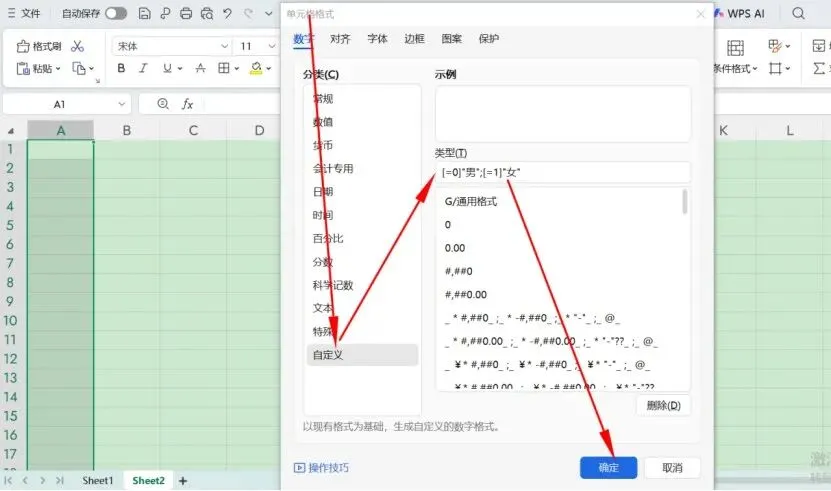
在弹框里,选择“自定义”,在“类型”里填写格式代码,如想录入性别,则输入[=0]"男";[=1]"女",点击“确定”就可以了。
后面我们再来验证一下,当在A列任一单元格里,输入1时,即显示文字“女”,输入0时,即显示文字“男”,这样的话,就不用重复录入性别的文字,既方便又捷。
同理,如果要快速输入其它类型的内容,直接按上述步骤,在“类型”处输入相应的代码即可,比如需要输入财务部、人事部、采购部这三个部门时,将代码输成[=1]"财务部";[=2]"人事部";[=3]"采购部";
其中,符号必须皆为英文半角,而数字和文字则由我们自行设定。不过,这里需要注意的是,这种自定义格式码最多支持4段结构。因此,这里只有三个条件,那么可以在代码最后加上@或者G/通用格式这样的条件。@是文本占位符,用来补齐第4段格式结构。
但如果是旧的Excel和Wps版本,只能设置2个条件,想要设置3个甚至4个条件,就会提示是“无效的数字格式码”。只有新版本,才能设置。
当然,要是数据量小的话,完全可以用替换进行处理。比如直接在表格里输入1,2,选中A列,按快捷键Ctrl+H进行替换。这应该是最常用的方法,不需要记自定义格式,能快速上手,也不会出现版本不支持的问题。
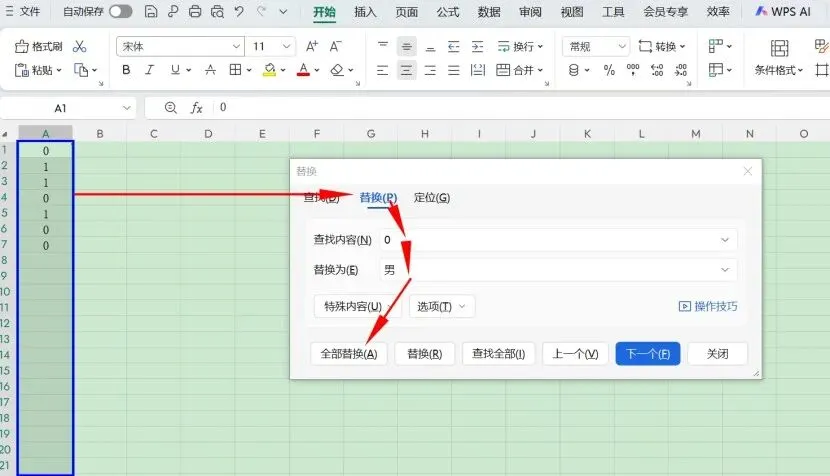
不过局限之处在于,需要手动操作替换,不能像自定义那样输入数字就能立刻显示文字,而且替换后原始数字会被覆盖,不能再用数字进行筛选、排序或者计算。后续若有新增的单元格,需要再次替换,不能够自动生效。
所以,如果是一次性处理现有数据,用替换最省事,如果需要持续新增数据,需要保留数字用于后续的计算或分析,还是推荐自定义格式。当然,还可以用之前学过的数据有效性(版本差异,新版叫数据验证)的下拉菜单EXCEL学习之路:别动我的数据!数据有效性之下拉菜单进行设置,一样很方便。
今天就学习到这里,每天学一点Excel实用技巧,工作效率翻倍。
欢迎关注我,我是一步一步从基础学Excel的,自然也是一步一步示范给大家,每天学一点,进步多一点~
随机文章
-
 10个月宝宝每天需要喝多少奶粉?
- 预防跌倒-坠床健康宣教-PPT模板-分享
- 幼儿园社会领域《手不是用来打人的》PPT课件+教案(防欺凌)
- PPT高频技巧,把常用功能放进【快速访问工具栏】,打造私人定制界面!
- 幼儿园中班社会领域《各行各业的人》PPT课件+教案
- 【PPT分享】低空经济专题:eVTOL蓄势待发,三电系统核心收益
- 不会写公式也能做分析?Excel一键生成趋势分析图,数据变化一目了然!
- 2026最新教学创新大赛教学设计PPT模板!设计思路清晰!框架逻辑完美!让你的报告惊艳评委!
- 【临床指南|PPT】常见阴道炎的规范化诊断流程指南(2025)
- 心电监护仪的应用与护理-PPT模板-分享
- 儿童百日咳护理查房 PPT源文件分享【附参考文献】

